


Hai mai perso un potenziale cliente semplicemente perché non era sicuro di cosa significassero i tuoi prezzi nella propria valuta? È un problema comune per i negozi online che vendono in tutto il mondo.
Un convertitore di valuta risolve questo problema consentendo ai visitatori di controllare rapidamente i tassi di cambio senza lasciare il tuo sito, rendendo più facile per loro completare un acquisto.
Su WPBeginner, abbiamo aiutato molti utenti a configurare convertitori di valuta sui loro siti WordPress e sappiamo che lo strumento giusto dipende dai tuoi obiettivi.
Abbiamo scoperto che Currency Converter Widget è perfetto se vuoi solo aggiungere un semplice calcolatore, mentre CURCY è progettato per creare un negozio WooCommerce completo multi-valuta.
In questo tutorial, ti mostreremo due modi semplici per aggiungere un convertitore di valuta in WordPress.

💡Risposta rapida: Come aggiungere un convertitore di valuta in WordPress
Ecco i 2 modi più semplici per aggiungere un convertitore di valuta in WordPress:
- Metodo 1: Currency Converter Widget (Siti WordPress Semplici): Questo metodo è il migliore a scopo informativo e funziona su qualsiasi pagina o barra laterale di WordPress.
- Metodo 2: Plugin CURCY (Negozi WooCommerce): Per i negozi online che utilizzano WooCommerce, il plugin CURCY ti consente di visualizzare automaticamente i prezzi dei prodotti in più valute.
Che tipo di siti web necessitano di un convertitore di valuta?
Che tu abbia un negozio online, un sito web di piccole imprese o un blog WordPress, finché hai un pubblico internazionale e stai vendendo qualcosa, puoi utilizzare un convertitore di valuta.
Ecco alcuni esempi di siti web che potrebbero necessitare di una calcolatrice di valuta per WordPress:
| Tipo di sito web | Caso d'uso per il convertitore di valuta |
|---|---|
| Negozi di eCommerce | Consente ai clienti internazionali di vedere i prezzi dei prodotti nella loro valuta locale. Ciò può aumentare le conversioni e ridurre l'abbandono del carrello. |
| Blog di viaggi e agenzie | Aiuta gli utenti a calcolare i costi di viaggio (voli, hotel, tour) in diverse valute per la pianificazione e il budget. |
| Siti Web aziendali (internazionali) | Consente a clienti e partner di visualizzare i costi dei servizi o le cifre finanziarie al loro tasso di cambio locale. |
| Siti Web di finanza e banche | Fornisce ai visitatori calcoli rapidi sul posto dei tassi di cambio per varie transazioni finanziarie. |
| Siti di scambio di criptovalute e forex | Essenziale per gli utenti per calcolare rapidamente i tassi di conversione tra criptovalute, valute fiat e coppie forex. |
| Venditori di prodotti digitali (ad es. corsi, software) | Visualizza i prezzi dei prodotti nelle valute locali per un pubblico globale, rendendo le decisioni di acquisto più chiare e accessibili. |
Ci possono essere molti altri siti WordPress che potrebbero necessitare di un convertitore di valuta. Detto questo, diamo un'occhiata a come aggiungere facilmente un convertitore di valuta in WordPress.
Qual è la differenza tra un calcolatore di valuta e un negozio multi-valuta?
Prima di iniziare, è importante capire i due tipi principali di convertitori di valuta che puoi aggiungere. Questo ti aiuterà a scegliere il metodo giusto per il tuo sito.
- Calcolatore di valuta: Questo è uno strumento o widget semplice che consente agli utenti di convertire manualmente un importo da una valuta all'altra. È utile a scopo informativo, come su un blog di viaggi, ma non modifica automaticamente i prezzi nel tuo negozio online.
- Selettore multi-valuta: Questo strumento si integra con un plugin per eCommerce come WooCommerce. Rileva automaticamente la posizione di un utente o gli consente di scegliere la propria valuta, quindi visualizza tutti i prezzi dei tuoi prodotti in quella valuta. Questa è l'opzione migliore per i negozi online.
Ti mostreremo 2 metodi, incluso un modo per un sito WordPress e un negozio WooCommerce. Puoi fare clic sui collegamenti seguenti per passare alla sezione preferita:
Come aggiungere un convertitore di valuta in WordPress
Puoi facilmente aggiungere un convertitore di valuta in WordPress utilizzando il Currency Converter Widget. È un plugin WordPress gratuito che calcola e visualizza fino a 168 valute.
La prima cosa da fare è installare e attivare il plugin Currency Converter Widget. Per maggiori dettagli, consulta la nostra guida passo passo su come installare un plugin WordPress.
Impostazione delle tue valute
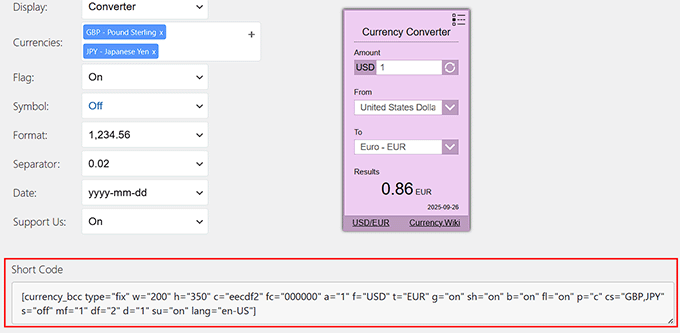
Dopo l'attivazione, vai alla pagina Strumento valuta dalla tua bacheca WordPress. Questo ti porterà alla schermata 'Parametri widget', dove vedrai le impostazioni del plugin sulla sinistra e l'anteprima del tuo convertitore di valuta sulla destra.
Ora, per iniziare, devi selezionare la valuta primaria. Questa è la valuta che utilizzi sul tuo sito e dalla quale gli utenti convertiranno i prezzi. Ad esempio, qui puoi scegliere USD.
Successivamente, seleziona una valuta secondaria predefinita che gli utenti vedranno inizialmente. Questa sarà la valuta principale visualizzata sul convertitore finché non ne sceglieranno un'altra.
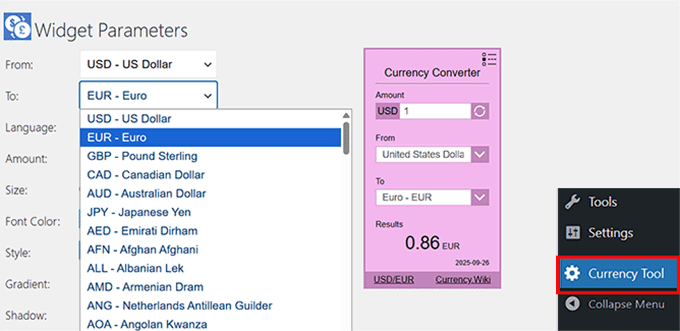
Una buona regola generale è selezionare la valuta da cui proviene la maggior parte del tuo traffico. Ad esempio, se molti dei tuoi visitatori provengono dall'Europa, potresti impostare l'Euro come valuta secondaria.
Successivamente, scegli una lingua per il tuo convertitore. Questo è utile se gestisci un sito multilingue perché consente al convertitore di adattarsi alla lingua preferita dai tuoi visitatori.
Personalizzazione del tuo convertitore di valuta
Successivamente, imposta le dimensioni del widget del convertitore. Puoi scegliere l'opzione automatica (un riquadro quadrato), 200x350 o impostare dimensioni personalizzate.
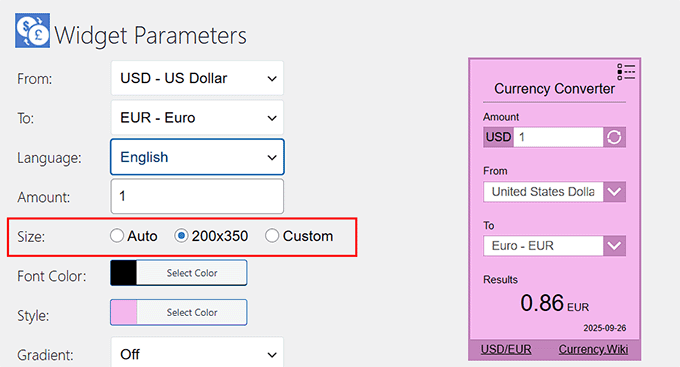
Poiché questo sarà un widget, consigliamo di utilizzare l'opzione 200x350. Questa dimensione rende il tuo convertitore di valuta visibile e facile da notare senza essere troppo invadente.
Quindi, puoi personalizzare il design del widget selezionando il colore del carattere, lo sfondo, il gradiente, l'ombra e il bordo.
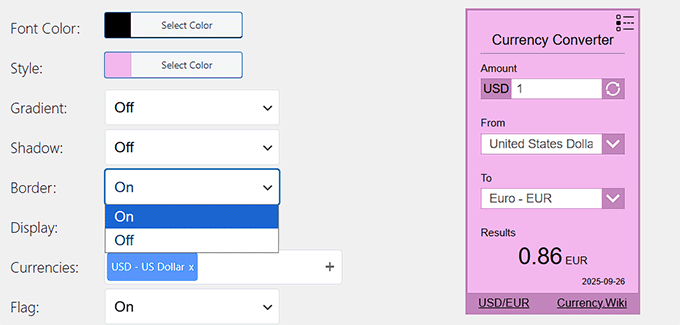
Dopodiché, scorri verso il basso fino alla sezione Valute. Qui, puoi selezionare tutte le valute che desideri aggiungere al tuo convertitore, come il dollaro canadese, il riyal saudita, lo yen giapponese o qualsiasi altra.
Tieni presente che la valuta secondaria impostata in precedenza (ad esempio, l'Euro) verrà visualizzata per impostazione predefinita. Ma una volta che gli utenti fanno clic sul menu a discesa, potranno anche vedere tutte le altre valute che selezioni qui.
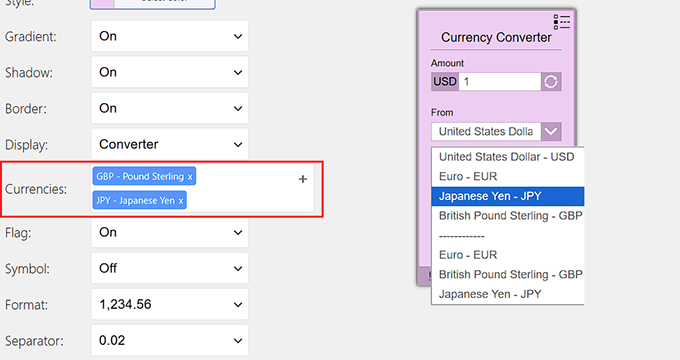
Successivamente, configura il formato di visualizzazione della valuta e scegli un separatore. Puoi anche selezionare un formato data, poiché il convertitore di valuta visualizza la data nell'angolo in basso a destra.
Una volta terminato, le tue modifiche verranno salvate automaticamente: non è necessario fare clic su alcun pulsante.
Infine, scorri verso il basso fino alla sezione 'Codice breve' e copia il codice da lì.
Visualizzare il convertitore di valuta sul tuo sito
Puoi facilmente visualizzare il convertitore di valuta ovunque sul tuo sito web utilizzando questo shortcode.
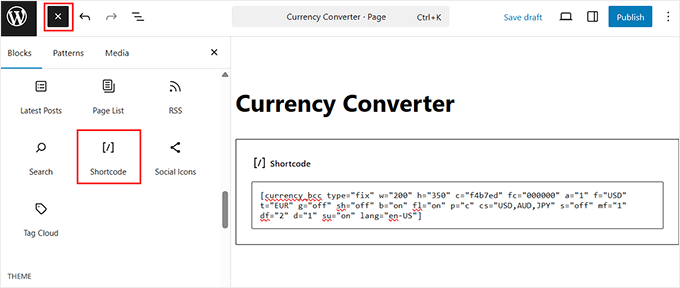
Innanzitutto, puoi creare una nuova pagina o modificarne una esistente. Una volta nell'editor dei contenuti, fai semplicemente clic sul pulsante '+' e aggiungi il blocco 'Shortcode'.
Quindi, aggiungi semplicemente lo shortcode che hai copiato in precedenza nella casella e fai clic sul pulsante 'Aggiorna'.
In alternativa, puoi anche visualizzare il convertitore di valuta nella barra laterale del tuo sito web.
Puoi andare su Aspetto » Widget dalla tua bacheca di WordPress. Dopodiché, puoi semplicemente aggiungere il blocco shortcode all'area della barra laterale.
Quindi, aggiungi lo shortcode al suo interno.
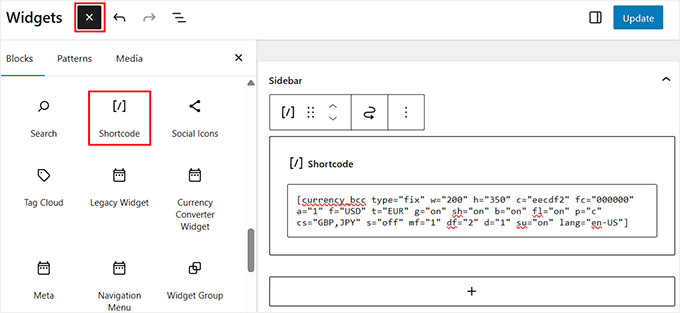
Una volta terminato, fai semplicemente clic sul pulsante 'Aggiorna'.
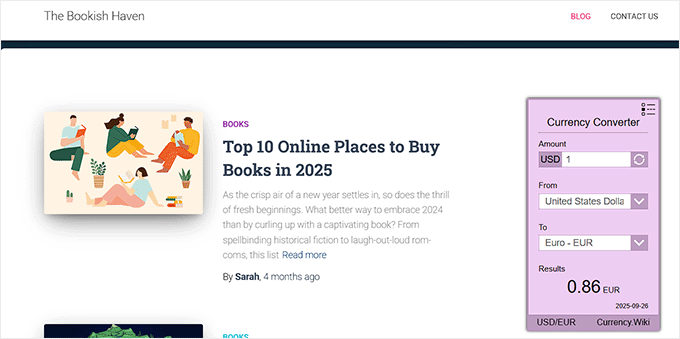
Ora, puoi visitare il tuo sito web per vedere il convertitore di valuta nel widget della barra laterale o nella pagina di WordPress.
I tuoi utenti potranno inserire un importo, selezionare la valuta che desiderano controllare, e quindi i risultati verranno visualizzati.
Il primo metodo è perfetto per aggiungere una semplice calcolatrice al tuo sito a scopo informativo.
Tuttavia, cosa succede se vuoi cambiare automaticamente i prezzi dei prodotti nel tuo negozio WooCommerce per i clienti internazionali?
Per questo, avrai bisogno di un plugin multi-valuta dedicato. Vediamo come configurarlo utilizzando un plugin gratuito e facile da usare.
Come aggiungere un convertitore di valuta in WooCommerce
Se hai un negozio WooCommerce che attira clienti da diverse parti del mondo, un convertitore di valuta può mostrare i prezzi nelle valute locali e aumentare le conversioni.
Il modo più semplice per aggiungere un convertitore di valuta in WooCommerce è utilizzare il plugin CURCY. È un plugin WooCommerce gratuito, facile da usare e offre supporto multi-valuta.
Innanzitutto, dovrai installare e attivare il plugin CURCY. Per maggiori dettagli, consulta la nostra guida su come installare un plugin WordPress.
Impostazione del convertitore di valuta
Dopo l'attivazione, puoi accedere alla pagina Multi Currency dalla dashboard di WordPress e visualizzare la scheda delle impostazioni 'Generale'.
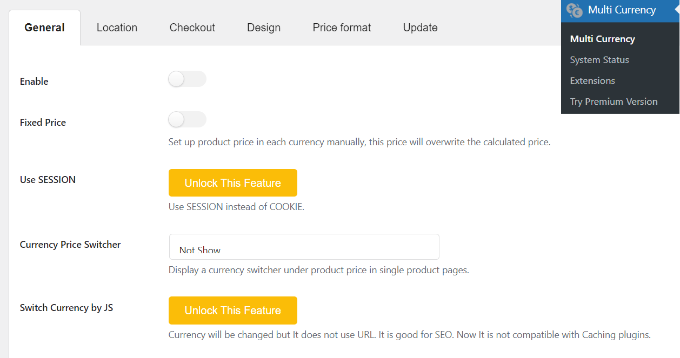
Qui, puoi fare clic sull'interruttore 'Abilita' per attivare le opzioni del convertitore di valuta per WooCommerce. Inoltre, il plugin ti consente di impostare regole di arrotondamento dei prezzi o aggiungere una piccola commissione ai prezzi convertiti.
Successivamente, puoi scorrere verso il basso e aggiungere diverse valute. Fai semplicemente clic sul pulsante 'Aggiungi valuta'. Ricorda che nel plugin gratuito puoi aggiungere solo 2 valute alla volta.
Questo è ottimo se vendi principalmente a due regioni, come gli Stati Uniti (USD) e l'Europa (EUR). Se hai bisogno di visualizzare più valute per un pubblico globale, puoi passare alla versione premium.
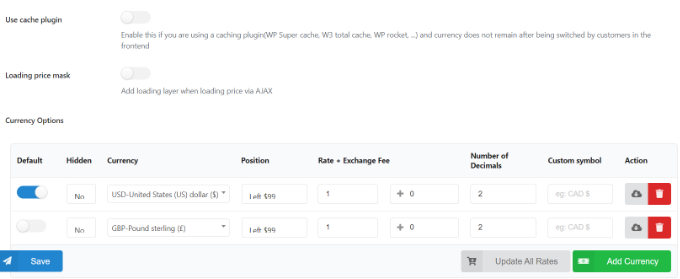
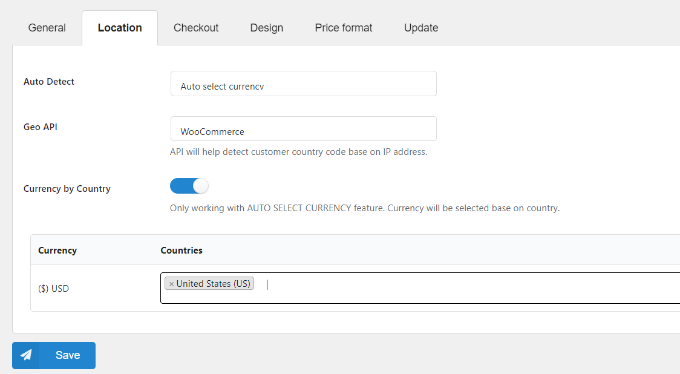
Dopodiché, puoi passare alla scheda 'Posizione'.
Qui troverai opzioni per rilevare automaticamente le valute e mostrare una valuta particolare per i visitatori da diverse località.
Personalizzazione del tuo convertitore di valuta
Successivamente, puoi accedere alla scheda 'Design' e modificare l'aspetto del tuo convertitore di valuta.
Il plugin ti consente di scegliere la sua posizione, aggiungere un titolo, modificare il colore del testo, lo stile, il colore principale e di sfondo, e molto altro.
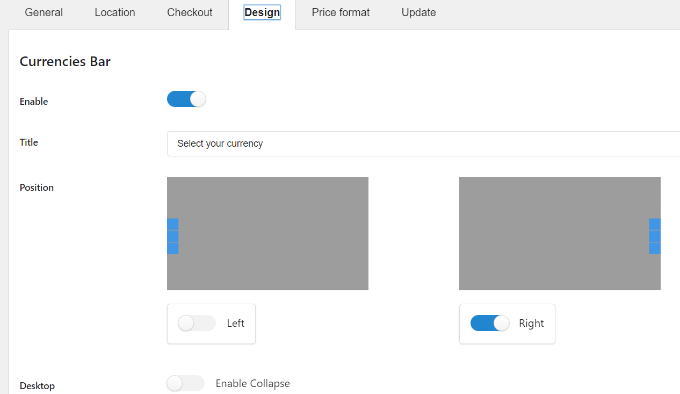
Una volta fatto, puoi salvare le modifiche.
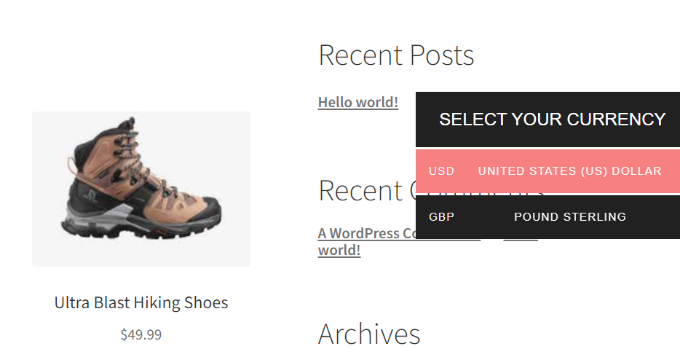
Ora puoi visitare il tuo negozio WooCommerce per vedere il convertitore di valuta in azione.
Domande frequenti sui convertitori di valuta in WordPress
Ecco alcune domande che i nostri lettori pongono frequentemente sull'aggiunta di convertitori di valuta in WordPress:
Ho bisogno di un convertitore di valuta se vendo solo in un paese?
No, se vendi prodotti o servizi solo a livello locale e non ti aspetti visitatori internazionali, allora non hai bisogno di un convertitore di valuta. È principalmente utile per i siti web con un pubblico globale.
Un convertitore di valuta aggiornerà automaticamente i tassi di cambio?
Sì, la maggior parte dei plugin per convertitori di valuta (come Currency Converter Widget o CURCY) recupera automaticamente i tassi di cambio da fonti attendibili come Currency Wiki o API. Le tariffe vengono aggiornate in background, quindi non devi aggiornarle manualmente.
Posso mostrare più valute contemporaneamente?
Sì. Con Currency Converter Widget, puoi visualizzare un elenco di diverse valute o una calcolatrice. CURCY ti consente anche di aggiungere più valute in WooCommerce (sebbene la versione gratuita sia limitata a 2).
Un convertitore di valuta è la stessa cosa del checkout multi-valuta?
Non esattamente. Un convertitore di valuta mostra solo i prezzi in diverse valute per comodità, ma il checkout avviene ancora nella valuta di base del tuo negozio. Per un vero checkout multi-valuta, avrai bisogno di un plugin WooCommerce che supporti i pagamenti in più valute.
L'aggiunta di un convertitore di valuta rallenterà il mio sito web?
No, un plugin ben codificato non rallenterà il tuo sito. Sia Currency Converter Widget che CURCY sono leggeri e ottimizzati per WordPress.
Posso personalizzare il design del convertitore di valuta?
Sì, entrambi i plugin ti consentono di personalizzare l'aspetto del convertitore. Ad esempio, CURCY ti permette di regolare la posizione, i colori e lo stile generale all'interno di WooCommerce, mentre Currency Converter Widget ti permette di modificare le dimensioni, il bordo, la sfumatura, i colori e l'ombra per adattarli meglio al design del tuo sito.
Speriamo che questo articolo ti abbia aiutato a imparare come aggiungere un convertitore di valuta in WordPress. Potresti anche voler consultare la nostra selezione di esperti delle migliori alternative a WooCommerce per le tue esigenze specifiche e il nostro tutorial su come aggiungere un calcolatore di spedizione al tuo sito WordPress.
Se ti è piaciuto questo articolo, iscriviti al nostro Canale YouTube per tutorial video su WordPress. Puoi trovarci anche su Twitter e Facebook.



Dennis Muthomi
Grazie per aver preparato una guida così dettagliata sui convertitori di valuta! Ho lavorato con questi su diversi siti di clienti e ho imparato alcuni trucchi utili lungo la strada.
Ecco cosa è davvero interessante: dove metti il convertitore fa un'enorme differenza! Mentre adoro usare il widget della barra laterale per i blog, ho avuto molta più fortuna mettendolo proprio sopra i prezzi dei prodotti nei negozi online. È qui che il convertitore di valuta CBX brilla davvero: è super flessibile con le opzioni di posizionamento.
A proposito, ottima idea suggerire Exchangerate.host come API predefinita. L'ho usato nei miei progetti e finora non mi ha deluso!
Ragh
Belle informazioni
Supporto WPBeginner
Thank you
Amministratore
Elliot
Per favore, vorrei sapere se esiste un plugin dove posso definire io stesso i tassi di cambio
Supporto WPBeginner
Al momento non abbiamo un plugin consigliato per questo.
Amministratore
Anees Imran
Grazie mille per il tuo aiuto. Ero confuso quando cercavo questo, come aggiungere un convertitore di valuta al mio sito. Ma ora posso aggiungerlo. Grazie!
Supporto WPBeginner
You’re welcome, glad our guide was helpful
Amministratore
Mubasher
Gestisco un negozio multi-venditore, ed è possibile cambiare la valuta di base in base alla posizione dell'utente? Ad esempio, se il mio utente è dal Regno Unito, caricherà il suo prodotto utilizzando quel frontend caricando il prodotto in GBP. Così come USD dagli Stati Uniti.
Apprezzo il tuo aiuto
Grazie
Supporto WPBeginner
Dovresti contattare il supporto per il tuo plugin per venditori per sapere cosa è disponibile.
Amministratore
Maxime
Per la conversione di valuta ovunque sul tuo sito web, puoi anche provare il plugin Multi-Currency Switcher Converter
Supporto WPBeginner
Thank you for letting us know about this plugin
Amministratore