


Aggiungere i pagamenti Affirm al tuo sito WordPress può fare una grande differenza per i tuoi clienti. Affirm consente agli acquirenti di suddividere i loro acquisti in pagamenti più piccoli e flessibili, che spesso risultano più gestibili rispetto all'utilizzo di una carta di credito tradizionale.
Sebbene noi di WPBeginner non elaboriamo direttamente i pagamenti, molti dei nostri marchi partner utilizzano più opzioni di pagamento per vendere i loro plugin e prodotti online. Hanno scoperto che offrire ai clienti più opzioni di pagamento può aumentare significativamente le conversioni e le vendite complessive.
In questa guida, ti mostreremo come accettare pagamenti Affirm in WordPress, passo dopo passo.
Cos'è Affirm e perché usarlo su WordPress?
Affirm è un popolare servizio buy now pay later (BNPL). Permette ai tuoi clienti di acquistare prodotti e servizi immediatamente ma di pagarli nel tempo tramite rate.
La piattaforma offre ai clienti opzioni di pagamento flessibili. Una scelta comune è 'Paga in 4', che suddivide il costo in quattro pagamenti senza interessi effettuati ogni due settimane.
Per acquisti più consistenti, i clienti possono scegliere rate mensili, sebbene questi piani possano includere interessi.
Accettando i pagamenti Affirm, rendi i tuoi prodotti e servizi più accessibili, specialmente per articoli di prezzo più elevato.
Un grande vantaggio per te è che ricevi il pagamento completo in anticipo mentre Affirm gestisce il processo di riscossione. Ciò significa che Affirm si assume il rischio se un cliente non paga, quindi tu non devi preoccupartene.
Tenendo presente questo, ti mostreremo come accettare facilmente i pagamenti Affirm in WordPress.
Tratteremo 2 metodi semplici e puoi usare i collegamenti rapidi qui sotto per saltare a quello che desideri utilizzare:
Pronto a migliorare la soddisfazione del cliente e le vendite? Iniziamo!
Metodo 1: Accetta pagamenti Affirm in WordPress utilizzando WP Simple Pay (Consigliato)
Questo metodo è consigliato se desideri aggiungere un modulo di pagamento Affirm al tuo sito web. È un'ottima opzione se non stai utilizzando WooCommerce. Inoltre, ti consente di accettare donazioni e quote associative, addebitare l'accesso ai contenuti ed elaborare pagamenti per altre attività.
Il modo più semplice per accettare questi pagamenti Affirm utilizzando un modulo è con il plugin WP Simple Pay.

È il miglior plugin WordPress per Stripe sul mercato che ti consente di accettare facilmente pagamenti online senza dover configurare un carrello della spesa.
Inoltre, viene fornito con un costruttore user-friendly, elaborazione sicura dei pagamenti, una funzione di pagamento ricorrente e, naturalmente, la possibilità di accettare pagamenti Affirm. Per saperne di più, consulta la nostra recensione dettagliata di WP Simple Pay.
Configurazione di WP Simple Pay
Per iniziare, installiamo e attiviamo il plugin WP Simple Pay. Per istruzioni dettagliate, puoi consultare la nostra guida passo passo su come installare un plugin WordPress.
Nota: WP Simple Pay ha anche un piano gratuito. Tuttavia, avrai bisogno del piano Professional per sbloccare la funzione di pagamenti Affirm.
Dopo l'attivazione, apparirà una procedura guidata di configurazione sullo schermo. Fai clic sul pulsante ‘Iniziamo’.

Questo ti porterà al passaggio successivo, dove dovrai fornire la chiave di licenza del plugin.
Puoi trovare queste informazioni sul sito web di WP Simple Pay nel tuo account. Una volta fatto, puoi fare clic sul pulsante ‘Attiva e Continua’.

Ti verrà ora chiesto di collegare il tuo account Stripe con WP Simple Pay. Stripe è un gateway di pagamento molto popolare che ti consente di accettare facilmente pagamenti online.
Fai clic sul pulsante 'Connetti con Stripe' per continuare.

Una volta fatto ciò, dovrai accedere al tuo account Stripe per collegarlo a WP Simple Pay. Se non hai ancora un account, puoi crearne uno visitando il sito web di Stripe.
Per maggiori dettagli, potresti voler consultare il nostro tutorial su come accettare pagamenti Stripe in WordPress.
Una volta collegati con successo Stripe e il plugin, la procedura guidata di configurazione ti chiederà di configurare le tue email.
Qui puoi abilitare le opzioni per ricevere notifiche via email per le ricevute di pagamento, le fatture imminenti e le notifiche di pagamento, e inserire l'indirizzo email a cui inviarle.
Suggerimento Bonus💡: Se hai problemi a ricevere notifiche via email, potresti voler consultare la nostra guida su come configurare correttamente le impostazioni email in WordPress.
Una volta soddisfatto, fai clic sul pulsante 'Salva e continua'.

Ora puoi uscire dalla procedura guidata di configurazione perché è ora di creare un modulo di pagamento per il tuo sito web.
Creazione del tuo modulo di pagamento Affirm
Per fare ciò, visita la pagina WP Simple Pay » Moduli di Pagamento nella dashboard di WordPress e fai clic sul pulsante 'Crea il tuo modulo di pagamento'.

Questo aprirà la schermata 'Seleziona un modello', dove puoi selezionare uno qualsiasi dei modelli predefiniti del plugin facendo clic sul pulsante 'Usa modello' sotto di esso.
Per questo tutorial, utilizzeremo il modello 'Modulo di Pagamento'.

Questo ti indirizzerà alla pagina ‘Aggiungi nuovo modulo di pagamento’, dove potrai iniziare aggiungendo un titolo e una descrizione per il tuo modulo.
Dopo di che, puoi selezionare il tipo di modulo come ‘Modulo di pagamento sul sito’.

Una volta fatto ciò, passa alla scheda ‘Pagamento’ dalla colonna di sinistra.
Qui, puoi selezionare le tue aliquote fiscali preferite dal menu a discesa sotto l'opzione ‘Riscossione tasse’.
Dopodiché, puoi aggiungere il prezzo predefinito del servizio o prodotto per cui stai creando il modulo di pagamento.
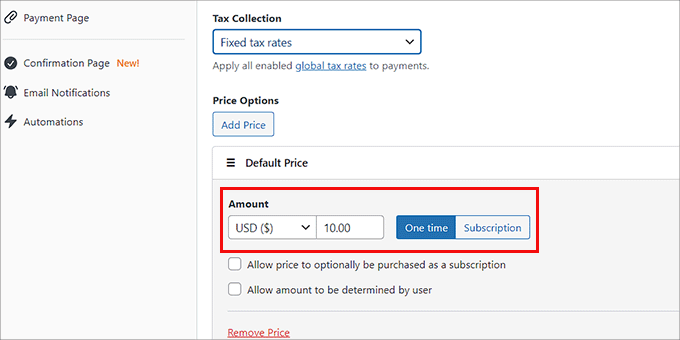
Successivamente, scorri verso il basso fino alla sezione 'Metodi di pagamento'.
Per assicurarti che Affirm sia visibile, potresti dover selezionare 'Tutti' dal menu a discesa, che visualizza ogni opzione di pagamento disponibile.
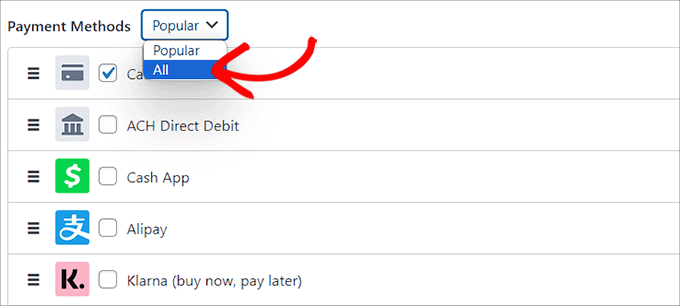
Dall'elenco che appare, trova semplicemente l'opzione 'Affirm' e seleziona la casella accanto ad essa.
Questo attiverà Affirm come scelta di pagamento sul tuo modulo.
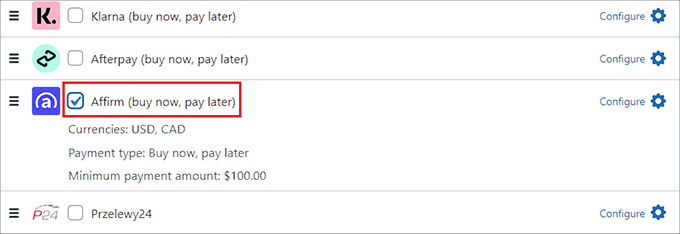
Da qui, dovrai passare alla scheda ‘Campi del modulo’ dalla colonna a sinistra.
Successivamente, puoi aggiungere un campo del modulo dal menu a discesa e quindi configurare le sue impostazioni espandendo la scheda. Puoi anche cambiare l'ordine dei campi esistenti semplicemente trascinandoli e rilasciandoli.
Ad esempio, puoi aggiungere e personalizzare un campo indirizzo email sul tuo modulo. In questo modo, i clienti dovranno fornire i loro indirizzi email quando effettuano acquisti utilizzando il tuo modulo.
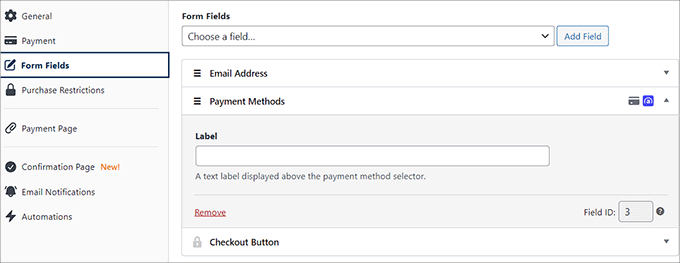
Aggiungere il modulo di pagamento Affirm al tuo sito web
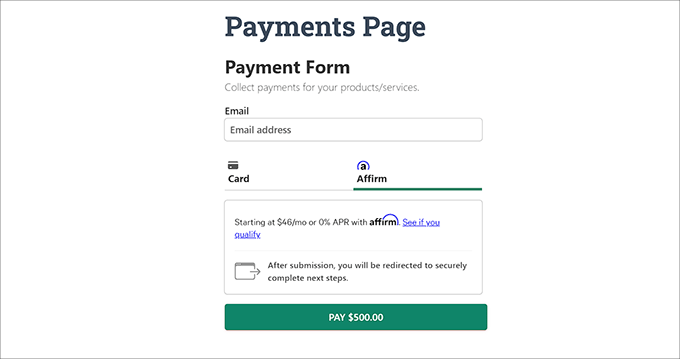
Successivamente, puoi passare alla scheda 'Pagina di pagamento' e selezionare la casella 'Abilita una pagina di pagamento dedicata'. WP Simple Pay ti permetterà quindi di creare una pagina personalizzata per il tuo modulo di pagamento Affirm senza creare una nuova pagina sul tuo blog WordPress o sito web.
Selezionando questa casella si aprirà una nuova pagina con le impostazioni del tuo modulo, dove potrai aggiungere un permalink, uno schema di colori, un'immagine e un testo nel piè di pagina.

Una volta terminato, fai clic sul pulsante ‘Pubblica’ per salvare le tue impostazioni.
Potrai quindi visitare il tuo sito web WordPress per visualizzare la pagina del modulo di pagamento.
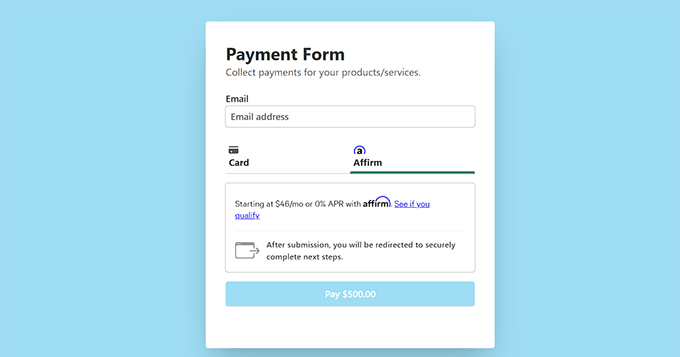
In alternativa, puoi aggiungere il modulo di pagamento a una pagina esistente facendo clic sul pulsante ‘Pubblica’ dopo aver aggiunto i campi del modulo.
Successivamente, dovrai aprire la pagina/il post di tuo gradimento dalla bacheca di WordPress. Quindi, fai clic sul pulsante ‘Aggiungi blocco’ (+) nell'angolo in alto a sinistra dello schermo per aprire il menu dei blocchi.
Da qui, trova e aggiungi il blocco WP Simple Pay alla pagina, quindi seleziona il modulo di pagamento che hai creato dal menu a discesa all'interno del blocco.

Infine, fai clic sul pulsante 'Pubblica' o 'Aggiorna' per salvare le tue impostazioni.
Ora, visita semplicemente il tuo sito WordPress per vedere il modulo di pagamento Affirm in azione.
Metodo 2: Accetta pagamenti WooCommerce Affirm utilizzando il plugin Affirm Payments (Gratuito)
Questo metodo è la scelta migliore se hai già un negozio online basato su WooCommerce.
Prima di iniziare, assicurati di avere due cose pronte:
- Il plugin WooCommerce deve essere installato e attivato sul tuo sito. Per maggiori dettagli, puoi consultare il nostro tutorial completo su WooCommerce.
- Avrai bisogno di un account commerciante Affirm approvato.
Configurazione dei pagamenti Affirm per WooCommerce
Con questi prerequisiti soddisfatti, il passo successivo è installare e attivare il plugin gratuito Affirm Payments for WooCommerce. Ti consente di aggiungere facilmente Affirm come gateway di pagamento nella pagina di checkout per ogni prodotto.
Per istruzioni dettagliate, consulta la nostra guida passo passo su come installare un plugin WordPress.
Dopo l'attivazione, puoi visitare la pagina WooCommerce » Impostazioni dalla barra laterale di amministrazione di WordPress e passare alla scheda 'Pagamenti'.
Qui vedrai un elenco di tutti i gateway di pagamento offerti da WooCommerce. Devi scorrere fino all'opzione 'Affirm' e fare clic sul pulsante 'Gestisci'.
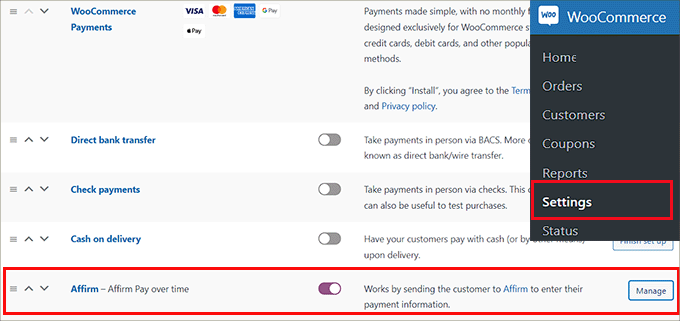
Questo ti indirizzerà a una nuova schermata in cui devi selezionare la casella 'Abilita/Disabilita' per attivare Affirm come gateway di pagamento nel tuo negozio online.
Collegamento al servizio di pagamento Affirm
Successivamente, puoi configurare alcune opzioni di personalizzazione per il gateway di pagamento, come il colore di Affirm, i messaggi promozionali e altro ancora.
Dovrai anche inserire le tue chiavi API pubbliche e private per Affirm. Puoi ottenere queste informazioni dalla tua dashboard commerciante sul sito web di Affirm.
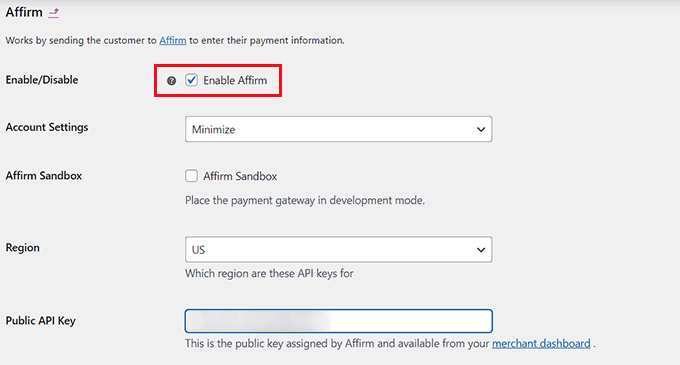
Una volta terminato, non dimenticare di fare clic sul pulsante 'Salva modifiche' per memorizzare le tue impostazioni.
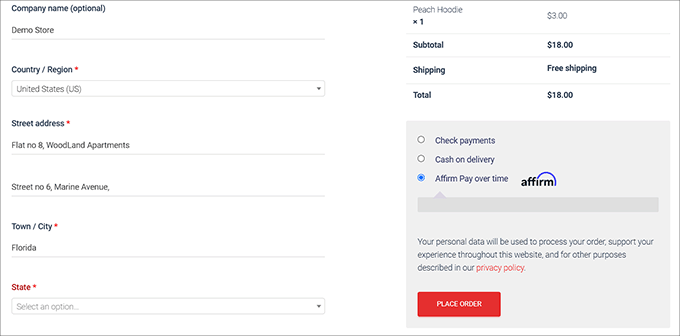
Ora puoi visitare il tuo negozio di e-commerce e visualizzare la pagina di checkout per vedere Affirm come opzione di pagamento.
Opzioni bonus per l'impostazione dei pagamenti rateali in WordPress
Se vendi prodotti o servizi sul tuo sito WordPress, allora impostare pagamenti rateali può aiutare ad aumentare le conversioni.
Questo perché il modello "acquista ora, paga dopo" offre maggiore flessibilità ai tuoi clienti e rende immediatamente tutti i tuoi prodotti e servizi più convenienti.
Uno dei motivi principali di un alto tasso di abbandono del carrello è che i clienti non possono permettersi il costo dei loro acquisti. Tuttavia, se consenti loro di pagare a rate, puoi ridurre l'abbandono del carrello sul tuo sito.
Oltre ad Affirm, ci sono anche altri gateway di pagamento come AfterPay e Klarna che puoi utilizzare per aggiungere facilmente un metodo "acquista ora, paga dopo" al tuo sito WordPress.
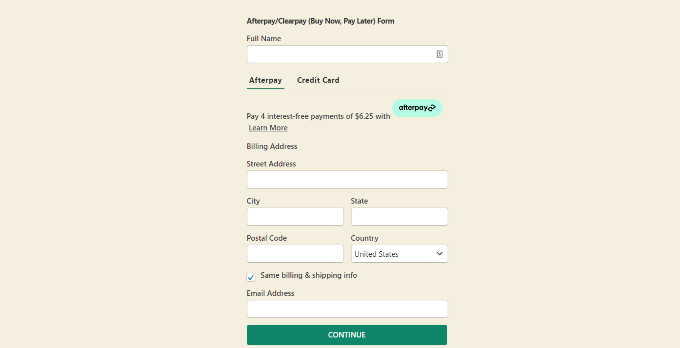
Per istruzioni dettagliate, puoi consultare il nostro tutorial su come aggiungere piani di pagamento "acquista ora, paga dopo" in WordPress.
Domande frequenti su Affirm in WordPress
Ecco alcune domande che i nostri lettori pongono frequentemente sull'aggiunta di Affirm in WordPress:
Ci sono commissioni per le aziende che utilizzano Affirm?
Sì, le aziende pagano una commissione per ogni transazione elaborata tramite Affirm. La tariffa esatta può variare in base al tuo accordo e al piano di pagamento selezionato dal cliente. Tuttavia, il vantaggio principale è che ricevi l'intero importo dell'acquisto in anticipo, al netto della commissione.
Quanto velocemente vengo pagato con Affirm?
Riceverai tipicamente il pagamento completo della transazione direttamente da Affirm entro 1-3 giorni lavorativi. Affirm si assume quindi la responsabilità di riscuotere i pagamenti rateali dal cliente, in modo che tu non debba preoccupartene.
Quali sono alcune alternative ad Affirm?
Oltre ad Affirm, altri servizi popolari "acquista ora, paga dopo" includono AfterPay e Klarna. Molti plugin di pagamento per WordPress, incluso WP Simple Pay, offrono integrazioni con questi servizi. Ciò ti consente di offrire molteplici opzioni di pagamento flessibili al momento del checkout.
Speriamo che questo articolo ti abbia aiutato a imparare come aggiungere facilmente i pagamenti Affirm in WordPress. Potresti anche voler consultare il nostro tutorial su come aggiungere Venmo in WordPress e WooCommerce e le nostre scelte esperte per i migliori plugin WordPress per PayPal.
Se ti è piaciuto questo articolo, iscriviti al nostro Canale YouTube per tutorial video su WordPress. Puoi trovarci anche su Twitter e Facebook.




Hai una domanda o un suggerimento? Lascia un commento per iniziare la discussione.