


Se stai ancora usando PowerPoint per le presentazioni aziendali, probabilmente perdi troppo tempo a combattere con la formattazione invece di concentrarti sul tuo messaggio.
Abbiamo notato come le presentazioni spesso si interrompano durante la condivisione, la formattazione si rovini tra versioni diverse e semplici aggiornamenti si trasformino in attività dispendiose in termini di tempo.
WordPress ha cambiato tutto per noi. Come team che ha creato numerosi siti web di successo, abbiamo scoperto che creare presentazioni direttamente in WordPress non è solo possibile, ma è effettivamente più facile ed efficiente del software di presentazione tradizionale.
In questa guida, condivideremo i metodi esatti che utilizziamo per creare presentazioni coinvolgenti in WordPress. Abbiamo testato queste tecniche noi stessi e funzionano sia che tu sia un principiante assoluto o un professionista esperto.
Perché creare presentazioni in slideshow sul tuo blog WordPress?
Dalla nostra esperienza, ci sono molti casi in cui la creazione di presentazioni in WordPress può essere vantaggiosa.
Supponiamo che tu gestisca un blog educativo. Aggiungere una presentazione in WordPress può rendere i tuoi contenuti più coinvolgenti, specialmente per i principianti. Questo può inviare segnali positivi ai motori di ricerca, il che può migliorare la tua SEO WordPress.
Se gestisci un sito di piccole imprese e vuoi mostrare il tuo recente rapporto di settore o una presentazione di un relatore, allora potrebbe essere più user-friendly e interessante visualizzarlo in una presentazione.
Certo, potresti incorporare presentazioni di Google Slides o Microsoft PowerPoint sul tuo sito web. Tuttavia, nei nostri test, non c'è garanzia che la presentazione finita abbia un bell'aspetto sul tuo sito WordPress. Inoltre, alcuni programmi standalone costano denaro.
La buona notizia è che puoi facilmente creare bellissime presentazioni in WordPress utilizzando un plugin WordPress. Abbiamo provato diverse soluzioni e ti mostreremo il nostro metodo preferito per creare presentazioni in stile PowerPoint in WordPress.
Sentiti libero di utilizzare questi collegamenti rapidi per navigare tra i passaggi:
Passaggio 1: Installa Smart Slider 3 e scegli un modello
Il modo più semplice per creare e incorporare presentazioni in stile PowerPoint in WordPress è utilizzare Smart Slider 3.
Questo plugin gratuito funziona con qualsiasi tema WordPress ed è ottimizzato per la SEO. Viene anche fornito con diapositive predefinite, animazioni e modelli, in modo da poter creare bellissime presentazioni velocemente.
🌟 Nota: Per saperne di più su Smart Slide 3, consulta il nostro articolo sui migliori plugin slider per WordPress.
Innanzitutto, dovrai installare e attivare Smart Slider 3. Se hai bisogno di aiuto, consulta la nostra guida su come installare un plugin WordPress.
Dopo l'attivazione, vai su Smart Slider » Dashboard e quindi fai clic su ‘Vai alla Dashboard’.
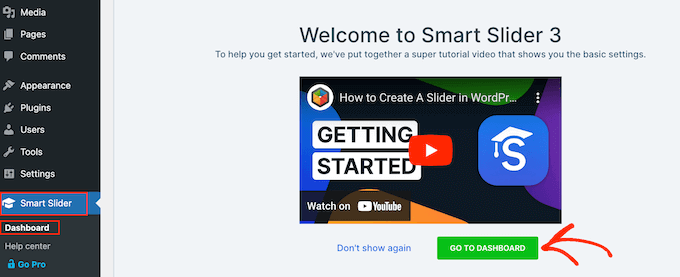
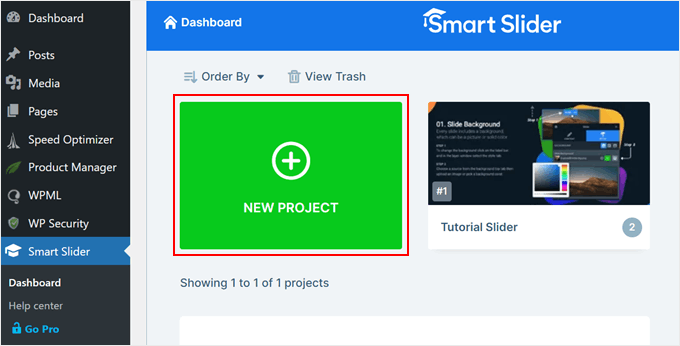
Ora arriverai alla dashboard del plugin dove potrai visualizzare tutti i tuoi progetti.
Qui, fai semplicemente clic su ‘Nuovo Progetto’.
A questo punto, puoi decidere se iniziare da zero o utilizzare uno dei modelli di presentazione pronti all'uso di Smart Slider.
Se desideri creare una presentazione dal design professionale velocemente, ti consigliamo di selezionare ‘Inizia con un modello’.
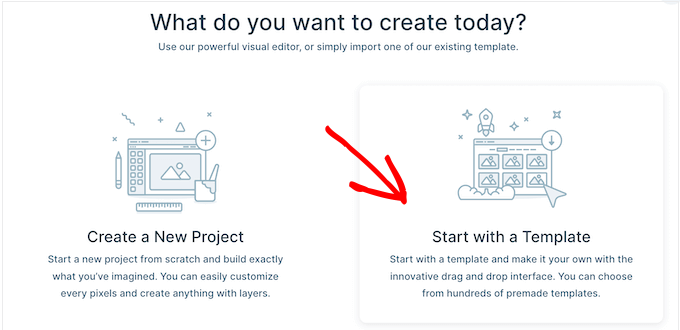
Smart Slider mostrerà ora tutti i modelli disponibili.
Per dare un'occhiata più da vicino a un design, passa il mouse sopra di esso e quindi fai clic sull'icona dell'occhio quando appare. Questo aprirà il modello di presentazione in una nuova scheda.
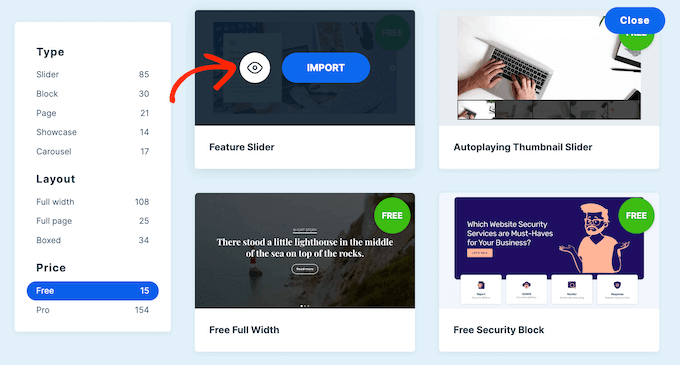
Quando trovi un modello che desideri utilizzare, passaci sopra il mouse e quindi fai clic sul pulsante ‘Importa’.
Questo aprirà il tuo modello scelto nell'editor di Smart Slider.
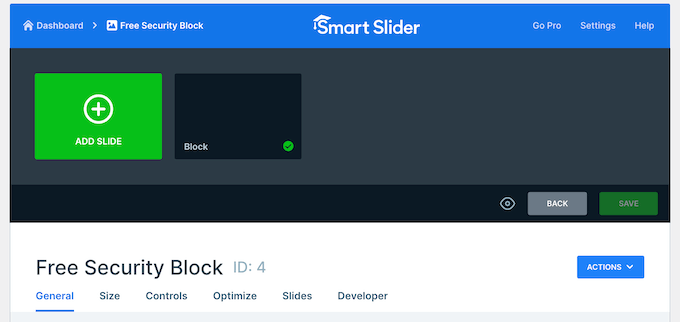
Passaggio 2: Configura la tua presentazione in stile PowerPoint per WordPress
Dopo aver scelto un modello, è una buona idea configurare le impostazioni della presentazione. Le opzioni che vedi possono variare a seconda del tuo modello, ma copriremo tutte le impostazioni principali.
Inoltre, se ti ritrovi a dover riconfigurare queste impostazioni dopo aver creato la tua presentazione, puoi sempre tornare a questo passaggio.
Configura le impostazioni generali e di dimensione
Nella scheda 'Generale', puoi dare un nome alla presentazione digitandolo nel campo 'Nome'.
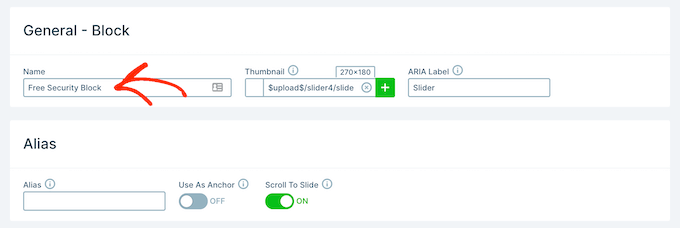
Puoi anche aggiungere una miniatura, che potrebbe essere visibile ai visitatori a seconda di come configuri la presentazione.
Fai semplicemente clic sull'icona '+' accanto a 'Miniatura' e quindi scegli un'immagine dalla libreria multimediale di WordPress o carica un nuovo file dal tuo computer.

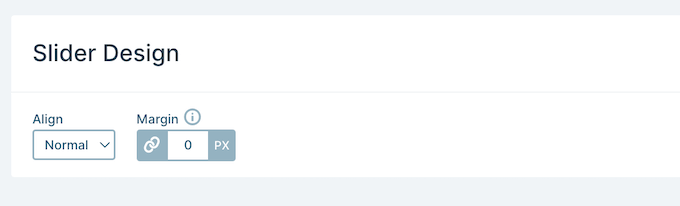
Fatto ciò, devi scorrere fino alla sezione 'Design dello slider'.
Qui puoi cambiare l'allineamento dello slider e aggiungere un margine per creare più spazio attorno alle tue diapositive.
Successivamente, potresti voler ingrandire o rimpicciolire le diapositive selezionando la scheda 'Dimensione'.
Qui puoi impostare diverse dimensioni massime per utenti tablet, mobile e desktop. Facendo ciò, puoi essere certo che la presentazione avrà un bell'aspetto su tutti i dispositivi.
Per impostare queste dimensioni massime, fai semplicemente clic per attivare gli slider Desktop, Mobile e Tablet e quindi digita un numero nel campo 'Max'.
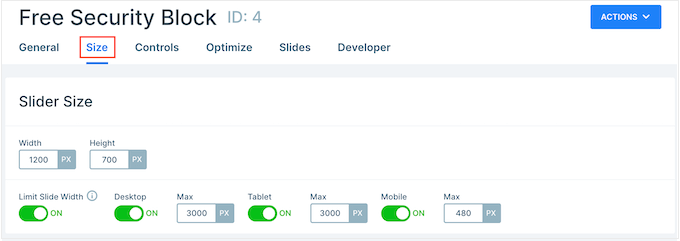
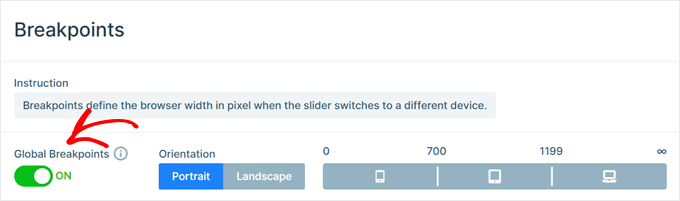
Scendendo, troverai la sezione 'Breakpoint'. Questo ti aiuta a controllare l'aspetto della tua presentazione su diversi dispositivi.
Ad esempio, la tua presentazione può passare dalla visualizzazione desktop alla visualizzazione tablet se la larghezza dello schermo è compresa tra 768 e 1199 pixel.
Puoi anche abilitare i Breakpoint globali per utilizzare le stesse impostazioni su tutte le tue presentazioni. Questo fa risparmiare tempo se stai creando più presentazioni e vuoi che si comportino in modo coerente su diversi dispositivi.
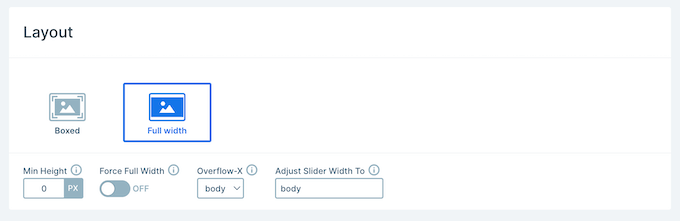
Scorrendo verso il basso fino a ‘Layout’, puoi scegliere se la presentazione debba occupare l'intera larghezza del browser (‘Larghezza intera’) o adattarsi al contenitore in cui viene inserita (‘A scatola’).
Per impostazione predefinita, la presentazione si ridimensionerà automaticamente per adattarsi allo schermo del visitatore. Di solito vorrai lasciare queste impostazioni abilitate, ma potresti voler impostare un'altezza minima digitandola nella casella ‘Altezza minima’.
Configura le impostazioni dei controlli e dell'animazione
Successivamente, fai clic sulla scheda ‘Controlli’. Qui puoi cambiare il modo in cui i visitatori si spostano tra le diverse diapositive. Ad esempio, nella sezione ‘Generale’, puoi cambiare la direzione di trascinamento, abilitare la rotellina del mouse e abilitare la navigazione da tastiera.
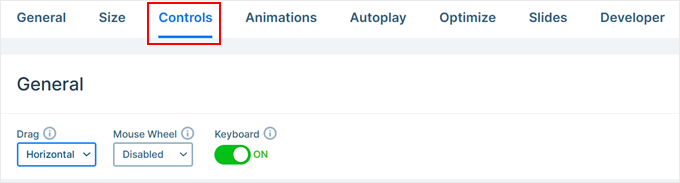
Le impostazioni predefinite dovrebbero essere adatte alla maggior parte dei blog e siti WordPress, ma potresti voler cambiare l'aspetto delle frecce.
Ad esempio, puoi cambiare il colore delle frecce e dell'incavo, che controlla dove appaiono le frecce sulla diapositiva.
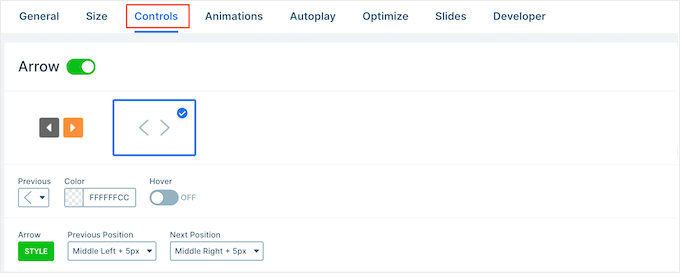
Man mano che apporti modifiche, potresti voler visualizzare in anteprima come appariranno le frecce nella tua presentazione.
Per farlo, fai semplicemente clic sull'icona dell'occhio nella barra degli strumenti.
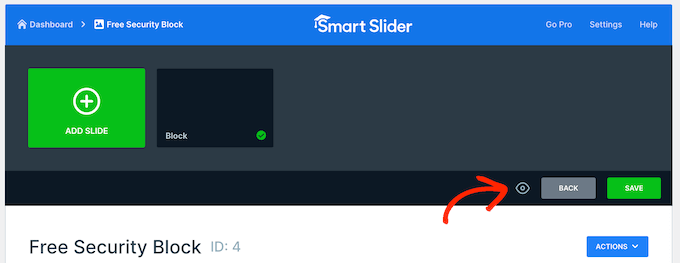
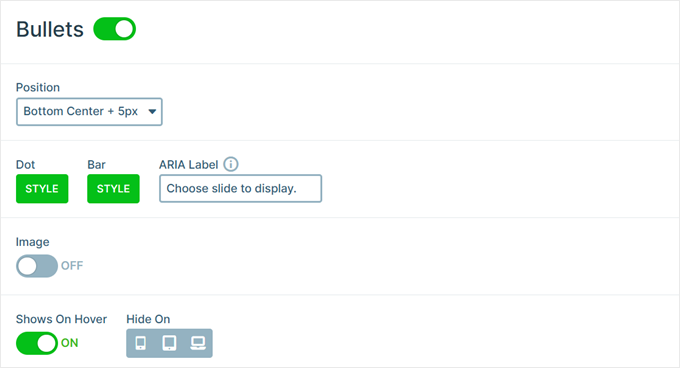
Fatto ciò, scorri semplicemente fino a ‘Puntini’.
Qui puoi personalizzare le icone puntinate che consentono ai visitatori di spostarsi tra le diverse diapositive. Puoi provare diversi stili di puntini, cambiare il raggio degli angoli e altro ancora.
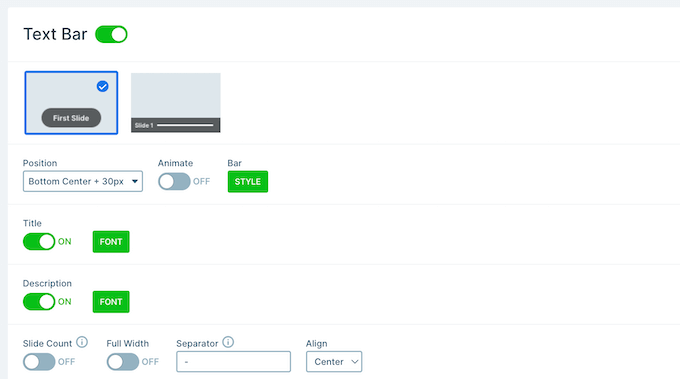
Se vuoi mostrare il titolo di ogni diapositiva, fai clic per abilitare l'interruttore ‘Barra del testo’.
Qui puoi personalizzare l'aspetto della barra del testo, dove posizionarla, il suo allineamento e così via.
Un'altra opzione è mostrare la miniatura di ogni diapositiva, che offre ai visitatori un altro modo per spostarsi tra le diapositive.
Per fare ciò, è necessario abilitare l'interruttore 'Miniatura'. Ora avrai accesso ad alcune impostazioni aggiuntive per perfezionare l'aspetto delle miniature.
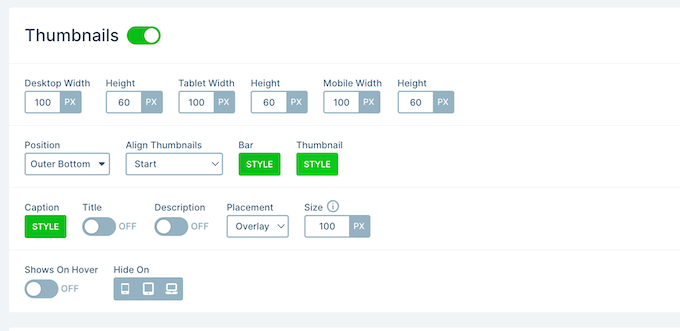
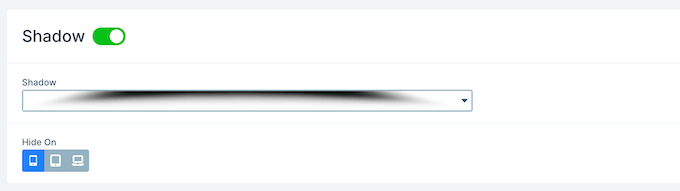
Infine, potresti voler aggiungere un'ombra al fondo della tua presentazione facendo clic sull'interruttore ‘Ombra’.
Dopodiché, puoi aprire il menu a discesa e scegliere tra i diversi stili di ombra.
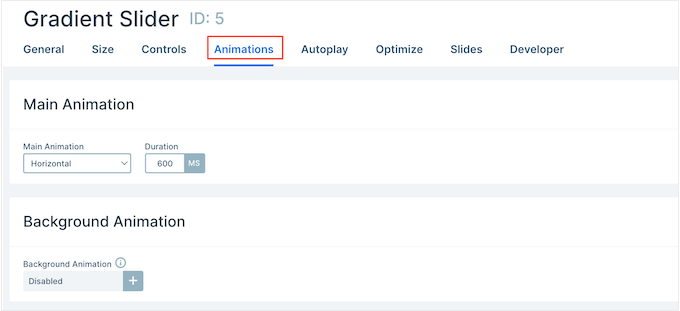
Animazioni CSS sono un ottimo modo per catturare l'attenzione del visitatore e incoraggiarlo a interagire con la tua presentazione. Smart Slider è dotato di animazioni integrate, quindi assicurati di fare clic sulla scheda 'Animazioni' per configurarle.
Qui, apri il menu a discesa ‘Animazione principale’ e scegli l'effetto che Smart Slider riprodurrà durante il passaggio tra le diapositive. Puoi anche cambiare la durata delle animazioni digitando un numero nel campo ‘Durata’.
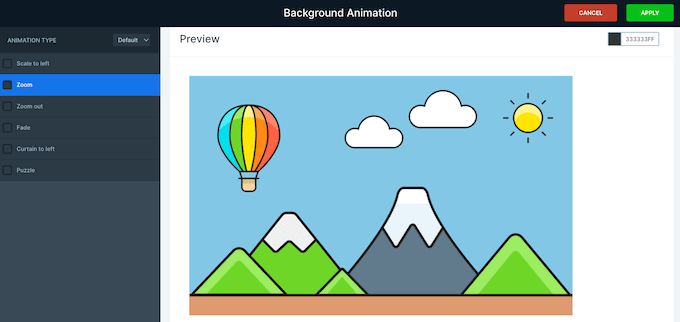
A seconda del modello che stai utilizzando, potresti anche vedere un'opzione ‘Animazione di sfondo’. Questa ti consente di animare l'immagine di sfondo e i colori della diapositiva.
Tieni presente che le animazioni di sfondo non funzionano sui video o su presentazioni che utilizzano lo scorrimento parallasse.
Per dare un'occhiata più da vicino alle animazioni di sfondo di Smart Slider, fai clic sull'icona ‘+’. Questo apre un editor in cui puoi provare diverse animazioni per vedere quali effetti puoi creare.
Configura le impostazioni di riproduzione automatica
La scheda successiva è ‘Riproduzione automatica’.
Per impostazione predefinita, i visitatori dovranno spostarsi manualmente tra le tue diapositive. Se desideri che la presentazione venga riprodotta automaticamente, fai semplicemente clic per abilitare il cursore ‘Riproduzione automatica’.
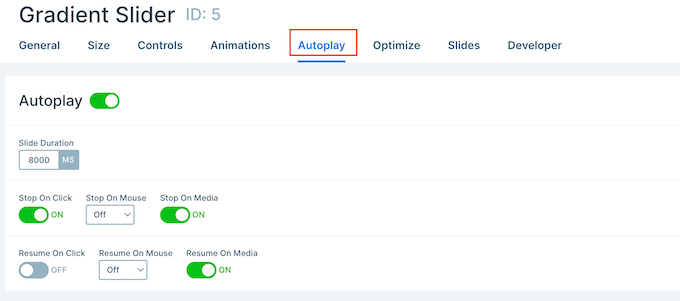
Se abiliti questa opzione, avrai accesso ad alcune impostazioni aggiuntive in cui potrai modificare la durata di visualizzazione di ogni diapositiva e come i visitatori possono interrompere la presentazione.
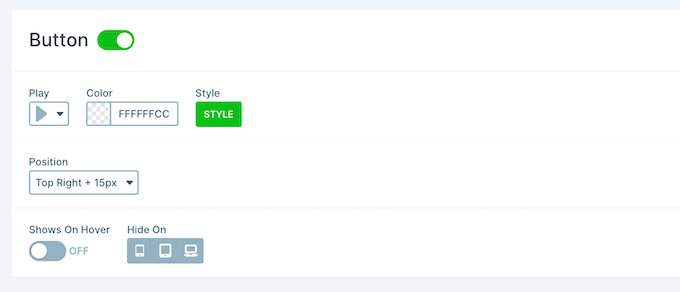
Aggiunge anche una sezione ‘Pulsanti’, dove puoi personalizzare il pulsante ‘Riproduci’ della presentazione.
Ottimizza la tua presentazione
Successivamente, seleziona la scheda 'Ottimizza'. Qui troverai le impostazioni per il lazy loading di Smart Slider.
Per impostazione predefinita, lo slider viene caricato immediatamente, il che è una buona scelta se la presentazione è la prima cosa che le persone vedono quando visitano la pagina.
Tuttavia, se hai intenzione di posizionare la presentazione più in basso nella pagina, ti consigliamo di aprire il menu a discesa ‘Tipo di caricamento’ e scegliere ‘Dopo il caricamento della pagina’.
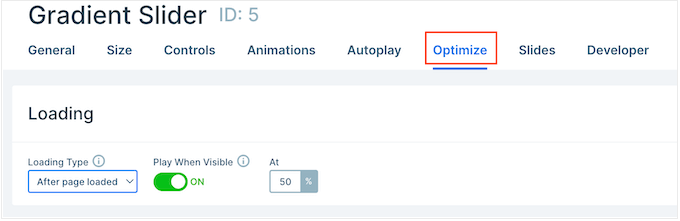
Questo può aumentare la velocità e le prestazioni di WordPress, oltre a migliorare l'esperienza del visitatore caricando prima il resto della pagina.
Un'altra opzione è ‘Dopo ritardo’, che ti consente di impostare un ritardo di caricamento per lo slider.

Configura le impostazioni delle slide
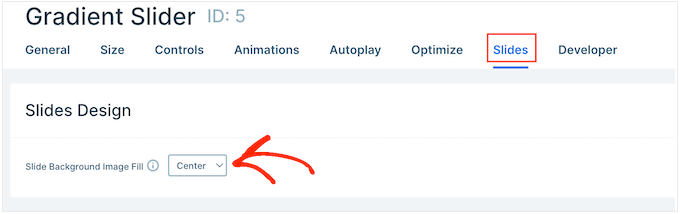
Per impostazione predefinita, le immagini copriranno l'intera slide, anche se Smart Slider deve ritagliare l'immagine per adattarla. Questo tende a funzionare bene per la maggior parte delle presentazioni, ma puoi modificare questa impostazione predefinita selezionando la scheda ‘Slide’.
Qui, apri semplicemente il menu a discesa ‘Riempimento immagine di sfondo slide’ e scegli un'opzione diversa dall'elenco, come estendi, centro o sfocatura.
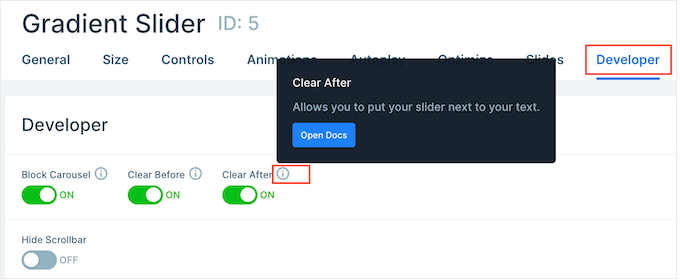
La scheda 'Sviluppatore' contiene alcune impostazioni avanzate, inclusa un'area in cui puoi aggiungere CSS personalizzato alle tue presentazioni.
La maggior parte dei proprietari di siti web non avrà bisogno di utilizzare queste impostazioni. Tuttavia, se desideri saperne di più su una qualsiasi delle opzioni ‘Sviluppatore’, passa il mouse sopra la piccola icona ‘i’. Questo mostrerà un tooltip con maggiori informazioni, oltre a un link alla documentazione di Smart Slider.
Passaggio 3: Crea slide per la tua presentazione in stile PowerPoint
Quando sei soddisfatto di come è configurata la presentazione, è ora di iniziare a creare le diapositive.
Fai semplicemente clic sul pulsante 'Aggiungi diapositiva' per iniziare.
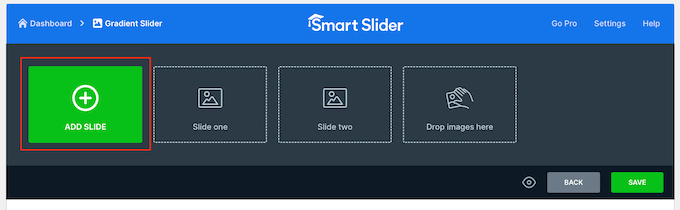
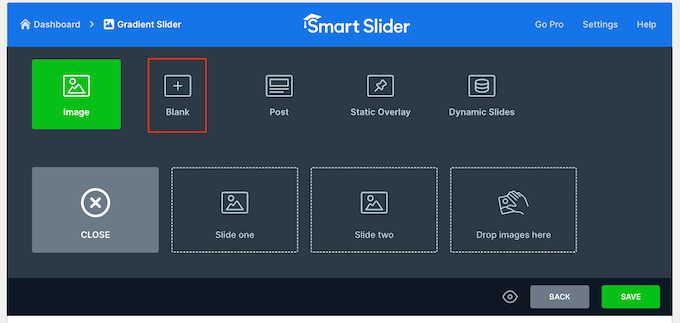
Smart Slider ti consente di creare alcuni tipi diversi di diapositive. Ha anche un'opzione 'Post', che ti permette di incorporare un post di WordPress all'interno di una diapositiva.
Puoi sperimentare con le diverse opzioni, ma in questa guida utilizzeremo il design 'Vuoto' come esempio.
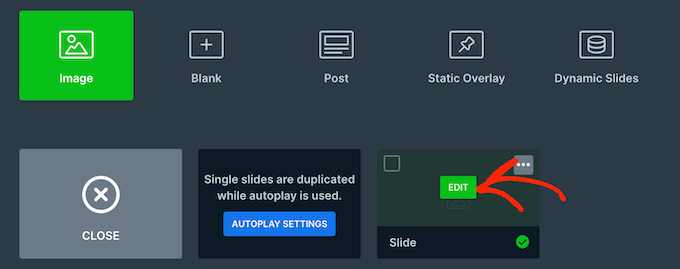
Dopo aver scelto un tipo di diapositiva, vedrai la miniatura della diapositiva vicino alla parte superiore dello schermo.
Passa semplicemente il mouse sopra la miniatura e poi fai clic sul pulsante 'Modifica' quando appare.
Questo apre l'editor di Smart Slider.
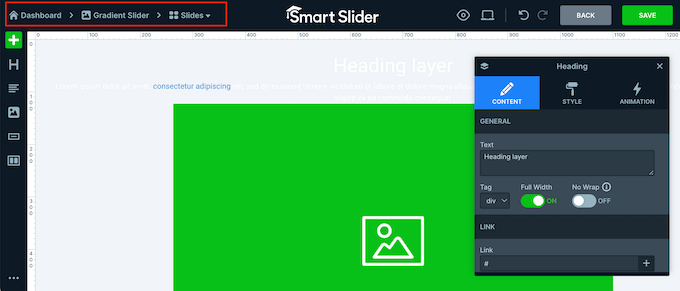
Lungo la parte superiore dello schermo si trova una barra di navigazione a briciole di pane dove puoi spostarti tra le diverse diapositive della presentazione.
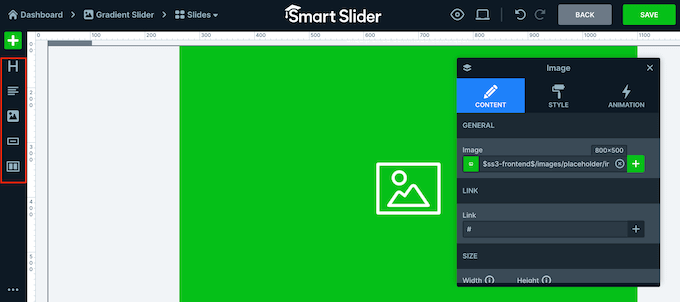
Lungo il lato sinistro dello schermo ci sono tutti i livelli che compongono la diapositiva. Puoi passare il mouse sopra qualsiasi icona per vedere il nome di quel livello, come Immagine o Riga.
Per modificare un livello, fai semplicemente clic su di esso nel menu di sinistra. Questo apre un popup con tutte le impostazioni che puoi utilizzare per personalizzare quel livello.
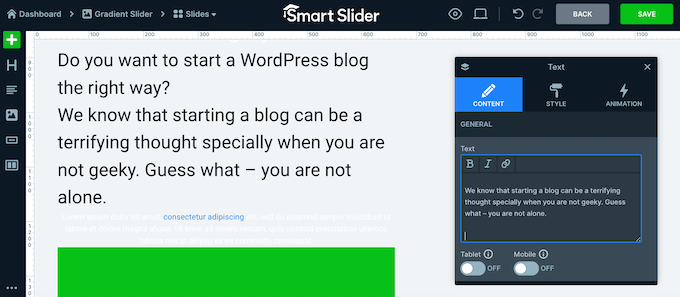
Puoi anche selezionare un livello facendo clic su di esso nell'anteprima live. Ad esempio, per sostituire parte del testo predefinito con il tuo messaggio, fai semplicemente clic per selezionare quel livello.
Nel popup che appare, digita il tuo messaggio nel campo 'Testo'.
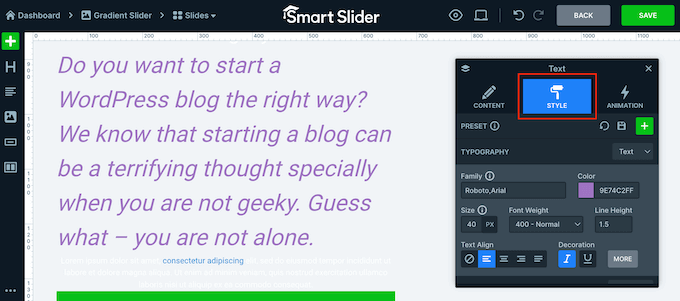
Puoi anche cambiare l'aspetto del testo facendo clic sulla scheda 'Stile'.
Qui puoi cambiare il colore del testo, il carattere, la dimensione e altro.
Per personalizzare la diapositiva, fai semplicemente clic sui diversi livelli e quindi apporta le modifiche nel popup che appare.
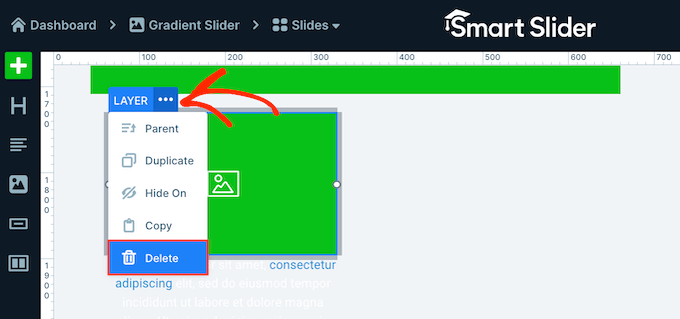
Se desideri eliminare un livello, passa il mouse sopra di esso e fai clic sull'icona puntinata. Nel menu a discesa, devi selezionare 'Elimina'.
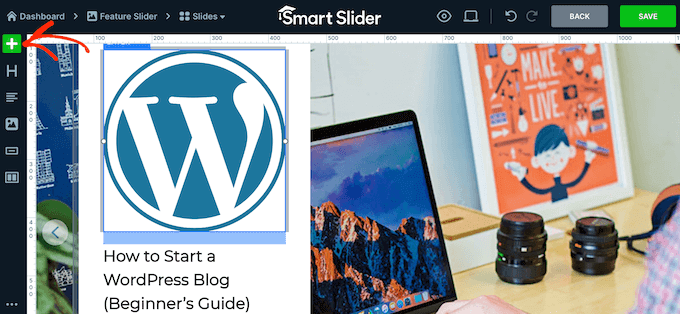
Vuoi aggiungere altri livelli alla diapositiva?
Fai semplicemente clic sull'icona verde '+' nel menu di sinistra.
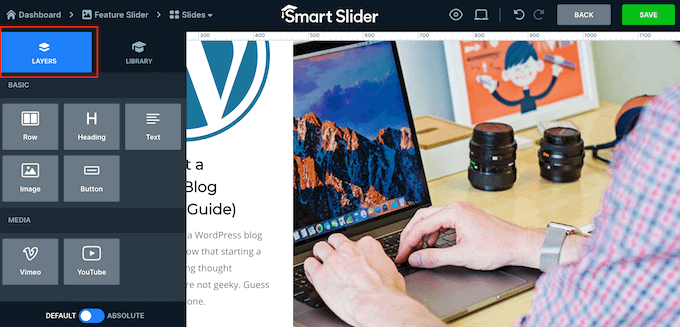
La scheda 'Livelli' mostra alcuni livelli di base, come immagini, pulsanti e testo.
Puoi aggiungere uno qualsiasi di questi livelli alla diapositiva utilizzando il trascinamento.
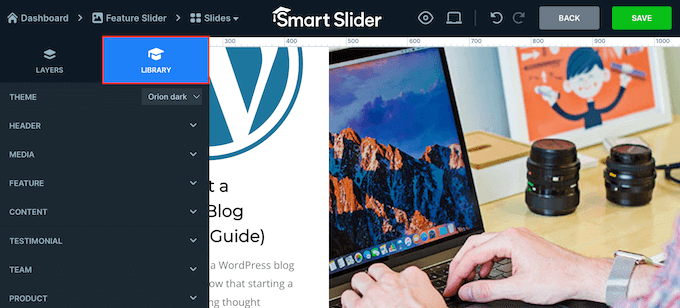
Smart Slider ha anche una libreria di diapositive predefinite che puoi aggiungere alla tua presentazione.
Per dare un'occhiata a queste opzioni, fai clic sulla scheda 'Libreria'.
Ora puoi continuare a lavorare su questa diapositiva aggiungendo livelli e personalizzandoli con i tuoi contenuti e impostazioni.
Quando sei soddisfatto di come è impostata la diapositiva, fai clic sul pulsante 'Salva'.
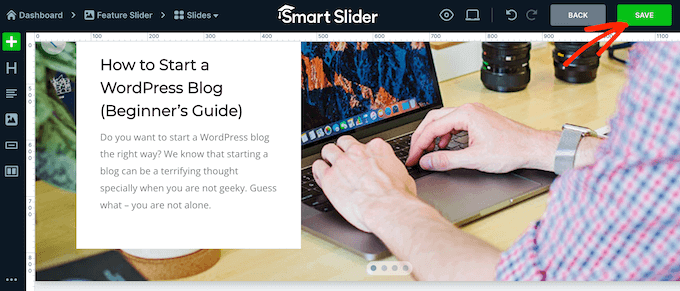
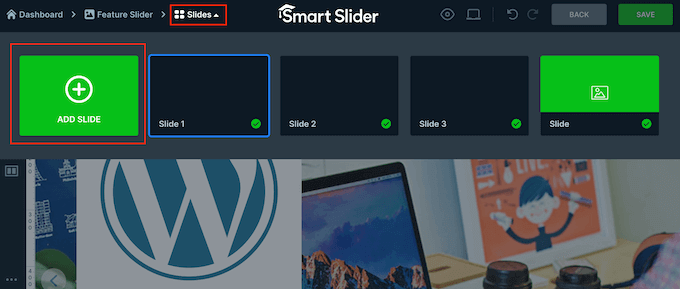
Per iniziare a lavorare sulla diapositiva successiva, devi fare clic su 'Diapositive' nella barra degli strumenti.
Quindi, seleziona 'Aggiungi diapositiva'.
Fase 4: Incorpora le tue diapositive di presentazione in WordPress
Una volta terminato il lavoro sulla presentazione, fai semplicemente clic su 'Indietro' per tornare alla dashboard principale di Smart Slider.
Per impostazione predefinita, Smart Slider pubblica tutte le tue diapositive, ma vale comunque la pena verificare che ci sia un segno di spunta verde accanto a ogni diapositiva che desideri mostrare sul tuo sito.
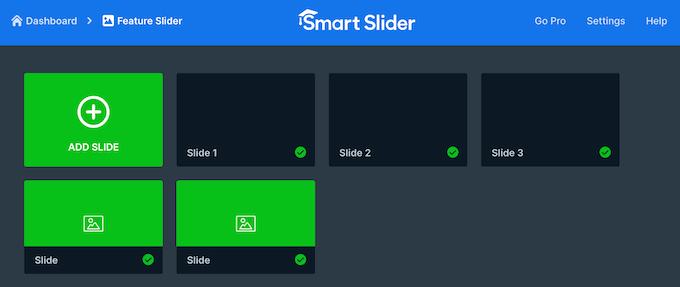
Se vedi una 'x' accanto a una diapositiva, significa che la diapositiva non è pubblicata. Dovrai fare clic sulla 'x' per trasformarla in un segno di spunta verde, che renderà la diapositiva attiva.
Successivamente, sei pronto per aggiungere la presentazione direttamente al tuo negozio online, sito web o blog. Apri semplicemente qualsiasi post o pagina nell'editor di blocchi di Gutenberg e quindi fai clic sull'icona '+'.
Successivamente, devi digitare 'Smart Slider 3' nel popup e selezionare il blocco corretto quando appare nell'editor di blocchi.
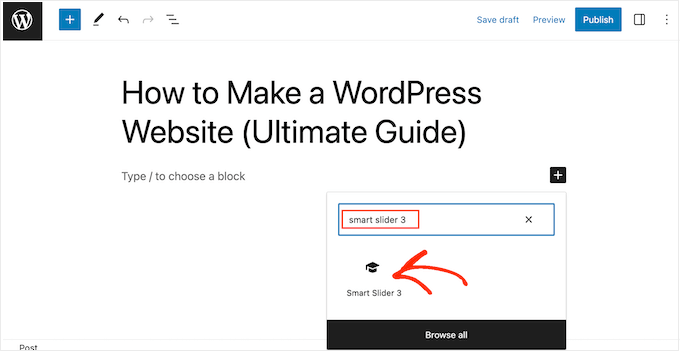
Questo aggiunge un blocco di slideshow WordPress di Smart Slider 3 alla pagina.
Successivamente, procedi e fai clic sul pulsante 'Seleziona Slider'.
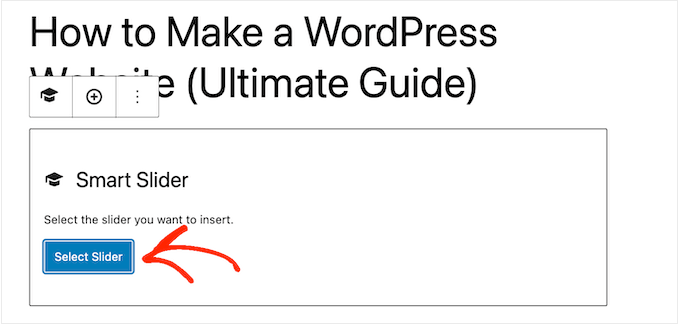
Questo apre un popup che mostra tutte le presentazioni che hai creato.
Fai semplicemente clic sulla presentazione che desideri utilizzare e quindi seleziona 'Inserisci'.
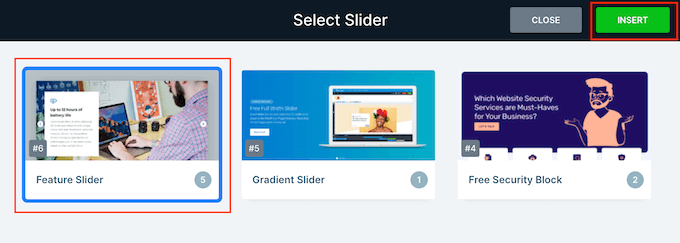
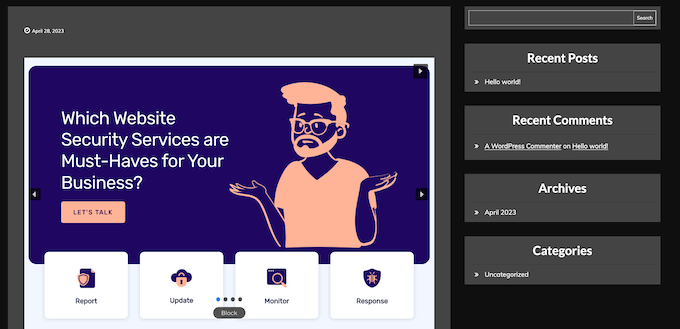
Questo aggiunge la presentazione al tuo sito web. Ora puoi fare clic sul pulsante ‘Aggiorna’ o ‘Pubblica’ per rendere la presentazione live.
Ora, se visiti il tuo sito web, vedrai la presentazione in stile PowerPoint in azione.
Come Creare Contenuti Blog Più Coinvolgenti
Aggiungere una presentazione slideshow è solo un modo per mantenere i tuoi lettori coinvolti. Ecco altre idee che puoi implementare per migliorare il tuo blog:
- Come fare Live Blogging in WordPress (Passo dopo Passo)
- Come Testare il Momento Migliore per Pubblicare un Blog
- Come attrarre e gestire efficacemente blogger ospiti in WordPress
- Come aggiungere e migliorare il punteggio di leggibilità nei post di WordPress
- Come Creare un Post di Raccolta in WordPress (Il Modo Facile)
- Come Aggiungere un Blogroll al Tuo Sito WordPress (senza Plugin)
Speriamo che questo articolo ti abbia aiutato a imparare come creare presentazioni in WordPress. Potresti anche voler consultare il nostro elenco dei migliori plugin per contenuti dinamici in WordPress e i nostri principali esempi di blog di WordPress.
Se ti è piaciuto questo articolo, iscriviti al nostro Canale YouTube per tutorial video su WordPress. Puoi trovarci anche su Twitter e Facebook.


kzain
Utilizzare un plugin WordPress come Smart Slider 3 apre nuove possibilità.
I template predefiniti e l'editing drag-and-drop sembrano un vero risparmio di tempo, specialmente per chi ha familiarità con l'interfaccia di WordPress. L'aspetto dell'ottimizzazione SEO è anche interessante, soprattutto se si prevede di incorporare presentazioni pubblicamente sul proprio sito web.
GRAZIE DIO GIOVANNI
Chi avrebbe mai pensato che creare presentazioni in WordPress potesse essere così facile? Questa guida ha aperto nuove possibilità per i miei contenuti.
Grazie per aver introdotto un'alternativa creativa agli strumenti tradizionali.
Supporto WPBeginner
You’re welcome
Amministratore
Tracy Snar
Sono così entusiasta di questa funzionalità!
Supporto WPBeginner
Glad you found this recommendation helpful
Amministratore
Dave
Puoi aggiungere audio e impostare la presentazione in modo che venga eseguita come presentazione automatica?
Supporto WPBeginner
Dovresti contattare il supporto del plugin per sapere se questa è un'opzione con i loro strumenti attuali.
Amministratore
Kevin Kovadia
Plugin molto validi, è fantastico. Cercherò di creare una slide da WordPress. Se è possibile creare un documento Google e un foglio Google in questo modo con WordPress.
Supporto WPBeginner
Se stai cercando di incorporare un documento Google, dovresti dare un'occhiata alla nostra guida qui sotto:
https://www.wpbeginner.com/plugins/how-to-embed-pdf-spreadsheet-and-others-in-wordpress-blog-posts/
Amministratore
Sefa Tsegha
Wow. Non sapevo che esistesse un plugin WordPress per questo. Grazie per aver condiviso. Imparo sempre qualcosa di nuovo da questo sito.
Supporto WPBeginner
You’re welcome glad we could share something new
Amministratore
Gursimran Kaur
Ciao
Grazie per aver condiviso
Supporto WPBeginner
You’re welcome
Amministratore
Maddie
Ottimo articolo. Ti informo solo che la parola "presentation" è scritta in modo errato due volte nel secondo paragrafo sotto l'intestazione 'Come creare una presentazione in Wordpress.'
Ecco la frase di riferimento:
“Dopo l'attivazione, è necessario visitare la pagina Presentazione » Aggiungi nuova per creare la tua prima presentazione.”
Supporto WPBeginner
Thanks for catching that, we’ll be sure to fix the typo
Amministratore
JIM C
Sembra ottimo. Più utile imparare Wordpress creando presentazioni per diversi segmenti della base clienti!
Supporto WPBeginner
Glad you liked our guide
Amministratore