


Dato che siamo un team remoto a WPBeginner, sappiamo quanto sia importante scegliere il software giusto per le videoconferenze. Nel corso degli anni, abbiamo sperimentato vari strumenti di comunicazione video per mantenere il nostro team connesso e produttivo.
Due nomi che emergono costantemente nella nostra ricerca delle migliori soluzioni sono Google Meet e Zoom, e li abbiamo entrambi utilizzati personalmente per diversi casi. Detto questo, potresti chiederti quale sia il migliore per le tue esigenze.
In questo articolo, confronteremo Google Meet vs Zoom per aiutarti a decidere quale software di chat video è giusto per il tuo sito web.
Google Meet vs Zoom: Un'introduzione
Google Meet è un software di videoconferenza che fa parte della piattaforma Google Workspace.
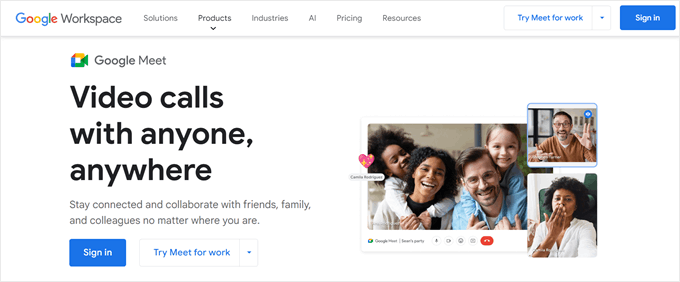
È essenzialmente una versione migliorata di Google Hangouts progettata specificamente per gli imprenditori. Google Meet è un servizio completamente basato sul web, quindi non è necessario installare alcun software per utilizzarlo.
D'altra parte, Zoom è un popolare strumento online per videoconferenze e riunioni che consente di organizzare una teleconferenza semplicemente condividendo un link.
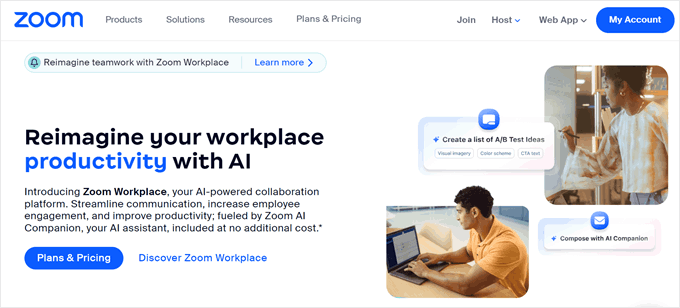
Zoom potrebbe essere facile da configurare, ma è anche ricco di funzionalità avanzate che possono rendere le tue riunioni più produttive. Queste includono trascrizioni ricercabili, messaggistica istantanea, condivisione dello schermo e presa di appunti collaborativa.
Perché la tua azienda dovrebbe utilizzare un servizio di comunicazione video?
I servizi di comunicazione video sono molto importanti per le aziende, soprattutto ora che molte persone lavorano da casa o in paesi diversi. Aiutano i team a parlare e collaborare più facilmente, anche se non si trovano nello stesso luogo. Questo è meglio che usare solo email o telefonate.
Quando tutti utilizzano lo stesso software di chat video, è più facile organizzare riunioni, inviare inviti, tenere traccia dei partecipanti e condividere o registrare discussioni importanti.
Ci sono diversi servizi di teleconferenza tra cui scegliere. Nextiva è una buona opzione se hai bisogno di molte riunioni video e funziona bene con Microsoft Office e Salesforce.
RingCentral è un'altra buona scelta se desideri una chat video che funzioni con Google Workspace e Dropbox.
Ma per la maggior parte dei proprietari di piccole imprese, potresti voler utilizzare opzioni gratuite come Google Meet e Zoom. Sono molto popolari e molto probabilmente chiunque tu conosca per lavoro avrà già familiarità con essi.
Perché fidarsi di WPBeginner?
Siamo nel settore di WordPress da oltre 16 anni. Non ci limitiamo a consigliare strumenti, li utilizziamo noi stessi. Il nostro team testa ogni prodotto sui nostri siti, offrendoti consigli basati sull'esperienza reale.
Siamo impegnati nella trasparenza, quindi sentiti libero di consultare le nostre linee guida editoriali per maggiori dettagli.
In questa guida Google Meet vs Zoom, confrontiamo questi due strumenti popolari per vedere quale è giusto per la tua attività. Utilizza semplicemente i collegamenti rapidi qui sotto per passare direttamente alla funzionalità che desideri confrontare:
- Confronto Prezzi – Google Meet vs Zoom
- Facilità d'uso – Google Meet vs Zoom
- Supporto Multipiattaforma – Google Meet vs Zoom
- Chat di Testo e Canali – Google Meet vs Zoom
- Integrazioni WordPress – Google Meet vs Zoom
- Supporto Professionale e Comunitario – Google Meet vs Zoom
- Google Meet vs Zoom: Qual è il migliore per la tua attività?
- Le migliori alternative a Google Meet e Zoom
Confronto Prezzi – Google Meet vs Zoom
Quando si scelgono strumenti aziendali, è importante trovare un servizio che rientri nel proprio budget. Alcuni piani di videoconferenza pongono anche limiti alla durata delle chiamate e al numero totale di partecipanti.
Quando si decide se un servizio offre un buon rapporto qualità-prezzo, è importante prendere in considerazione questi fattori. Tenendo conto di ciò, confrontiamo il prezzo di Google Meet e Zoom.
Google Meet – Confronto prezzi
Chiunque abbia un account Google gratuito può creare una riunione video e invitare fino a 100 partecipanti per un massimo di 60 minuti.
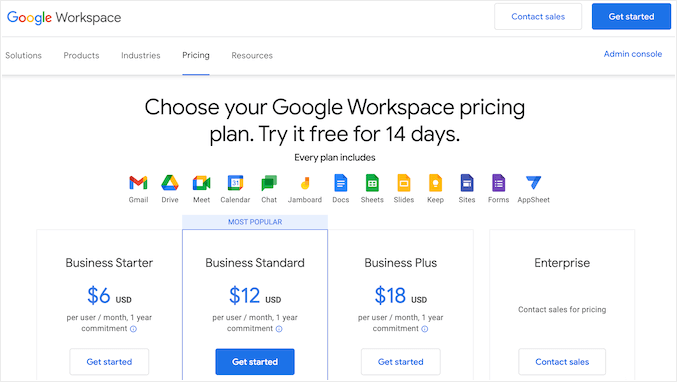
Se si desidera effettuare riunioni più lunghe di un'ora, è necessario passare al piano Business Starter di Google ($6/utente/mese, con impegno annuale) o superiore. Tutti i piani a pagamento di Google consentono di effettuare riunioni per 24 ore, il che dovrebbe essere sufficiente per la maggior parte delle aziende.
Il piano Business Starter limita a 100 partecipanti, quindi se si desidera invitare più persone, è necessario acquistare un piano Business Standard ($12/utente/mese, impegno annuale), che consente di invitare 150 partecipanti.
Hai bisogno di invitare ancora più persone? Google Business Plus ti consente di eseguire videoconferenze con 500 partecipanti per $18/utente/mese se acquisti un piano annuale. Nel frattempo, il piano Enterprise ti consente di invitare 1000 partecipanti a una videoconferenza.
Tutti i piani a pagamento includono un indirizzo email aziendale personalizzato, email Gmail Business, protezione da phishing e spam, numeri di telefono per chiamate negli Stati Uniti o internazionali e una lavagna digitale.
Otterrai anche messaggistica del team di chat e archiviazione sicura su Drive. Tuttavia, la quantità di spazio di archiviazione che otterrai varierà in base al tuo piano.
Se esegui l'upgrade a Business Standard o superiore, otterrai anche l'accesso alla cancellazione del rumore, all'opzione di registrare le riunioni e salvarle su Google Drive, pagine per la prenotazione di appuntamenti, ricerca intelligente Cloud Search e funzionalità di sicurezza avanzate.
Zoom – Confronto prezzi
Come Google Meet, Zoom ha un piano gratuito che ti consente di invitare fino a 100 partecipanti. Tuttavia, puoi incontrarti solo per 40 minuti, rispetto ai 60 minuti consentiti dal piano gratuito di Google Meet.
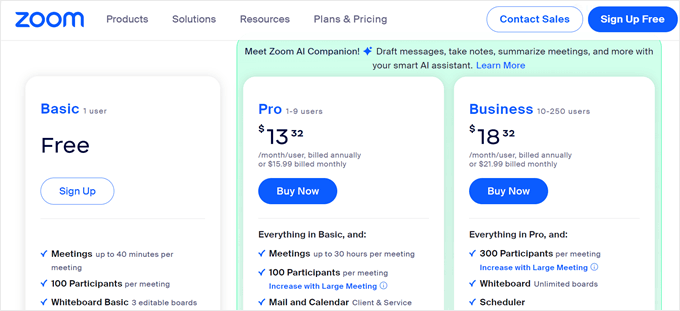
Se hai bisogno di riunirti per più di 40 minuti, tutti i piani a pagamento di Zoom ti consentono di gestire riunioni di 30 ore. Sebbene questo sia più lungo del piano Google Meet, potrebbe non essere necessario a meno che tu non gestisca riunioni insolitamente lunghe o trasmetta in live streaming eventi e conferenze virtuali.
A differenza di Google Meet, il piano a pagamento più economico (Pro, al prezzo di $13,33/utente/mese) ti limita ancora a 100 partecipanti. Se desideri invitare più di 100 persone, dovrai eseguire l'aggiornamento a Business ($18,33/utente/mese), che consente 300 partecipanti.
Se desideri invitare più di 300 persone, devi contattare Zoom e discutere l'aggiornamento al loro piano Enterprise.
Se esegui l'aggiornamento a un piano Pro o superiore, otterrai l'accesso a un pacchetto Essential Apps. Questo è un pacchetto di app di terze parti che Zoom ha curato per rendere le tue riunioni più produttive.
Include app che ti consentono di prendere appunti, creare un'agenda visiva, ottenere report personalizzati sulle riunioni e creare flussi di lavoro automatizzati.
Il piano Business introduce alcune potenti funzionalità aggiuntive, tra cui l'accesso singolo (single sign-on) e domini gestiti. Puoi anche aggiungere il tuo marchio, il che è utile se sei un freelance, designer o sviluppatore che utilizza regolarmente Zoom per chattare con i clienti.
Se desideri effettuare chiamate vocali, sia Business Plus che Enterprise includono Zoom Phone, che ti consente di effettuare chiamate vocali sicure su tutti i dispositivi supportati.
Vincitore – Google Meet
Per svolgere brevi riunioni con 100 o meno partecipanti, sia i piani gratuiti di Zoom che quelli gratuiti di Google Meet sono ottime opzioni. Tuttavia, se desideri svolgere riunioni più lunghe con oltre 100 partecipanti, dovrai passare a un piano a pagamento.
In generale, i piani di Zoom non sono molto diversi dagli equivalenti di Google Meet. Tuttavia, tutti i piani a pagamento di Google includono il bundle Google Workspace di strumenti di produttività aziendale e personale e un'email aziendale sicura.
Questo conferisce a Meet un grande vantaggio rispetto a Zoom, specialmente se sei una nuova attività che necessita di una suite completa di strumenti di produttività e un indirizzo e-mail professionale.
Se stai già utilizzando le app di Google, allora ha senso scegliere Google Meet poiché funziona perfettamente con gli altri strumenti Google.
Tenendo conto di tutto ciò, i piani a pagamento di Google Meet hanno un leggero vantaggio rispetto a Zoom, anche se entrambi i piani gratuiti rappresentano un ottimo rapporto qualità-prezzo.
Facilità d'uso – Google Meet vs Zoom
La scelta di strumenti facili da usare può farti risparmiare un sacco di tempo. Questo ti lascia libero di concentrarti su attività più importanti, inclusa la crescita della tua attività.
Ecco come le due opzioni software per videoconferenze si confrontano in termini di facilità d'uso.
Google Meet – Facilità d'uso
Google Meet mira a rendere l'esperienza utente il più agevole possibile. Puoi visitare il sito web di Google Meet in qualsiasi browser web supportato e avviare una riunione con pochi clic.
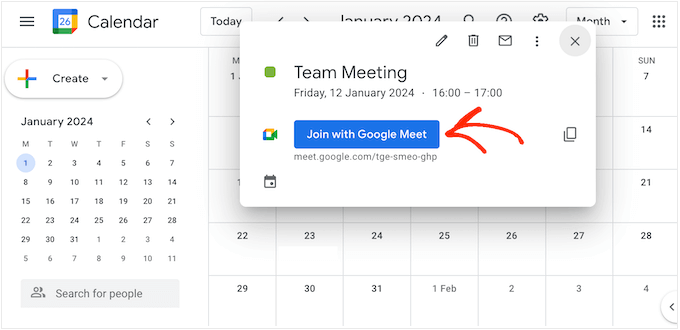
Se hai già accettato un invito a Meet, puoi fare clic sull'evento nel tuo Google Calendar. Questo aprirà un popup con un pulsante 'Partecipa con Google Meet'.
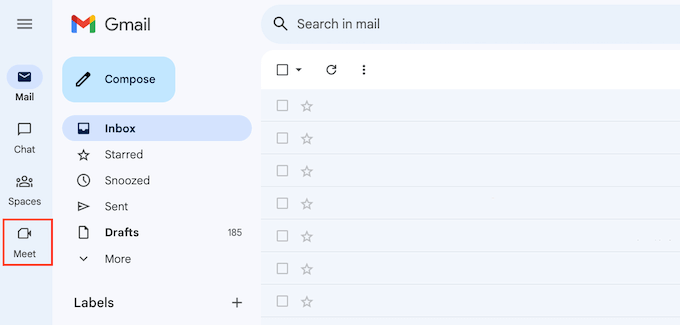
Un'altra opzione è fare clic sul pulsante 'Meet' all'interno del tuo account Gmail.
Come puoi vedere, è molto facile creare o partecipare a una riunione, soprattutto se stai già utilizzando gli strumenti di Google.
Google Meet dispone anche di una 'sala d'attesa' pre-riunione, dove puoi attivare e disattivare la fotocamera e il microfono. Puoi anche controllare la qualità dell'audio e del video e modificare le impostazioni prima di partecipare alla riunione.
Le impostazioni di Google Meet sono molto semplici, con solo poche opzioni. Puoi cambiare il microfono, gli altoparlanti e la fotocamera che Google Meet utilizza e dire a Google di disconnetterti automaticamente dalle riunioni se nessuno partecipa dopo qualche minuto.
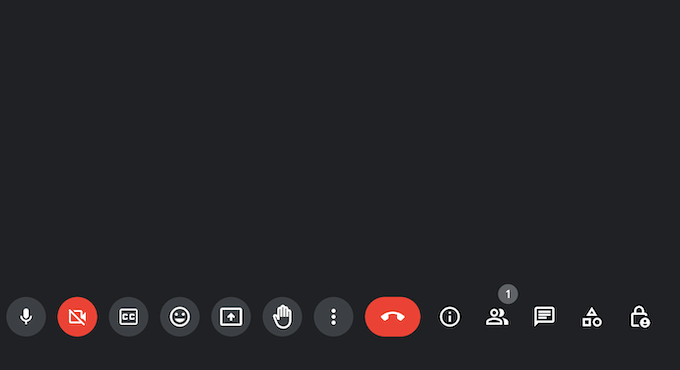
Durante le riunioni, troverai una riga di pulsanti in fondo allo schermo dove potrai accedere ad alcune impostazioni di base, inviare emoji, alzare la mano per fare una domanda ed eseguire altre operazioni di base. Puoi anche abilitare i sottotitoli, il che è ottimo per l'accessibilità.
Per invitare altre persone, condividi semplicemente il link o il numero di accesso che Google Meet crea automaticamente per te.
Se vuoi programmare una riunione di team, crea semplicemente un nuovo evento in Google Calendar. Quindi, fai clic sul pulsante ‘Aggiungi videoconferenza Google Meet’.
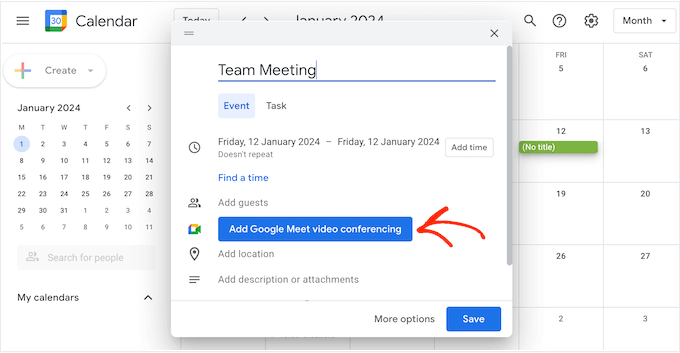
Questo crea automaticamente un link per la riunione.
Fatto ciò, fai clic su ‘Aggiungi invitati’ e digita il nome o l'indirizzo email di ogni contatto che desideri invitare.
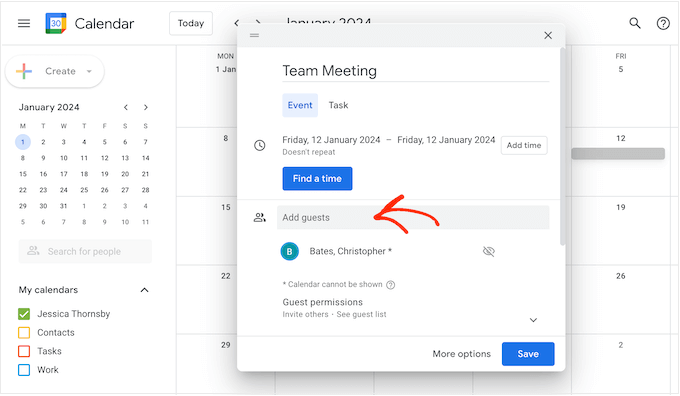
Come puoi vedere, Google Meet è progettato pensando alla semplicità.
La maggior parte delle volte, il software di videoconferenza funziona subito e puoi programmare riunioni con pochi clic. Tuttavia, questa facilità d'uso significa che Google Meet manca di alcune delle funzionalità più avanzate che si ottengono da piattaforme come Zoom.
Zoom – Facilità d'uso
Per quanto riguarda la facilità d'uso, l'esperienza di Zoom è molto diversa a seconda che si utilizzi il client online o l'app desktop.
Il client online di Zoom non è particolarmente intuitivo rispetto all'esperienza di Google Meet. Ad esempio, se vuoi programmare una riunione, dovrai compilare un modulo.
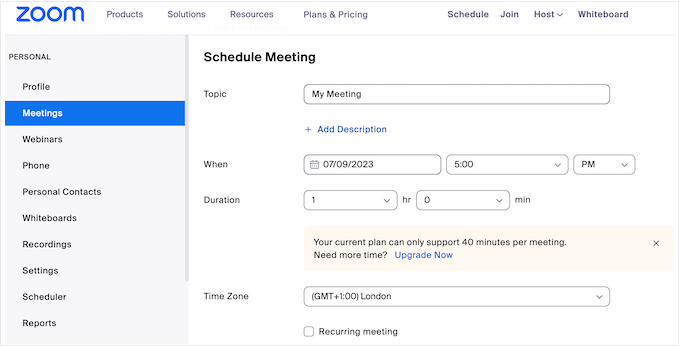
Tuttavia, l'app desktop è molto più facile da usare.
Puoi programmare una riunione o crearne una istantanea con un clic.
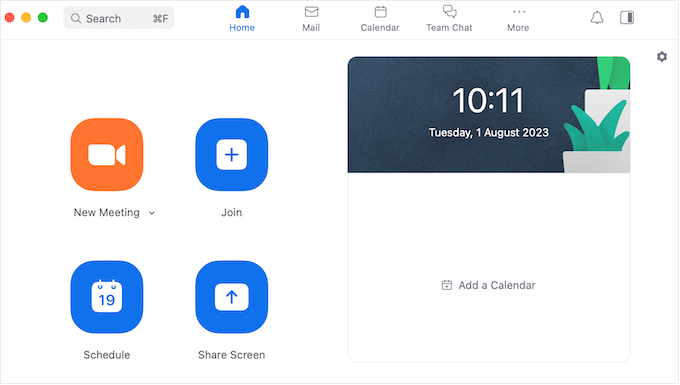
Puoi anche condividere facilmente il tuo schermo o partecipare a una riunione digitando l'ID o il link della riunione.
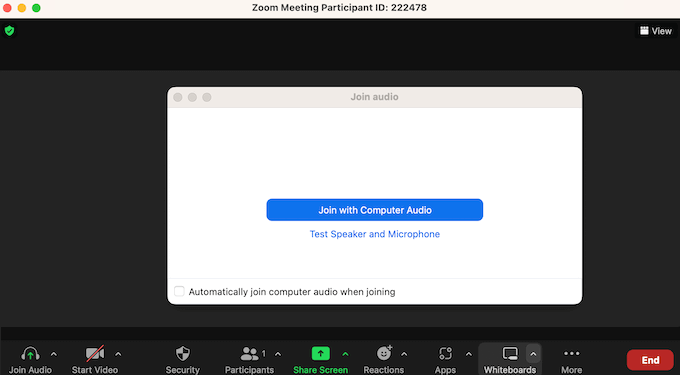
Prima di partecipare a una riunione, avrai la possibilità di abilitare o disabilitare l'audio e il video. Tuttavia, a differenza di Google Meet, non c'è una 'sala d'attesa' dove puoi vedere in anteprima come apparirà il feed video prima di unirti alla riunione principale.
Indipendentemente dal fatto che tu stia utilizzando l'app desktop o il client online, le impostazioni di Zoom sono molto più dettagliate e approfondite rispetto a Google Meet.
Ciò significa che la curva di apprendimento è più ripida e gli utenti meno esperti di tecnologia, in particolare, potrebbero avere difficoltà con alcune delle funzionalità più avanzate di Zoom.
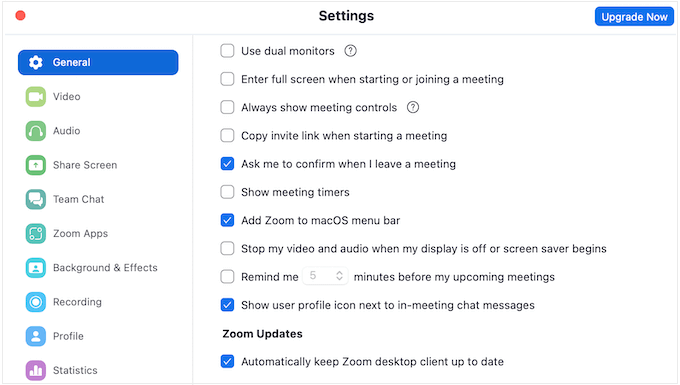
Tuttavia, le impostazioni complete di Zoom significano che lo strumento è molto più flessibile e potente rispetto a Google Meet. Ad esempio, con le giuste impostazioni di Zoom, puoi condividere una seconda webcam, il che può essere utile se gestisci webinar, dimostrazioni o aule virtuali.
Zoom può persino riconoscere i gesti e tradurli in una reazione di riunione corrispondente. Ad esempio, puoi attivare l'emoji del pollice in su alzando il pollice verso la fotocamera.
Tenendo conto di ciò, non sorprende che le impostazioni di Zoom possano essere un po' opprimenti e confuse all'inizio.
Vincitore – Google Meet
Per quanto riguarda la facilità d'uso, Google Meet ha decisamente un vantaggio, soprattutto se utilizzi già i servizi di Google. Puoi avviare una riunione istantaneamente dalle app che stai già utilizzando, inclusi Gmail e Google Calendar.
Se hai già un account Google, iniziare con Meet è semplicissimo. Anche le impostazioni predefinite sono adatte alla maggior parte degli utenti, quindi Google Meet spesso funziona subito.
Se scarichi l'app desktop di Zoom, otterrai un'esperienza molto migliore rispetto al client online e avrai anche un sacco di funzionalità avanzate da esplorare.
Tuttavia, se stai semplicemente cercando un software di chat video pronto all'uso, allora Google Meet è il vincitore indiscusso.
Supporto Multipiattaforma – Google Meet vs Zoom
Una buona soluzione di videoconferenza dovrebbe essere sempre a portata di mano, indipendentemente dal dispositivo o dal browser web che stai utilizzando. Questo è particolarmente importante se lavori regolarmente da luoghi diversi o offri ai dipendenti la possibilità di lavorare da casa.
Detto questo, vediamo come Google Meet e Zoom si confrontano in termini di dispositivi e sistemi operativi supportati.
Supporto multipiattaforma – Google Meet
Proprio come gli altri strumenti basati sul web di Google, Google Meet funziona completamente nel browser web. Supporta Google Chrome, Mozilla Firefox, Microsoft Edge e Apple Safari.
Ciò significa che non dovresti avere problemi a partecipare a una riunione dal tuo computer desktop, supponendo che tu disponga di una buona connessione Internet e di uno dei principali browser web.
Se il tuo browser non supporta Google Meet, puoi comunque connetterti tramite numero di telefono o PIN che Meet crea automaticamente.
Se hai regolarmente videochiamate sul tuo smartphone o tablet, puoi scaricare l'app Google Meet per iOS o Android. Questa app ha un'interfaccia utente simile alla versione desktop, che ti permette di partecipare e creare riunioni con pochi tocchi.

Supporto multipiattaforma – Zoom
A differenza di Google Meet, Zoom dispone di un'applicazione desktop per Windows, macOS e Linux. Potrebbe richiedere più tempo per l'installazione rispetto a Google Meet, ma l'app desktop offre un'esperienza utente molto migliore rispetto al client online di Zoom, quindi vale la pena dello sforzo.
Se non vuoi installare l'app, il client web supporta Google Chrome, Mozilla Firefox e Chromium Edge. Esiste anche un'app mobile per Android e iOS.
Vincitore – Zoom
Indipendentemente dal dispositivo che stai utilizzando, non dovresti avere problemi ad accedere a Google Meet o Zoom. Entrambi i servizi di comunicazione video dispongono anche di app mobili ben progettate, che consigliamo vivamente se effettui regolarmente chiamate dal tuo smartphone o tablet.
Tuttavia, Zoom è il vincitore semplicemente perché è l'unica piattaforma che dispone di un'app desktop dedicata.
Se hai un programma fitto, puoi semplicemente lasciare Zoom in esecuzione in background mentre lavori ad altre attività. Puoi quindi connetterti alle riunioni, creare nuovi eventi, controllare il tuo programma e altro ancora semplicemente controllando l'interfaccia desktop.
Chat di testo e canali – Google Meet vs Zoom
Google Meet e Zoom ti permettono di avere conversazioni faccia a faccia con persone ovunque si trovino nel mondo. Tuttavia, entrambi supportano anche la chat di testo, quindi vediamo come si confrontano queste funzionalità.
Chat di testo e canali – Google Meet
Google Meet ti permette di inviare messaggi che appaiono accanto allo schermo video principale. Tuttavia, tutti i partecipanti alla chiamata possono vedere questi messaggi, quindi non c'è modo di avere conversazioni private uno a uno.
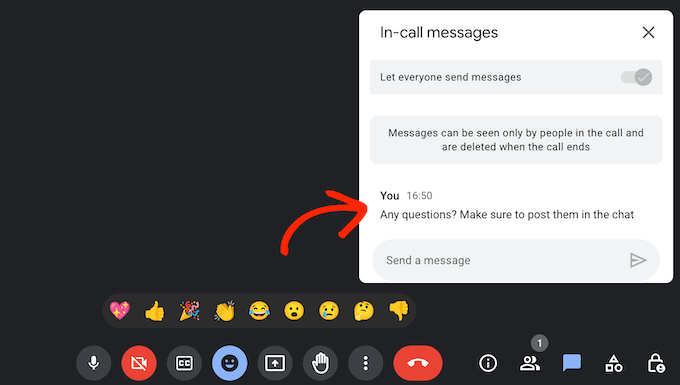
Inoltre, non puoi vedere alcun messaggio che le persone hanno inviato prima che tu ti unissi alla riunione. A meno che la riunione non venga registrata, l'intera cronologia della conversazione scomparirà non appena lascerai la chiamata.
Non è possibile aggiungere emoji o GIF ai messaggi, anche se è possibile inviare un numero limitato di reazioni che fluttuano sulla finestra video principale.
Chat di testo e canali – Zoom
A differenza di Google Meet, in una chiamata Zoom è possibile inviare messaggi privati ai singoli partecipanti. Questo è particolarmente utile se si organizzano regolarmente riunioni di grandi dimensioni con molti partecipanti.
Senza la possibilità di inviare messaggi privati, la chat potrebbe facilmente diventare troppo rumorosa e distraente, con più conversazioni in corso contemporaneamente.
Zoom rende anche facile aggiungere emoji ai tuoi messaggi, anche se, proprio come Google Meet, non c'è opzione per aggiungere GIF.
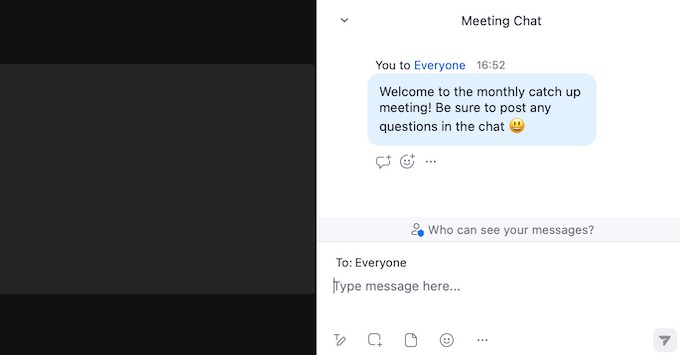
Simile a Google Meet, Zoom aggiunge anche un registro delle conversazioni alle riunioni registrate, in modo che le persone possano seguire la chat.
Nasconde anche tutti i messaggi inviati prima che tu ti unissi alla chiamata. Questo è esattamente lo stesso comportamento di Google Meet, ma potrebbe comunque essere frustrante per alcuni utenti.
Vincitore – Zoom
Con l'opzione di inviare messaggi privati e il supporto integrato per le emoji, Zoom è il chiaro vincitore quando si tratta di chat di testo.
Integrazioni WordPress – Google Meet vs Zoom
Se hai un sito web WordPress, potresti chiederti se puoi integrare WordPress con il tuo software di videoconferenza. Diamo un'occhiata più da vicino a come entrambi gli strumenti gestiscono l'integrazione con WordPress.
Integrazioni WordPress – Zoom
Ci sono diversi modi per collegare Zoom al tuo sito web WordPress. Se gestisci webinar o conferenze online, puoi utilizzare WPForms e il plugin Uncanny Automator per registrare automaticamente i partecipanti quando compilano un modulo sul tuo sito web.
In questo modo, puoi inserire nuovi clienti, pianificare chiamate di coaching e altro ancora. Se vendi corsi online o formazione, puoi persino aggiungere studenti a un webinar o a una sessione imminente non appena si iscrivono.
Per iniziare, aggiungi semplicemente un modulo di registrazione al tuo sito web utilizzando WPForms, che è il miglior plugin per moduli di contatto per WordPress.
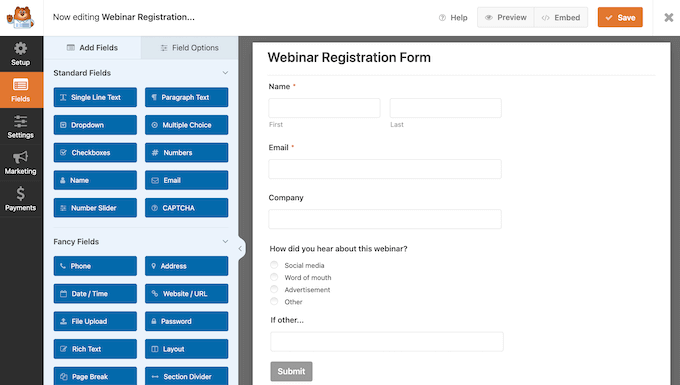
Quindi, puoi utilizzare Uncanny Automator per creare una ricetta che registri automaticamente il visitatore al completamento del modulo.
Se hai un negozio WooCommerce, puoi utilizzare la stessa ricetta di Uncanny Automator per iscrivere i nuovi clienti a un webinar di prodotto dopo che hanno acquistato un articolo nel tuo negozio online.
Per istruzioni dettagliate, consulta la nostra guida su come integrare facilmente riunioni e webinar Zoom in WordPress.
Inoltre, se desideri gestire le tue riunioni Zoom dalla dashboard di WordPress, potresti voler dare un'occhiata a Video Conferencing with Zoom. Questo plugin ti consente di importare tutte le tue riunioni Zoom nella dashboard di WordPress con un solo clic.
Puoi persino limitare i tuoi contenuti Zoom utilizzando un plugin di membership. In questo modo, puoi guadagnare online vendendo l'accesso alle tue registrazioni Zoom.
Integrazioni WordPress – Google Meet
Tecnicamente, puoi collegare Google Meet con WordPress anche tramite Uncanny Automator, ma deve essere fatto tramite Google Calendar.
Se desideri collegare direttamente Google Meet al tuo sito web WordPress, dovrai utilizzare Zapier. Questo popolare strumento di automazione viene fornito con un flusso di lavoro pronto all'uso che pianificherà automaticamente una riunione Google Meet ogni volta che pubblichi un nuovo post.
Ciò può migliorare il tuo flusso di lavoro editoriale dando a tutti i membri del team il tempo di incontrarsi e rivedere i nuovi contenuti, fornire feedback o rivedere il traffico del post, i tassi di conversione e altre metriche importanti utilizzando uno strumento come Google Analytics.
Ancora meglio, puoi creare i tuoi flussi di lavoro personalizzati di automazione per Google Meet e WordPress utilizzando l'editor di Zapier. Questo ti offre la libertà e la flessibilità di integrare WordPress e Google Meet nel modo che funziona meglio per te.
Vincitore – Zoom
Puoi integrare Google Meet e WordPress in molti modi utilizzando Zapier. Tuttavia, la combinazione di Uncanny Automator e WPForms conferisce a Zoom un vantaggio definito.
Questi due plugin WordPress indispensabili ti consentono di aggiungere automaticamente studenti, clienti, colleghi e altri contatti ai tuoi webinar e chiamate Zoom. Per questo motivo, Zoom è un'ottima scelta per i proprietari di blog e siti web WordPress.
Supporto professionale e della community – Google Meet vs Zoom
Google Meet e Zoom sono entrambi facili da usare, ma tutti hanno bisogno di aiuto di tanto in tanto. Confrontiamo le loro opzioni di supporto per vedere l'aiuto disponibile.
Supporto professionale e della community – Google Meet
Se preferisci trovare le risposte da solo, allora c'è un'intera libreria di tutorial e video nel portale di assistenza di Google Meet. Puoi sfogliare le diverse pagine o digitare la tua domanda e ricevere articoli consigliati.
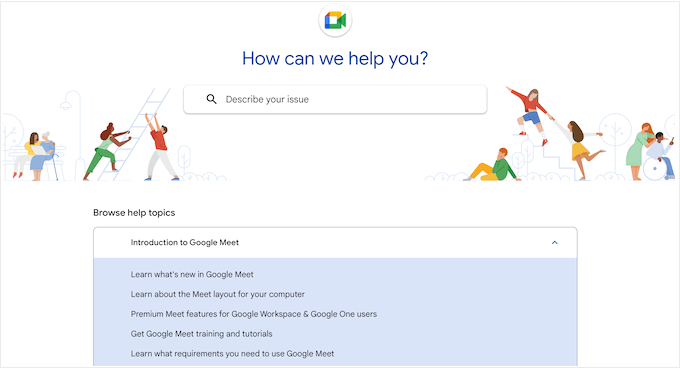
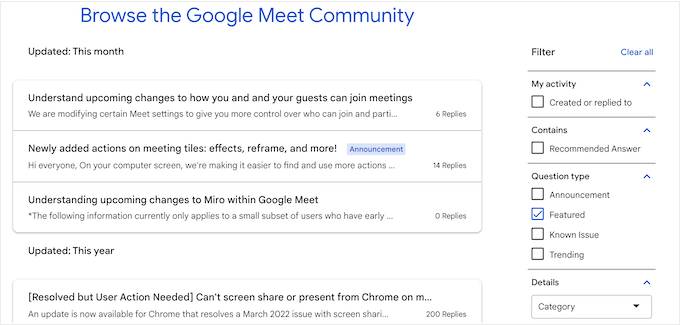
C'è anche una Community di Google Meet dove puoi consultare le domande che altre persone hanno pubblicato.
Sebbene ci siano molte informazioni qui, per fortuna, Google ha creato un sistema dettagliato di ordinamento e filtraggio che può aiutarti a trovare rapidamente le informazioni che stai cercando.
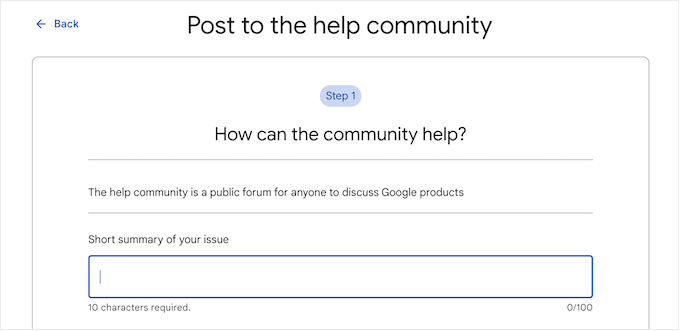
Se non riesci a trovare una discussione pertinente, puoi sempre crearne una tua.
Pubblica semplicemente la tua domanda sul portale della community e attendi una risposta dalla community di Google Meet.
Se vuoi migliorare la tua conoscenza di Google Meet e aumentare la tua produttività, allora puoi consultare il Centro di apprendimento di Google Workspace. Qui troverai guide rapide, fogli informativi, guide alla produttività e molte altre risorse utili.
Preferisci invece il supporto professionale?
I piani Business Starter, Business Standard e Business Plus di Google includono tutti il supporto professionale standard. Tuttavia, se acquisti un piano Enterprise, avrai accesso al Supporto Avanzato, che promette tempi di risposta più rapidi, una conoscenza più approfondita del prodotto e persino il supporto per tecnologie di terze parti.
Supporto professionale e della community – Zoom
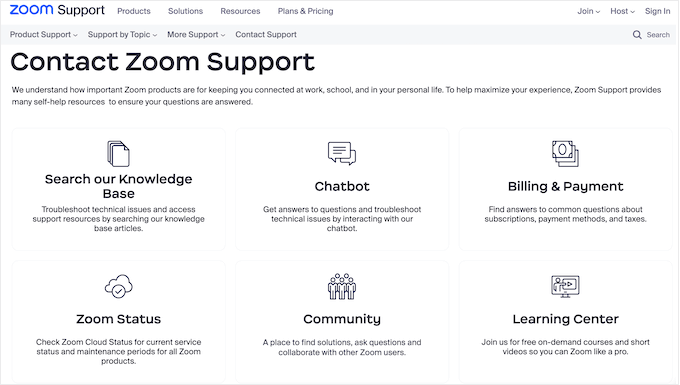
Se hai domande, allora il portale di assistenza Zoom dovrebbe essere la tua prima tappa. Qui troverai una knowledge base con migliaia di articoli, un centro di apprendimento con corsi video on-demand e un sito attivo per le domande e risposte della community.
Se sei interessato al supporto della community, le discussioni di domande e risposte di Zoom sono suddivise in categorie e organizzate nelle schede Più recenti, Tendenze, Risolti e Non risolti.
Questo sistema dovrebbe aiutarti a ottenere risposte alle domande comuni, velocemente.
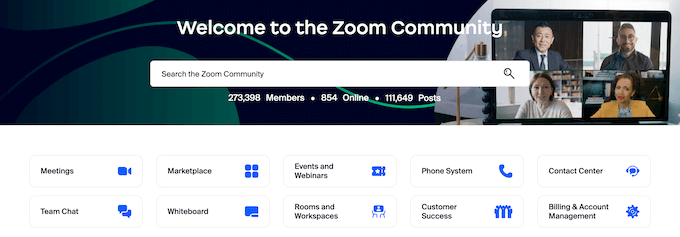
Se hai un problema con Zoom che nessun altro ha segnalato, puoi sempre avviare una nuova discussione e ottenere aiuto diretto dalla community di Zoom.
Il portale di assistenza Zoom ha anche un chatbot, quindi puoi digitare domande e ottenere risposte in qualsiasi momento del giorno o della notte. Spesso, questo è molto più veloce che cercare tu stesso in tutta la documentazione di Zoom.
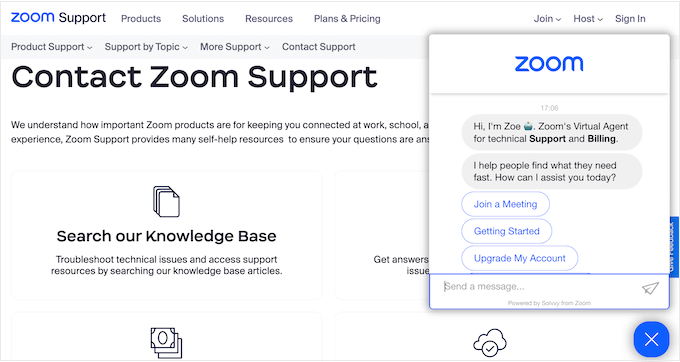
Se acquisti un piano Business o superiore, allora otterrai anche il supporto tramite chat live, supporto telefonico e l'opzione per inviare ticket web.
In alternativa, se hai un piano Pro, puoi inviare ticket web e potresti avere diritto al supporto tramite live chat e telefonico, a seconda del costo totale del tuo abbonamento Zoom.
Inoltre, se hai bisogno di supporto professionale, allora Zoom offre una gamma di piani di supporto premium.
Vincitore – Pareggio
Mentre sia Google Meet che Zoom offrono supporto professionale, sono il supporto della community e le risorse online che mettono davvero questi due popolari servizi video davanti alla concorrenza.
Indipendentemente dalla scelta tra Meet o Zoom, avrai accesso ad articoli dettagliati ed estesi, tutorial, guide video, forum e innumerevoli altre risorse online.
Detto questo, sia Google Meet che Zoom sono scelte eccellenti quando si tratta di supporto.
Google Meet vs Zoom: Qual è il migliore per la tua attività?
Se stai cercando uno strumento di videoconferenza facile e conveniente con un eccellente supporto, allora sia Google Meet che Zoom sono ottime opzioni.
Entrambe le piattaforme di videochiamata rendono facile comunicare con compagni di squadra, dipendenti, clienti e altri contatti in tutto il mondo. Sono anche disponibili su tutti i principali browser e funzionano su smartphone, tablet e computer desktop. Ciò significa che puoi utilizzare sia Google Meet che Zoom da qualsiasi luogo.
In definitiva, il software giusto per te varierà a seconda delle funzionalità di cui la tua azienda ha bisogno, delle dimensioni della tua organizzazione e della durata tipica delle tue riunioni.
Ogni strumento ha i suoi punti di forza e di debolezza. Se desideri una soluzione che funzioni subito per la maggior parte degli utenti e si integri con la suite completa di app di Google Workspace, allora Google Meet è probabilmente migliore per la tua attività.
Ma se desideri funzionalità più avanzate e un'app desktop dedicata, allora Zoom è l'opzione migliore. Consigliamo anche Zoom se gestisci un sito web WordPress grazie alla sua integrazione perfetta con WordPress tramite potenti plugin come Uncanny Automator e WPForms.
Le migliori alternative a Google Meet e Zoom
In questa guida, ci siamo concentrati su Google Meet vs Zoom, ma ci sono molti altri strumenti di comunicazione sul mercato che potrebbero essere migliori per la tua attività.
Se stai cercando una soluzione alternativa, allora Nextiva è il miglior servizio di numeri di telefono aziendali virtuali sul mercato.
Su WPBeginner, utilizziamo Nextiva per tutte le nostre esigenze di telefonia aziendale perché aiuta il nostro team a rispondere alle chiamate in entrata dei clienti da qualsiasi parte del mondo senza dover condividere i propri numeri di cellulare personali.
Inoltre, il piano Nextiva Video include funzionalità di videoconferenza, condivisione dello schermo e condivisione di file. Per ulteriori informazioni, consulta la nostra recensione completa di Nextiva.
Se effettui regolarmente videochiamate con i clienti o offri assistenza clienti, allora RingCentral è un altro popolare fornitore di servizi VoIP aziendali che ti consente di impostare una soluzione di call center cloud per la tua attività.
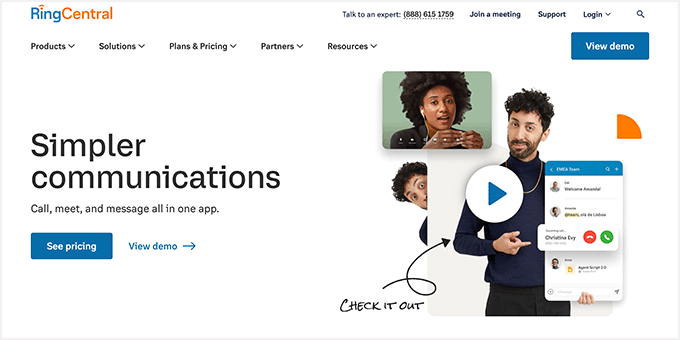
Offrono anche un'esperienza di riunione video basata sull'intelligenza artificiale con funzionalità avanzate come la trascrizione live, riepiloghi intelligenti delle riunioni e sfondi virtuali. Puoi saperne di più sulla piattaforma nella nostra recensione completa di RingCentral.
Speriamo che questo articolo ti abbia aiutato a decidere se Google Meet o Zoom sono adatti alla tua attività. Potresti anche voler consultare il nostro elenco delle aziende e società WordPress di maggior successo e la nostra guida su come aggiungere presentazioni di Google Slides a WordPress.
Se ti è piaciuto questo articolo, iscriviti al nostro Canale YouTube per tutorial video su WordPress. Puoi trovarci anche su Twitter e Facebook.





Mrteesurez
Sebbene entrambi non siano ancora perfetti, preferisco comunque Google Meet. È un sistema basato sul web, è un sistema di archiviazione sicuro.
Inoltre, dall'app Gmail, si può facilmente usare Google Meet poiché è stato integrato in essa.
La maggior parte di noi ha già app come Gmail, G Drive, G Photos e altre, l'integrazione sarà perfetta.
GRAZIE DIO GIOVANNI
Sia Google Meet che Zoom hanno i loro pro e contro, ma mi sto orientando verso Google Meet per la sua facilità d'uso e l'integrazione con altri prodotti Google.
Moinuddin Waheed
Google Meet è la prima scelta della maggior parte delle nuove entità commerciali poiché è un prodotto Google, dà un senso di sicurezza durante il suo utilizzo perché la maggior parte delle persone utilizza i servizi Google in un modo o nell'altro. Gmail, tutti lo usano, quindi scegliere Meet rispetto ad altri software simili diventa una scelta naturale.
Ho usato sia Meet che Zoom e li ho trovati entrambi una buona scelta. Non ho usato la versione a pagamento di nessuno dei due.
Hai fatto un buon confronto per entrambi questi prodotti.
Supporto WPBeginner
Thank you for sharing your experiences with them
Amministratore
Ralph
Dalla mia prospettiva personale (proprietario di una piccola impresa), Google Meet è migliore solo perché gratuitamente è sufficiente per riunioni di 1 ora con un ampio gruppo di persone. E una riunione di 1 ora è lo standard del settore. Non posso prenotare una riunione di 1 ora e dopo 40 minuti dire "scusate ragazzi, dobbiamo creare una nuova stanza". Solo per questo Google Meet è il vincitore per me.
Supporto WPBeginner
Thank you for sharing your reasoning
Amministratore
Konrad
Zoom offre una gamma più ampia di integrazioni con applicazioni di terze parti, come Slack e Salesforce, che potrebbero essere interessanti per alcune aziende specifiche. E, secondo la mia esperienza, Zoom ha avuto una stabilità delle chiamate di gran lunga migliore rispetto a Meet.
Supporto WPBeginner
Thanks for sharing your experience with Zoom
Amministratore