


CSS (Cascading Style Sheets) è un linguaggio con un set di regole che definiscono l'aspetto degli elementi sul tuo sito web.
Queste regole controllano gli elementi di design del tuo sito web, come la dimensione e il colore del carattere, il colore di sfondo del tuo sito e lo spazio tra le diverse sezioni.
Pensa al CSS come alle istruzioni di stile per il tuo sito web. Mentre il tuo tema WordPress utilizza elementi HTML per strutturare il contenuto del tuo sito (come titoli, paragrafi, immagini e pulsanti), il CSS dice al browser come presentare visivamente tali elementi.
Perché dovresti modificare il CSS in WordPress?
Sebbene i temi di WordPress offrano una varietà di opzioni di design, potresti a volte voler apportare modifiche specifiche all'aspetto del tuo sito web oltre alle impostazioni integrate del tema. È qui che la modifica del CSS diventa utile per gli utenti di WordPress.
Ad esempio, potresti voler cambiare il colore di sfondo di una sezione specifica del tuo sito web o modificare leggermente la dimensione del carattere per una migliore leggibilità.
Puoi anche personalizzare l'aspetto del tuo sito web e differenziarlo da altri siti che utilizzano lo stesso tema. Ciò potrebbe comportare la modifica del colore di selezione del testo, l'aggiunta di un effetto parallax o lo stile del modulo commenti di WordPress.
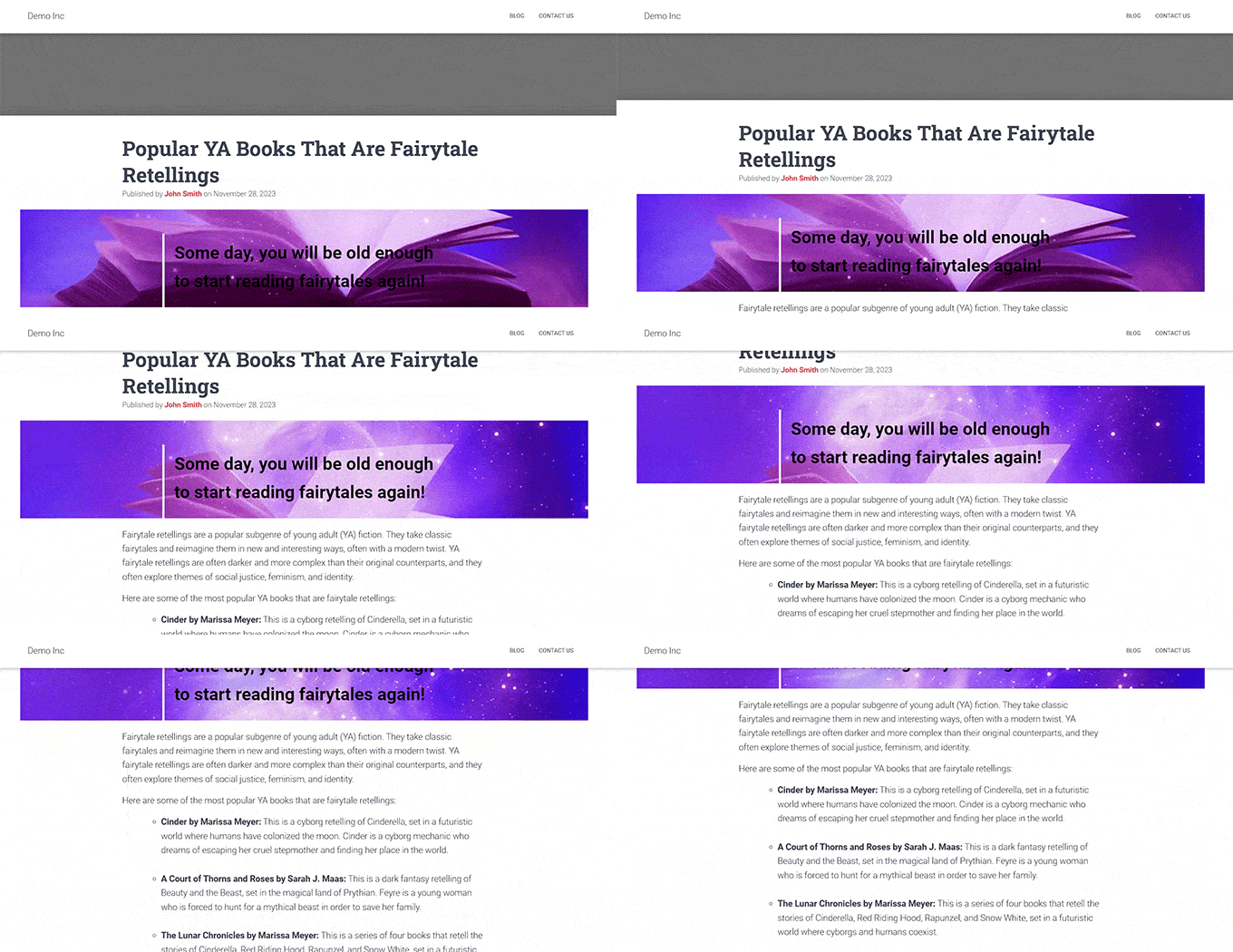
A volte, un tema potrebbe non visualizzare gli elementi esattamente come desideri nel tuo web design. Con poche righe di CSS, puoi correggere piccoli problemi come centrare un testo che appare decentrato o regolare il padding o il margine attorno a un'immagine.
Ho bisogno di conoscere il CSS per usare WordPress?
No, non è necessario conoscere il CSS per creare un sito web WordPress. La maggior parte dei temi WordPress è dotata di una varietà di opzioni di design integrate che ti consentono di personalizzare l'aspetto del tuo sito senza toccare alcun codice.
La modifica del CSS è generalmente considerata una funzionalità avanzata. Sebbene i principianti possano certamente usare WordPress senza di esso, conoscere il CSS apre maggiori possibilità per perfezionare il design del tuo sito web.
Per semplificare la modifica del CSS, puoi utilizzare un plugin WordPress come CSS Hero. Un plugin CSS ti offre un approccio visivo per apportare modifiche CSS ed è compatibile con molti temi WordPress popolari.
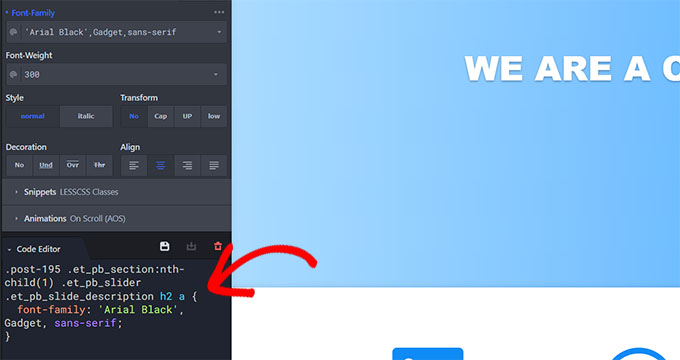
Detto questo, capire come funziona il CSS ti darà maggiore controllo e flessibilità nella personalizzazione del tuo sito web WordPress.
Basi del CSS in WordPress (con esempi)
Il CSS utilizza una sintassi specifica per definire l'aspetto degli elementi sul tuo sito web. Sebbene possa sembrare complesso all'inizio, la struttura di base è piuttosto semplice.
La prima cosa che dovresti conoscere sono i selettori CSS. Questi indicano al CSS quali elementi del tuo sito web stilizzare. Sono come etichette che puntano a parti specifiche del tuo sito web.
Ad esempio, il tag body si riferisce all'intera area di contenuto del tuo sito web. Quindi, il selettore body mirerebbe all'intera pagina.
Il secondo sono le proprietà. Queste definiscono gli aspetti visivi specifici che desideri modificare. Le proprietà sono come istruzioni su come desideri che l'elemento selezionato appaia. Esempi comuni includono color, font-size, background-color e margin.
Successivamente ci sono i valori. Questi specificano a cosa deve essere impostata la proprietà. Ad esempio, il valore per color potrebbe essere red, blue o un codice colore specifico.
Poi, c'è la classe CSS, che è un tipo di attributo che può essere assegnato agli elementi HTML. Puoi assegnare una classe a un elemento nel codice HTML e quindi utilizzarla nel tuo CSS per applicare gli stessi stili a tutti gli elementi con quella classe.
Supponiamo che tu voglia cambiare il colore di sfondo del tuo intero sito web in nero. Ecco il codice CSS per farlo:
body {
  background-color: black;
}
In questo esempio:
bodyè il selettore, che punta all'intera area di contenuto del sito web.background-colorè la proprietà, che definisce quale aspetto vogliamo cambiare.blackè il valore che specifica il nuovo colore di sfondo.
Ora, supponiamo che tu voglia evidenziare del testo sul tuo sito web. Potresti creare una classe CSS chiamata .highlight che renda il testo in grassetto e cambi il suo colore in giallo. Ecco come definiresti quella classe nel tuo CSS:
.highlight {
 font-weight: bold;
 color: yellow;
}
Ed ecco come la applicheresti agli elementi nel tuo HTML:
<p class="highlight">This text will be highlighted.</p>
<div class="highlight">This div will also be highlighted.</div>
In questo esempio:
.highlightè il selettore di classe. Seleziona tutti gli elementi con la classe “highlight”.font-weight: bold;ecolor: yellow;sono proprietà. Definiscono quali aspetti degli elementi selezionati vogliamo cambiare.boldeyellowsono valori. Specificano i nuovi valori per le proprietà.
Come posso aggiungere codice CSS personalizzato a WordPress?
Come puoi aggiungere CSS personalizzato dipende dal tipo di tema WordPress che stai utilizzando.
Se utilizzi un tema classico, puoi andare al personalizzatore di WordPress e selezionare 'CSS aggiuntivo' per aggiungere il tuo codice lì.
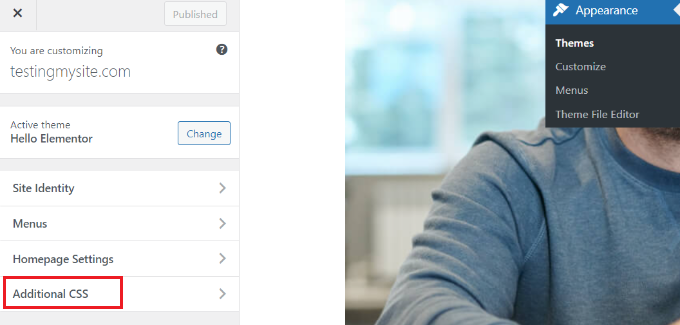
Se utilizzi un tema WordPress a blocchi, il personalizzatore del tema mancherà dalla tua dashboard di WordPress. Questo perché il tuo editor predefinito è ora l'editor del sito completo.
Detto questo, puoi comunque accedere al personalizzatore di WordPress aggiungendo /wp-admin/customize.php alla fine del nome del tuo dominio in questo modo:
https://example.com/wp-admin/customize.php
Quando aggiungi CSS personalizzato tramite il personalizzatore di WordPress, le modifiche vengono memorizzate nel database di WordPress, non nel file fisico style.css (il foglio di stile del tuo tema).
Questo approccio ti consente di apportare modifiche senza modificare direttamente i file del tema, il che è un metodo molto più sicuro.
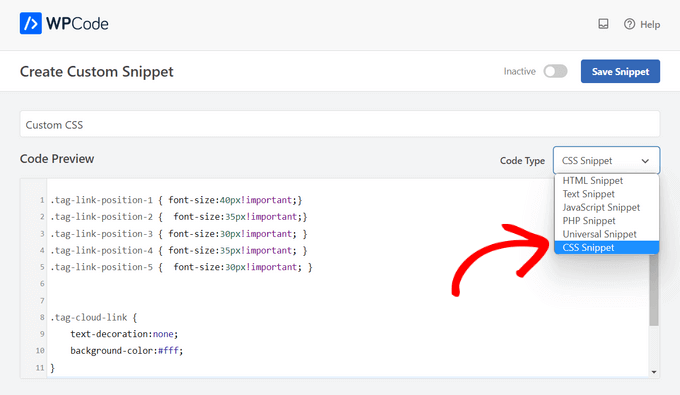
Detto questo, non è possibile apportare modifiche CSS complesse in questo modo. Pertanto, l'alternativa è utilizzare un plugin per snippet di codice come WPCode, poiché può inserire in modo sicuro CSS personalizzato nel tuo tema WordPress.
Puoi anche creare un tema child e aggiungere lì il tuo codice CSS personalizzato. In questo modo, le tue modifiche CSS saranno ancora presenti anche quando il tema padre verrà aggiornato.
Per ulteriori informazioni, puoi leggere la nostra guida passo passo su come aggiungere CSS personalizzato al tuo sito WordPress.
Infine, puoi anche utilizzare un plugin editor CSS come CSS Hero. Questo plugin ti consente di modificare il CSS senza sapere come codificare. Dai un'occhiata alla nostra recensione di CSS Hero per maggiori informazioni.
Perché il mio CSS non viene visualizzato sul mio sito WordPress?
Il tuo CSS potrebbe non essere visualizzato sul tuo sito WordPress a causa di errori di sintassi. Un piccolo errore nel tuo codice CSS può impedirne l'applicazione. Potrebbe trattarsi di una parentesi mancante, un errore di battitura nel nome di una proprietà o un valore errato.
Inoltre, se hai recentemente aggiunto o modificato il tuo CSS, potrebbe essere necessario svuotare la cache per vedere le modifiche. Svuota la cache del tuo browser e, se stai utilizzando un plugin di caching sul tuo sito WordPress, dovresti svuotare anche quella.
A volte, altri temi o plugin possono interferire con il tuo CSS. Prova a disattivare gli altri plugin uno per uno per vedere se il problema si risolve. Se lo fa, è probabile che l'ultimo plugin che hai disattivato stia causando il conflitto.
Se stai usando un tema child e il tuo CSS non viene visualizzato, assicurati che il tema child sia configurato correttamente e che il file CSS sia accodato correttamente nel file functions.php del tema child.
Se hai bisogno di aiuto, puoi consultare la nostra guida per principianti alla risoluzione dei problemi degli errori di WordPress.
Speriamo che questo articolo ti abbia aiutato a saperne di più sul CSS in WordPress. Potresti anche voler consultare il nostro elenco di Letture aggiuntive qui sotto per articoli correlati su utili suggerimenti, trucchi e idee per WordPress.
Se ti è piaciuto questo articolo, iscriviti al nostro Canale YouTube per tutorial video su WordPress. Puoi trovarci anche su Twitter e Facebook.



