


In WordPress, il backend è l'area di amministrazione del sito web a cui possono accedere solo gli utenti registrati. Qui, l'amministratore del sito e il suo team possono creare contenuti, installare plugin, gestire le impostazioni di design e altro ancora.
Una volta effettuato l'accesso, un utente è limitato alle attività che può svolgere in base al suo ruolo e ai suoi permessi. Mentre l'amministratore del sito ha il controllo completo, altri utenti potrebbero essere in grado di eseguire solo determinate attività, come la creazione di nuovi contenuti.
Cos'è il Backend in WordPress?
In WordPress, il backend del tuo sito web è anche conosciuto come la bacheca o l'area di amministrazione. Permette agli utenti che hanno effettuato l'accesso al tuo sito web di configurare il sito WordPress e creare contenuti.
Puoi accedere al backend di WordPress aggiungendo /wp-admin/ alla fine del tuo URL. Questo ti permetterà di entrare nel pannello di amministrazione.

Il backend di WordPress è composto dalle seguenti pagine:
- ‘Articoli’ è dove bozzi, modifichi, pubblichi o elimini gli articoli.
- ‘Media’ è dove carichi, visualizzi, cerchi, modifichi e gestisci i file multimediali.
- ‘Pagine’ è dove visualizzi, crei e gestisci pagine statiche.
- ‘Commenti’ è dove modera e gestisci i commenti lasciati dai tuoi visitatori.
- ‘Aspetto’ è dove cambi i temi di WordPress e gestisci menu e widget.
- ‘Plugin’ è dove installi e attivi le app che estendono le capacità del tuo sito web.
- ‘Utenti’ è dove aggiungi, visualizzi, modifichi e definisci i ruoli utente sul tuo sito.
- ‘Strumenti’ è dove si importano ed esportano contenuti e si gestiscono dati personali.
- ‘Impostazioni’ è una posizione centrale dove si configurano le impostazioni di base del tuo sito.
A seconda dei plugin e dei temi WordPress che utilizzi, potrebbero esserci altre impostazioni e opzioni nel tuo backend di WordPress.
Ecco un esempio di come appare:
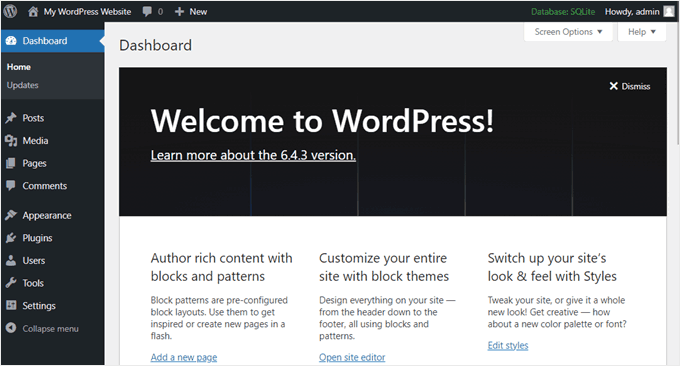
Puoi rimpicciolire la barra laterale dell'amministratore cliccando sul link ‘Riduci menu’ in basso. Per espanderla alla dimensione predefinita, basta cliccarci sopra ancora una volta.
Qual è la differenza tra frontend e backend?
Il backend è un'area in cui puoi gestire diverse parti del tuo sito web WordPress da dietro le quinte. Nel frattempo, il frontend del tuo sito web è il lato visibile accessibile pubblicamente agli utenti di Internet.
Puoi pensarlo come la porta d'ingresso e la porta sul retro di un ristorante.
La porta d'ingresso è dove entrano i clienti per ordinare cibo e sedersi. La porta sul retro è dove entrano il proprietario del ristorante e altro personale e dà accesso alla cucina, agli uffici e ai magazzini che i clienti non vedranno mai.
Allo stesso modo, il backend è dove il proprietario del sito e il suo team possono concentrarsi sulla configurazione del sito, lo sviluppo web e la creazione di contenuti. Il frontend è l'sito web WordPress effettivo che può essere visualizzato dai visitatori senza dover accedere.
Quali tipi di utenti WordPress possono accedere al backend di WordPress?
Per impostazione predefinita, WordPress ha diversi ruoli utente che possono accedere al tuo backend di WordPress.
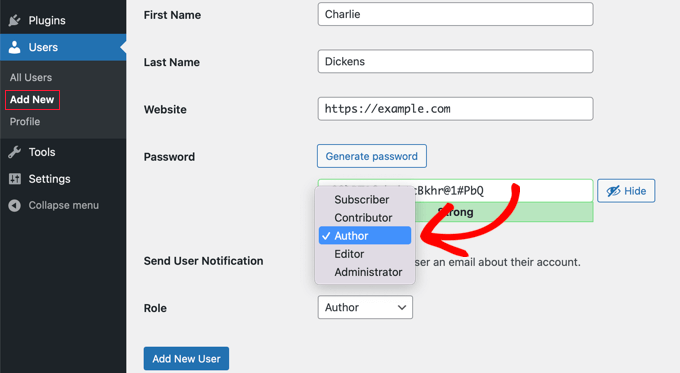
Tuttavia, ciò che possono fare nella dashboard di WordPress varia in base alle loro autorizzazioni:
- I sottoscrittori possono accedere al tuo sito web WordPress, modificare i propri profili utente, visualizzare i contenuti pubblicati e nient'altro.
- I collaboratori possono aggiungere nuovi post e modificare i propri post. Non possono pubblicare post, eliminare post o caricare file.
- Autori possono scrivere, modificare, pubblicare ed eliminare i propri articoli, ma non quelli scritti da altri. Possono caricare file e visualizzare commenti, ma non moderare i commenti.
- Gli editori possono scrivere, modificare, pubblicare ed eliminare post scritti da sé stessi e da altri. Possono caricare file, creare nuove categorie e moderare commenti.
- Amministratori hanno il controllo completo su un sito web. Questo è l'unico ruolo che può modificare le impostazioni del sito, installare temi e plugin, aggiungere utenti e svolgere altre attività amministrative.
- I super amministratori hanno accesso amministrativo a ogni sito su una rete multisito di WordPress.
Per mantenere sicuro il tuo sito, non dovresti concedere lo stesso livello di accesso a tutti gli altri utenti.
Ad esempio, gli utenti necessitano solo di capacità limitate quando accedono al tuo sito web per eseguire attività come queste:
- Scrivere un guest post sul tuo blog
- Aiutarti a risolvere errori di WordPress
- Ottenere l'accesso a contenuti esclusivi sul tuo sito di appartenenza
Sentiti libero di personalizzare questi ruoli e permessi utente o aggiungerne altri in base alle tue esigenze.
Come personalizzare il backend di WordPress
Ci sono diversi modi per personalizzare la tua dashboard o il pannello di amministrazione di WordPress, come ad esempio:
- Cambiarne l'aspetto selezionando uno schema di colori diverso per l'amministrazione o abilitando la modalità scura con un plugin
- Nascondere eventuali elementi del menu non necessari
- Cambiare il saluto ‘Ciao Amministratore’ nella barra degli strumenti di amministrazione
- Aggiungere un blocco note alla bacheca per incoraggiare la comunicazione del team
Per maggiori informazioni, consulta la nostra guida per principianti su come personalizzare l'area di amministrazione (bacheca) di WordPress.
Cos'è lo sviluppo backend di WordPress?
In WordPress, lo sviluppo backend significa creare e mantenere la tecnologia necessaria per far funzionare correttamente un sito web. Questo può includere:
- Aggiungere codice al software core di WordPress
- Creare plugin WordPress personalizzati per estendere la funzionalità del tuo sito
- Configurare i database di WordPress
- Ottimizzare le prestazioni del tuo sito web con funzionalità (ad es. abilitare la cache)
- Gestione del tuo hosting WordPress
- Integrazione di sistemi di terze parti o API come gateway di pagamento per siti eCommerce
Per lo sviluppo di WordPress, gli sviluppatori backend utilizzano linguaggi di programmazione come PHP e JavaScript. Questi linguaggi consentono loro di creare contenuti dinamici, gestire dati e interagire con i database.
Questi linguaggi sono diversi dai linguaggi di codifica come HTML e CSS, che si occupano delle parti visive del tuo sito web.
Speriamo che questo articolo ti abbia aiutato a saperne di più sul backend di WordPress. Potresti anche voler consultare il nostro elenco di Letture aggiuntive qui sotto per articoli correlati su utili suggerimenti, trucchi e idee per WordPress.
Se ti è piaciuto questo articolo, iscriviti al nostro Canale YouTube per tutorial video su WordPress. Puoi trovarci anche su Twitter e Facebook.
Letture aggiuntive
- Area Amministratore
- Guida per principianti: come trovare l'URL di accesso a WordPress
- 14 suggerimenti vitali per proteggere la tua area di amministrazione di WordPress (aggiornato)
- Guida per principianti ai ruoli utente e ai permessi di WordPress
- Come aggiungere o rimuovere capacità ai ruoli utente in WordPress
- Front End
- Come cambiare lo schema di colori dell'amministratore in WordPress (veloce e facile)
- Come personalizzare la dashboard di amministrazione di WordPress (6 suggerimenti)
- Come nascondere elementi di menu non necessari dall'amministrazione di WordPress
- Ruolo Utente


