


Ti sei mai sentito come se la tua libreria multimediale di WordPress fosse una scatola da scarpe digitale? Spesso sembra traboccare di immagini che non riesci a trovare.
Dopo aver gestito WPBeginner per oltre 16 anni, la nostra libreria è diventata un enorme archivio. Era una vera sfida mantenere le cose in ordine man mano che crescevamo.
Non sapere dove WordPress memorizza i tuoi file può essere frustrante. Una libreria disorganizzata ti rallenta e rende i compiti semplici un vero e proprio lavoro.
In questa guida, ti mostreremo esattamente dove WordPress memorizza le tue immagini. Condivideremo anche i migliori strumenti per aiutarti a organizzare la tua libreria multimediale una volta per tutte.
Come Archivia le Immagini WordPress?
WordPress ha un sistema integrato per gestire gli upload multimediali come immagini, video, audio e documenti sul tuo sito web WordPress.
Questo sistema ti consente di caricare facilmente immagini e altri file multimediali in una cartella specifica sul tuo server di hosting WordPress.
Questi file vengono quindi visualizzati nella tua libreria multimediale, che puoi vedere visitando la pagina Media » Libreria.
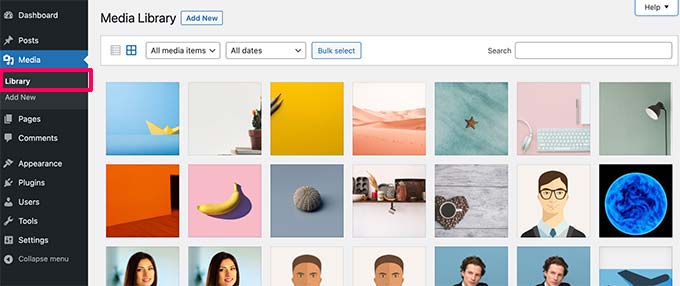
Da qui, puoi modificare questi file, manipolarli o persino eliminarli.
La cartella specifica in cui i file immagine sono archiviati in WordPress si chiama cartella uploads, situata all'interno della cartella /wp-content/.
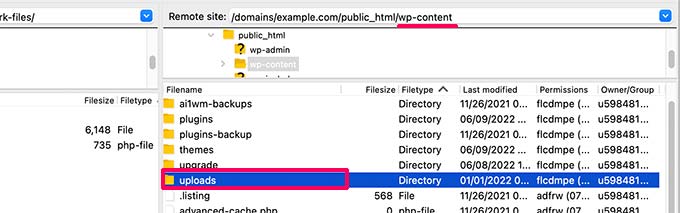
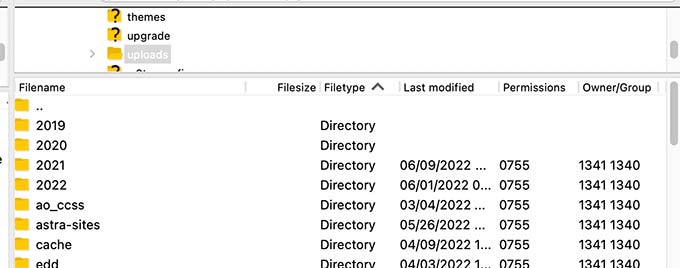
All'interno di questa cartella, i tuoi file multimediali sono archiviati in cartelle per anno e mese. Inoltre, vedrai cartelle create dai tuoi plugin WordPress per salvare altri caricamenti.
Ad esempio, tutti i tuoi file multimediali caricati in giugno 2026 saranno memorizzati in:
/wp-content/uploads/2026/06/
Puoi visualizzare questi file e cartelle connettendoti al tuo account di hosting WordPress utilizzando un client FTP o tramite l'app File Manager nel pannello di controllo del tuo account di hosting.
Noterai che ci sono diverse copie di ogni immagine caricata sul tuo server.
Queste dimensioni delle immagini vengono generate automaticamente da WordPress quando carichi un'immagine.
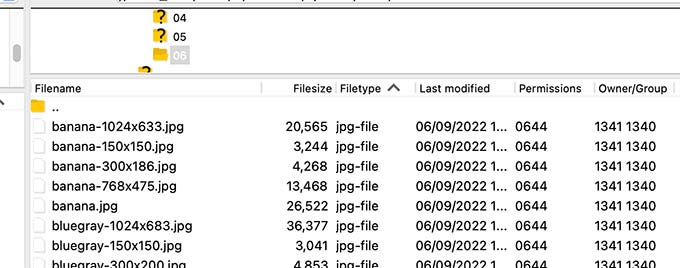
Per impostazione predefinita, potresti vedere una miniatura, una dimensione media e una grande dell'immagine, oltre al caricamento originale.
Oltre a ciò, il tuo tema o i tuoi plugin WordPress potrebbero anche generare dimensioni di immagine aggiuntive per il loro utilizzo.
Ora, potresti chiederti come WordPress visualizza le informazioni su questi file all'interno della libreria multimediale.
Per fare ciò, WordPress memorizza le informazioni sui tuoi caricamenti nel suo database.
Pensa al database come a un catalogo di biblioteca. Mentre i tuoi file immagine effettivi si trovano sugli 'scaffali' (il tuo server), il database dice a WordPress esattamente dove trovarli. Ogni volta che carichi un'immagine, WordPress crea una voce di 'allegato' in una tabella del database chiamata wp_posts per tenerne traccia.
Quando utilizzi quell'immagine in un post (ad esempio, come immagine in evidenza), WordPress salva tali informazioni come una nota in un'altra tabella chiamata wp_postmeta. Questa nota collega l'immagine al post specifico.
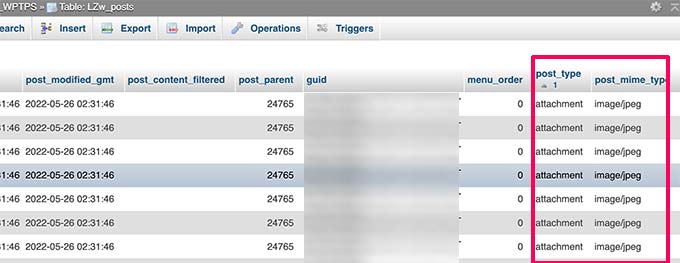
Ad esempio, quando imposti un'immagine in evidenza, WordPress salva queste informazioni come una chiave meta _thumbnail_id.
Quindi la memorizza nella tabella dei meta del post del tuo database.
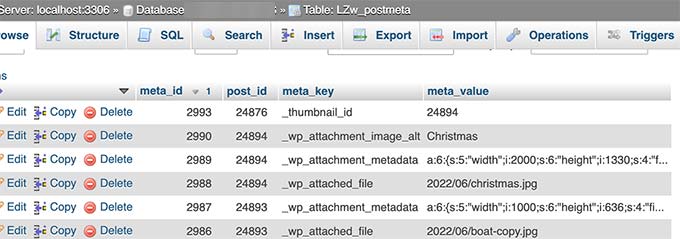
Le informazioni all'interno del tuo database indicano a WordPress la posizione del file sul tuo server di hosting.
Ora, se elimini un file dal tuo server tramite FTP, WordPress mostrerà quelle immagini come corrotte.

Allo stesso modo, se elimini il riferimento a un'immagine dal tuo database WordPress, il file sarà ancora intatto sul tuo server di hosting ma non apparirà nella tua libreria multimediale.
Modificare come WordPress archivia le immagini e i caricamenti multimediali
Per impostazione predefinita, WordPress non ti consente di modificare la posizione di caricamento dall'area di amministrazione di WordPress.
L'unica modifica che puoi apportare è disabilitare le cartelle basate su mese e anno visitando la pagina Impostazioni » Media dalla bacheca di WordPress.
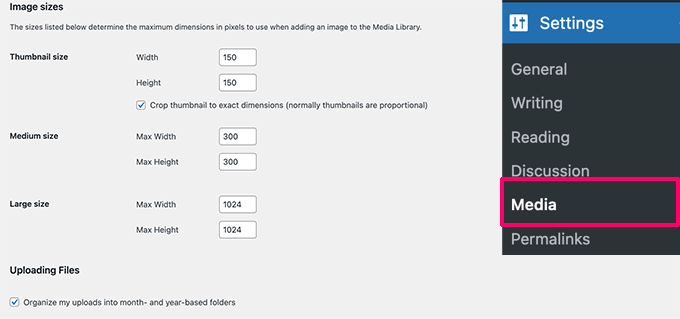
Da qui, puoi anche regolare le dimensioni massime in pixel per i tuoi caricamenti di immagini.
Gli utenti avanzati di WordPress possono modificare questa posizione, anche se in genere comporta l'aggiunta di uno snippet di codice al file wp-config.php.
Nota: Non raccomandiamo questo metodo per siti web consolidati. La modifica del percorso della cartella può danneggiare le tue immagini esistenti a meno che tu non sposti manualmente i file nella nuova posizione.
Puoi seguire il nostro tutorial su come cambiare la cartella di caricamento predefinita di WordPress per i passaggi dettagliati.
Gli utenti avanzati di WordPress possono cambiare questa posizione, anche se in genere comporta l'aggiunta di uno snippet di codice al file wp-config.php. Puoi seguire il nostro tutorial su come cambiare la cartella di caricamento predefinita di WordPress per i passaggi dettagliati.
Organizzare le tue immagini in WordPress
Per la maggior parte degli utenti, la libreria multimediale predefinita di WordPress andrebbe benissimo.
Tuttavia, se le immagini giocano un ruolo più significativo nel tuo blog WordPress, potresti aver bisogno di strumenti aggiuntivi per organizzare i tuoi caricamenti.
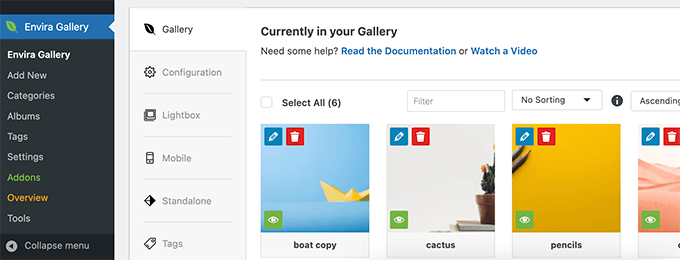
Ad esempio, se gestisci un sito web di fotografia, potresti voler organizzare i tuoi contenuti in Album o tag.
Per questo, avrai bisogno di un plugin come Envira Gallery. È il miglior plugin per gallerie di immagini WordPress sul mercato che ti consente di organizzare le tue immagini in album, tag e gallerie.
Consentire agli utenti di caricare immagini in WordPress
Per impostazione predefinita, WordPress consente ad alcuni utenti che possono scrivere post sul tuo sito web di caricare immagini. Ciò include utenti con ruoli utente Amministratore, Editore e Autore.
Ma cosa succederebbe se volessi che altri utenti caricassero immagini sul tuo sito web senza accedere all'area di amministrazione?
Per fare ciò, avrai bisogno del plugin WPForms. È il miglior plugin per moduli di contatto WordPress che ti consente di creare facilmente qualsiasi tipo di modulo per il tuo sito web.
Viene inoltre fornito con un campo di caricamento file che consente agli utenti di caricare facilmente immagini, documenti e altri file senza creare un account utente o accedere all'area di amministrazione di WordPress.
Innanzitutto, devi installare e attivare il plugin WPForms. Per maggiori dettagli, consulta la nostra guida passo passo su come installare un plugin WordPress.
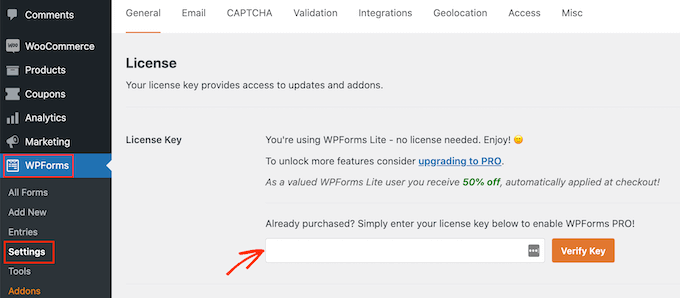
Dopo l'attivazione, visita la pagina WPForms » Impostazioni per inserire la tua chiave di licenza. Puoi trovare queste informazioni nel tuo account sul sito web di WPForms.
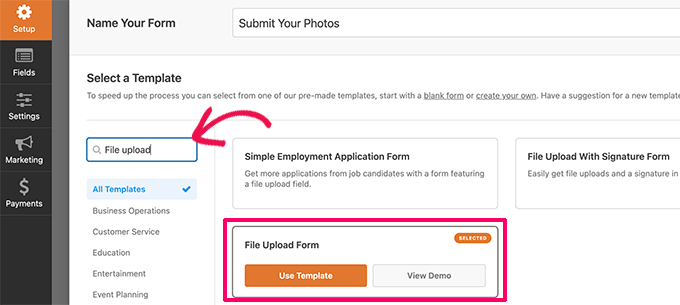
Successivamente, devi recarti alla pagina WPForms » Aggiungi nuovo per creare il tuo modulo di caricamento immagini.
Innanzitutto, fornisci un titolo per il tuo modulo. Dopodiché, puoi cercare il modello Modulo di caricamento file per iniziare.
WPForms caricherà ora l'interfaccia del costruttore di moduli, dove vedrai un'anteprima del modulo sulla destra con i campi del modulo nella colonna di sinistra.
Questo modello di modulo include un campo di caricamento file per impostazione predefinita. Puoi aggiungere o rimuovere campi, modificarne le etichette o spostarli su o giù.
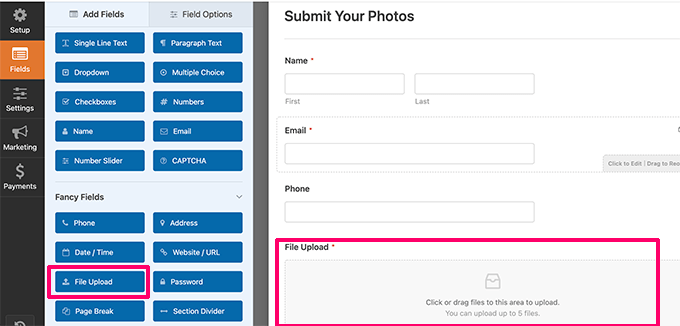
Puoi fare clic sul campo Caricamento file per modificarne le impostazioni. Da qui, puoi impostare quali tipi di file e quanti file un utente può caricare, nonché un limite di dimensione massima del file.
Per istruzioni dettagliate, potresti voler consultare il nostro tutorial su come creare un modulo di caricamento file in WordPress.
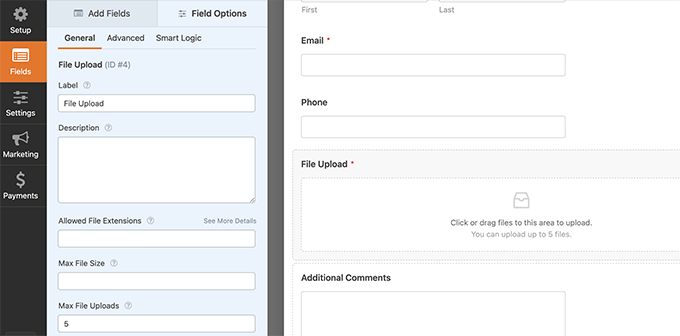
Una volta terminato, puoi salvare il tuo modulo ed uscire dal modulo builder.
Successivamente, devi creare un nuovo post o pagina o modificarne uno esistente. Nella schermata di modifica del post, procedi e aggiungi il blocco WPForms alla tua area di contenuto.
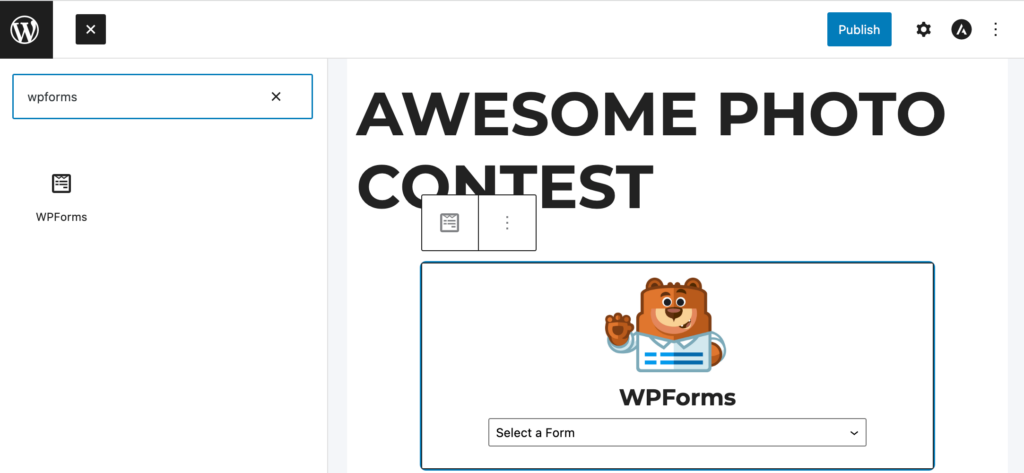
Successivamente, fai clic sul menu a discesa all'interno del blocco WPForms per selezionare il modulo che hai creato in precedenza.
Ora puoi salvare le modifiche e visualizzare in anteprima il tuo post o pagina per vedere il tuo modulo di caricamento file in azione.

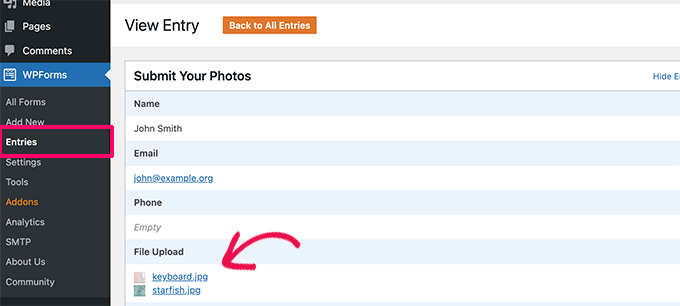
Puoi quindi visualizzare tutti i file caricati dagli utenti visitando la pagina WPForms » Voci dalla dashboard di WordPress.
WPForms memorizza questi caricamenti degli utenti in una cartella separata all'interno della tua directory /wp-content/uploads/ (solitamente chiamata wpforms). Questo aiuta a mantenere i file generati dagli utenti separati dalla tua libreria multimediale principale.
Qui, fai clic sul tuo modulo di caricamento file per visualizzare una voce e vedere i file caricati.
Per maggiori dettagli, consulta la nostra guida completa su come consentire agli utenti di caricare immagini in WordPress.
Bonus: Ottimizzazione delle immagini di WordPress per le prestazioni
Le immagini sono molto coinvolgenti, quindi rendono i tuoi contenuti più interessanti per gli utenti. Tuttavia, richiedono anche più tempo per il caricamento rispetto al semplice testo.
Ciò significa che se hai più immagini di grandi dimensioni su una pagina, la tua pagina web si caricherà più lentamente. Questa lenta velocità di caricamento influisce sull'esperienza utente e sulla SEO.
Fortunatamente, ci sono tantissimi strumenti per ottimizzare facilmente le tue immagini per il web prima di caricarle su WordPress.
Ad esempio, puoi utilizzare un plugin di compressione immagini WordPress come EWWW Image Optimizer per ottimizzare automaticamente ogni immagine che carichi sul tuo sito web.

Puoi migliorare ulteriormente le prestazioni utilizzando una CDN (content delivery network). Questo ti consente di caricare le immagini da una rete globale di server invece che dal tuo server di hosting.
Ti consigliamo di utilizzare una CDN (Content Delivery Network) per le immagini. Questo servizio rende il tuo sito più veloce caricando le tue immagini da server fisicamente più vicini ai tuoi visitatori.
Un'ottima opzione, facile da usare, è la CDN che viene fornita con Envira Gallery. È super facile da usare, costruita appositamente per le immagini e offre una configurazione in 1 clic direttamente dalla tua bacheca WordPress.
Domande frequenti su come WordPress memorizza le immagini
Ecco le risposte ad alcune delle domande più frequenti sulla gestione delle immagini in WordPress.
Come trovo l'URL di un'immagine in WordPress?
Per trovare l'URL di un'immagine, vai semplicemente alla tua bacheca di WordPress e naviga su Media » Libreria. Fai clic sull'immagine di cui hai bisogno e si aprirà una nuova finestra con i suoi dettagli. Puoi trovare il campo 'URL del file' sulla destra e fare clic sul pulsante 'Copia URL negli appunti'.
Posso caricare immagini su WordPress senza usare la libreria multimediale?
Sì, puoi caricare immagini direttamente nella cartella di caricamento utilizzando un client FTP. Tuttavia, WordPress non riconoscerà queste immagini né le visualizzerà nella libreria multimediale perché le loro informazioni non sono memorizzate nel database.
Se carichi file in questo modo, dovrai utilizzare un plugin come Media Sync per registrarli nel database di WordPress in modo che appaiano nella tua libreria.
Eliminare un'immagine da un post la elimina dalla libreria multimediale?
No, rimuovere un'immagine da un post o da una pagina la rimuove solo da quel contenuto specifico. Il file immagine originale esisterà ancora nella tua libreria multimediale e sul tuo server, e potrai usarlo di nuovo altrove sul tuo sito.
Va bene cambiare la struttura della cartella di caricamento su un sito esistente?
Puoi disabilitare le cartelle basate su mese e anno andando su Impostazioni » Media. Tuttavia, questo influisce solo sulle immagini caricate di recente. Modificare la struttura delle cartelle per le immagini esistenti può causare problemi sul tuo sito, quindi generalmente non è consigliato a meno che tu non sappia cosa stai facendo.
Risorse aggiuntive per la gestione delle immagini di WordPress
Ora che sai come WordPress memorizza e gestisce le immagini, puoi portare le tue competenze al livello successivo. Dai un'occhiata a queste guide per ulteriori suggerimenti su ottimizzazione delle immagini, risoluzione dei problemi e design:
- Come ottimizzare le immagini per le prestazioni web senza perdere qualità
- Come risolvere problemi comuni di immagini in WordPress
- Come creare facilmente una galleria di immagini in WordPress
- I posti migliori dove trovare immagini gratuite di pubblico dominio
- Come aggiungere didascalie alle immagini in WordPress
Se ti è piaciuto questo articolo, iscriviti al nostro Canale YouTube per tutorial video su WordPress. Puoi trovarci anche su Twitter e Facebook.




Olaf
È fantastico che gli sviluppatori abbiano dedicato molta attenzione alla struttura delle cartelle. Ho lavorato con altri sistemi di gestione dei contenuti e, onestamente, la struttura delle cartelle non è sempre chiara come in WordPress. In Joomla, ad esempio, spesso devi cercare dove vengono caricati gli elementi, il che è molto più complicato. Mi piace la struttura basata su anno e mese. È un peccato che WordPress non abbia un'opzione integrata per scegliere una struttura diversa nelle impostazioni, come fa per i permalink. Credo che molte persone preferirebbero una configurazione diversa. Ma comunque, la cosa principale è che sappiamo dove si trovano effettivamente le immagini.
kzain
Sapere che sono organizzate in cartelle per anno e mese è molto utile per la gestione di base.
Tuttavia, a volte trovare un'immagine specifica può essere complicato, soprattutto se non si ricorda il mese di caricamento. Esiste un modo per migliorare l'organizzazione interna di WordPress, magari con strutture di cartelle personalizzate?
Inoltre, l'articolo menziona l'archiviazione delle immagini su un server remoto. Sebbene io comprenda i vantaggi di questo approccio, ciò influirebbe sul modo in cui le immagini vengono visualizzate all'interno dei post e delle pagine di WordPress stessi?
Grazie per il post informativo!
Commenti WPBeginner
C'è un buon metodo di cui parliamo qui per le cartelle multimediali personalizzate: https://www.wpbeginner.com/wp-tutorials/how-to-organize-wordpress-files-in-media-library-folders/
No, archiviare le immagini in remoto non dovrebbe influire sul modo in cui vengono visualizzate.
Mrteesurez
Felice di averlo appreso dal tuo articolo, tutte le possibili posizioni in cui vengono archiviate le immagini di WordPress. È possibile salvare le immagini in una posizione remota e servirle all'interno dei post e all'interno del sito web?
Commenti WPBeginner
Abbiamo una guida su come impostare una connessione remota alla libreria multimediale con Google Drive: https://www.wpbeginner.com/plugins/how-to-connect-google-drive-to-your-wordpress-media-library/
Jiří Vaněk
Per impostazione predefinita, i media di WordPress vengono archiviati nella cartella wp-content/upload. È possibile modificarla in un'altra cartella nella configurazione?
Commenti WPBeginner
Sì! Questo può essere fatto usando il metodo in questa guida: https://www.wpbeginner.com/wp-tutorials/how-to-change-the-default-media-upload-location-in-wordpress-3-5/
Jiří Vaněk
Grazie, la tua risposta e l'articolo mi hanno aiutato a fare queste modifiche e sono finalmente riuscito a organizzare il mio FTP e a strutturarlo secondo le mie preferenze. Meraviglioso. È stato di grande aiuto.
Moinuddin Waheed
Mentre carichiamo qualsiasi immagine, questa viene caricata nella galleria multimediale di WordPress.
Anche se per impostazione predefinita viene inserita in cartelle mensili, questo la rende comoda da organizzare e accedere, ma a volte diventa difficile trovare un'immagine particolare se non si conosce il mese di caricamento.
Le immagini di ogni tipo, che si tratti di post o pagine, finiscono nella cartella mensile o solo le immagini dei post o degli articoli finiscono nella cartella mensile?
Supporto WPBeginner
Tutte le immagini dovrebbero essere incluse nelle cartelle, ma dovresti essere in grado di cercare per titolo per trovare l'immagine nella tua libreria multimediale.
Amministratore
Omar Abrahim
Ciao,
La cartella di caricamento è fondamentale, corretto? Sebbene ci siano probabilmente riferimenti alle immagini / file memorizzati nel database di WP, i file effettivi nella cartella di caricamento sono necessari, poiché non sono memorizzati nel database. Ho capito bene?
Supporto WPBeginner
You are correct
Amministratore
guy
ciao
ho circa 100 immagini nella mia galleria.
quando ho guardato le immagini scaricate sul server, ne ho viste quasi 1000.
stessa immagine 10 volte.. con risoluzione diversa.
perché?
come archivia WordPress le immagini?
grazie
Supporto WPBeginner
Quelle sono dimensioni di immagine generate, dovresti dare un'occhiata alla nostra guida qui sotto per prevenire i duplicati:
https://www.wpbeginner.com/wp-tutorials/how-to-prevent-wordpress-from-generating-image-sizes/
Amministratore
Gabriel Bartholomeu
Se sposto solo i file nella cartella wp-content, crea comunque un riferimento nel database?
Supporto WPBeginner
No, non lo sarebbe.
Amministratore
Pratik Patel
Ciao Admin,
Ho alcuni problemi con gli URL generati automaticamente,
Ho alcuni URL che includono solo immagini singole nel corpo, a differenza degli URL del resto del sito, e sono indicizzati da Google. Volevo rimuovere questo tipo di URL dall'indice di Google.
Supporto WPBeginner
Se intendi la pagina di allegato dell'immagine, allora vorresti impostare il tuo robots.txt: https://www.wpbeginner.com/wp-tutorials/how-to-optimize-your-wordpress-robots-txt-for-seo/
Se si tratta di pagine che hai creato, puoi usare un plugin come Yoast SEO per noindexare la pagina: https://www.wpbeginner.com/wp-tutorials/how-to-hide-a-wordpress-page-from-google/
Amministratore
Luis Garcia
Ciao,
Ho lavorato su un sito web. Si tratta di una riprogettazione di una pagina già esistente, quindi quello che ho fatto è stato: ho esportato tutti i post e le pagine tramite WP Exporter, ma le immagini mancavano. Quindi, ora i post che avevano gallerie non hanno più le gallerie, non vengono visualizzate. Successivamente, e dato che ero molto avanti, mi sono reso conto che avrei dovuto esportare e importare anche il database. In breve, ora sto cercando di recuperare quelle immagini e farle apparire nel mio sito attuale. C'è un modo per unire l'ultimo database con quello nuovo?
Grazie mille.
Lucy
Ciao,
Grazie mille per il tuo aiuto!!!
Esiste un plugin che possa aiutare a rimuovere tutte le immagini non effettivamente utilizzate in alcun post o pagina?
Grazie.
John Cena
È possibile in WooCommerce?
Grazie in anticipo
Nitish
Ciao
come caricare le immagini degli utenti da un modello personalizzato a cartelle personalizzate e anche in una tabella di database.
Per favore aiutami
Grazie.
Adam
Ciao – Ci sono altri posti in cui WP può archiviare le immagini? Ho preso in carico un sito legacy (un sito piuttosto nuovo) e un'immagine che devo sostituire non si trova nella libreria multimediale ma non sembra essere ospitata al di fuori del sito.
John
Ciao Adam, hai mai risolto questo problema? Sto riscontrando lo stesso problema. Ho un elenco di immagini troppo grandi in termini di dimensioni del file, quindi sto esaminando il sito e riducendole per ottimizzare i tempi di caricamento del nostro sito. Non ho fortuna nel trovare QUALSIASI immagine che contenga “/legacy” nell'URL.
Mahmoud Momani
Ciao,
Grazie per l'articolo.
Ho una domanda sulla conversione di un sito web ASP.NET in WordPress, se puoi scrivere un articolo che descriva le tabelle richieste e come inserirvi i dati.
Grazie.
Holly
Se elimino un'immagine dalla mia libreria multimediale dopo averla pubblicata sul mio sito, verrà eliminata anche dal mio sito?
Supporto WPBeginner
Ciao Holly,
Sì, l'immagine verrà eliminata anche dal tuo sito.
Amministratore
Ruth Billheimer
Ho capito bene pensando che avere molte immagini nella libreria multimediale non rallenta il sito? Sto cercando di capire come si caricano le pagine, per cercare di ottenere una migliore velocità. Quindi, se hai molte immagini su una pagina, queste la rallenteranno, ma non importa quante immagini hai archiviate. È corretto?
Supporto WPBeginner
Sì. Puoi archiviare tutte le immagini che vuoi sul tuo sito. Tuttavia, WordPress caricherà solo le immagini visualizzate sulla pagina. Devi assicurarti che le tue immagini siano ottimizzate per velocità e prestazioni.
Amministratore
nilesh nolkha
Avevo una domanda riguardo alla SEO delle immagini. Quando carichi le foto nella libreria multimediale, puoi suggerire un titolo, una didascalia e un testo alternativo. Allo stesso modo, quando aggiungi effettivamente quel media al post o al widget immagine nel page builder, puoi nuovamente inserire titolo, didascalia, testo alternativo ecc. Fa differenza se lo facciamo una volta o dobbiamo farlo di nuovo per il media mentre lo aggiungiamo a un post? Come è diverso?
Ruth Billheimer
Penso che la didascalia possa variare a seconda di dove stai usando l'immagine, ma le altre rimangono le stesse. Il testo alternativo dovrebbe essere diverso dal titolo, oppure puoi contrassegnare l'immagine come decorativa. Se hai un plugin di accessibilità per persone con disabilità visive, devi anche compilare la descrizione.
Sandy Ellingson
C'è un modo per esportare un elenco di elementi nel file multimediale con i relativi collegamenti? Ho trovato questo post mentre cercavo di rispondere a questa domanda. Ho cercato il file wp_post tramite phpmyadmin e non riesco a trovarlo. Forse questo è un vecchio post?
Marc Connor
Consigliate di utilizzare la vostra struttura di cartelle immagini tramite FTP?
Mi piace creare una cartella nella root chiamata “immagini” e memorizzare le immagini lì. Beh, quante ne permetterebbe il tema WordPress in questione.
È meglio o peggio della struttura predefinita basata sulle date?
Cordiali saluti,
Marc
Bob
Ho costruito un sito web sul server della mia chiesa. Quindi ora, quando sto costruendo il mio sito personale che è su un server diverso. Vedo tutti i media del sito della mia chiesa con i miei personali. Oh, li ho costruiti sul mio portatile.
Ronnie
Si prega di rendere il sito web reattivo sul telefono
jabbo126
È un peccato che WordPress non abbia ancora una soluzione migliore per il caricamento di file multimediali con una migliore organizzazione delle cartelle.
Ikramullah
Ciao,
Una delle mie immagini allegate non viene visualizzata come tag immagine accanto al paragrafo iniziale come tag.
Come posso abilitare questa funzionalità?
Ho bisogno di queste informazioni.
Grazie.
arya
buon post
vijay jangra
Ciao redazione, ho letto e visto i vostri numerosi post sul blog. Ho una domanda in mente.
Come costruire queste bellissime immagini per i vostri post sul blog.
kif
ciao, puoi dirci perché wp ritaglia le immagini? anche quando ne carico una singola?
grazie per le tue email di edizione quotidiana!
Nawaze
Non lo so meglio, ma penso che dopo aver caricato dovresti cambiare la dimensione in completa.
Kevin
WP crea automaticamente miniature e versioni di varie dimensioni (piccola, media, grande, ecc.) da utilizzare con vari dispositivi su siti web reattivi. Quindi, in generale, avrai la dimensione originale + le varie dimensioni create automaticamente. Puoi quindi scegliere la dimensione appropriata quando aggiungi un'immagine a una pagina/post e WP servirà la versione corretta per il dispositivo utilizzato.