


Cambiare temi di WordPress può essere entusiasmante, ma è importante sapere cosa aspettarsi. Con così tanti temi fantastici disponibili, cambiare tema può essere allettante. Tuttavia, ci sono diverse cose da considerare prima di effettuare il passaggio.
In questo articolo, spiegheremo cosa succede quando cambi il tuo tema WordPress. Questa guida ti aiuterà a comprendere le modifiche e a prepararti per una transizione agevole.
Scoprirai i potenziali impatti sul layout del tuo sito, sui widget e sulle impostazioni personalizzate. Essere consapevoli di queste modifiche può farti risparmiare tempo e garantire un cambio tema senza intoppi.
Cosa succede se cambi tema in WordPress?
Quando stai pensando di cambiare il tema del tuo sito WordPress, può essere difficile sapere per quali funzionalità e caratteristiche è responsabile il tuo tema.
Questo perché alcuni temi WordPress sono semplici e minimalisti e non includono molte funzionalità oltre a un design di base. Altri temi WordPress sono polivalenti e hanno molti modelli diversi, opzioni di personalizzazione e funzionalità per aiutarti a personalizzare il tuo sito web.
A seconda delle funzionalità del tuo tema, potresti temere che cambiarlo possa causare la perdita di contenuti o addirittura l'eliminazione di tutto sul tuo sito.
Fortunatamente, non è così. Non perderai tutti i contenuti del tuo sito se cambi tema.
Tuttavia, potresti perdere più di quanto pensi. Ecco perché è importante capire cosa succede quando cambi tema e come cambiare temi WordPress senza perdere contenuti.
Detto questo, ti guideremo attraverso ciò che accadrà quando cambierai il tuo tema WordPress.
I menu del tema cambieranno con il nuovo tema WordPress
WordPress ha un sistema di menu di navigazione integrato. Ogni tema WordPress avrà un modo diverso di visualizzare e utilizzare questi menu.
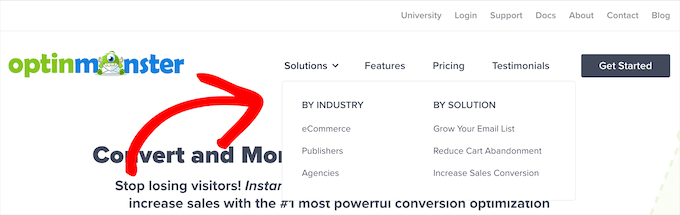
Ecco perché ci saranno nuove posizioni per i menu quando cambierai il tuo tema WordPress.
Se in precedenza hai assegnato un menu a una determinata posizione del tema, dovrai riassegnarlo dopo che il tuo tema sarà cambiato.
Se stai utilizzando un tema a blocchi con supporto per l'editor completo del sito, puoi modificare i menu visitando la pagina Aspetto » Editor.
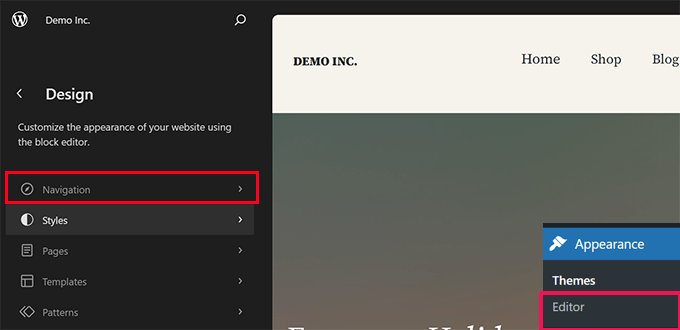
Questo avvierà l'interfaccia dell'editor del sito.
Dal pannello di sinistra, fai clic sulla scheda Navigazione per modificare o aggiungere menu.
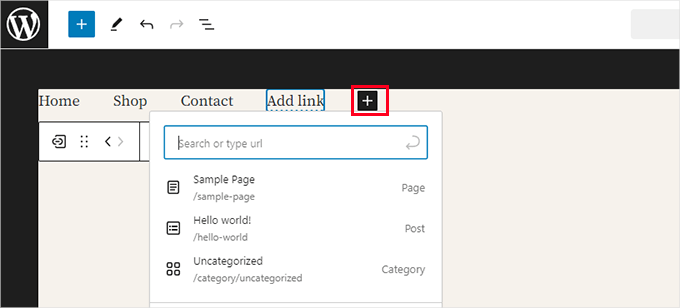
Semplicemente punta e fai clic per modificare una voce di menu o fai clic sul pulsante Aggiungi (+) per aggiungere una voce.
Una volta terminato, non dimenticare di fare clic sul pulsante Salva per memorizzare le modifiche.
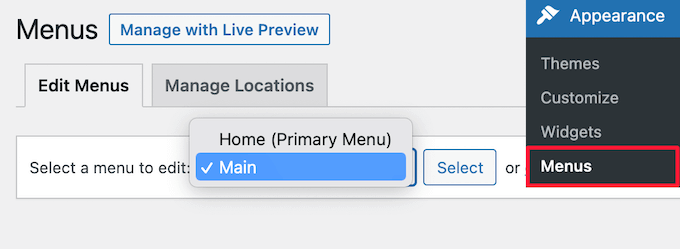
D'altra parte, se stai utilizzando un tema classico (temi che non supportano l'editor completo del sito), puoi modificare i menu dalla pagina Aspetto » Menu.
Seleziona semplicemente il tuo menu dal menu a discesa in alto per caricarlo.
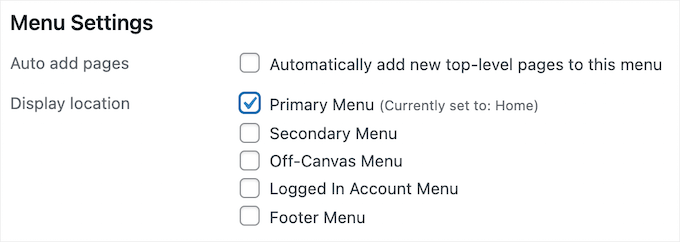
Successivamente, seleziona la casella per la posizione in cui desideri che il menu venga visualizzato.
Puoi selezionare più posizioni per un singolo menu.
Per maggiori dettagli, consulta la nostra guida per principianti su come aggiungere un menu di navigazione in WordPress.
Le impostazioni dei widget di WordPress saranno diverse
I widget ti permettono di aggiungere diversi elementi alle barre laterali, ai footer e ad altre aree pronte per i widget del tuo tema WordPress.
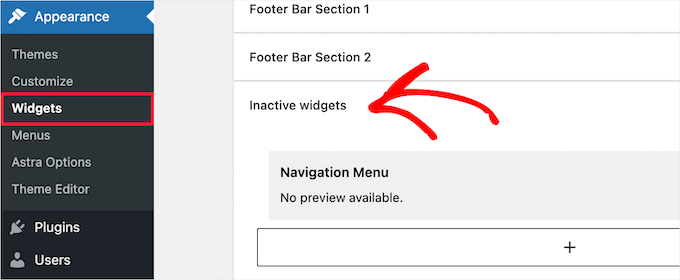
Quando cambi i temi di WordPress, queste aree widget verranno sostituite e i tuoi widget attivi verranno disattivati.
Puoi riaggiungerli al tuo sito andando su Aspetto » Widget e nella sezione ‘Widget inattivi’.
Per maggiori dettagli, consulta la nostra guida su come aggiungere e usare i widget in WordPress.
Se il tema che stai utilizzando include i propri widget, questi non saranno disponibili quando cambierai tema.
Le impostazioni del tema di WordPress scompariranno
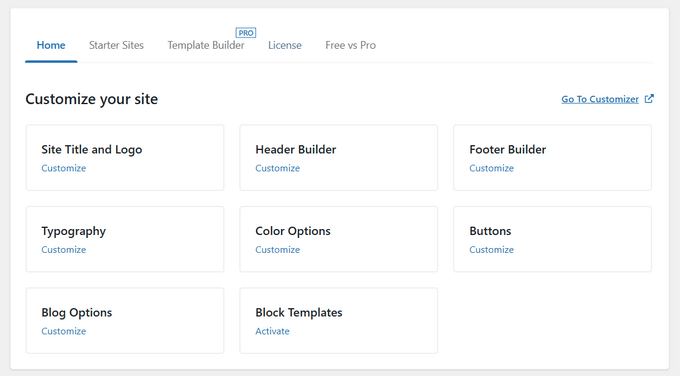
Tutti i temi di WordPress hanno diverse opzioni di personalizzazione. Alcuni temi si baseranno semplicemente sul personalizzatore del tema di WordPress, ma altri saranno controllati da un pannello delle opzioni del tema.
Un pannello delle opzioni del tema può controllare molti aspetti del tuo sito come:
- Logo del sito web
- Immagine favicon
- Intestazioni e piè di pagina
- Immagine di sfondo
- Scelta del carattere
- E altro ancora
Ecco un esempio del pannello delle opzioni del tema Sydney.
Può anche includere eventuali codici di analisi, pubblicità e altri codici di tracciamento di WordPress che hai aggiunto direttamente al pannello delle opzioni.
Tutte queste impostazioni effettuate tramite il pannello delle opzioni del tuo tema andranno perse.
Se hai creato un elenco di modifiche al tema di WordPress prima di cambiarlo, puoi provare a impostare le stesse impostazioni con il tuo nuovo tema. Tuttavia, il tuo nuovo tema potrebbe avere un set di funzionalità diverso.
Nella maggior parte dei casi, la perdita delle impostazioni di progettazione non dovrebbe influire sulla velocità e sulle prestazioni del tuo sito web o sui posizionamenti nei motori di ricerca.
Tuttavia, se il tuo tema raggruppa le impostazioni di analisi o SEO nel pannello delle opzioni del tema, dovrai utilizzare un plugin per installare Google Analytics e ottimizzare il tuo SEO di WordPress.
Per l'analisi, consigliamo di utilizzare MonsterInsights, il miglior plugin di analisi per WordPress. Utilizzando un plugin invece delle impostazioni del tuo tema, non perderai alcun dato quando cambierai tema.
Per l'ottimizzazione per i motori di ricerca, consigliamo di utilizzare AIOSEO poiché è il miglior plugin SEO per WordPress sul mercato e viene utilizzato da oltre 3 milioni di siti web.
Ti consente di ottimizzare facilmente il tuo sito web per i motori di ricerca senza dover apprendere complesse competenze tecniche.
Per maggiori dettagli, consulta la nostra guida su come configurare correttamente All in One SEO per WordPress.
Gli snippet di codice in functions.php non funzioneranno
Molti proprietari di siti web personalizzano la funzionalità dei loro temi aggiungendo codice a WordPress.
Se hai aggiunto codice direttamente al tuo file functions.php o ad altri file del tema, questo codice non verrà utilizzato quando cambierai tema.
Assicurati di prendere nota di eventuali snippet di codice che hai aggiunto a questi file del tema, in modo da poterli aggiungere al tuo nuovo tema.
Un modo migliore per aggiungere snippet al tuo sito è utilizzare un plugin per snippet di codice come WPCode.
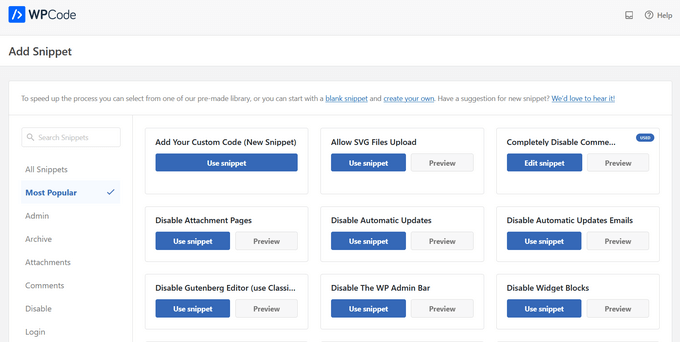
Consulta la nostra guida su come incollare snippet dal web in WordPress per istruzioni passo passo.
I tipi di post e le tassonomie specifici del tema scompariranno
Oltre a cambiare il design del tuo sito web, alcuni temi di WordPress includono anche i propri tipi di post e tassonomie personalizzati.
Questo viene solitamente fatto per visualizzare contenuti come portfolio, libri, testimonianze e altro ancora.
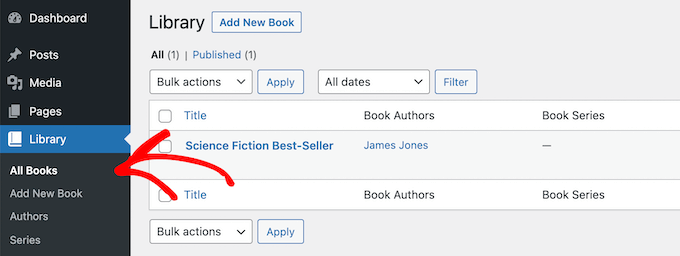
Se il tuo tema utilizza tipi di post e tassonomie personalizzati, questi diventeranno inaccessibili quando cambierai tema.
Saranno ancora memorizzati nel database di WordPress, ma dovrai apportare personalizzazioni aggiuntive per visualizzarli con il tuo nuovo tema.
Ecco perché consigliamo di utilizzare un plugin di WordPress per aggiungere tali funzionalità invece di un tema. In questo modo, puoi continuare a utilizzarle facilmente quando cambi tema di WordPress.
Per trovare un plugin per la funzionalità di cui hai bisogno, puoi consultare la nostra selezione di esperti dei migliori plugin di WordPress, oppure cerca semplicemente su Google e aggiungi "WPBeginner" alla tua ricerca per trovare le nostre raccomandazioni testate e approvate.
Gli slider specifici del tema di WordPress scompariranno
Molti temi di WordPress hanno impostazioni di slider integrate per aggiungere uno slider a schermo intero nella home page. Quando cambi tema, questi slider scompariranno.
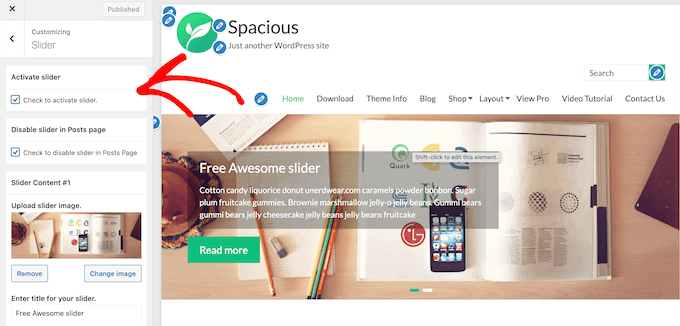
Se vuoi aggiungere slider ovunque sul tuo sito web, ti consigliamo di utilizzare un plugin per slider di WordPress. Per maggiori dettagli, dai un'occhiata al nostro confronto dei migliori plugin per slider di WordPress.
Gli shortcode specifici del tema di WordPress scompariranno
Gli shortcode ti offrono un modo per aggiungere nuove funzionalità ai tuoi post, pagine e aree widget.
Molti temi popolari di WordPress includono i propri shortcode per aggiungere funzionalità come:
- Pulsanti
- Gallerie di immagini
- Slider
- Layout a colonne
- E altro ancora
Quando cambi tema di WordPress, questi shortcode non funzioneranno più. Di conseguenza, lo shortcode apparirà semplicemente come testo all'interno delle tue aree di contenuto.
Se vuoi rendere a prova di futuro gli shortcode del tema, puoi aggiungere il codice utilizzando invece un plugin specifico per il sito. Questo ti consente di aggiungere personalizzazioni con un plugin che non cambierà, anche quando cambi tema.
Per maggiori dettagli, consulta la nostra guida su come creare un plugin WordPress specifico per il sito.
Cosa rimane invariato quando si cambiano i temi di WordPress?
Alcune parti del tuo blog WordPress rimarranno le stesse quando cambierai i temi di WordPress. Ad esempio, i tuoi post e le tue pagine WordPress non saranno influenzati dal cambio di tema.
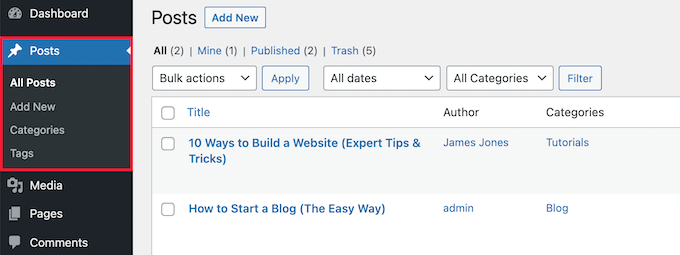
Tuttavia, a seconda di come il tuo vecchio tema visualizzava post, immagini, allegati e pagine, potrebbero apparire leggermente diversi.
Anche la tua libreria multimediale rimarrà la stessa. Tuttavia, il tuo tema WordPress potrebbe avere dimensioni di immagine diverse per le immagini in evidenza e le miniature.
Se questo è il caso, potresti dover rigenerare le miniature per visualizzare la dimensione corretta dell'immagine.
Tutte le tue impostazioni generali di WordPress, come i permalink, le impostazioni di visualizzazione e altro ancora, rimarranno le stesse.
Lo stesso vale per gli altri plugin WordPress che hai installato, anche se potrebbero funzionare diversamente con il tuo nuovo tema.
Come prepararsi a cambiare temi di WordPress?
Prima di cambiare temi WordPress, ci sono alcune cose che dovresti fare per assicurarti che l'esperienza sia fluida e priva di errori.
Innanzitutto, è molto importante creare un backup completo del sito web utilizzando un plugin di backup per WordPress. Questo salva una copia dei tuoi post, pagine, plugin, media e database.
Ti consigliamo Duplicator, che è uno dei migliori plugin di backup per WordPress sul mercato.
Hai bisogno di aiuto? Consulta la nostra guida su come eseguire il backup del tuo sito WordPress con Duplicator.
Una volta eseguito il backup del tuo sito, dovresti dedicare del tempo a rivedere il tuo tema attuale.
Puoi prendere nota di eventuali personalizzazioni che hai apportato, come CSS personalizzato, widget e altro che possono essere aggiunti al tuo nuovo tema.
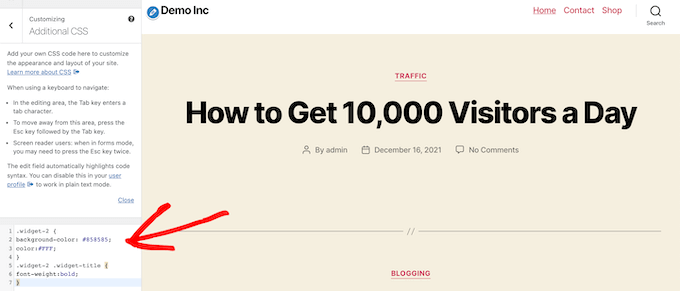
Per maggiori dettagli, consulta la nostra checklist di cose da fare prima di cambiare tema di WordPress.
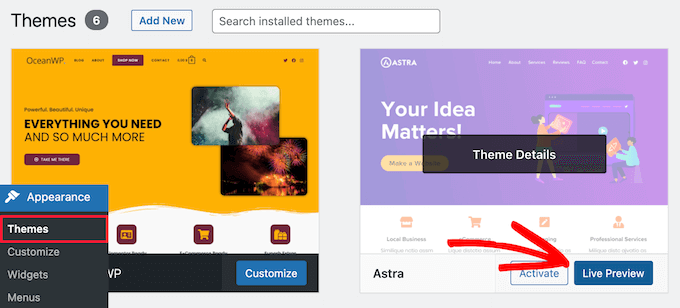
Prima di attivare il tuo nuovo tema WordPress, puoi utilizzare la funzione di anteprima integrata per vedere come apparirà. WordPress ti consente di installare e visualizzare in anteprima i temi in tempo reale senza attivarli sul front-end.
Vai semplicemente su Aspetto » Temi e poi passa il mouse sopra il tema e fai clic sul pulsante 'Anteprima dal vivo' per vedere come apparirà.
Durante l'anteprima del tuo tema, prendi nota di eventuali modifiche visive che avranno effetto.
Puoi sfogliare la home page del tuo sito web, i post, altre pagine, archivi e altro ancora con il menu sulla sinistra.
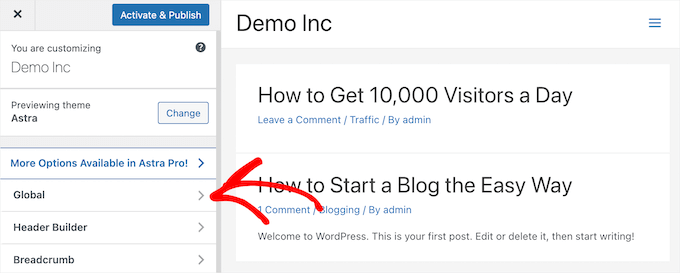
Dopo di che, puoi determinare se puoi regolare le impostazioni e il layout del nuovo tema per abbinare le funzionalità del tuo vecchio sito che vale la pena conservare.
Per maggiori dettagli, consulta la nostra guida su come cambiare correttamente un tema WordPress.
Speriamo che questo articolo ti abbia aiutato a capire cosa cambierà quando cambierai tema di WordPress. Potresti anche voler consultare la nostra guida su come scegliere il miglior software di web design e le nostre scelte dei migliori servizi telefonici aziendali per le piccole imprese.
Se ti è piaciuto questo articolo, iscriviti al nostro canale YouTube per tutorial video su WordPress. Puoi anche trovarci su Twitter e Facebook.


Samuel
per me, mi piace testare il mio nuovo tema in un ambiente di staging prima di andare online. Questo mi permette di individuare e risolvere eventuali problemi senza influenzare il mio sito attivo.
ottimi articoli come sempre. grazie.
Olaf
Questo articolo potrebbe anche essere chiamato uno sfatatore di miti. Molti principianti pensano che cambiare tema cambi solo l'aspetto e tutto il resto rimanga uguale. Spesso incontro clienti che credono sia un lavoro di dieci minuti. Basta caricare un nuovo tema e attivarlo. Ma non è così. Potrei iniziare a inviare loro il tuo articolo in modo che possano capire quanto lavoro possa effettivamente comportare il semplice cambio di un tema. Potrebbe aprirgli gli occhi.
David Lim
Questo cambio di tema mi ricorda un po' la migrazione del sito web, perché c'è anche la possibilità di perdita di dati.
In realtà, penso che sia meglio salvare il contenuto prima di apportare qualsiasi modifica al sito web.
Jiří Vaněk
Ottimo. A volte i nostri clienti ci chiedono cosa succede quando cambiano tema e se sarà facile tornare all'originale senza danneggiare il sito web e la grafica. Anche se ho sempre detto loro di sì, che non c'è un rischio significativo, non ero sicuro di essere completamente nel giusto. Grazie per questo articolo, a cui ora posso fare riferimento. Ottimo lavoro.
Supporto WPBeginner
You’re welcome, happy to hear our guide is helpful
Amministratore
Moinuddin Waheed
La preoccupazione principale quando passo da un tema all'altro, come ho fatto, è stata il contenuto, in particolare il contenuto dei post e delle pagine del blog.
È bene rendersi conto che, qualunque sia il tema, avranno un impatto minimo o nullo sul contenuto. Forse l'aspetto visivo può cambiare e va bene. Infatti, è il motivo per cui chiunque vorrebbe passare ad altri temi.
Grazie wpbeginner per aver chiarito tutte le possibili considerazioni per il cambio di un tema.
Supporto WPBeginner
You’re welcome, glad we could clear up any confusion
Amministratore
Nadiia
Ciao!
Ho già cambiato un tema, l'ho fatto prima e so che devo lavorare sulle impostazioni, ma stavo pensando di scegliere un modello di sito attuale, avrà un qualche impatto sui miei post e media? Voglio dire, li perderò? Non ho importato il sito web, ma devo premere su "elimina un sito precedentemente importato?
Supporto WPBeginner
Dipenderebbe dal tuo tema, alcuni hanno modelli che sovrascriverebbero e rimuoverebbero i tuoi vecchi contenuti; se contatti il supporto del tuo tema, possono chiarire.
Amministratore
Manju
Cambiare tema influenzerà i plugin?
Supporto WPBeginner
A meno che il tema non disponga di un set di plugin specifici per accompagnarlo, la maggior parte, se non tutti, i plugin non saranno interessati dalla modifica.
Amministratore
srini
Se passi a un tema e poi torni al tema precedente, funzionerà come prima?
Supporto WPBeginner
Dipenderebbe dal tema specifico.
Amministratore
Sam Doying
Grazie per questo contenuto, è stato molto utile. La mia domanda è questa: ho creato il mio sito web circa 2 anni fa usando il tema OceanWP. Ora vorrei fare una revisione completa da zero usando il tema Hello Elementor. Mentre costruisco il mio nuovo sito, vorrei che il mio vecchio sito rimanesse lì, così com'è, e fosse disponibile nel caso qualcuno volesse visitarlo. Non voglio che adotti il nuovo tema e diventi tutto strano perché costruire il nuovo sito mi richiederà un sacco di tempo. C'è un modo per farlo? Grazie, Sam
Supporto WPBeginner
Vorresti creare un sito di staging seguendo la nostra guida qui sotto:
https://www.wpbeginner.com/wp-tutorials/how-to-create-staging-environment-for-a-wordpress-site/
Amministratore
shanzah
Ciao, volevo solo chiedere se posso tornare al mio tema personalizzato una volta che passo a un altro tema? Cosa succede se voglio tornare al mio tema precedente? Sarà salvato nel mio database?
Supporto WPBeginner
Quando cambi tema dovresti avere l'opzione di tornare indietro in seguito, se lo desideri.
Amministratore
Glen
Grazie per queste ottime spiegazioni. Ma la mia domanda è un po' più semplice: cosa succede se passo semplicemente al tema Child? Danneggerà qualcosa nelle mie impostazioni?
Supporto WPBeginner
Anche se non dovrebbe danneggiare nulla, a seconda del tema child probabilmente dovrai reimpostare le tue personalizzazioni.
Amministratore
Michal
Grazie, anche se mi mancano informazioni su altri aspetti:
– il cambio di tema è un'operazione distruttiva? Cancella alcuni dati dal database, o posso tornare in sicurezza al tema originale senza perdita di dati?
– posso disattivare/eliminare il vecchio tema, quindi reinstallarlo/riattivarlo, e il mio sito web apparirà come prima, o no?
– dove sono effettivamente archiviati i dati specifici del tema? in una tabella del database per tema, o in file?
Supporto WPBeginner
Cambiare tema rimuoverebbe dati solo se il tuo tema avesse aggiunto tipi di post personalizzati, cosa che la maggior parte dei temi non dovrebbe fare. Eliminare un vecchio tema normalmente rimuove le informazioni, poiché questo è un processo normalmente incluso nella rimozione di un plugin o di un tema. Dove vengono archiviati i dati per il tema dipende dal tema specifico.
Amministratore
Claudia
Ciao, ho appena cambiato tema da Envo ad Astra. La transizione è stata fluida finora, ma nel menu principale ho gli elementi che avevo nel tema Envo più gli elementi nel menu Astra, quindi ho due schede "home", una dice "original" e l'altra ha l'URL del mio sito web. Di queste due, quale dovrei tenere nel menu? O non importa?
Supporto WPBeginner
That is a question of personal preference on which you should keep.
Amministratore
Taran jeet
Prima di tutto, grazie al tuo team. Grazie alla vostra ispirazione, ho creato un sito web. Sto usando Hestia. ma dopo pochi giorni, ho controllato casualmente l'editor del tema. Ci sono 13 errori del tema. Voglio correggerli. Ho visto il tuo commento sopra. Ma la mia domanda è: cosa succede se rimuovo completamente il tema e lo reinstallo, perderò tutte le impostazioni di quel tema? O c'è un modo sicuro per correggere quegli errori? Qualcuno può aiutarmi?
Supporto WPBeginner
Se elimini manualmente il tema nell'area di amministrazione di WordPress, rimuoverebbe le impostazioni che avevi impostato per quel tema
Amministratore
Michaela
E se avessi solo bisogno di reinstallare lo stesso tema? Tutte le impostazioni e i contenuti rimarrebbero?
Grazie ☺
Supporto WPBeginner
A seconda del tema, lo stile potrebbe cambiare, ma il tuo contenuto dovrebbe rimanere.
Amministratore
David
Grazie per aver condiviso un pensiero così acuto. Le informazioni sono state davvero utili
Supporto WPBeginner
Glad our post could be helpful
Amministratore
Patricia
Sembra che molte cose spariranno. Sto ripensando alla mia decisione di cambiare tema ora.
Nikita Smith
Facendo questo, sembra che perda il mio "portfolio", qualcuno ha qualche consiglio su come assicurarsi che ciò non accada?
Paul
Recentemente ho installato un nuovo tema per il mio portfolio, ma nessuno dei contenuti viene visualizzato nell'anteprima live, mentre viene visualizzato
nell'editor di backend. Eliminare il contenuto del progetto e inserire nuovi dati non fa alcuna differenza.
Supporto WPBeginner
Ciao Paul,
Sembra che tu stia usando un plugin page builder. Ti preghiamo di contattare lo sviluppatore del tuo tema per assistenza e loro saranno in grado di aiutarti o di contattare il supporto del plugin page builder per aiuto.
Amministratore
GABRIELA MORENO
La mia domanda è, cosa succede al mio vecchio tema quando installo quello nuovo?
Posso regolare il nuovo tema senza che sia live?
Supporto WPBeginner
Ciao Gabriela,
Il tuo vecchio tema sarà inattivo ma rimarrà installato sul tuo sito web a meno che tu non lo elimini. Puoi fare clic sul pulsante di anteprima per vedere un'anteprima live del nuovo tema sul tuo sito web.
Amministratore
Gabriel Marmitt
Ciao ragazzi.
Uso il tema Twenty Ten da quando ho iniziato il mio sito nel 2013, ho già 5 anni di sito web! Ma ora vedo che è importante avere un tema reattivo, veloce e ottimizzato per la SEO. Ho provato a fare un test con il tema Twenty Sixteen, ha funzionato bene apparentemente, ma quando ho guardato il report di analytics, mi sono reso conto che non avevo più visite, ho provato ad accedere alla mia pagina tramite il telefono e ho visto nello strumento di visualizzazione in tempo reale di analytics che la mia visita è arrivata, quindi non so cosa possa averlo causato e cosa dovrei fare? Grato per l'attenzione.
mohamedali shurbaji
Se cambio tema e le cose scompaiono nel nuovo, come posso ripulire il disastro e ricominciare da capo dato che ho fatto progressi significativi con quello vecchio. Grazie.
Rob Manser
In che modo il cambio di tema influisce sui ranking SEO per i post di una singola pagina, a condizione che io utilizzi i permalink?
Supporto WPBeginner
Ciao Rob,
In realtà dipende dal tuo tema WordPress. Se segue le best practice di codifica di WordPress, allora non ci sarà alcun impatto sulla SEO. Se è più lento o più veloce del tuo tema precedente, utilizza alcune pratiche di design scadenti, ha una cattiva esperienza utente, allora questi tipi di cose potrebbero anche avere un leggero impatto sulla tua SEO.
Amministratore
Raddy
Vorrei chiedere se, dopo aver attivato un nuovo tema, tornando al tema precedente verranno mantenute le sue impostazioni e personalizzazioni o dovrò ricominciare da capo? Grazie
Supporto WPBeginner
Conserva tutte le sue impostazioni.
Amministratore
Katie Keith
Articolo utile, grazie. Molti dei nostri clienti WordPress pensano che cambiare tema sia semplice come cliccare su un pulsante e non si rendono conto che in realtà può richiedere giorni di lavoro a causa degli shortcode specifici del tema, layout, widget, ecc. Questa è una buona panoramica delle implicazioni del cambio di tema.
Connor Rickett
E un bel giorno, il pulsante "anteprima" produrrà effettivamente un risultato che corrisponde a ciò che vedrai quando il tema sarà effettivamente stato cambiato.
Mione C
Grazie mille per questo ottimo e dettagliato articolo. Mi sentirò molto più sicura nel fare il mio prossimo cambio di tema ora! L'avevo rimandato troppo a lungo. Siete fantastici!
RW
Grazie per questo. Ecco perché faccio screenshot di tutte le mie impostazioni e dei widget prima di cambiare tema...
Matthew
Ottima idea RW