


Aggiornare vecchi contenuti è una parte necessaria per mantenere un sito WordPress di successo.
Lavorando con numerosi utenti WordPress, abbiamo visto come la conversione di post classici in blocchi possa migliorare i contenuti più vecchi migliorandone al contempo le prestazioni.
Molti proprietari di siti temono che l'aggiornamento di vecchi post con Gutenberg possa danneggiare i loro contenuti.
La buona notizia è che WordPress rende questa transizione fluida e gestibile, permettendoti di migliorare i tuoi post con le moderne funzionalità a blocchi senza perdere alcun contenuto.
In questa guida, ti mostreremo come aggiornare in sicurezza i tuoi vecchi post di WordPress utilizzando l'editor a blocchi, passo dopo passo.
Nota: L'editor Gutenberg di WordPress offre un modo facile e flessibile per creare contenuti in WordPress. Tuttavia, se non sei ancora pronto per usarlo, puoi disabilitare Gutenberg e utilizzare il plugin Classic Editor.
In alternativa, puoi testare prima la compatibilità del tuo sito per l'aggiornamento a Gutenberg.
Qual è la differenza tra l'editor classico e l'editor Gutenberg?
Prima di iniziare, è utile comprendere le principali differenze tra il vecchio editor classico e il moderno editor a blocchi, noto anche come Gutenberg.
Il Classic Editor era un singolo campo di testo con una barra degli strumenti, simile a Microsoft Word.
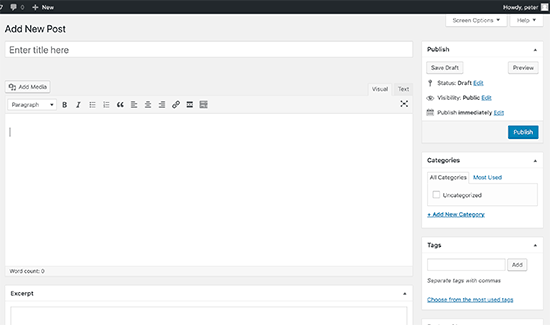
L'editor a blocchi, d'altra parte, tratta ogni pezzo di contenuto, come un paragrafo, un'immagine o un pulsante, come il proprio "blocco" individuale.
Ecco come appare l'editor a blocchi Gutenberg:
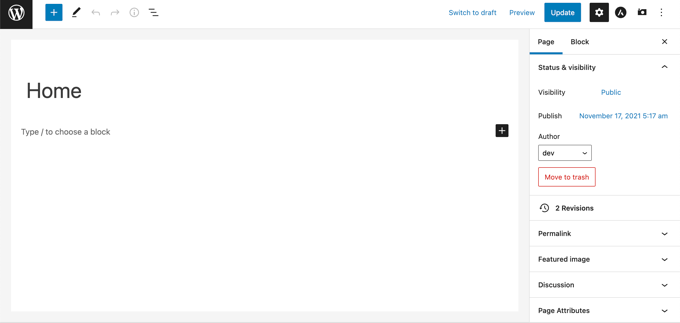
Per aiutarti a comprendere meglio la differenza tra i due, abbiamo creato la seguente tabella:
| Funzionalità | Editor Classico | Editor a blocchi (Gutenberg) |
|---|---|---|
| Stile di modifica | Un singolo campo di testo, simile a un elaboratore di testi. | Una raccolta di "blocchi" individuali per ogni pezzo di contenuto. |
| Controllo del contenuto | Una barra degli strumenti principale in alto per formattare l'intero documento. | Ogni blocco ha la propria barra degli strumenti e impostazioni per un controllo preciso. |
| Layout | Opzioni di layout limitate, che spesso richiedono shortcode o HTML. | Crea facilmente layout complessi come progetti a più colonne. |
| Flessibilità | Meno flessibile. Tutto il contenuto è trattato come un unico documento continuo. | Altamente flessibile. Puoi facilmente trascinare e rilasciare blocchi per riorganizzare il contenuto. |
Per creare o modificare un post nell'editor Gutenberg, dovrai utilizzare i blocchi. Ecco come aggiornare i tuoi vecchi post e pagine del blog con l'editor a blocchi Gutenberg.
Come convertire i tuoi post classici di WordPress in Gutenberg (Passo dopo passo)
Se hai aggiornato il tuo blog WordPress all'ultima versione di WordPress, avrai l'editor a blocchi Gutenberg come editor predefinito.
La cosa buona di Gutenberg è che non influisce sui tuoi vecchi contenuti e puoi facilmente modificare i tuoi vecchi articoli.
Per modificare un vecchio post o pagina, modificalo semplicemente come faresti normalmente in WordPress.
Nell'editor di contenuto, vedrai l'intero contenuto racchiuso all'interno di un singolo blocco Classic.
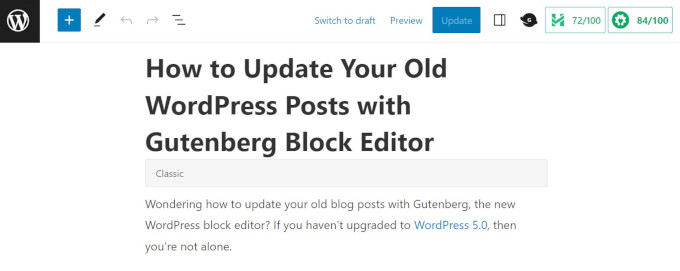
Lo stesso post apparirebbe come nello screenshot qui sotto nel vecchio editor classico.
Come potrai notare, il contenuto esistente è lo stesso. Tuttavia, il modo in cui è organizzato appare leggermente diverso.
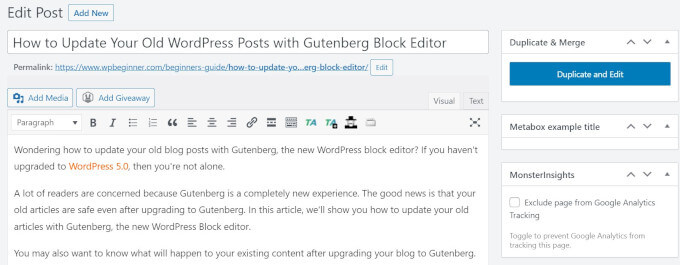
Il nuovo editor a blocchi di WordPress non apporterà alcuna modifica al contenuto e continuerà ad apparire allo stesso modo sul tuo sito web WordPress.
Ora, hai due opzioni per modificare i tuoi vecchi post e pagine del blog:
- Continua a modificare all'interno del blocco Classico.
- Converti il tuo vecchio contenuto in nuovi blocchi Gutenberg.
La prima opzione è continuare a modificare il tuo vecchio articolo all'interno del blocco Classico.
Il blocco Classico ti offre la stessa interfaccia dell'editor Classico con le opzioni di formattazione in alto. Questo dovrebbe essere abbastanza semplice.
La seconda opzione è convertire il tuo vecchio contenuto in nuovi blocchi Gutenberg.
Puoi farlo cliccando in cima al contenuto e selezionando il pulsante 'Converti in blocchi'.
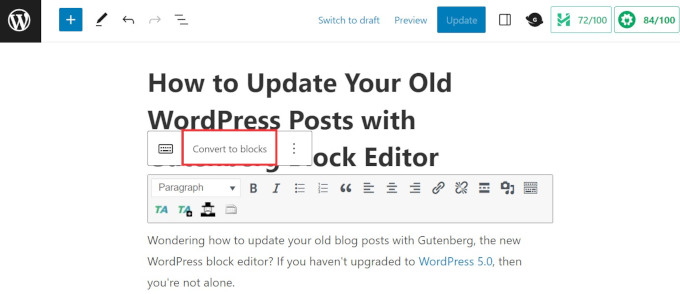
Ecco fatto!
Il tuo vecchio contenuto verrà automaticamente convertito in blocchi corrispondenti. Il contenuto all'interno del blocco Classico verrà diviso in diversi blocchi.
Questo è potente perché ti consente di spostare, stilizzare e configurare ogni pezzo di contenuto in modo indipendente.
Ora, puoi modificare il tuo vecchio articolo utilizzando i nuovi blocchi dell'editor Gutenberg. Ogni blocco è un'entità separata con le proprie opzioni di formattazione, stili e opzioni di design.
Se vuoi apportare modifiche all'aspetto dell'immagine, puoi semplicemente cliccare sull'immagine per selezionare il blocco, e le opzioni di modifica appariranno in alto.
Vedrai anche più opzioni nella scheda 'Blocco' nella colonna destra dello schermo.
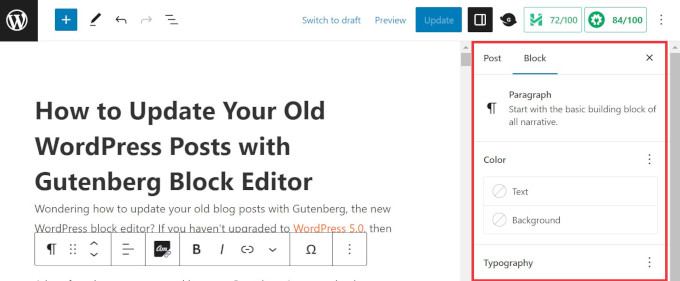
Ad esempio, con un blocco Paragrafo, puoi usare la barra degli strumenti per cambiarne il testo e il colore di sfondo, scegliere la tipografia, aggiungere link e altro ancora.
Seguendo lo stesso processo, puoi modificare tutti i blocchi per creare layout accattivanti, aggiungere pulsanti di invito all'azione, creare gallerie di immagini e migliorare la leggibilità.
Una volta terminate tutte le modifiche necessarie, puoi semplicemente fare clic sul pulsante 'Aggiorna' in alto a destra dello schermo per salvare le modifiche.
Suggerimento Pro: Questa conversione automatica è molto affidabile. Tuttavia, consigliamo di scorrere rapidamente il post in seguito per verificare che tutte le immagini e la formattazione siano corrette.
Domande frequenti sull'uso dell'editor a blocchi
Ecco alcune domande che i nostri lettori pongono frequentemente sull'aggiornamento di vecchi post di WordPress con l'editor di Gutenberg:
La conversione di vecchi post in blocchi influenzerà la SEO del mio sito web?
No, il processo di conversione di un post in blocchi non danneggerà direttamente la tua SEO. Non cambia l'URL del post né il suo contenuto pubblicato. La modifica avviene nell'editor di backend.
Infatti, l'uso dell'editor a blocchi può aiutare a migliorare la tua SEO nel tempo. Ti consente di creare contenuti meglio strutturati con funzionalità come blocchi FAQ, tabelle e pulsanti che possono migliorare l'interazione dell'utente.
Devo convertire i miei vecchi post?
Non sei obbligato a convertire i tuoi vecchi post. Puoi continuare a modificarli all'interno del singolo 'Blocco classico' a tempo indeterminato.
Tuttavia, non convertendo, perdi le potenti funzionalità, le opzioni di design e i pattern di blocchi che rendono la creazione di contenuti più facile e flessibile.
Cosa succede agli shortcode quando converto in blocchi?
WordPress è intelligente nella gestione degli shortcode. Quando fai clic su 'Converti in blocchi', ogni shortcode esistente verrà automaticamente inserito nel proprio 'Blocco Shortcode'.
La funzionalità dovrebbe rimanere esattamente la stessa.
Scopri di più sui suggerimenti e trucchi dell'editor Gutenberg
Pronto a sfruttare al meglio l'editor a blocchi? Ecco alcuni tutorial di WordPress per iniziare:
- Come aggiungere e allineare immagini nell'editor a blocchi di WordPress (Gutenberg)
- Come cambiare altezza e larghezza dei blocchi in WordPress
- I migliori plugin per blocchi Gutenberg per WordPress (super utili)
- Come selezionare e utilizzare blocchi nidificati in WordPress
- Come convertire in blocco blocchi classici in Gutenberg in WordPress
- Problemi comuni dell'editor a blocchi di WordPress e come risolverli
- Come aggiungere collaborazione nell'editor a blocchi di WordPress (stile Google Docs)
Speriamo che questo articolo ti abbia aiutato a imparare come aggiornare i tuoi vecchi articoli con l'editor a blocchi Gutenberg. Potresti anche voler consultare il nostro tutorial su come creare un blocco WordPress personalizzato e la nostra guida su come utilizzare i pattern di blocchi di WordPress.
Se ti è piaciuto questo articolo, iscriviti al nostro canale YouTube per tutorial video su WordPress. Puoi anche trovarci su Twitter e Facebook.



Dennis Muthomi
Mentre leggevo questo articolo, ho notato qualcosa nella terza schermata sopra: mostra la barra laterale dell'amministratore abilitata a sinistra accanto all'editor Gutenberg.
Il mio editor occupa l'intero schermo, come hai abilitato la barra laterale dell'amministratore ad apparire a sinistra accanto all'editor?
Supporto WPBeginner
In your preferences in the top-right you should be able to disable fullscreen mode to see your sidebar.
Amministratore
Steve
Nell'editor classico, c'era un modo per aggiornare la data di un post esistente e pianificarlo per una nuova data/ora. Non vedo quell'opzione in Gutenberg. Vedo solo un modo per cambiare la data e poi aggiornare il post. Questo ottiene lo stesso risultato?
Supporto WPBeginner
Dovresti essere in grado di cambiare la data con la stessa funzionalità dell'editor classico. Ti consigliamo di consultare il nostro articolo qui sotto:
https://www.wpbeginner.com/beginners-guide/schedule-your-posts-in-wordpress/
Amministratore
Deborah
Quando clicco su Converti in blocchi, la mia pagina si trasforma in qualcosa che sembra codice. Quindi, immagino che non si stia convertendo correttamente. Ho altre pagine che si sono convertite bene tempo fa e sono in grado di creare nuove pagine usando i blocchi. Significa che dovrò riscriverle tutte a mano?
Supporto WPBeginner
Se si tratta di una pagina specifica, potrebbe esserci un problema con quella pagina, probabilmente dovrai ricreare manualmente quella pagina specifica.
Amministratore
Bettye
Non ho i 3 puntini a destra della barra degli strumenti di modifica. Significa che il mio tema non supporta l'editor di Gutenberg? Lo uso dal 2016 ma sono sulla versione di WordPress 5.3.2.
Bettye
Supporto WPBeginner
Potresti non utilizzare un blocco classico per il tuo contenuto se l'editor appare diverso da quello che stiamo mostrando, come una ragione comune per questo.
Amministratore
RoseMary
Sono sull'ultima versione di WordPress, ma non ho alcuna opzione per passare dall'editor classico a Gutenberg. Ora questo è un enigma! Non ho plugin installati che potrebbero inibire Gutenberg o mantenermi con l'editor classico.
Qualche idea?
Supporto WPBeginner
Potresti voler andare sul tuo profilo per vedere se hai disabilitato l'editor visivo selezionato come possibile motivo.
Amministratore
Karen
Immagino che le pagine vengano fatte allo stesso modo? Puoi aggiungere la meta description per ogni pagina con un blocco di codice? Grazie.
Supporto WPBeginner
Sì, le pagine verrebbero fatte allo stesso modo e se volessi potresti aggiungere l'HTML usando il blocco di codice se volessi.
Amministratore
Sarmad
come guadagnerò dal blogging quando non devo scrivere articoli
Supporto WPBeginner
Se stai cercando di monetizzare il tuo sito, dovresti dare un'occhiata al nostro articolo: https://www.wpbeginner.com/beginners-guide/make-money-online/
Amministratore
Van
Oh mio Dio, ho fatto la conversione laboriosamente a mano. Almeno non ho fatto tutti i miei post precedenti a mano. Grazie per questo ottimo post. Le informazioni mi faranno sicuramente risparmiare tempo.
Supporto WPBeginner
Ciao Van,
Sono contento che tu abbia trovato utile l'articolo.
Amministratore
Van
Ho provato la tecnica stamattina. Funziona ed è decisamente meglio che rifare un post a mano, ma rimuove il CSS inline.
Deb
Molto difficile inserire un pulsante PayPal in una pagina ora. Anche con il plugin PayPal installato e ho provato a usare il nuovo blocco pulsante. Ore dopo, sono ancora bloccato.
Supporto WPBeginner
Se stai usando il loro html per incorporare il pulsante, potresti provare il blocco html personalizzato
Amministratore
Janet
Credo che l'articolo sia corretto quando si ha qualcosa di semplice come un'immagine e del testo. E per quanto riguarda video, link, embed, anchor, documenti, woocommerce, plugin che sono immagini o testo ecc.? Quanto lavoro di correzione è necessario per centinaia di pagine create nel vecchio editor. Creare da zero sembra facile, correggere le pagine create mi spaventa per la quantità di lavoro aggiuntivo necessario.
Supporto WPBeginner
Ciao Janet,
I tuoi contenuti funzionerebbero benissimo anche se non modificassi i tuoi vecchi articoli. Tuttavia, se senti il bisogno di crearli da zero, puoi farlo anche.
Amministratore