


Hai mai desiderato una "macchina del tempo" per il tuo sito WordPress? Un modo per annullare le modifiche dopo aver premuto il pulsante di aggiornamento?
Ci siamo sicuramente trovati in quella situazione mentre gestivamo il nostro blog. Ecco perché ci affidiamo a una delle funzionalità integrate più potenti di WordPress: le revisioni dei post.
Questa funzionalità funge da rete di sicurezza, salvando automaticamente una cronologia delle tue modifiche. Rende semplice il ripristino di una versione precedente di un post o di una pagina.
In questa guida per principianti, ti mostreremo esattamente come utilizzare le revisioni dei post per annullare efficacemente le modifiche in WordPress.
💡 Passaggi rapidi: Come annullare le modifiche in WordPress
- Apri il post o la pagina che desideri modificare.
- Nel pannello di destra, trova e fai clic sulla scheda 'Revisioni'.
- Utilizza lo slider nella parte superiore dello schermo per sfogliare le versioni precedenti.
- Una volta trovata la versione desiderata, fai clic sul pulsante 'Ripristina questa revisione'.
Nota: Questo articolo spiega come annullare le modifiche ai post di WordPress. Se stai cercando di annullare gli aggiornamenti di WordPress, consulta la nostra guida su come eseguire il rollback di WordPress.
Cosa sono le revisioni dei post?
WordPress è dotato di un potente sistema per archiviare la cronologia delle revisioni per ogni post o pagina che stai scrivendo.
Per ogni bozza su cui stai lavorando, WordPress salva automaticamente una revisione temporanea. Questo tipo di revisione è chiamato salvataggio automatico.
WordPress salva un salvataggio automatico ogni 60 secondi. Sostituisce inoltre automaticamente la versione precedente con il nuovo salvataggio automatico.
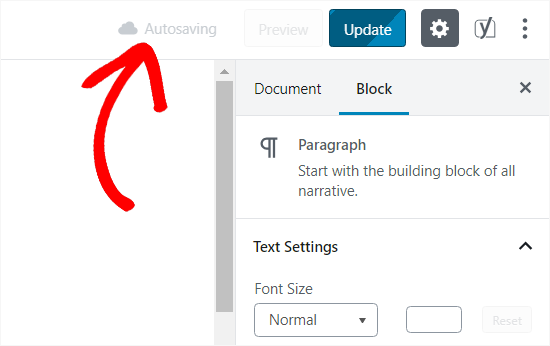
La funzionalità di salvataggio automatico ti aiuta a ripristinare il contenuto se qualcosa va storto prima che tu possa salvarlo. Ad esempio, se il tuo browser si è bloccato o il tuo computer si è bloccato mentre scrivevi, puoi ripristinare la tua ultima bozza dal salvataggio automatico.
WordPress salva anche le revisioni dei post ogni volta che un utente fa clic sul pulsante Salva, Aggiorna o Pubblica. A differenza dei salvataggi automatici, queste revisioni vengono memorizzate in modo permanente nel database di WordPress.
È possibile individuare, sfogliare e ripristinare una qualsiasi di queste revisioni dalla schermata di modifica del post.
Funzionalità di flusso di lavoro utili come queste sono ciò che rende WordPress la piattaforma di blogging più popolare del pianeta.
Perché dovresti usare le revisioni dei post
Quasi tutti gli utenti di WordPress possono beneficiare delle revisioni dei post. Scrivere contenuti di qualità richiede molte modifiche e aggiustamenti. Le revisioni dei post ti consentono di vedere il tuo processo e di avere una visione d'insieme di come il tuo post si è evoluto.
Puoi quindi passare da un diverso stato della tua bozza, apportare modifiche e rendere il tuo articolo perfetto per la pubblicazione.
Per siti WordPress multi-autore, le revisioni dei post consentono agli editor di gestire facilmente il lavoro di più autori. Puoi vedere chi ha apportato modifiche a un articolo, quali modifiche ha apportato, e così via.
Detto questo, diamo un'occhiata a come utilizzare le revisioni dei post per migliorare i tuoi post e le tue pagine di WordPress.
Come usare le revisioni dei post per annullare le modifiche in WordPress
WordPress visualizza il numero di revisioni nel pannello 'Post' nella schermata di modifica del post/pagina nell'editor a blocchi di WordPress.
Puoi trovarlo sul lato destro della schermata dell'editor del tuo post. Facendo clic sulla scheda 'Revisioni' verrai portato alla schermata delle revisioni del post.
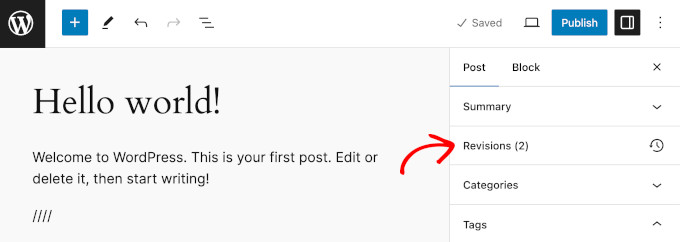
La schermata di revisione del post mostra l'ultima revisione del post, con una barra di scorrimento in alto.
Far scorrere il pulsante sulla barra di scorrimento ti porterà alle revisioni precedenti del post.
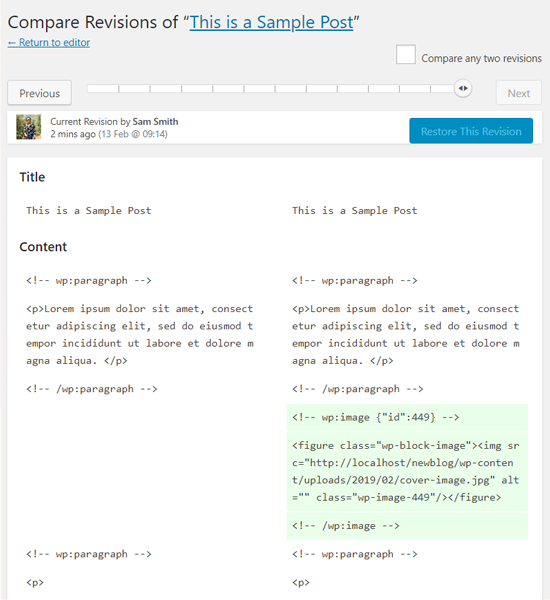
Le modifiche apportate in ogni revisione saranno evidenziate. Il contenuto rimosso dalla versione precedente è contrassegnato in rosa, mentre il nuovo contenuto aggiunto è mostrato in verde. Questo rende facile individuare le differenze a colpo d'occhio.
In alto, puoi vedere l'utente che ha apportato queste modifiche, l'ora e altre informazioni.
WordPress ti informerà anche se una revisione è un salvataggio automatico o una bozza.
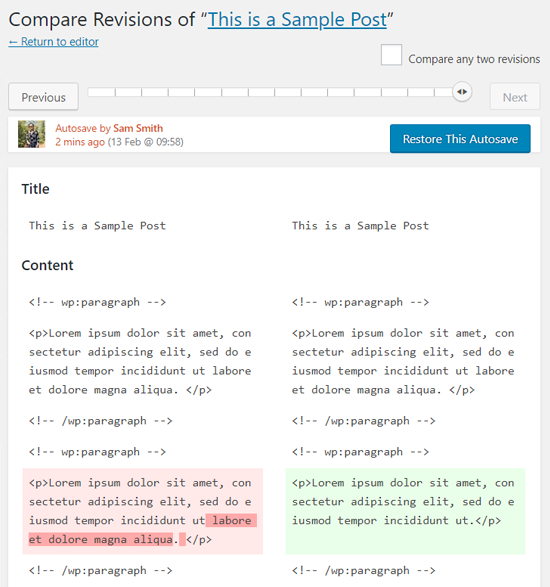
Puoi usare i pulsanti successivo e precedente per spostarti tra le revisioni.
Inoltre, puoi selezionare la casella in alto che dice 'Confronta due revisioni qualsiasi'. Facendo ciò, il pulsante della barra di scorrimento si dividerà in due, e potrai portare ciascun pulsante a una revisione diversa e confrontare la differenza tra due revisioni distanti.
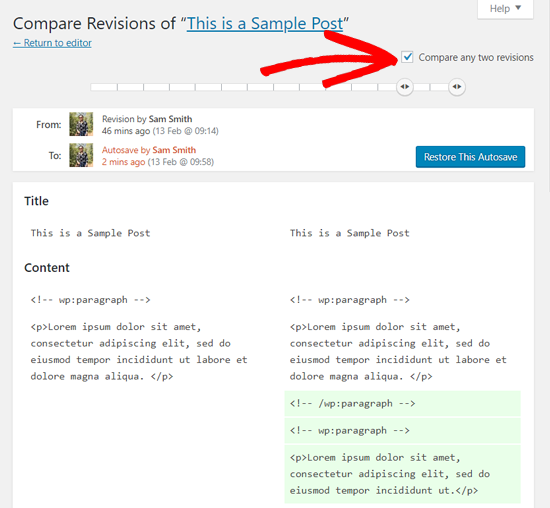
Per ripristinare una revisione, puoi semplicemente fare clic sul pulsante ‘Ripristina questa revisione’ o ‘Ripristina questo salvataggio automatico’.
WordPress ripristinerà la revisione selezionata come revisione corrente del tuo post, e potrai quindi salvarla come bozza.
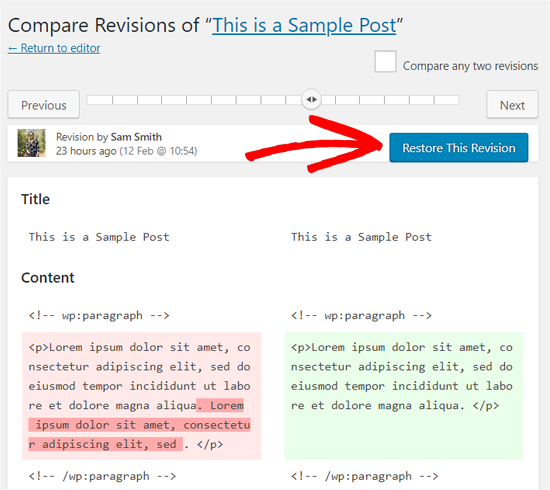
Tieni presente che il ripristino di una versione precedente non elimina la tua più recente. Invece, WordPress salva il contenuto ripristinato come una revisione completamente nuova.
Ad esempio, se ti trovi attualmente alla revisione n. 12 e decidi di ripristinare la revisione n. 8, WordPress copierà il contenuto dalla n. 8 e lo salverà come nuova revisione n. 13. In questo modo, non perdi mai il tuo lavoro.
Utilizzo delle revisioni dei post con l'editor WordPress precedente
Se non hai aggiornato il tuo WordPress a Gutenberg e stai ancora utilizzando il vecchio Editor Classico, troverai le revisioni dei post nella meta box Pubblica nel pannello di destra della schermata di modifica del post/pagina.
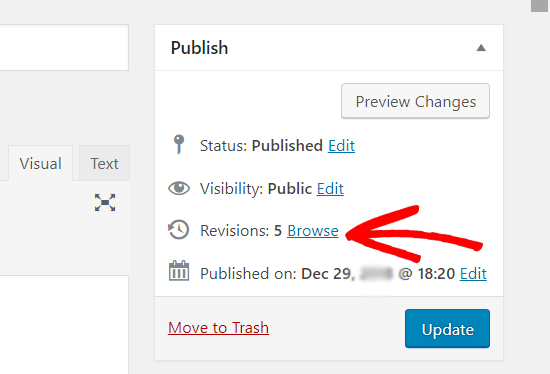
Per visualizzare le revisioni dei post, puoi semplicemente fare clic sul link ‘Sfoglia’ accanto al numero di revisioni. Oltre a questo, le revisioni dei post funzionano in modo simile sia nell'Editor Classico che in Gutenberg.
Limitare o eliminare le revisioni dei post in WordPress
Una preoccupazione comune è se avere troppe revisioni possa rallentare un sito web. Questa è una domanda valida, ma la risposta è generalmente no, almeno non per i tuoi visitatori.
WordPress è progettato per ignorare le revisioni dei post quando carica il tuo sito sul front-end. Le cerca solo nella schermata di modifica del post o quando le stai visualizzando attivamente.
Tuttavia, ogni revisione aumenta le dimensioni del tuo database WordPress. Nel tempo, ciò può portare a file di backup del sito web più grandi e potrebbe rallentare leggermente il processo di creazione di tali backup.
Per limitare le revisioni dei post, aggiungi semplicemente questo codice al file wp-config.php del tuo sito WordPress:
define( 'WP_POST_REVISIONS', 10 );
Non dimenticare di sostituire 10 con il numero di revisioni che desideri conservare per ciascun post.
Puoi anche eliminare le vecchie revisioni dei post. Se sei sicuro che non avrai mai bisogno di quelle revisioni, ecco come puoi eliminarle.
Innanzitutto, devi creare un nuovo backup di WordPress del tuo sito. Questo è un passaggio di sicurezza fondamentale perché eliminerai in modo permanente parti del tuo database. Un backup ti permetterà di ripristinare il tuo sito web se qualcosa va storto.
Successivamente, devi installare e attivare il plugin WP-Optimize. Per maggiori dettagli, consulta la nostra guida passo passo su come installare un plugin di WordPress.
Dopo l'attivazione, vai alla pagina WP-Optimize » Database e seleziona la casella accanto all'opzione 'Pulisci tutte le revisioni dei post'.

Ora fai clic sul pulsante 'Esegui ottimizzazione' per eliminare tutte le revisioni dei post. Dopo aver eliminato le revisioni, puoi disinstallare il plugin.
Nota: L'eliminazione delle revisioni non impedirà a WordPress di salvare revisioni per i tuoi post futuri.
Se non preferisci istruzioni scritte, guarda il nostro video tutorial.
Tutorial video
Domande frequenti sull'annullamento delle modifiche in WordPress con le revisioni dei post
Ecco alcune domande che i nostri lettori hanno posto frequentemente sull'annullamento delle modifiche in WordPress:
È possibile ripristinare una versione precedente di un post o di una pagina utilizzando la funzione di revisione in WordPress?
Sì, assolutamente. Il ripristino di una versione precedente è lo scopo principale della funzione di revisione dei post. Nell'editor dei post, fai semplicemente clic sulla scheda 'Revisioni' nel pannello di destra, trova la versione che desideri e fai clic sul pulsante 'Ripristina questa revisione'.
Posso annullare un aggiornamento di WordPress?
Per annullare un aggiornamento di tema o plugin, è necessario eseguire un "rollback", che di solito richiede un plugin specifico. Consulta la nostra guida su come eseguire il rollback degli aggiornamenti di WordPress per una guida completa.
Come annullo le modifiche modificate in WordPress?
Il modo più semplice per annullare le modifiche apportate è utilizzare la funzionalità integrata di revisioni dei post. Vai alla schermata delle revisioni dall'editor dei post, usa lo slider per trovare il punto nel tempo a cui desideri tornare e fai clic su 'Ripristina questa revisione' per ripristinare il tuo contenuto.
Speriamo che questo articolo ti abbia aiutato a capire come utilizzare le revisioni dei post per annullare le modifiche in WordPress. Potresti anche voler consultare la nostra guida su come pianificare automaticamente i tuoi post del blog di WordPress o le nostre scelte esperte dei migliori temi WordPress compatibili con Gutenberg.
Se ti è piaciuto questo articolo, iscriviti al nostro Canale YouTube per tutorial video su WordPress. Puoi trovarci anche su Twitter e Facebook.





Jiří Vaněk
Per quanto riguarda le revisioni, non mi è chiara una cosa. Hai menzionato che le revisioni non rallentano il sito web. Tuttavia, ho riscontrato diversi siti con centinaia di articoli pubblicati e un gran numero di revisioni memorizzate. Ciò ha significato che c'erano più di 10.000 revisioni (a volte di più) nel database. Non solo ha riempito il database, ma il sito web ha effettivamente iniziato a rallentare e a riscontrare errori, possibilmente a causa del database sovraccarico. Dopo aver utilizzato il plugin Sweep per eliminare le revisioni, il sito è notevolmente accelerato e ha smesso di generare errori. Quindi, sembra che se ci sono troppe revisioni, queste possano riempire il database e causare il rallentamento del sito o la generazione di errori quando il database esaurisce lo spazio. Non sarebbe meglio monitorare regolarmente il numero di revisioni e mantenerle a un livello ragionevole?
Supporto WPBeginner
Dipenderebbe dalle dimensioni del sito; se il server sta esaurendo lo spazio a causa delle revisioni, è molto probabile che il sito sia abbastanza grande da dover prendere in considerazione un nuovo provider di hosting, poiché ciò potrebbe significare che presto potresti riscontrare nuovamente l'errore con i nuovi post in generale. A breve termine potresti cercare di rimuovere e limitare le revisioni, ma a lungo termine ti consigliamo di consultare il nostro articolo qui sotto!
https://www.wpbeginner.com/beginners-guide/when-should-you-change-your-wordpress-web-hosting-top-7-key-indicators/
Amministratore
Jiří Vaněk
Grazie per il link all'articolo. Ho sempre visto le revisioni più come un fantasma che come un aiuto, quindi ho preso l'abitudine di eliminarle regolarmente. Tuttavia, durante il mio lavoro, mi sono imbattuto in siti web con circa 20.000 revisioni e lì ho notato alcuni rallentamenti. Leggerò sicuramente l'articolo perché è bene sapere quando si potrebbero raggiungere i limiti del proprio hosting.
Madeleine Eames
E se dicesse che la revisione è stata rimossa?
Supporto WPBeginner
Se il tuo sito dice che la revisione è stata rimossa, allora la revisione potrebbe essere stata eliminata, il che ti impedirebbe di usarla.
Amministratore
Mona
E se i miei primi sviluppatori non avessero attivato le revisioni. Poi ho avuto un nuovo sviluppatore, ho rovinato il mio sito e poi ho attivato le revisioni. Funzioneranno ancora per tornare alla data prima che fossero attivate?
Supporto WPBeginner
Se le revisioni fossero state disabilitate, non avresti revisioni da prima che fossero attive.
Amministratore
Sunil
Grazie mille, molto istruttivo, ho accidentalmente rimosso tutti i miei contenuti e aggiornato il sito, ma ho seguito i tuoi passaggi e sì, è di nuovo indietro...
Supporto WPBeginner
Glad our guide was able to help
Amministratore
Reggie
Grazie mille per questo. Ho accidentalmente sovrascritto un post quando pensavo di lavorare su un suo clone. Mi sono sentito malissimo, ma questo mi ha salvato!
Supporto WPBeginner
Glad our guide was helpful
Amministratore
Milosh
Ho appena applicato un sacco di modifiche e salvato, e ho premuto accidentalmente il tasto sbagliato dove tutte le mie modifiche sono state annullate. QUESTO MI HA SALVATO LA GIORNATA! Grazie mille!
Supporto WPBeginner
Glad our guide was able to help
Amministratore
marybeth
Grazie mille. Questo plugin mi ha fatto risparmiare ore.
Supporto WPBeginner
Glad our recommendation could help
Amministratore
Mark Hallowell
Quando clicco sulle 26 revisioni, mi porta a Confronta revisioni di "pagina", ma è completamente vuoto. Qualche idea su come posso vedere le mie revisioni?
Supporto WPBeginner
Al momento non abbiamo una ragione specifica per questo problema; come punto di partenza, ti consigliamo di consultare la nostra guida alla risoluzione dei problemi qui sotto:
https://www.wpbeginner.com/beginners-guide/beginners-guide-to-troubleshooting-wordpress-errors-step-by-step/
Amministratore
Terri Zwierzynski
Non riesco a trovare la sezione Revisioni quando modifico una pagina.
Vedo il blocco Stato e visibilità sulla destra (Visibilità, Data di pubblicazione, Autore, Sposta nel cestino) e poi il blocco Permalink. Nessun elenco di revisioni da nessuna parte... è cambiato qualcosa in WordPress 5.5??
Supporto WPBeginner
Dovresti assicurarti che il post abbia versioni salvate a cui tornare. Potresti avere plugin o impostazioni che limitano o rimuovono le revisioni dei post dal tuo sito.
Amministratore
Chloe Young
È possibile prendere qualcosa da una revisione precedente e portarlo a quella corrente senza cambiare tutto?
Supporto WPBeginner
Potresti copiare il contenuto e incollarlo nella versione corrente, ma al momento il ripristino a una revisione comporterebbe tutte le differenze della versione precedente.
Amministratore
dd solei
Suggerimento: sarebbe fantastico se potessi includere uno screenshot di "DOVE" andare per accedere a 'Revisioni'. L'ho usato prima, ma non ricordo come tornarci. Speravo che il tuo articolo mi aiutasse, ma sfortunatamente è inutile per me perché non ho idea di dove si trovi "il pannello 'Documento' nella schermata di modifica del post/pagina". C'è una scheda per Pagine e una scheda per Post. Dov'è la schermata di modifica del post/pagina??
Supporto WPBeginner
Quando modifichi una pagina o un post specifico con l'editor a blocchi, dovresti vedere la modifica del documento sul lato destro della pagina.
Amministratore
Chris Feddersen
Buongiorno,
Sono un principiante assoluto. Lavoro per una piccola azienda che aveva un sito web esistente. Stavo cercando di cambiare l'aspetto del sito web e ho perso il sito web originale e tutto il suo contenuto salvando e pubblicando sul nuovo tema. C'è un modo per ripristinare il sito web originale?
Supporto WPBeginner
Sì, puoi connetterti al tuo sito web utilizzando un client FTP. Vai alla cartella /wp-content/themes/ e scarica tutti i file e le cartelle al suo interno sul tuo computer come backup. Dopodiché elimina tutte le cartelle dei temi (usando FTP) tranne quella che ha funzionato l'ultima volta sul tuo sito.
Amministratore
nabhdeep
Annullare revisione per la home page??? Aiuto per favore.
Vicki O'Dell
È qualcosa che è stato interrotto? Non esiste nella versione attuale che ho. Ho appena perso un post di circa 1.000 parole e non so nemmeno come sia successo. Sono così deluso.
Philip
Ho ripristinato una versione precedente usando le Revisioni. C'è un modo per annullare ciò e tornare alla versione più recente?
Supporto WPBeginner
Sì, anche la tua nuova versione è memorizzata come revisione.
Amministratore
Graeme
Sono arrivato su questa pagina cercando aiuto per annullare le revisioni dei temi e altre modifiche. Questa pagina è utile per confermare che post o pagine possono essere "revisionati", ma non è quello di cui ho bisogno.
Come annullo altri tipi di modifiche salvate?
mannat kaur
Ho bisogno di sapere come annullare le modifiche apportate alla home page?????// per favore aiutami al più presto
Salvador
C'è un modo per annullare la pubblicazione in generale?
Ero nella sezione temi, ho cliccato su 'personalizza' e per errore ho cliccato su 'salva e pubblica'... la pagina non era nemmeno lontanamente finita, quindi il sito web originale è sparito e sono bloccato con un sito web senza contenuti ancora.. aiuto!
Charlie Sasser
Ho sempre saputo che c'era ma non l'ho mai usato veramente. Grazie per averlo sollevato.
Qual è l'impatto e il calo di prestazioni sul database? C'è un modo integrato o un buon plugin che elimini selettivamente le vecchie versioni dal database?
Supporto WPBeginner
l'impatto sul database non è così significativo a meno che tu non abbia molti autori che lavorano su più post in qualsiasi momento. Puoi facilmente eliminare le vecchie revisioni dei post.
Amministratore
Ralph Ferro Jr., Esq
Questo è un articolo istruttivo molto pratico e ottimo - vorrei che ne avessi di più orientati ai principianti. Ad esempio, quando si inseriscono testimonianze, viene tagliato e non permette due pagine - come si può risolvere?
come si cambia il menu per avere un aspetto a pulsante utilizzando un oggetto da inserire nelle descrizioni della pagina invece di testo semplice.
questo è stato scritto bene e molto facile da seguire – alcuni sono scritti per programmatori…