


Hai mai voluto mostrare un articolo importante sul tuo sito WordPress, tenendolo in primo piano per tutti i visitatori? I post in evidenza sono la soluzione a questo problema.
Abbiamo utilizzato i post in evidenza innumerevoli volte nei nostri progetti di blogging per mettere in risalto tutto, dagli annunci importanti alle guide complete. È un modo semplice per attirare l'attenzione su contenuti importanti senza fare affidamento su plugin complessi o modifiche al codice.
Se vuoi saperne di più sull'utilizzo dei post in evidenza, continua a leggere. Questa guida ti spiegherà esattamente cosa sono, quando usarli e come usarli passo dopo passo.
Cos'è un Post in Evidenza in WordPress?
Un post in evidenza è un post che rimane in cima alla pagina del tuo blog WordPress. A differenza dei tuoi post normali, rimane sulla prima pagina del tuo blog finché non ne rimuovi l'opzione di evidenziazione.
Per impostazione predefinita, WordPress mostra i tuoi post più recenti per primi. Man mano che aggiungi altri contenuti, i tuoi post più vecchi scendono e alla fine si spostano negli archivi.
Ciò significa che i visitatori hanno meno probabilità di trovare quel post del blog a meno che non ci capiti sopra nei risultati di ricerca o cerchi tra tutti i post sul tuo sito web WordPress.
Ma cosa succederebbe se volessi mostrare i tuoi articoli principali sulla pagina principale per un periodo di tempo più lungo? È qui che la funzione dei post in evidenza di WordPress torna utile.
Quando usare un Post in Evidenza di WordPress
Nel corso del nostro utilizzo dei post fissi, abbiamo scoperto che possono aumentare significativamente l'interazione con contenuti importanti. A volte raddoppiando o addirittura triplicando le visualizzazioni su articoli chiave.
Ci sono principalmente due tipi di contenuti che potresti voler fissare sulla home page del tuo blog.
1. I Migliori Contenuti (Articoli Pilastro) sul Tuo Blog
Gli articoli principali sono i contenuti più importanti del tuo sito web. Includono articoli approfonditi, guide complete e i tuoi post più popolari.
Sono il modo migliore per presentare nuovi utenti al tuo blog, generare lead e aumentare le visualizzazioni di pagina. Vorrai metterli in risalto su tutto il tuo sito web per assicurarti che i nuovi utenti possano trovare questi articoli.
Ad esempio, potresti aver scritto un post completo del blog che copre un argomento specifico in grande dettaglio. Questo articolo sarà molto utile per i tuoi utenti e potresti volerlo fissare in cima.
2. Contenuti Critici per Rilevanza Temporale
Un altro tipo di post che potresti voler rendere in evidenza è il contenuto rilevante per il tempo come aggiornamenti di prodotto, annunci, omaggi e altro.
Se hai annunciato un importante aggiornamento del prodotto tramite il tuo blog, allora vorrai che i tuoi utenti lo vedano il prima possibile. Allo stesso modo, se stai organizzando un concorso per un mese, allora vorrai che tutti lo vedano prima che scada.
Una volta scaduta la rilevanza temporale del post, puoi sostituirlo con nuovi post in evidenza.
Detto questo, vediamo come rendere facilmente i tuoi post in evidenza in WordPress.
Come rendere i post di WordPress in evidenza (2 modi)
WordPress è dotato di funzionalità integrate per fissare qualsiasi post alla pagina principale, il che significa che non avrai bisogno di installare alcun plugin WordPress per questo.
Tutti i temi WordPress standard supportano questa funzionalità ed evidenzieranno il post in evidenza sulla pagina principale o sulla pagina del blog.
Innanzitutto, devi aprire l'editor a blocchi e modificare il post che desideri rendere in evidenza o crearne uno nuovo.
Nella schermata di modifica del post, devi aprire la barra laterale destra, dove vedrai le impostazioni del tuo post.
Nelle impostazioni 'Riepilogo', devi semplicemente selezionare la casella accanto a 'Incolla in cima al blog'.
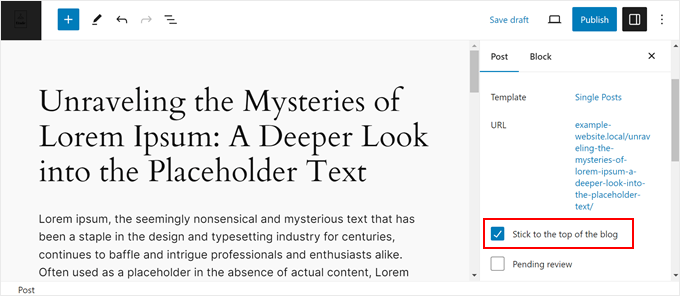
Quindi, assicurati di aggiornare o pubblicare il tuo post.
Fatto! Il tuo post rimarrà ora in cima alla pagina principale del tuo blog o alla homepage finché non rimuoverai la spunta.
Se desideri rendere in evidenza un post precedente, segui gli stessi passaggi e fai clic sul pulsante 'Aggiorna' in alto.
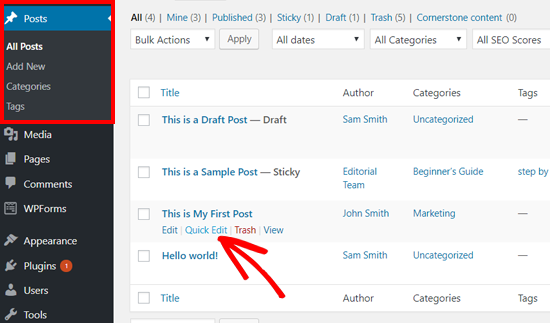
Puoi anche rendere in evidenza post precedenti con la funzione Modifica rapida.
Vai semplicemente alla pagina Post » Tutti i Post dalla tua area di amministrazione e cerca il titolo del post corrispondente. Successivamente, devi fare clic sull'opzione 'Modifica rapida' sotto di esso.
Dopo di che, vedrai le opzioni di modifica rapida, inclusa una casella di controllo per i post in evidenza in fondo sul lato destro.
Devi selezionare la casella e fare clic sul pulsante 'Aggiorna' sottostante.
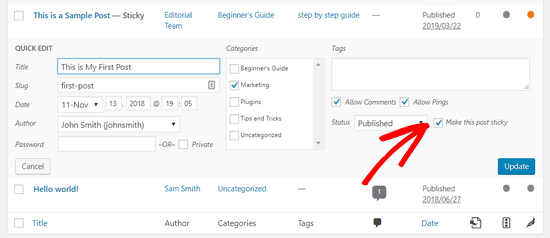
Puoi anche applicare questo ai tuoi bozze non pubblicate per renderle in evidenza una volta pubblicate.
Per ulteriori suggerimenti e trucchi relativi ai post in evidenza, puoi leggere queste guide:
- How to Add Sticky Posts in WordPress Custom Post Type Archives
- How to Exclude Sticky Posts from the Loop in WordPress
- Come riordinare facilmente i post in WordPress (passo dopo passo)
Altri modi per mostrare e gestire i tuoi migliori contenuti
I post in evidenza sono ottimi per mantenere gli articoli importanti in cima al tuo blog. Ma ci sono ancora più modi per mettere in risalto i tuoi migliori contenuti in WordPress. Ecco alcuni altri trucchi che abbiamo trovato utili:
- Come visualizzare i post popolari per visualizzazioni in WordPress
- Come reindirizzare gli utenti a un post casuale in WordPress
- Come visualizzare i post più commentati in WordPress
- Come visualizzare post correlati in WordPress (Passo dopo passo)
- Come Aggiungere Post in Evidenza nella Barra Laterale di WordPress
- Come Elencare i Post Futuri Imminenti Pianificati in WordPress
- Come far scadere post o contenuti parziali di post in WordPress
Speriamo che questo articolo ti abbia aiutato a imparare come rendere facilmente i post in evidenza in WordPress. Potresti anche voler consultare la nostra guida su come gestire in modo efficiente le serie di post in WordPress e il nostro elenco di pagine importanti che ogni blog WordPress dovrebbe avere.
Se ti è piaciuto questo articolo, iscriviti al nostro Canale YouTube per tutorial video su WordPress. Puoi trovarci anche su Twitter e Facebook.



Dennis Muthomi
Dopo aver letto questo, mi sono chiesto se un approccio simile potesse essere utilizzato per creare un indice laterale fisso per lunghi post del blog.
Mentre i lettori scorrono contenuti lunghi, sarebbe fantastico se l'indice laterale rimanesse sempre visibile.
Sarebbe possibile??
Supporto WPBeginner
If you have a table of contents widget then we would recommend using the method from our article below to make it sticky
https://www.wpbeginner.com/plugins/how-to-create-a-sticky-floating-sidebar-widget-in-wordpress/
Amministratore
Dennis Muthomi
Thank you for the response and for linking me to that article!
I checked it out and it covers exactly what I was looking to do with keeping a sidebar table of contents visible while scrolling long posts.
THANK YOU SO MUCH
David Andrew Wiebe
Grazie per il tutorial! Avevo dimenticato come fare e avevo bisogno di un rapido ripasso. Ha funzionato a meraviglia.
Supporto WPBeginner
Glad our guide was helpful
Amministratore
Cheryl Downes
Il mio (vecchio) post fisso non viene visualizzato sulla homepage o sulla pagina della categoria.
Sto usando l'editor classico e ho seguito i passaggi del tutorial, ma anche se dice che è fisso, il comportamento del post non è cambiato?
Supporto WPBeginner
Potresti voler contattare il supporto del tuo tema specifico per vedere se il tuo tema ha uno stile personalizzato un po' strano.
Amministratore
Katia
Ciao,
Grazie per queste informazioni. Sto cercando un nuovo modo per creare un post sticky su una pagina di categoria, quindi non sulla homepage. Ho usato un plugin per questo, ma Wordfence mi ha avvisato che non è stato aggiornato da 3 anni, quindi è meglio che cerchi un'altra soluzione. Hai qualche suggerimento per questo?
Grazie
Katia
Supporto WPBeginner
We would first recommend taking a look at our article here: https://www.wpbeginner.com/opinion/should-you-install-plugins-not-tested-with-your-wordpress-version/

Amministratore
Jubair Bin Iqbal
Grazie mille per il tuo argomento. Questo mi è di grande aiuto.
Supporto WPBeginner
You’re welcome, glad our guide could help
Amministratore