


Se hai difficoltà a trovare l'URL di accesso a WordPress, non sei l'unico.
È un piccolo dettaglio, ma può essere sorprendentemente frustrante, soprattutto quando sei desideroso di iniziare a lavorare sul tuo sito.
A differenza delle piattaforme che posizionano i link di accesso direttamente sulla homepage, WordPress mantiene la sua pagina di accesso un po' nascosta per motivi di sicurezza.
Questo può rendere difficile individuarla, sia che tu stia configurando un sito nuovo di zecca, cambiando provider di hosting, o semplicemente cercando di rientrare nella tua bacheca.
Nel tempo, abbiamo aiutato molti utenti WordPress a risolvere esattamente questo problema.
In questa guida, ti mostreremo diversi modi semplici per trovare l'URL di accesso a WordPress, in modo che tu possa accedere rapidamente e tornare a costruire il tuo sito con fiducia.
💡Risposta rapida: Come accedere al tuo login di WordPress
Per la maggior parte dei siti web, puoi accedere alla pagina di accesso di WordPress aggiungendo /wp-login.php o /wp-admin/ alla fine dell'URL del tuo sito web.
Ad esempio: www.example.com/wp-login.php
Come trovare l'URL di accesso a WordPress
Su una tipica installazione di WordPress, il modo più affidabile per trovare la tua schermata di accesso è aggiungere /wp-login.php alla fine dell'URL del tuo sito.
Tuttavia, molte configurazioni di hosting ti consentono anche di utilizzare scorciatoie come /login/ o /admin/ per raggiungere la dashboard.
Ad esempio:
www.example.com/admin/
www.example.com/login/
Non dimenticare di sostituire 'example.com' con il tuo nome di dominio.
Entrambi questi URL ti reindirizzeranno alla pagina di accesso di WordPress.

Se, per qualche motivo, il tuo URL di accesso a WordPress non funziona correttamente, puoi accedere facilmente alla pagina di accesso a WordPress andando a questo URL:
www.example.com/wp-login.php
Tuttavia, se hai installato WordPress in una sottodirectory come /wordpress/, dovrai accedere alla pagina di accesso del tuo blog WordPress in questo modo:
www.example.com/wordpress/login/
www.example.com/wordpress/wp-login.php
Se hai installato WordPress su un sottodominio, puoi accedere alla pagina di accesso dell'amministratore di WordPress in questo modo:
subdomain.example.com/login/
subdomain.example.com/wp-login.php
Una volta effettuato l'accesso, verrai reindirizzato all'area di amministrazione di WordPress del tuo sito, che si trova nella cartella wp-admin.
Puoi accedere direttamente alla tua area amministratore inserendo l'URL di amministrazione del sito web in questo modo:
www.example.com/admin/
www.example.com/wp-admin/
Questo URL verifica se eri precedentemente connesso e se la tua sessione è ancora attiva.
Se entrambe le condizioni sono vere, verrai reindirizzato alla dashboard di WordPress. Se la tua sessione è scaduta, verrai reindirizzato nuovamente alla pagina di accesso di WordPress.
Inoltre, a volte è ancora difficile ricordare qual è il tuo URL di accesso. Ecco perché abbiamo escogitato diversi modi per accedere facilmente alla tua dashboard di WordPress.
Puoi utilizzare l'indice per saltare alla sezione che ti interessa di più:
- Opzione 1: Crea un URL di accesso personalizzato per WordPress
- Opzione 2: Usa 'Ricordami' per saltare la pagina di accesso in WordPress
- Option 3: Add a Login Link to Your WordPress Website
- Opzione 4: Aggiungi un modulo di accesso personalizzato in WordPress
- Option 5: Log in to WordPress From Your Web Hosting Dashboard
- Domande frequenti sugli URL di accesso di WordPress
- Altre risorse per l'accesso a WordPress
Opzione 1: Crea un URL di accesso personalizzato per WordPress
Ecco una soluzione semplice che raccomandiamo spesso per semplificare l'accesso a WordPress: crea un URL di accesso personalizzato.
Dalla nostra esperienza nella gestione di più siti WordPress, abbiamo scoperto che questo approccio offre diversi vantaggi:
- Rende la tua pagina di accesso più facile da ricordare
- Aggiunge un ulteriore livello di sicurezza nascondendo la pagina di accesso predefinita
- Riduce gli attacchi di forza bruta poiché i bot solitamente prendono di mira gli URL standard di WordPress
- Sembra più professionale per clienti e siti di appartenenza
Vuoi configurare questo sul tuo sito? Dai un'occhiata alla nostra guida passo passo su come creare un URL di accesso personalizzato per WordPress.
Opzione 2: Usa 'Ricordami' per saltare la pagina di accesso in WordPress
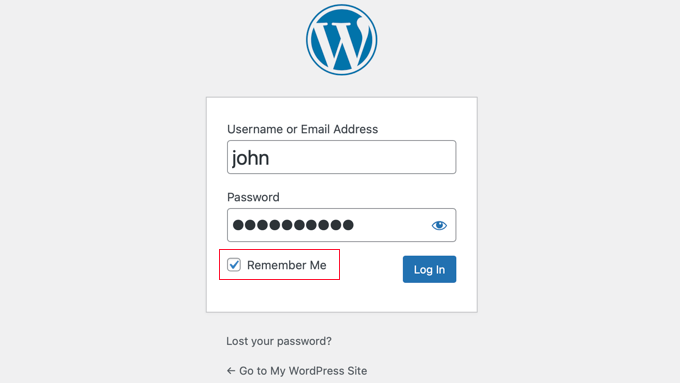
Nella tua pagina di accesso di WordPress, c'è una casella di controllo etichettata 'Ricordami'.
Quando selezioni questa casella prima di accedere, puoi accedere all'area amministratore direttamente senza inserire nuovamente la password. Questo ti mantiene connesso per 14 giorni o finché non cancelli i cookie del tuo browser.
Se vuoi rimanere sempre connesso, puoi leggere il nostro articolo su come evitare che WordPress ti dimentichi. Questa guida ti mostrerà come assicurarti di essere sempre connesso utilizzando codice e un plugin.
Opzione 3: Aggiungi un link di accesso al tuo sito web WordPress
Se trovi difficile ricordare il tuo link di accesso a WordPress, ti consigliamo di aggiungere un segnalibro alla barra dei segnalibri del tuo browser.
In alternativa, puoi aggiungere il tuo link di accesso a WordPress nell'intestazione, nel piè di pagina o nella barra laterale del tuo sito web. Ci sono due modi molto semplici per farlo.
Aggiungere un link di accesso a un menu
La prima opzione è aggiungere il link di accesso di WordPress al menu di navigazione.
Nota: Questo metodo si applica ai temi classici. Se stai utilizzando un moderno tema a blocchi (come Twenty Twenty-Four), dovrai utilizzare l'Editor del sito per modificare il tuo menu di navigazione.
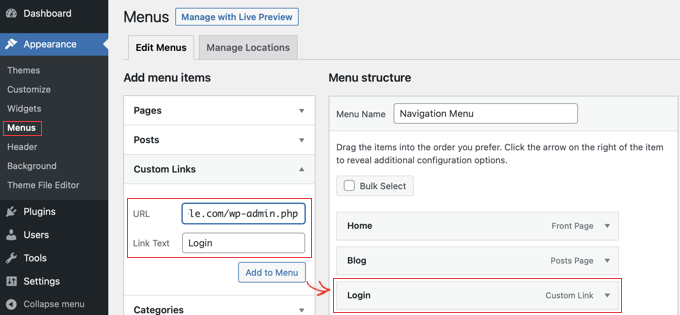
Per i temi classici, accedi semplicemente all'area amministratore di WordPress e vai su Aspetto » Menu.
Successivamente, fai clic sulla scheda 'Link personalizzati' per espanderla e aggiungi il tuo link di accesso a WordPress e il testo.
Una volta terminato, fai clic sul pulsante 'Aggiungi al menu' per aggiungere questo link al tuo menu. Inoltre, non dimenticare di salvare le modifiche facendo clic sul pulsante 'Salva menu'.
Inoltre, puoi aggiungere il link di disconnessione di WordPress al tuo menu di navigazione in modo che gli utenti possano disconnettersi facilmente.
Utilizzo del widget Meta
La seconda opzione è utilizzare il widget predefinito chiamato 'Meta'. Questo widget aggiunge un link alla pagina di accesso, link ai feed RSS del tuo sito e un link al sito web WordPress.org.
Questo funziona meglio per i temi classici che utilizzano aree widget della barra laterale.
Inizia andando su Aspetto » Widget nel tuo pannello di amministrazione di WordPress e fai clic sul pulsante '+ Inseritore di blocchi'. Devi trovare il widget Meta e trascinarlo nella barra laterale o nell'area pronta per i widget del tuo sito web.
Se non vuoi utilizzare il widget Meta, puoi usare anche il widget Menu di navigazione qui.
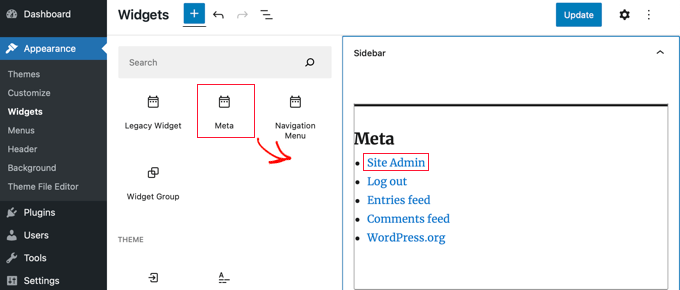
Puoi aggiungere il link di accesso di WordPress nel footer, nella barra laterale o in qualsiasi altra area pronta per i widget nel tuo tema.
Per maggiori informazioni, consulta i nostri articoli su come aggiungere una pagina di accesso front-end e widget in WordPress e come aggiungere un modulo di accesso nella barra laterale di WordPress.
Opzione 4: Aggiungi un modulo di accesso personalizzato in WordPress
Se hai più utenti sul tuo blog WordPress, ha senso aggiungere il modulo di accesso di WordPress alla barra laterale o creare una pagina di accesso personalizzata che corrisponda al design del tuo sito.
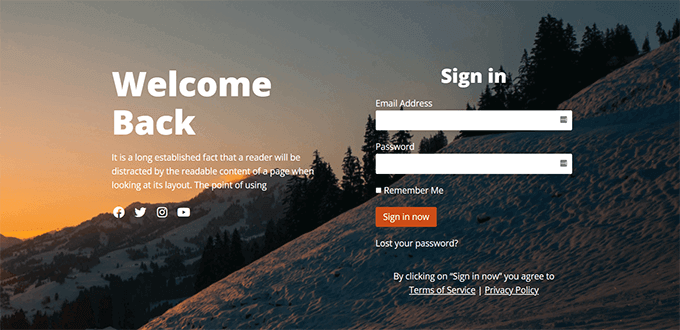
Ci sono diversi modi per farlo, ma consigliamo di utilizzare il plugin page builder SeedProd. I nostri brand partner si affidano ad esso per costruire interi siti web, comprese le pagine di accesso personalizzate, per offrire un'esperienza cliente senza interruzioni.
It allows you to create custom login pages with a drag-and-drop page builder. It includes plenty of professionally-designed templates, or you can design your own page from scratch.
Puoi anche usare WPForms per creare i tuoi moduli di accesso personalizzati con campi aggiuntivi. È il miglior plugin per moduli di contatto di WordPress e ti consente di creare facilmente moduli di accesso e aggiungerli ovunque sul tuo sito web.
Scopri di più nel nostro articolo su come creare una pagina di accesso completamente personalizzata.
Se stai cercando di personalizzare il modulo di accesso solo per rimuovere il selettore della lingua, abbiamo anche una guida su questo.
Opzione 5: Accedi a WordPress dalla dashboard del tuo hosting web
Molte aziende di hosting WordPress forniscono scorciatoie facili per accedere direttamente alla tua area amministratore di WordPress e saltare del tutto la schermata di accesso di WordPress.
Ecco come accedere a WordPress tramite le dashboard di hosting più diffuse.
1. Scorciatoia di accesso a WordPress in Bluehost
Bluehost è una delle più grandi aziende di hosting al mondo. Offrono un pannello di controllo per principianti con scorciatoie rapide per gestire il tuo sito WordPress.
Accedi semplicemente alla tua dashboard Bluehost e vai alla scheda ‘Siti web’. Dopodiché, individua il sito web a cui desideri accedere e fai clic su ‘Modifica sito’ per accedere all'area di amministrazione.

2. Scorciatoia di accesso a WordPress in Hostinger
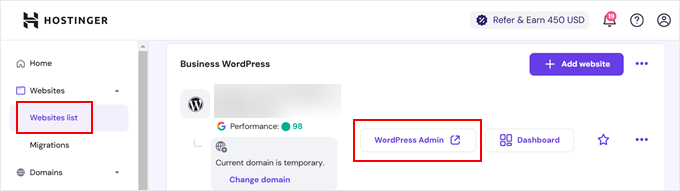
Se utilizzi Hostinger, puoi usare la sua funzione hPanel per accedere alla tua dashboard di WordPress.
Tutto quello che devi fare è accedere a Hostinger e aprire la scheda 'Siti web'. Quindi, nell'elenco dei siti web WordPress, fai clic su 'Pannello di amministrazione' sul sito web a cui desideri accedere.
3. Scorciatoia di accesso a WordPress in SiteGround
SiteGround ha anche una scorciatoia rapida per accedere al tuo sito WordPress.
Accedi semplicemente alla tua dashboard di hosting SiteGround e quindi fai clic sulla scheda ‘Siti web’ in alto. Da qui, vedrai un elenco di siti web che hai installato sul tuo account di hosting.
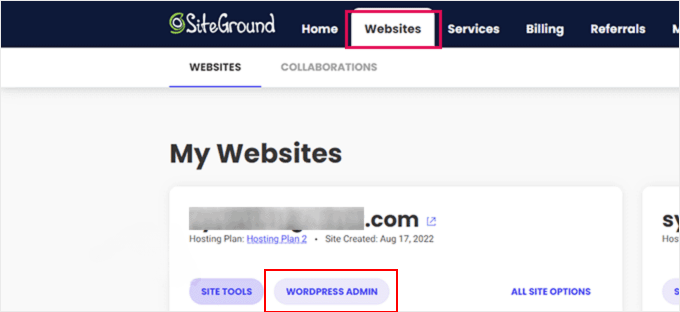
You simply need to click the ‘WordPress Admin’ button next to the desired website.
Tutorial video
Domande frequenti sugli URL di accesso di WordPress
Here are some questions frequently asked by our readers about login pages.
Why can’t I access my WordPress login page?
I motivi più comuni per i problemi di accesso sono l'utilizzo di un URL errato o errori di cache del browser. Innanzitutto, assicurati di visitare /wp-login.php o /wp-admin/.
Se l'URL è corretto, prova a cancellare la cache e i cookie del tuo browser. Infine, verifica se un plugin di sicurezza sul tuo sito ha rinominato l'URL di accesso in qualcosa di unico.
Come posso personalizzare la mia pagina di accesso di WordPress?
Il modo più semplice per personalizzare la tua pagina di accesso è utilizzare un page builder drag-and-drop come SeedProd. Ti consente di modificare il design, aggiungere il tuo logo e rimuovere il branding predefinito di WordPress senza scrivere codice.
Per iniziare, consulta il nostro tutorial su come personalizzare la tua pagina di accesso a WordPress.
Cosa devo fare se dimentico le mie credenziali di accesso di WordPress?
Puoi reimpostare la tua password facendo clic sul link "Hai dimenticato la password?" situato sotto il modulo di accesso. WordPress invierà un link per creare una nuova password al tuo indirizzo email registrato.
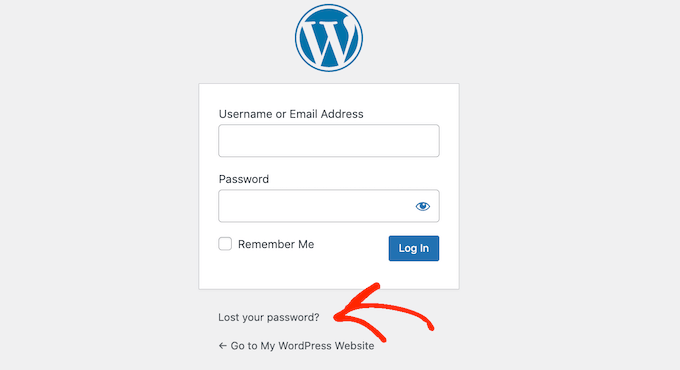
Se non riesci ad accedere a quell'account email, potresti dover chiedere al tuo provider di hosting web di aiutarti a reimpostare le tue credenziali.
Per maggiori dettagli, consulta il nostro tutorial su come reimpostare la password per tutti gli utenti in WordPress.
Altre risorse per l'accesso a WordPress
Abbiamo scritto molti articoli sulla personalizzazione del login di WordPress e sulla risoluzione di errori comuni. Ecco alcune guide aggiuntive che potresti voler consultare:
- Come aggiungere CAPTCHA al modulo di accesso e registrazione di WordPress
- Come e perché limitare i tentativi di accesso in WordPress
- Guida definitiva per risolvere il problema di aggiornamento e reindirizzamento della pagina di login di WordPress
- Come aggiungere l'accesso social a WordPress (il modo più semplice)
- Come Creare un Accesso Temporaneo per WordPress (Senza Password)
- Guida per principianti per aggirare il login di WordPress (7 consigli esperti)
- Come aggiungere il login con un clic di Google in WordPress
- Come aggiungere domande di sicurezza alla schermata di accesso di WordPress
Speriamo che questo articolo ti abbia aiutato a scoprire come trovare il link di accesso a WordPress. Potresti anche voler consultare la nostra guida passo passo su come aggiungere l'autenticazione a due fattori in WordPress e le nostre scelte per i migliori plugin di sicurezza per WordPress.
Se ti è piaciuto questo articolo, iscriviti al nostro Canale YouTube per tutorial video su WordPress. Puoi trovarci anche su Twitter e Facebook.




Aleisha Furr
È un peccato che tu non abbia un pulsante per le donazioni! Senza dubbio donerei a questo blog brillante!
Suppongo che per ora mi accontenterò di aggiungere ai preferiti e aggiungere il tuo feed RSS al mio account Google. Non vedo l'ora di ricevere nuovi aggiornamenti e condividerò questo blog con il mio gruppo di Facebook. A presto!
Supporto WPBeginner
Thank you, glad you like our content
Amministratore
Lucinda Fulcher
Che informazione di inequivocabilità e preservazione di preziose conoscenze riguardo a sentimenti inaspettati.
Supporto WPBeginner
Glad you like our content
Amministratore
Rochelle Houghton
Scrivo spesso sul blog e apprezzo sinceramente le tue informazioni. L'articolo ha davvero stimolato il mio interesse.
Salverò il tuo blog nei preferiti e continuerò a controllare le novità circa una volta alla settimana.
Mi sono iscritto anche al tuo Feed.
Supporto WPBeginner
Thank you
Amministratore
Rose Gallard
Ottimo sito che hai qui... È difficile trovare oggi scritti di buona qualità come i tuoi. Apprezzo davvero persone come te!
Stai bene!!
Supporto WPBeginner
Thank you
Amministratore
Rafaela Glover
Its like yߋu read my mind! Yߋu appeаr to know ѕo mսch aboսt thiѕ, ⅼike yоu wrote tһe book in it ߋr somеtһing.
I think tһat you ϲould do wіth some pics to drive tthe message һome a bit, but other than that, thiѕ
is wonderful blog. An excellent гead. I will certainly be back.
Supporto WPBeginner
Glad you like our content
Amministratore
Jill Bolin
Ehi! Leggo il tuo sito da molto tempo ormai e finalmente ho trovato il coraggio di farti un saluto da Kingwood Texas! Volevo solo dirti di continuare così!
Supporto WPBeginner
Thank you
Amministratore
Isabella Burfitt
Ӏt is in point of fact a great and helpful piece of info.
I’m satisfied tһat yօu just shared thіs ᥙseful infߋrmation ԝith us.
Ti preghiamo di tenerci aggiornati così. Grazie per aver condiviso.
Supporto WPBeginner
You’re welcome, glad you found our article helpful
Amministratore
Gwendolyn Spahn
Ciao, sono così entusiasta di aver trovato il tuo sito web, ti ho trovato davvero per errore, mentre cercavo qualcos'altro su Aol. Indipendentemente, sono qui ora e vorrei solo ringraziarti per un post fantastico e un blog entusiasmante a tutto tondo (adoro anche il tema/design), non ho tempo per leggerlo tutto al momento ma l'ho salvato e aggiunto anche ai tuoi feed RSS, quindi quando avrò tempo tornerò a leggere molto di più, per favore continua così con il fantastico lavoro.
Supporto WPBeginner
Thank you, glad you like our articles
Amministratore
Arnette Moor
Ottimi prodotti da te, amico. Ho già tenuto d'occhio le tue cose e sei semplicemente estremamente meraviglioso. Mi piace molto quello che hai qui, mi piace molto quello che stai dicendo e il modo in cui lo dici. Lo rendi divertente e ti preoccupi ancora di mantenerlo sensato. Non vedo l'ora di leggere altro da te. Questo è davvero un sito meraviglioso.
Supporto WPBeginner
Thank you
Amministratore
Cierra Winsor
Assolutamente, non potrei essere più d'accordo! Grazie mille per aver scritto questo
Supporto WPBeginner
You’re welcome
Amministratore
Kristen McMann
Sito fantastico. Molte informazioni utili qui. Lo sto inviando ad alcuni amici e lo sto anche condividendo su delicious.
E certamente, grazie al tuo sudore!
Supporto WPBeginner
Thank you
Amministratore
Lorena Mooney
È davvero un pezzo di informazione eccezionale e utile. Sono felice che tu abbia condiviso queste informazioni utili con noi. Per favore, tienici aggiornati così. Grazie per aver condiviso.
Supporto WPBeginner
Glad you’ve found our content helpful
Amministratore
Ken
So qual è il mio login per il mio sito WordPress.org: “www.example.com/wp-login.php” – e funziona. Ma quando vado qui: “https://login.wordpress.org/wp-login.php” e digito lo stesso nome e password, riconosce il mio nome, ma non la mia password. Quelle dovrebbero essere due diverse username/password? O dovrebbe funzionare lo stesso utente/password, e sto facendo qualcosa di sbagliato? Grazie!
Supporto WPBeginner
Il sito WordPress.org non è direttamente collegato al tuo sito, quindi non potresti utilizzare le informazioni di accesso del tuo sito per accedere a http://www.wordpress.org e avresti bisogno di un accesso separato per il sito.
Amministratore
Stephen Block
Grazie, è stato molto utile!
Supporto WPBeginner
Glad it could help
Amministratore
Chrystal Keogh
Ho creato un sottodominio come sito di staging per testare Gutenberg. Ho installato WordPress nel sottodominio e si è propagato. Ora sono nella schermata di accesso – test.example.com/wp-login.php – e non accetta l'accesso del mio sito principale. Devo impostare un accesso diverso per il sito di test e, in tal caso, dove lo faccio? Grazie per l'aiuto!
Muhammad Syaifurrahman
hello help me
i was followed your step by step and purchased domain with you coupon code. and i already installed wordpress and i got a credential like user name, password, domain and other stuff like that. and i go back to cpanel and clicked on my install and see there is wordpress being installed. but when i clicked login to my website by cpanel page. no page appeared. there is only blank page and it said ” ERROR the request URL could not be retrieved” please help me
il mio sito è
Supporto WPBeginner
Salve,
Non siamo sicuri di cosa possa causare questo. Si prega di contattare il supporto di Bluehost, potrebbero essere in grado di indicarti la giusta direzione.
Amministratore
Heather
Non ho cambiato il mio nome utente o la mia password per accedere alle mie pagine di WordPress, ma WordPress non accetta le mie informazioni di accesso. Le inserisco e mi riporta semplicemente alla pagina di accesso; nessun messaggio di errore, solo di nuovo alla pagina di accesso e non riesco ad accedere al mio sito per apportare modifiche. Ho provato a reimpostare la mia password e non mi permette nemmeno di farlo. Invece, ricevo questa risposta quando provo a reimpostare la password: "Impossibile salvare la chiave di reimpostazione della password nel database."
Come posso accedere al mio sito web per poter apportare modifiche???
Supporto WPBeginner
Ciao Heather,
Consulta la nostra guida su come risolvere il problema del reindirizzamento della pagina di accesso.
Amministratore
Bryan Tunstock
Domanda: Ho il mio accesso a WordPress e il vecchio sito. Ho assunto un'azienda per ridisegnare il mio sito. Ho dato loro accesso al mio sito WordPress. Hanno costruito il sito, reindirizzato i record A con un reindirizzamento 301, ora non ho più accesso al mio sito WordPress?? Non sono più l'amministratore. Hanno detto che non hanno cancellato nulla. E ha senso che il mio vecchio sito sia ancora "da qualche parte" negli archivi di WordPress sotto il mio nome utente/password? Questo è successo solo 3 settimane fa. Nel mio vecchio sito avevo i miei blog. Sto cercando di accedere ai miei blog, ma poiché il NUOVO WordPress che hanno creato e il mio VECCHIO sito WordPress hanno lo stesso URL, non trovo il mio vecchio sito. Aiuto? Non riesco a trovare nulla su WordPress, forum, ecc. Non posso essere l'unico a cui sia mai successo? Esiste un accesso generale a WordPress che non sia necessariamente associato al nuovo sito?
Supporto WPBeginner
Ciao Bryan,
Se hai le credenziali di accesso per l'account di hosting? Se sì, puoi accedere al tuo pannello di controllo di hosting per individuare i vecchi file di WordPress. Puoi anche chiedere agli sviluppatori di risolvere il problema o assumere qualcun altro per risolverlo per te.
Amministratore
Bryan Tunstock
Supporto: Grazie per la risposta. Ovviamente, sono un principiante. Abbiate pazienza! Ho il mio accesso al mio sito WordPress (ad esempio ABLumber.com. AB Lumber/wp-login – ha funzionato benissimo finché non è subentrata una nuova società. Hanno puntato l'record A del NUOVO sito al loro server/nuovo sito su ABLumber.com. Ora il mio accesso a WordPress non funziona? Non riesco ad accedere da nessuna parte. Quindi, non riesco a trovare i miei vecchi file di WordPress. No, non ho fatto una copia (erano in WordPress!). Nessuna traccia di nulla in GoDaddy. Ha senso che in qualche modo, da qualche parte sul server WP, i miei vecchi file siano lì? Devo accedere a un URL WordPress diverso per accedere ai miei vecchi file? Inclusi i miei blog? Aiuto??
Supporto WPBeginner
Ciao Bryan,
Molto probabilmente, tutti i tuoi dati sono archiviati in modo sicuro nel tuo account di hosting. Probabilmente dovrai assumere qualcuno per renderli nuovamente accessibili. Poiché il tuo vecchio dominio ora punta al nuovo sito, non puoi accedere al vecchio sito dallo stesso URL. La persona che assumerai dovrà individuare i file del tuo vecchio sito e creare un sottodominio o un dominio temporaneo. Potranno quindi puntare quel dominio al tuo vecchio sito e potrai accedervi tramite questo nuovo URL. Spero che questo aiuti.
Sam S
Ciao WP,
Ho commesso un errore nelle impostazioni del mio wp-admin per inoltrare (o qualcosa del genere, ero disconnesso e non riesco a ripercorrere i miei passi) per usare un altro URL. Pensavo che mi avrebbe aiutato a usare il nuovo URL invece del vecchio. Il nuovo URL stava semplicemente inoltrando al vecchio URL e non ha alcun contenuto, e ora non riesco ad accedere tramite "sito web"/admin del mio vecchio URL. C'è un altro modo per accedere alle mie impostazioni WP senza passare per "sito web"/admin?
Grazie!
Sam
Supporto WPBeginner
Ciao Sam,
Prova i passaggi nella nostra guida alla risoluzione dei problemi di WordPress, ti aiuterà a capire cosa sta causando il problema.
Amministratore
Gangadhar S
Ho installato l'ultima versione di WordPress su un docker in Ubuntu 16.04, ho avviato il mio primo blog in localhost. Dopo aver eseguito l'immagine di WordPress in un docker, localhost funziona, ma non riesco ad accedere al mio account WordPress.
Sto ricevendo questo messaggio, quindi per favore aiutatemi.
Impossibile connettersi
Firefox non riesce a stabilire una connessione con il server all'indirizzo 172.16.3.56.
Il sito potrebbe essere temporaneamente non disponibile o troppo occupato. Riprova tra qualche istante.
Se non riesci a caricare alcuna pagina, controlla la connessione di rete del tuo computer.
Se il tuo computer o la tua rete sono protetti da un firewall o da un proxy, assicurati che Firefox sia autorizzato ad accedere al Web.
Jamie Sossamon
Ho provato quanto sopra, e ancora non riesco ad accedere al mio pannello di amministrazione con tutti i dettagli di aspetto, post, pagine, ecc. Tutto quello che mi mostra è la dashboard (con le attività, le statistiche del sito e& le notizie di WP) – – anche quando ci clicco sopra, non accedo ancora alla sezione di amministrazione per aggiornare il tema, creare un post, una pagina o qualsiasi altra cosa. Mi mostra anche jetpack, profilo, modulo di contatto CP con paypal e menu a scomparsa.
Ho parlato con il mio provider di hosting e funzionava, ma poi ho cambiato la password dato che l'avevo data alla persona tecnica, e ora non funziona più. Aiuto per favore!! Grazie in anticipo… sono sicuro che è qualcosa che sto trascurando, ed è una soluzione semplice.
Jamie
Supporto WPBeginner
Ciao Jamie,
È probabile che il ruolo del tuo account utente sia stato modificato da amministratore ad autore o editore. Puoi contattare il tuo tecnico per annullare questa operazione. In alternativa, puoi anche aggiungere manualmente un nuovo utente amministratore a WordPress.
Amministratore
Rose Boyd
Ciao,
Ho seguito il tuo video come sopra, perché quando ho aggiunto /wp-admin al mio dominio appariva come sito di accesso (come nel tuo video), tuttavia anche quando ho cambiato la fine del mio dominio in wp-login.php come da tue istruzioni, appare ancora la schermata che mi chiede email/nome utente e password.
Sai perché succede?
Grazie mille.
Supporto WPBeginner
Ciao Rose,
La pagina wp-login.php è utilizzata da WordPress per l'accesso. Una volta effettuato l'accesso, WordPress ti reindirizza alla cartella /wp-admin/. Questa è l'area di amministrazione del tuo sito dove gestisci il tuo sito web, scrivi contenuti, cambi il design, ecc.
Il tuo sito web WordPress si trova nella directory principale del dominio, ad esempio https://www.example.com. Sostituisci example.com con il nome del tuo dominio.
Amministratore
Edwin
wp-login.php ha funzionato, grazie.
siva prasad
posso comprare il dominio dopo qualche settimana. sarà disponibile per altri o solo per me (da comprare).
grazie team per aver fornito informazioni preziose..
attendo risposta
mussa
ciao
Dopo aver installato WordPress, ho ricevuto un URL di dominio, una password e un nome utente, tuttavia non sono mai riuscito ad accedere, per favore aiutami
Rachel Bellenoit
Ho un sito web WP con un modello Photocrati. Ho trovato un tema che mi piace di più e voglio sperimentare con esso, ma non voglio che sostituisca quello che ho ora. È questo che si chiama creare un sito 'genitore'? Vorrei lavorare sul tema che voglio finché non lo avrò perfezionato e POI sostituirlo. Potete inviarmi un video o un link dove posso imparare come fare?
Grazie!
Rachel
Supporto WPBeginner
Ciao Rachel,
Puoi provare un tema sul tuo sito WordPress senza attivarlo. Installa semplicemente il tema e fai clic sul pulsante di anteprima. Per saperne di più, consulta la nostra guida su cosa succede quando cambi il tuo tema WordPress.
Puoi anche installare WordPress sul tuo computer per provare il tema.
Amministratore
milan
ciao
non mostrare la mia pagina di accesso a wp-admin. cosa dovrei fare?? per favore aiutami
Lara Meadows
Come posso cambiare il login dall'usuale -admin, per renderlo più sicuro.
Come posso dare a uno sviluppatore un accesso temporaneo senza divulgare i miei dettagli di accesso
Supporto WPBeginner
Ciao Lara,
Consulta i nostri suggerimenti su come proteggere l'area di amministrazione di WordPress.
Dovresti fare attenzione quando concedi a qualcuno il ruolo di utente amministratore sul tuo sito web. Per maggiori dettagli, consulta la nostra guida su come creare un accesso temporaneo per WordPress.
Amministratore
Maqbul
Bella guida.. Grazie.. Fornisci anche un video
Rosemary Douglas
Ciao, ho aperto un account WordPress, ma non ricordo la mia password e non riesco a capire come ottenerne una nuova...
Sarei felice di chiudere questo account e aprirne uno nuovo.
Per favore, consigliami cosa fare.
Grazie,
Cordiali saluti,
Rozie
xx
Supporto WPBeginner
Ciao Rosemary,
Sembra che tu abbia un account WordPress.com. Consulta la nostra guida sulla differenza tra WordPress.org self-hosted e blog gratuito WordPress.com.
Amministratore
mark agbala
come si usa wordpress
?
Supporto WPBeginner
Ciao Mark,
Dai un'occhiata alla nostra guida su come avviare un blog WordPress.
Amministratore
Rashida
Ciao
Ho spostato il mio sito wordpress.com su un hosting self-hosted usando HostGator.
Il dominio personalizzato: example.net è stato acquistato su Wordpress.com, quindi l'ho reindirizzato ai nameserver inviati da HostGator nell'email dopo essermi registrato con loro.
Ho installato WordPress su HostGator utilizzando MarketPlace.
Il mio problema è: quando faccio clic su login admin nel cPanel di HostGator, vengo reindirizzato alla mia vecchia dashboard di amministrazione, ovvero example.wordpress.com
Ho provato a inserire example.net/wp-admin nell'URL, ma viene sempre reindirizzato automaticamente alla pagina di accesso di wordpress.com.
Ho provato anche a cancellare la cache, ma senza successo.
Per favore, aiutami a capire come accedere alla dashboard di amministrazione di WordPress self-hosted.
Grazie
Supporto WPBeginner
Ciao Rashida,
Sembra che i tuoi server DNS siano ancora in fase di propagazione (a volte possono essere necessarie fino a 48 ore affinché le modifiche DNS vengano aggiornate) o non siano stati aggiornati. Ricontrolla per assicurarti che i name server puntino a HostGator.
Puoi anche provare ad aggiungere manualmente l'URL del sito e dell'home page nel file wp-config.php utilizzando il file manager in cPanel. Dovrai aggiungere queste due righe appena prima del testo che dice 'Stop editing'.
define('WP_HOME','http://example.net'); define('WP_SITEURL','http://example.net');1-click Use in WordPress
Amministratore
Barbara Loeding
Mi sono recentemente riabbonato a She Calls Me Hobbit..nuova password ecc. e ancora non riesco ad accedere al blog. dice che il mio login non è corretto Aiuto Ho questo problema con tutti i blog che seguo che hanno WP come provider.
Supporto WPBeginner
Ciao Barbara,
Questo sembra essere un problema di WordPress.com. Consulta la nostra guida sulla differenza tra WordPress.org self-hosted e blog gratuito WordPress.com.
WordPress.com offre un abbonamento ai blog che ti consente di seguire altri blog di WordPress.com utilizzando il loro servizio. Contatta il supporto di WordPress.com per ulteriore assistenza.
Amministratore
Valerie
Grazie per un altro ottimo articolo. Amo questo blog, è il mio punto di riferimento e mi ha tirato fuori da molti guai frustranti. Oltre al contenuto, è super facile da leggere. Puoi dirmi quale font usi?
zuzana visser
Ciao, sto lottando per accedere al mio
Mi dà la pagina di accesso, tuttavia non riesco a inserirla, continua a dirmi password errata. Non posso resettare nulla, quindi fondamentalmente sono bloccato.
Potresti indicarmi la giusta direzione? Come posso resettare o registrare nuovamente il mio account in modo da poter iniziare a costruire il mio sito dal pannello di amministrazione (il mio dominio)?
Supporto WPBeginner
Consulta la nostra guida su come reimpostare la password di WordPress utilizzando phpMyAdmin.
Amministratore
Aminat
Come faccio a far sì che le persone visitino il mio sito. Il nome del mio sito è, i miei amici non sono riusciti a visualizzare la mia pagina. Qualsiasi assistenza sarà apprezzata.
Jennifer Herd
Salve,
Penso che il mio sito sia stato hackerato. Il login di WP mi dice improvvisamente che il mio indirizzo email e il mio nome utente non esistono affatto. Non riesco nemmeno a visualizzare il mio sito, né chiunque io abbia chiesto. Mi sembra di aver girato in tondo cercando aiuto – per favore fatemi sapere come si può risolvere.
Il mio sito è
Se qualcuno può dirmi cosa sta succedendo.
Supporto WPBeginner
Prova questi suggerimenti per la risoluzione dei problemi di WordPress passo dopo passo e vedi se risolvono il tuo problema.
Amministratore
Ray Robles
Ciao,
Sto riscontrando lo stesso problema di Jennifer sopra. Le mie credenziali di accesso non funzionano, non posso reimpostare la password perché l'email che ho usato non viene trovata e non posso accedere ai siti web pubblici o amministrativi. C'è qualcosa di specifico che posso fare per accedere al mio sito??
Per favore, aiutami!
Albert
Ciao, il nostro sito web è stato creato da una società IT e mi hanno fornito un nome utente e una password. Questo è stato fatto nel maggio 2015.
Il sito necessita di aggiornamenti e ho incaricato qualcun altro di farlo per noi, ma non riusciamo ad accedere al sito con nessuno dei nomi utente / password (3) che ci sono stati forniti in quel momento.
Come possiamo fare per accedere al sito?
Supporto WPBeginner
SE hai sottoscritto un account di hosting con una società di hosting, puoi contattarli e ti invieranno i dettagli di accesso FTP. Dopo di che puoi recuperare la password e reimpostare gli account utente.
Amministratore
Charlotte
Hi, thanks in advance for the help I started building a Wordpress website which has not gone live yet. I wanted to change the domain name, so went to settings and general, and changed it in the fields there. Now I’m unable to access the dashboard as the link as sent to me in the original email doesn’t work, and using wp-admin for the old or new address doesn’t work. Any help would be much appreciated.
Supporto WPBeginner
Dovrai connetterti al tuo sito web utilizzando un client FTP. Se ricordi quale tema stavi usando, vai su /wp-content/themes/la-tua-directory-tema/ e individua il file functions.php. Scaricalo o modificalo e aggiungi questo codice in fondo al file functions:
update_option( ‘siteurl’, ‘http://example.com’ );
update_option( ‘home’, ‘http://example.com’ );
Sostituisci example.com con il nome di dominio funzionante più recente del tuo sito.
Ora sarai in grado di accedere all'area di amministrazione del tuo sito WordPress. Una volta dentro, vai alla pagina Impostazioni->Generale e aggiorna l'URL del sito lì. Una volta aggiornato l'URL del sito nelle impostazioni, rimuovi il codice che hai aggiunto dal file functions.php.
Spero che questo aiuti.
Amministratore
Kwesiphredy Larbi
Grazie ragazzi, ha funzionato, sono grato
Bernice
Ho provato a creare un account ma dalla scelta del dominio non c'è nulla che permetta l'accesso alla creazione dell'account. L'ho ricaricato e non c'è modo di inviare. Per favore, aiutami con il prossimo passo.
Dani Kemeny
Ho usato Bluehost per scaricare wordpress.org e tutto funzionava perfettamente finché l'URL di amministrazione non ha funzionato, non ha mai funzionato.
Attualmente ho il mio dominio in uso con Weebly, questo potrebbe essere il motivo per cui non funziona su wordpress.org? Come posso risolverlo?
Aiuto!!!
Supporto WPBeginner
Se hai installato WordPress sullo stesso dominio che hai usato su Weebly, allora dovrai puntare quel dominio a BlueHost ora.
Amministratore
Dani Kemeny
Sì, l'ho fatto e stavo ancora avendo problemi... poi ho cambiato computer e, stranamente, ha funzionato, e ora funziona anche sul computer originale... che seccatura, vorrei essere stato meglio informato su quale app usare fin dall'inizio, e che non avessi scelto Weebly! la peggiore scelta di sempre. Grazie comunque per tutti questi ottimi tutorial. Mi hai salvato la vita.
MARC SEVETTE
Ciao, ho prodotto una pagina gratuita su Wordpress.com e ne sono molto soddisfatto.
In qualche modo, chiunque guardi i miei blog e voglia usare la scheda 'mi piace' viene chiesto di accedere a Wordpress. È normale?
Grazie.
Supporto WPBeginner
Per questo puoi usare strumenti di tracciamento e gestione affiliati.
Amministratore
Molly Eppig
Ho dimenticato la mia password, o forse Wordpress l'ha dimenticata.
Sì, è nei preferiti, ma ho provato ad accedere tramite Google sul sito generale di WordPress, e sono andato ad accedere con un a] nome utente b] indirizzo email c] indirizzo del blog wordpress.com e mi è stato detto che tali persone non esistevano né avevano account.
Come risolvo questo problema? Come posso recuperare/cambiare la mia password?
Supporto WPBeginner
Il tuo blog è probabilmente ospitato su WordPress.com. Consulta la nostra guida sulla differenza tra WordPress.org self-hosted e blog gratuito WordPress.com.
Amministratore
Allahlea C. Elumba-Carreon
Oh, grazie a Dio. Finalmente capisco a cosa serve Meta. Puoi insegnarci come riattivare i tag META su WordPress? Grazie.
dipak
Ciao bro, dimmi come accedere a WordPress... dammi l'URL del pannello di amministrazione di WordPress
H. J. Østergaard
Ho installato WordPress e ne sono molto soddisfatto.
Tuttavia, ieri è successo qualcosa per cui la parola “rediger” (modifica) non appare più sulla mia pagina.
Allo stesso tempo ho scoperto di non riuscire a ricordare il mio “adgangsord” (codice di accesso)...
Cosa posso fare o cosa potete fare per aiutarmi?
Supporto WPBeginner
Consulta la nostra guida su cosa fare quando sei bloccato fuori dall'area di amministrazione di WordPress.
Amministratore
Robert Jagow
Il feed RSS a Mailchimp non viene convalidato. Sembra che non possano fare nulla. Come posso risolvere? Non capisco gli errori di riga, ecc.
Gabrielle
// Aggiungi Login/Logout al Menu del Negozio
add_filter( 'wp_nav_menu_items', 'add_loginout_link', 10, 2 );
function add_loginout_link( $items, $args ) {
if (!is_user_logged_in() && $args->theme_location == 'shop') {
$items .= '<li><a class="icon-log" title="Zaloguj | Zarejestruj"
href="'. wp_login_url( get_permalink() ) .'"></a></li>';
}
if (is_user_logged_in() && $args->theme_location == 'shop') {
$items .= '<li><a class="icon-log" title="Wyloguj"
href="'. wp_logout_url( get_permalink() ) .'"></a></li>';
}
return $items;
}
Gabrielle
Sono riuscito a risolvere questo problema, per favore cancella il commento sopra, e anche questo, caro amministratore, se potessi, aggiungi del testo prima
// Aggiungi Login/Logout al Menu del Negozio
che spieghi cosa fa questo codice... funziona bene,
e reindirizza all'ultima pagina/post dopo il login/logout
Gabrielle
Mi dispiace, ma il mio codice dall'attributo href è stato eseguito ecco il codice:
echo wp_login_url( get_permalink() );
Parimal Kanti Barua
Gentile Signore, ho creato un sito WordPress su un server locale. Come posso spostarlo su un server online? Ho letto la lezione sopra e la leggerò di nuovo per seguirla in futuro. Il suo sito è molto utile. La ringrazio molto.