


Personalizzare il tuo tema WordPress è un ottimo modo per rendere il tuo sito web unico e su misura per le tue esigenze specifiche. Sia che tu voglia modificare colori, font o layout, o aggiungere nuove funzionalità, la personalizzazione del tuo tema può migliorare l'aspetto e la funzionalità del tuo sito.
Anche se sei nuovo a WordPress, comprendere le basi della personalizzazione del tema può darti un maggiore controllo sull'aspetto e sull'esperienza utente del tuo sito.
Nel corso degli anni, abbiamo creato numerosi siti web utilizzando WordPress e lavoriamo continuamente per mantenerli aggiornati. Aggiorniamo frequentemente i layout e sperimentiamo diversi design per dare ai nostri siti un aspetto moderno.
Affinando i layout, abbiamo migliorato l'esperienza utente, garantendo al contempo che i nostri siti rimangano coinvolgenti e funzionali. Questo processo continuo ci ha aiutato a capire cosa funziona meglio per mantenere un sito web accattivante e facile da usare.
In questo articolo, ti mostreremo come personalizzare facilmente il tuo tema WordPress e renderlo tuo.
Di seguito è riportato un elenco di argomenti che tratteremo in questa guida:
- Perché personalizzare il tuo tema WordPress
- Utilizzo del personalizzatore di temi predefinito
- Usa l'editor completo del sito in WordPress per personalizzare un tema
- Utilizzo del personalizzatore di temi legacy in WordPress
- Personalizza il tuo tema WordPress con controllo completo
- Personalizza singole pagine WordPress con SeedProd
- Creazione di un tema personalizzato in WordPress con SeedProd
Pronto? Iniziamo.
Perché personalizzare il tuo tema WordPress
I temi di WordPress sono progettati per nicchie di siti web generiche. Ad esempio, ci sono temi per vari siti web di piccole imprese, fotografi, blogger e altro ancora.
Dopo aver scelto un tema, dovrai personalizzarlo in base alle tue esigenze.
Ad esempio, potresti voler utilizzare un logo personalizzato e colori del marchio, modificare leggermente il layout, modificare le dimensioni dei caratteri, utilizzare le tue immagini e altro ancora.
Alcune di queste personalizzazioni sono necessarie per creare un sito web che rappresenti veramente la tua attività e il tuo marchio e non sembri solo quello di tutti gli altri.
A seconda del tema WordPress scelto, queste opzioni possono variare molto da un tema all'altro.
Ad esempio, alcuni temi attivi potrebbero offrirti la possibilità di spostare la barra laterale da destra a sinistra, mentre altri potrebbero non avere nemmeno una barra laterale nel loro layout.
Detto questo, diamo un'occhiata a come personalizzare facilmente il tuo tema WordPress senza scrivere una riga di codice e portarlo al livello successivo.
Utilizzo del personalizzatore di temi predefinito
WordPress ha introdotto un'esperienza di modifica dell'intero sito in WordPress 5.9.
Attualmente non ci sono molti nuovi temi sul mercato con supporto completo per la nuova funzionalità di modifica dell'intero sito.
Tuttavia, ti mostreremo come usarlo per personalizzare il tuo tema WordPress. Ti mostreremo anche come utilizzare il personalizzatore WordPress legacy, nonché lo strumento completo per la creazione di siti WordPress che consigliamo ai principianti.
Usa l'editor completo del sito in WordPress per personalizzare un tema
Se il tuo tema WordPress supporta un editor completo del sito, vedrai il menu Editor sotto l'opzione Aspetto nella barra laterale di amministrazione di WordPress.
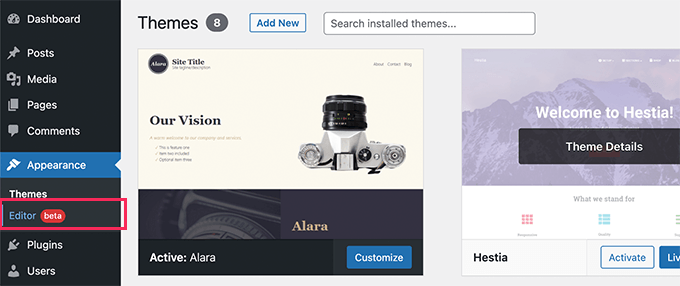
Cliccandoci sopra si aprirà l'editor completo del sito.
Questo editor è proprio come l'editor a blocchi che usi per scrivere post e pagine di WordPress.
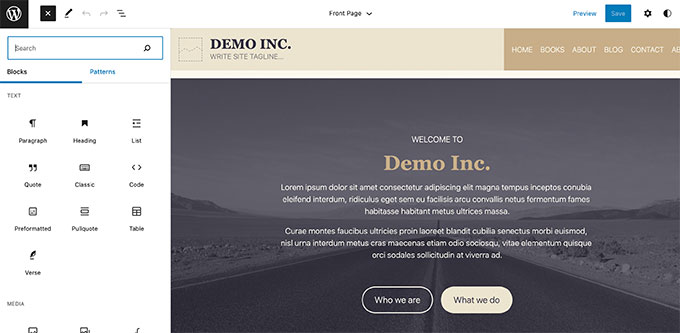
Puoi aggiungere nuovi elementi ai tuoi modelli aggiungendo blocchi dal lato sinistro.
Oltre ai blocchi normali, puoi anche utilizzare blocchi a livello di sito come navigazione, logo, loop di post e altro ancora.
Ogni blocco viene fornito con le proprie impostazioni, dove puoi stilizzarlo in modo diverso e modificare colori, tipografia e altre opzioni.
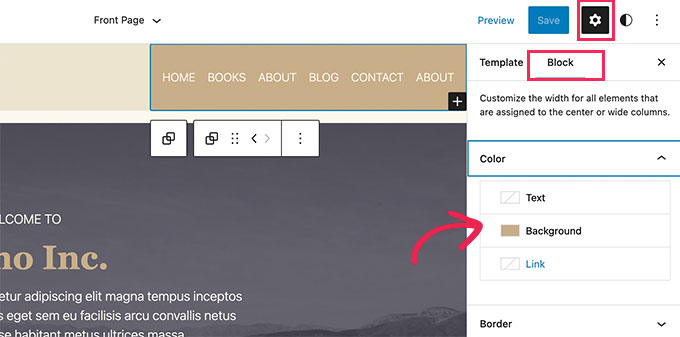
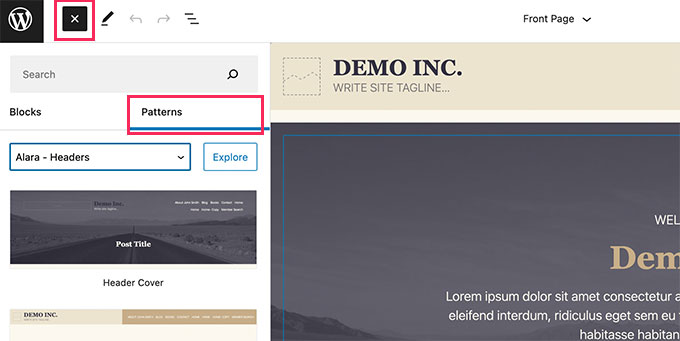
Il tuo tema WordPress potrebbe anche fornire pattern aggiuntivi che puoi utilizzare per creare rapidamente diverse sezioni.
Puoi trovarli sotto la scheda Pattern.
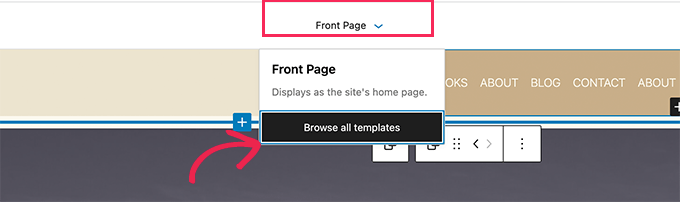
Puoi modificare diverse aree del tuo sito web cliccando sul nome del template in alto e scegliendo un template diverso da modificare.
Per visualizzare altri template, puoi cliccare su ‘Sfoglia tutti i template’ in basso.
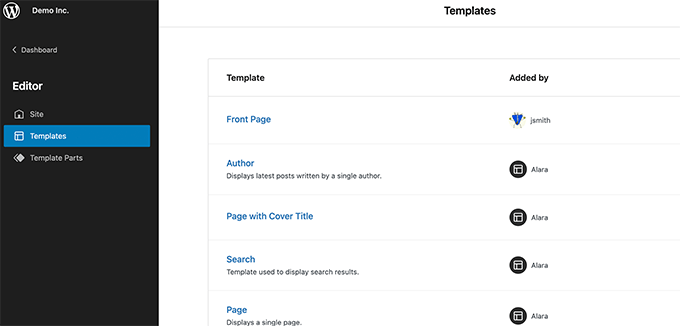
Questo ti mostrerà un elenco di template disponibili nel tuo tema che puoi modificare.
Clicca semplicemente sul nome di un template per aprirlo nell'editor.
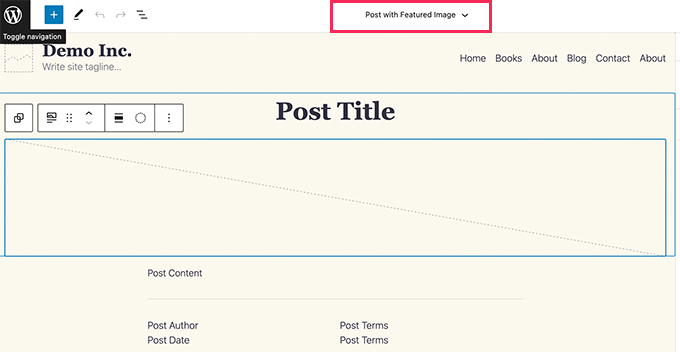
Il template si aprirà nello stesso editor a blocchi.
Da qui, puoi modificarlo come desideri.
Una volta soddisfatto, clicca sul pulsante Salva in alto per memorizzare le tue impostazioni. Ora puoi visitare il tuo sito web live per vedere le modifiche in tempo reale.
L'editor del sito completo è un modo potente e flessibile per personalizzare il tuo tema WordPress.
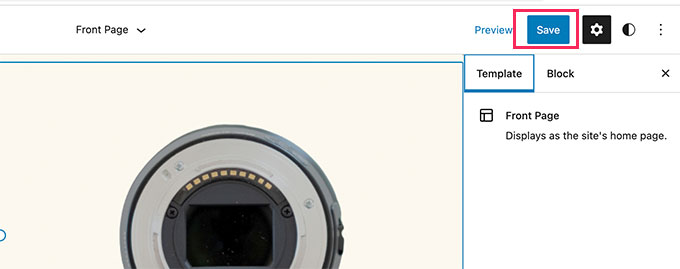
Tuttavia, è una funzionalità nuovissima e molti temi WordPress non la supportano al momento.
Utilizzo del personalizzatore di temi legacy in WordPress
Se il tuo tema attuale non supporta ancora l'editor completo del sito, utilizzerà la funzionalità legacy del personalizzatore del tema in WordPress.
In tal caso, puoi personalizzare il tuo tema andando alla pagina Aspetto » Personalizza dalla dashboard di WordPress.
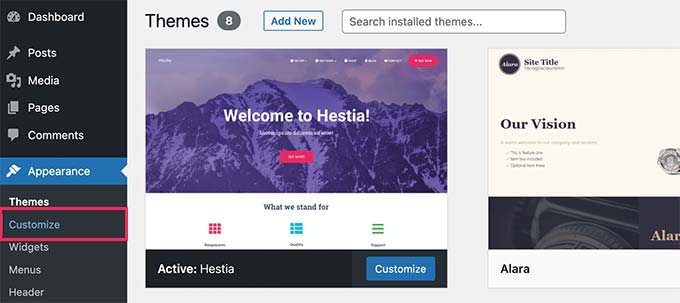
Cliccandoci sopra si avvierà il Personalizzatore del Tema sullo schermo.
Vedrai le impostazioni di personalizzazione sul lato sinistro e un'anteprima live del tuo sito web sul lato destro.
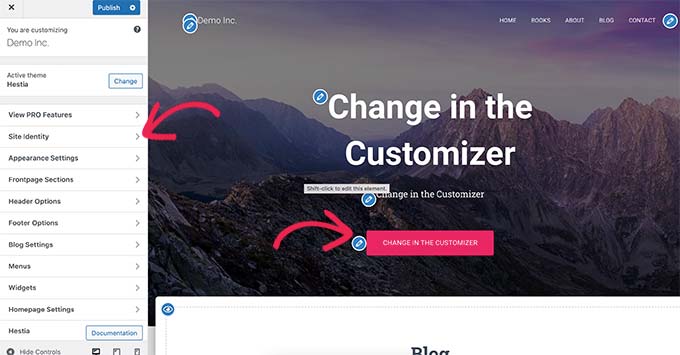
Le aree modificabili del tuo sito web saranno anche evidenziate con un'icona a matita sull'anteprima live.
Puoi quindi espandere ogni opzione nel pannello di sinistra per modificarne le impostazioni.
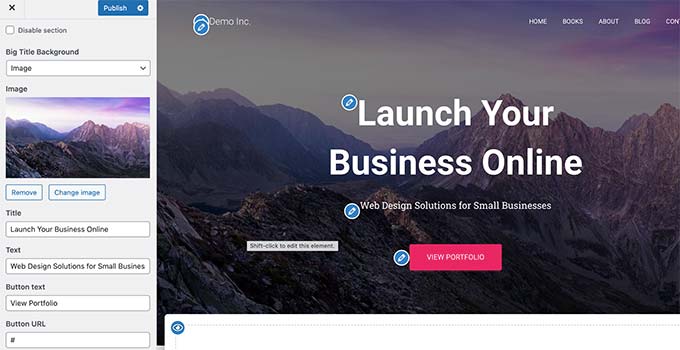
Il numero di opzioni nel pannello di sinistra varierà da un tema WordPress all'altro.
Tuttavia, la maggior parte dei temi supporterà le basi come il tagline del tuo sito, i widget, le impostazioni della home page, i menu e le impostazioni CSS aggiuntive.
Per maggiori dettagli, consulta la nostra guida su come utilizzare il personalizzatore del tema di WordPress per modificare il tuo tema.
Personalizza il tuo tema WordPress con controllo completo
Le opzioni di personalizzazione del tema WordPress predefinito dipendono dal tema WordPress che stai utilizzando.
Se il tuo tema supporta una funzionalità, potresti essere in grado di personalizzarla utilizzando un personalizzatore o un editor completo del sito. Questo limita la tua capacità di personalizzare un tema WordPress.
Cosa succede se vuoi personalizzare ulteriormente o addirittura creare un tema WordPress personalizzato per il tuo sito web?
È qui che entra in gioco SeedProd.
È il miglior page builder di WordPress sul mercato. Puoi usarlo per creare bellissimi layout di siti web e persino creare un tema personalizzato senza scrivere codice.
Innanzitutto, devi installare e attivare il plugin SeedProd. Per maggiori dettagli, consulta la nostra guida passo passo su come installare un plugin WordPress.
Dopo l'attivazione, devi inserire la tua chiave di licenza. Puoi trovare queste informazioni nel tuo account sul sito web di SeedProd.

Dopodiché, devi scegliere se vuoi creare un tema WordPress personalizzato o creare singole pagine per il tuo sito web.
SeedProd può fare entrambe le cose, e ti mostreremo entrambi gli approcci.
Personalizza singole pagine WordPress con SeedProd
Questo approccio è piuttosto flessibile e ti consente di creare facilmente layout di pagina su richiesta.
Ad esempio, puoi progettare una landing page personalizzata per un prodotto o una campagna di marketing o creare una pagina di ringraziamento da inviare ai visitatori dopo che si sono iscritti alla tua lista email.
Vai semplicemente alla schermata SeedProd » Landing Pages e poi fai clic sul pulsante Aggiungi nuova landing page.
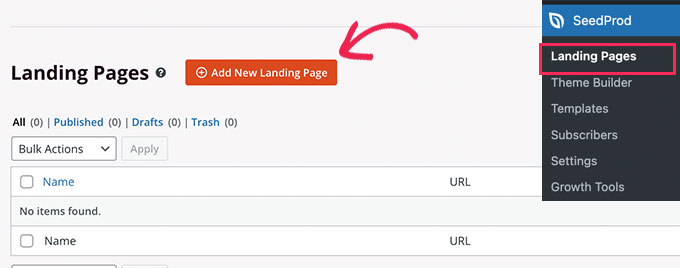
Successivamente, devi scegliere un modello per la tua pagina.
Questo modello viene utilizzato come punto di partenza e puoi cambiare tutto al suo interno in seguito. In alternativa, puoi anche iniziare con una tela bianca.
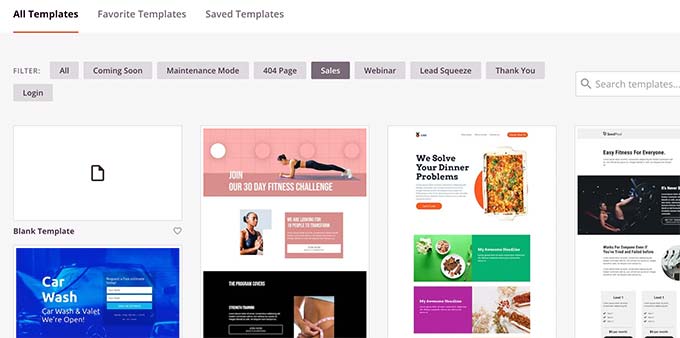
Fai semplicemente clic su un modello per continuare.
SeedProd ti chiederà quindi di fornire un titolo per la tua pagina e scegliere un URL.
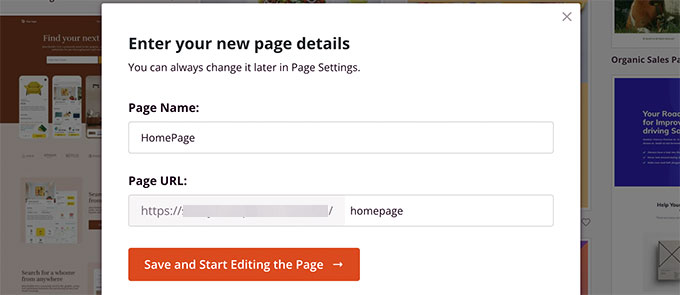
Dopo aver inserito le informazioni richieste, fai clic sul pulsante Salva e Inizia a modificare la pagina.
Questo avvierà il page builder di SeedProd, che è un'interfaccia drag-and-drop.
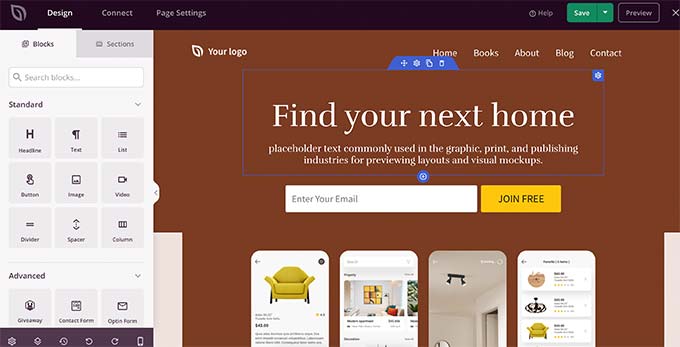
Sulla sinistra, vedrai blocchi e sezioni che puoi aggiungere al layout della tua pagina con un'anteprima modificabile in tempo reale della pagina sulla destra.
Puoi semplicemente puntare e fare clic su qualsiasi elemento della tua pagina per modificarlo.
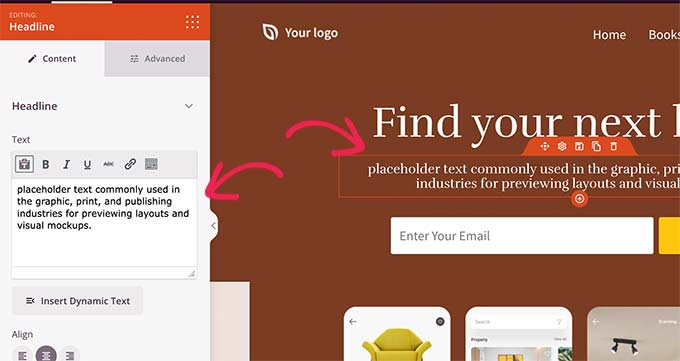
Puoi anche aggiungere nuovi blocchi e persino sezioni complete al tuo layout dalla colonna di sinistra.
Per maggiori dettagli, consulta il nostro tutorial su come creare una landing page in WordPress.
SeedProd viene fornito con tutti i popolari elementi di web design di cui avrai bisogno per creare il tuo sito web. Include moduli di contatto, moduli di iscrizione, moduli di accesso, testimonianze, barre di avanzamento, intestazioni, fisarmoniche, menu di navigazione, caselle icona e molto altro.
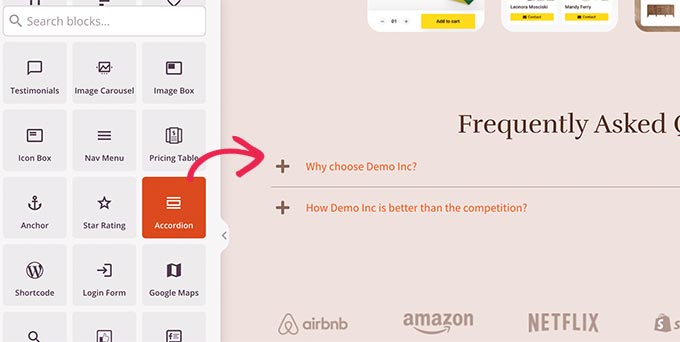
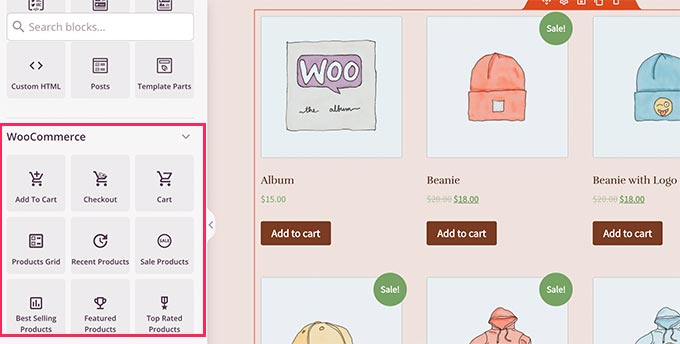
Include anche il supporto completo per WooCommerce e Easy Digital Downloads.
Ciò significa che puoi utilizzare i blocchi WooCommerce o EDD per visualizzare prodotti ovunque sul tuo sito web, creare una pagina di checkout personalizzata o progettare una pagina carrello per il tuo negozio online.
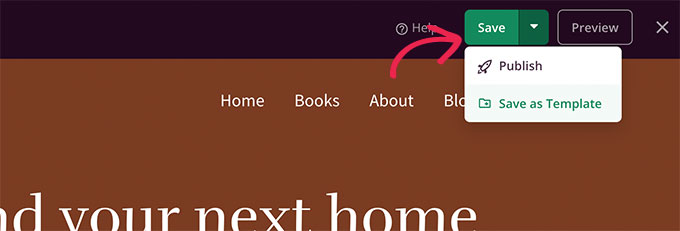
Una volta soddisfatto del design e del layout della tua pagina, puoi fare clic sul pulsante Salva in alto a destra.
Da qui, puoi anche scegliere di pubblicare la pagina dal menu a discesa o salvarla come modello.
Ecco fatto! Puoi ripetere questo processo per creare altre pagine personalizzate sul tuo sito web.
Creazione di un tema personalizzato in WordPress con SeedProd
Questo approccio è altamente raccomandato se desideri creare un design veramente unico per il tuo blog, sito web aziendale o negozio eCommerce.
Con questo metodo, progetterai il tuo tema WordPress personalizzato da zero utilizzando lo stesso page builder drag-and-drop.
La parte migliore è che il tuo tema personalizzato SeedProd funzionerà indipendentemente dal tema installato sul tuo sito. Ti dà completa libertà sul tuo design creativo, rendendolo il miglior theme builder per WordPress.
Per iniziare, vai semplicemente alla pagina SeedProd » Theme Builder e fai clic sul pulsante Themes.
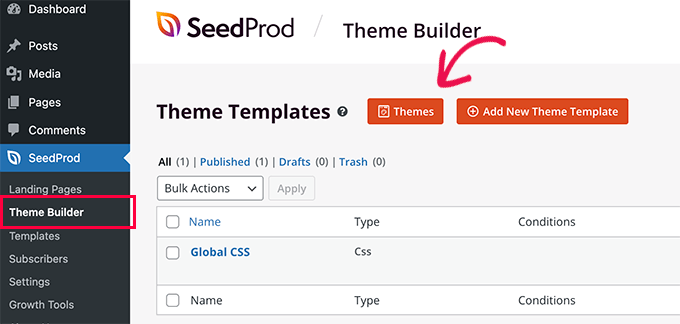
SeedProd ti mostrerà ora una serie di temi di partenza tra cui scegliere.
Puoi modificare completamente ogni aspetto di questi temi.
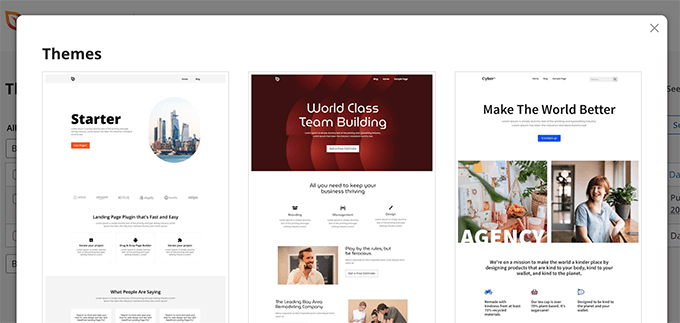
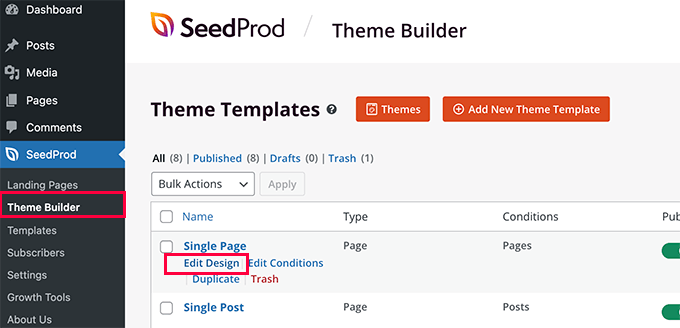
Una volta scelto un tema, SeedProd genererà tutti i modelli del tema.
Fai semplicemente clic sul link Modifica Design sotto un file modello per modificarlo.
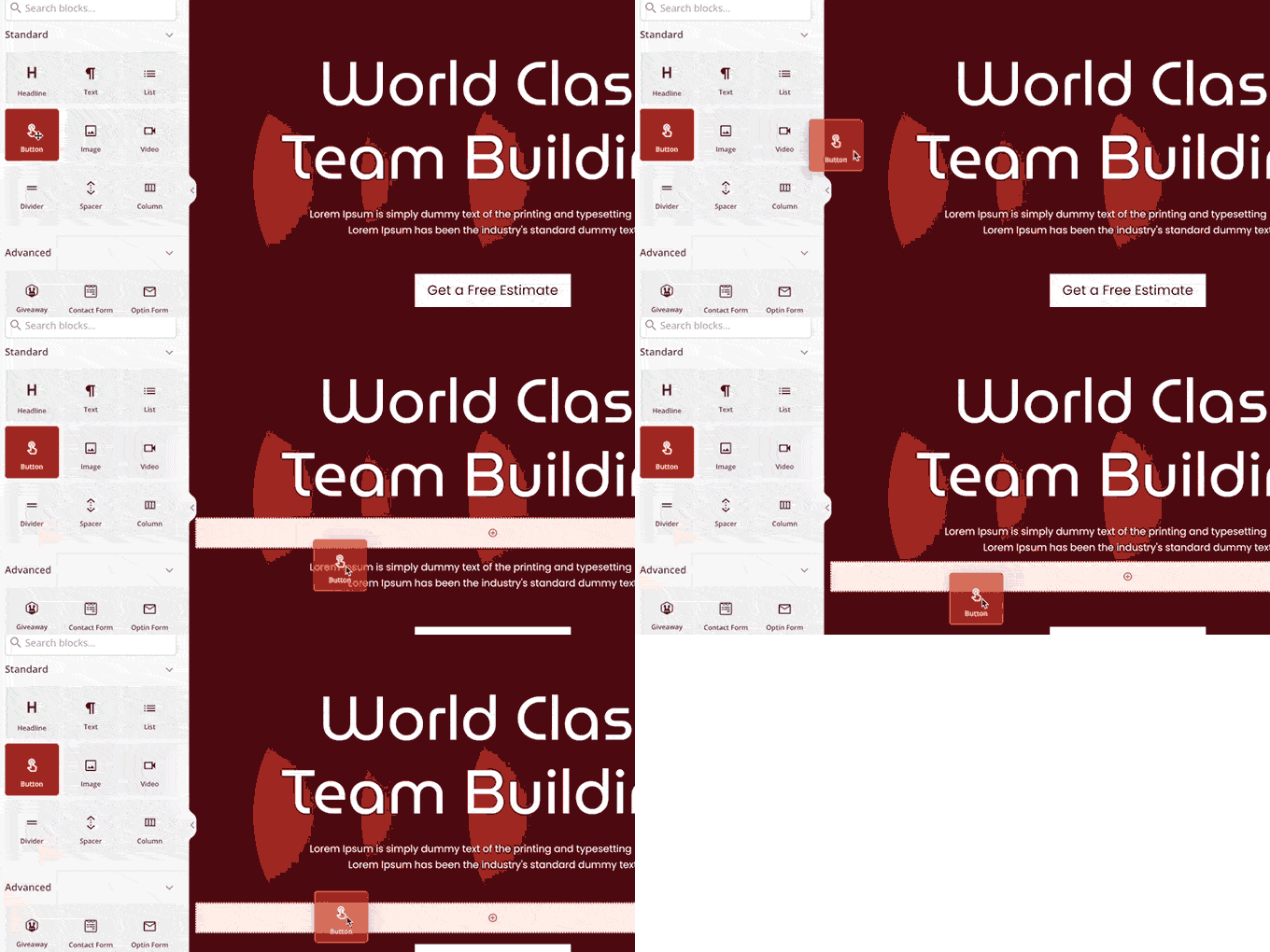
Questo avvierà il modello nel builder drag-and-drop, dove vedrai un'anteprima live nella colonna di destra con un pannello di modifica nella colonna di sinistra.
Semplicemente punta e fai clic per modificare qualsiasi elemento o trascina elementi dalla colonna di sinistra.
SeedProd viene fornito anche con blocchi specifici per la modifica a livello di sito.
Questi sono blocchi dinamici che puoi utilizzare per visualizzare loop di contenuti (per post del blog), titoli di post, immagini in evidenza e altro ancora.
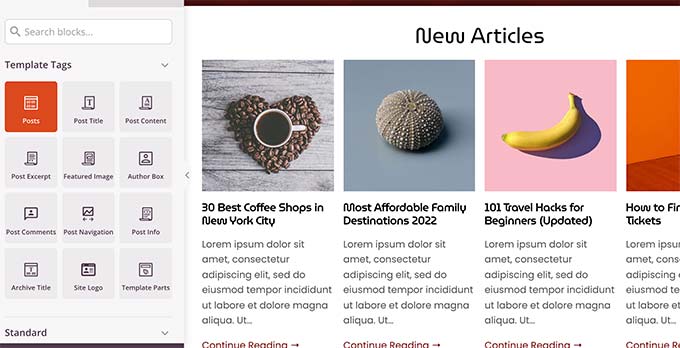
Una volta terminate le modifiche a un tema, non dimenticare di Salvare le modifiche.
Ripeti il processo per modificare altri modelli a tuo piacimento.
Una volta terminato, vai alla pagina SeedProd » Theme Builder e attiva l'interruttore accanto all'opzione ‘Abilita tema SeedProd’ su ‘Sì’.
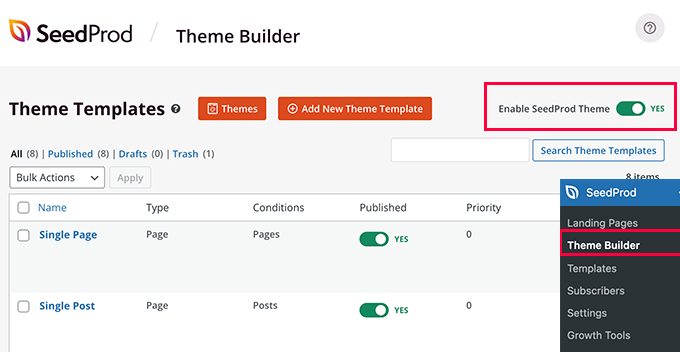
SeedProd sostituirà ora il tuo tema WordPress con il tema personalizzato che hai appena creato.
Per saperne di più sul builder di temi SeedProd per WordPress, consulta il nostro tutorial su come creare un tema WordPress personalizzato senza scrivere codice.
Speriamo che questo articolo ti abbia aiutato a imparare come personalizzare il tuo tema WordPress a tuo piacimento. Potresti anche voler consultare la nostra guida per principianti su come creare un tema child di WordPress o consultare la nostra guida definitiva su come testare il tuo tema WordPress rispetto agli standard più recenti.
Se ti è piaciuto questo articolo, iscriviti al nostro Canale YouTube per tutorial video su WordPress. Puoi trovarci anche su Twitter e Facebook.





David Lim
È possibile creare un sito web completo solo con la versione gratuita di Seedprod senza un tema WordPress?
Supporto WPBeginner
SeedProd is used to customize themes so you would still need a theme on your site
Amministratore
John Paul
come scarico un tema che ho modificato su WordPress che conterrà ciò che ho aggiunto durante la modifica del tema
Supporto WPBeginner
Ti consigliamo innanzitutto di assicurarti che il tuo tema specifico non disponga di uno strumento per esportare le tue personalizzazioni, poiché alcuni temi lo integrano. Altrimenti, puoi utilizzare strumenti come quelli del nostro articolo qui sotto per aiutarti a trasferire le impostazioni di personalizzazione:
https://www.wpbeginner.com/plugins/how-to-import-export-wordpress-theme-customizer-settings/
Amministratore
Mrteesurez
Preferisco usare un page builder perché offre maggiore flessibilità per personalizzare ogni parte del sito web senza codifica; alcuni page builder come Seedprod e altri offrono anche alcuni modelli predefiniti che rendono il design più facile.
Lisa
Attualmente sto costruendo il mio primo sito web utilizzando l'editor completo del sito, il tema Spectra One e il plugin Spectra. Sono un po' confuso sul fatto che sia necessario o meno creare un tema figlio. Alcune persone sembrano suggerire che un tema figlio non sia necessario quando si utilizza l'editor completo del sito. Altri dicono che è necessario solo quando si aggiunge CSS personalizzato. Puoi risolvere questo mistero per me, per favore?
Supporto WPBeginner
Alcuni temi hanno i loro modi specifici di funzionare che non sono normali per altri temi. Per il tuo tema non dovrebbe essere richiesto un tema figlio al momento, ma se controlli con il supporto del tema, possono informarti sui loro requisiti attuali.
Amministratore
Pranav
Come possiamo personalizzare un tema senza usare il block editor? Ad esempio, se stiamo lavorando con il classic editor?
Supporto WPBeginner
I metodi in questa guida non richiedono il block editor o il classic editor.
Amministratore
Milly Ng
Seed Prod sembra piuttosto facile da usare. Ci proverò. Grazie!
Supporto WPBeginner
Siamo contenti che tu lo pensi e speriamo che ti piaccia usarlo!
Amministratore