


Ti è mai sembrato che il tuo sito WordPress cercasse di fare troppo in una singola pagina?
Forse la tua sezione ‘Servizi’ è diventata un lungo elenco di dettagli sparsi, o la tua pagina ‘Casi di studio’ sembra più un muro di testo.
Quando tutto è ammassato, anche ottimi contenuti possono perdersi.
È qui che entrano in gioco le pagine figlio in WordPress.
Ti permettono di suddividere i tuoi contenuti in sezioni più piccole e mirate, mantenendo tutto organizzato sotto un unico argomento principale. Strutturando i contenuti in questo modo, il tuo sito appare più pulito e facile da navigare. Sia per i visitatori che per te, dietro le quinte.
In questa guida, ti mostreremo come creare pagine secondarie in WordPress nel modo più semplice. Che tu stia organizzando servizi, portfolio o risorse, imparerai come strutturare i tuoi contenuti in modo che i visitatori possano trovare facilmente ciò che cercano. 🔍
Cos'è una Pagina Figlio in WordPress?
Una pagina secondaria in WordPress è una pagina che si trova sotto un'altra pagina (chiamata pagina genitore) per aiutare a organizzare il contenuto del tuo sito web in una struttura chiara.
Prima di andare avanti, WordPress include due tipi di post predefiniti chiamati post e pagine.
- I post sono contenuti del blog e vengono visualizzati in ordine inverso (dal più recente al meno recente). Sono normalmente organizzati con categorie e tag, il che rende facile per i visitatori trovare contenuti correlati.
- Le pagine sono contenuti unici o autonomi che non fanno parte di un blog. Esempi comuni di pagine includono una pagina ‘Chi siamo’ o una pagina ‘Contattaci’.
In parole povere, i proprietari di attività commerciali possono creare un sito web aziendale senza creare un blog. Tuttavia, se desiderano aggiungere un blog alla loro strategia di content marketing, possono farlo semplicemente creando una pagina blog separata.
Se hai troppe pagine, organizzarle può diventare difficile.
In WordPress, le pagine sono gerarchiche, quindi puoi organizzarle con pagine genitore e figlio. Soprattutto, la creazione di una struttura di pagine genitore organizza meglio i tuoi menu di navigazione e il tuo sito web nel suo complesso.
Ad esempio, il sito web di MonsterInsights ha una pagina genitore 'Funzionalità' con una pagina figlio separata per ogni funzionalità. Ciò rende più facile per i clienti esaminare rapidamente le opzioni e fare clic sulla funzionalità esatta di cui desiderano leggere.

Molti negozi online utilizzano anche pagine figlio e genitore per aiutare i visitatori a esplorare il loro sito eCommerce e trovare prodotti da acquistare.
Qualsiasi pagina figlio può anche avere le proprie pagine figlio. Ciò ti consente di creare relazioni più profonde tra le tue pagine e creare una struttura logica più facile da navigare per i visitatori, specialmente su siti più grandi con molte sezioni.
Quando le pagine sono organizzate in categorie genitore e figlio, tendono anche ad essere più facili da gestire nell'area di amministrazione di WordPress. Ciò è particolarmente vero man mano che il tuo sito web WordPress continua a crescere.
Tenendo presente ciò, ti mostreremo come creare facilmente una pagina figlio in WordPress. Ecco una rapida panoramica di tutti gli argomenti che tratteremo in questa guida:
Iniziamo! 🙌
Come creare una pagina figlia in WordPress
Per creare una pagina figlio, devi prima avere una pagina genitore. Puoi usare qualsiasi pagina esistente come genitore, oppure creare una nuova pagina che funga da argomento o categoria principale.
Una volta che hai una pagina padre, sei pronto per aggiungere sottopagine. Ancora una volta, puoi trasformare qualsiasi pagina esistente in una sottopagina o crearne una completamente nuova che diventerà la tua sottopagina.
💡 Nota: Se trasformi una pagina pubblicata esistente in una pagina figlio, il suo URL cambierà, ad esempio, da /mia-pagina a /pagina-genitore/mia-pagina.
Per evitare link interrotti, devi impostare un reindirizzamento. Ti consigliamo di utilizzare All in One SEO (AIOSEO), poiché può reindirizzare automaticamente il vecchio URL al nuovo per te.
Quindi, apri semplicemente la sottopagina per modificarla.
Nel menu a destra, assicurati che la scheda 'Pagina' sia selezionata in alto. Quindi, cerca la sezione 'Attributi pagina' e fai clic per espanderla.
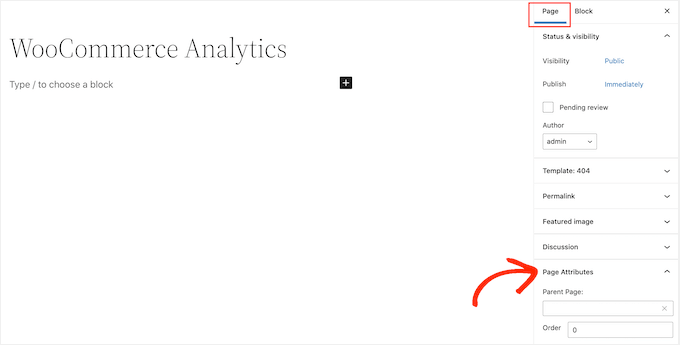
Ora, diamo un'occhiata al campo 'Pagina genitore'. Dovrebbe essere vuoto o dire 'Pagina principale (nessun genitore)', il che significa che questa è attualmente una pagina di primo livello.
Per trasformare questa pagina in una sottopagina, apri semplicemente il menu a discesa 'Genitore'. Puoi digitare nella casella per cercare la pagina specifica che desideri utilizzare come genitore.
Potresti anche vedere una casella 'Ordine'. Questo determina l'ordine in cui le pagine appaiono nel tuo elenco, ma puoi lasciarla a 0 per ora.
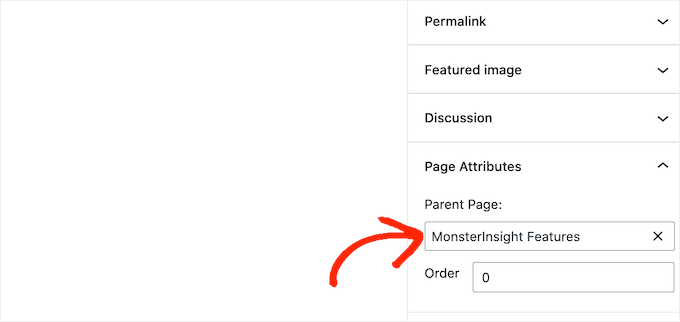
Questo cambierà la struttura dell'URL della tua pagina per mostrare la relazione, ad esempio http://example.com/pagina-genitore/sottopagina/.
Dopodiché, procedi e salva le modifiche facendo clic sul pulsante ‘Aggiorna’ o ‘Pubblica’.
Per creare altre sottopagine, ripeti semplicemente il processo descritto sopra.
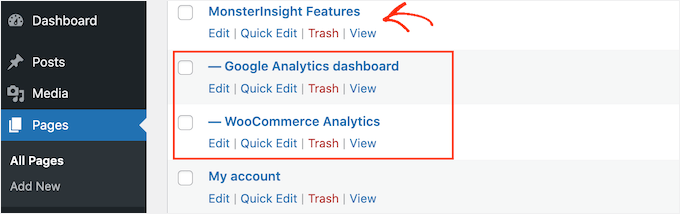
Per vedere tutte le tue sottopagine, vai su Pagine » Tutte le pagine. WordPress mostrerà le tue sottopagine elencate sotto la loro pagina genitore, indentate con un prefisso —.
Nell'immagine seguente, puoi vedere che 'Dashboard di Google Analytics' e 'Analisi di WooCommerce' sono pagine secondarie di 'Funzionalità di MonsterInsights'.
Ecco fatto!
Hai imparato come creare una sottopagina in WordPress.
Suggerimento Bonus 💡: Come visualizzare un elenco di sottopagine per una pagina padre
Dopo aver creato alcune pagine secondarie, potresti voler visualizzare un elenco di tali pagine secondarie sulla pagina principale. Consentendo ai visitatori di vedere tutti i contenuti correlati in un unico posto, li aiuti a navigare nel tuo sito più facilmente.
Un modo semplice per elencare le sottopagine è modificare manualmente la pagina genitore e aggiungere ogni link individualmente. Tuttavia, ciò significa che dovrai aggiornare la pagina genitore ogni volta che aggiungi o rimuovi una sottopagina.
Non sarebbe più conveniente se le pagine secondarie apparissero automaticamente come collegamenti sulla pagina principale senza i passaggi aggiuntivi di aggiornarle manualmente ogni volta?
Per maggiori dettagli, consulta la nostra guida per visualizzare un elenco di pagine figlio per una pagina genitore in WordPress.
Domande frequenti: Come creare una sottopagina in WordPress
Hai ancora domande su come funzionano le sottopagine o cosa significano per il tuo sito? Ecco alcune domande comuni che sentiamo dagli utenti di WordPress.
Cos’è una sottopagina in WordPress?
Una sottopagina è una normale pagina WordPress annidata sotto una pagina genitore. Questo crea una gerarchia di contenuti che è ottima per organizzare il tuo sito e migliorare la navigazione.
Perché dovrei usare le sottopagine?
Le pagine figlio aiutano a mantenere i tuoi contenuti organizzati e più facili da esplorare. Sono particolarmente utili quando hai molte pagine correlate. Inoltre, semplificano la gestione del tuo sito nell'area di amministrazione di WordPress.
Posso avere più livelli di pagine secondarie?
Sì! Puoi annidare pagine secondarie sotto altre pagine secondarie. Questo può creare una struttura multilivello perfetta per contenuti approfonditi o documentazione.
La creazione di pagine secondarie influenzerà la mia SEO?
Sì, e in senso positivo. Una chiara struttura dei contenuti aiuta i motori di ricerca a capire come le tue pagine sono correlate, il che può migliorare il SEO del tuo sito WordPress e l'esperienza utente.
Come seleziono una pagina genitore per una nuova pagina secondaria?
Quando modifichi la pagina in WordPress, cerca la sezione 'Attributi pagina' nella barra laterale. Da lì, puoi scegliere una pagina genitore utilizzando il menu a discesa 'Pagina genitore'.
Cosa succede se elimino una pagina genitore?
Se elimini una pagina principale, le sue pagine secondarie non verranno rimosse. Invece, diventeranno automaticamente di nuovo pagine di primo livello.
Tuttavia, ciò significa che il loro URL cambierà: la parte /pagina-principale/ scomparirà. Questo può interrompere i collegamenti ai tuoi contenuti, quindi potrebbe essere necessario impostare dei reindirizzamenti.
Guide correlate per la gestione di pagine e articoli di WordPress
Speriamo che questo articolo ti abbia aiutato a imparare come creare una pagina secondaria in WordPress. Se l'hai trovato utile, potresti anche voler consultare le nostre altre guide su:
- Tutorial sui tipi di post personalizzati di WordPress più utili
- Come aggiungere stati di post personalizzati per i post del blog in WordPress
- Come dividere i post di WordPress in più pagine
- Come gestire in modo efficiente le serie di post in WordPress
- Come creare una landing page in WordPress
Se ti è piaciuto questo articolo, iscriviti al nostro Canale YouTube per tutorial video su WordPress. Puoi trovarci anche su Twitter e Facebook.





David Lim
Quindi è già chiaro come fare una pagina figlia. Pensavo si dovesse fare qualcosa dal lato admin perché fosse buona, ma sembra che non fosse così.
Dennis Muthomi
Ciao, vorrei aggiungere un suggerimento quando si utilizzano le pagine figlio: considera l'uso dei breadcrumb per migliorare ulteriormente la navigazione.
Questo è particolarmente utile per gerarchie profonde, in modo che gli utenti possano vedere dove si trovano nella struttura del tuo sito.
Un plugin SEO come AIOSEO offre funzionalità di breadcrumb che si integrano con la struttura delle pagine padre-figlio di WordPress.
Mrteesurez
Questo è un articolo illuminante, la creazione di pagine figlie rende facile organizzare i contenuti del sito in modo efficace poiché le pagine figlie rimangono immediatamente sotto la loro pagina genitore, rendendo la gestione delle pagine semplice.
Voglio chiedere, si può fare questo per un tipo di post personalizzato?
Supporto WPBeginner
As long as the custom post type has hierarchical enabled you would be able to do something similar with custom post types
Amministratore
Moinuddin Waheed
Uno dei miei clienti mi ha chiesto di creare pagine figlie per il suo sito web poiché desidera elencare le facoltà di medicina per continente, come paesi asiatici, paesi europei e altri.
Questa è una guida molto utile poiché creerò pagine figlie per lui a questo scopo in modo che possa mostrare tutte le facoltà per continente.
Questo è molto utile in caso di cose correlate come funzionalità e poi diverse pagine figlie per ogni funzionalità.
Supporto WPBeginner
Happy to hear our guide was helpful
Amministratore
Gaz
Voglio che la sottopagina abbia lo stesso formato URL di questa guida, ovvero: NomeSito/argomento/sottopagina. Se uso il metodo sopra, creerà automaticamente questa struttura URL? In caso contrario, come posso crearla per ottenere la mia sottopagina con la sua corretta struttura URL?
Supporto WPBeginner
Puoi usare pagine figlio per quello stile di permalink e dovrebbe essere in quell'organizzazione, se lo fai con i post puoi usare le categorie. Per personalizzare la struttura dei permalink, ti consigliamo di dare un'occhiata al nostro articolo qui sotto:
https://www.wpbeginner.com/wp-tutorials/how-to-create-custom-permalinks-in-wordpress/
Amministratore
Ian Jackson
Perché devi impostare la pagina figlio nell'editor? Non puoi semplicemente creare la tua pagina e poi usare il Menu per impostarla come sottomenu? C'è un motivo per dover assegnare una pagina genitore nell'editor che mi sfugge?
Justine
Grazie. Questo è stato molto utile per strutturare il mio blog come un sito web. Apprezzo il contenuto gratuito.
Supporto WPBeginner
You’re welcome, glad our guide could assist
Amministratore
Jaime
Questa opzione sembra essere scomparsa ora, o è stata spostata altrove? Non riesco a trovarla.
Supporto WPBeginner
In the block editor, it would be under the document settings under Page Attributes
Amministratore
Jaime
Non è più un'opzione per me dopo l'aggiornamento a WordPress 5. L'avevo su 4.99 però
Supporto WPBeginner
Potresti provare a disabilitare i tuoi plugin per vedere se c'è un possibile conflitto di plugin che impedisce la visualizzazione di quella sezione nelle impostazioni del documento.
Darien
Dove è finita questa funzionalità ora che è in uso l'editor a blocchi Guttenburg? La pagina figlia non appare più come opzione negli attributi della pagina in questo nuovo editor. Qualcuno ha qualche suggerimento su dove si trova ora?
Supporto WPBeginner
A quanto pare dovrebbe essere ancora un'opzione negli attributi della pagina per le pagine. Per sicurezza, stai modificando un post piuttosto che una pagina con l'ultima versione di WordPress?
Amministratore
Aniela Lucian
Grazie per questo post molto utile! Ho provato per ANNI a capire come fosse possibile creare una buona struttura per il mio sito web, e non ho mai capito cosa diavolo sia una 'pagina figlia' in Wordpress (anche se sono nuovo nel creare il sito da solo...). Le tue spiegazioni brevi e molto chiare rendono tutto così chiaro e facile!
Grazie ancora per il tuo meraviglioso lavoro!