


Ti è mai capitato quel momento in cui incolli del testo in WordPress e il tuo post, attentamente pianificato, appare improvvisamente completamente diverso?
I font non corrispondono, lo spazio è errato e, in qualche modo, hai stili di testo multipli che contrastano con il design del tuo sito web. Ci siamo passati anche noi!
Sappiamo in prima persona la frustrazione di copiare testo da varie fonti – che si tratti di Word, Google Docs o persino strumenti di scrittura AI – solo per vedere WordPress trasformarlo in qualcosa che non corrisponde allo stile del tuo sito.
La buona notizia? Dopo anni di aiuto ai principianti di WordPress (e di gestione delle nostre sfide di copia-incolla), abbiamo scoperto diversi modi affidabili per incollare contenuti senza portare con sé formattazioni indesiderate.
In questa guida, condivideremo queste tecniche semplici ma efficaci che ti aiuteranno a mantenere una formattazione coerente in tutti i tuoi post.
💡Risposta rapida: Il modo più veloce per copiare e incollare in WordPress
Per incollare testo senza formattazione, utilizza semplicemente la scorciatoia da tastiera Ctrl + Maiusc + V (o Comando + Maiusc + V su Mac). Questo rimuove automaticamente tutta la formattazione originale e incolla testo semplice nell'editor.
Comprendere la copia e incolla in WordPress
Copiare e incollare significa copiare testo da un posto all'altro senza doverlo digitare di nuovo.
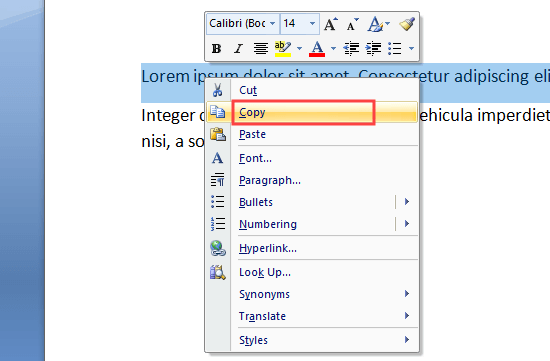
Per copiare testo da un documento o da una pagina web, devi evidenziarlo usando il mouse. Quindi, fai clic destro e seleziona 'Copia' dal menu.
Oppure puoi usare la scorciatoia da tastiera Ctrl+C (Command+C su Mac) per copiare il testo evidenziato.
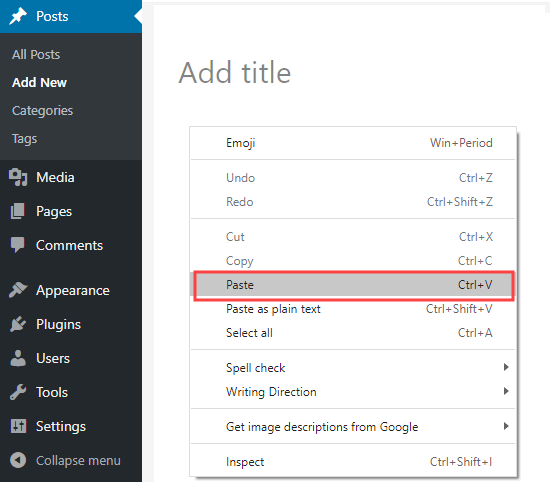
Per incollare il testo in WordPress, fai semplicemente clic destro e seleziona 'Incolla' dal menu.
Puoi anche usare la scorciatoia da tastiera Ctrl+V (Command+V su Mac) per incollare il testo copiato:
Quando copi del testo, la formattazione del testo viene copiata con esso. Il problema è che a volte finirai con una formattazione che non desideri.
Questa formattazione indesiderata può influire su come il tuo testo viene visualizzato su altri dispositivi.
Alcuni utenti di WordPress scelgono di evitare del tutto copia e incolla. Invece, scrivono i loro post direttamente sul loro sito web WordPress.
Tuttavia, potresti preferire scrivere utilizzando uno strumento separato, come Microsoft Word o Google Docs. Questo ti consente di lavorare offline e può facilitare la condivisione del tuo lavoro per commenti e revisioni prima della pubblicazione.
È anche essenziale evitare di aggiungere formattazione non necessaria perché influisce sulle dimensioni della tua pagina, il che significa una minore velocità del sito.
Il problema è che quando copi testo da applicazioni come Word o Google Docs, stai anche copiando codice di formattazione nascosto. Questo codice aggiuntivo può entrare in conflitto con lo stile del tuo tema WordPress, facendo apparire il testo in modo errato.
Ecco perché abbiamo creato questa guida definitiva su come copiare e incollare testo in WordPress correttamente. Puoi usare i link per saltare direttamente alle sezioni di cui hai bisogno:
- Come copiare e incollare da Word a WordPress (Editor a blocchi)
- Come copiare e incollare da Google Docs a WordPress (Editor a blocchi)
- Copiare e incollare utilizzando l'editor classico
- How to Check and Fix Copy and Paste Formatting Errors
- Copying and Pasting Plain Text
- Suggerimento Pro: Copia, incolla e clona interi siti WordPress
- Domande frequenti (FAQ)
Come copiare e incollare da Word a WordPress (Editor a blocchi)
Copiare testo da Microsoft Word è piuttosto semplice.
Per anni, WordPress ti ha permesso di copiare testo formattato (rich) dai documenti Word direttamente nell'editor. Il moderno editor a blocchi è ottimo in questo perché è progettato per ripulire automaticamente la maggior parte del codice nascosto dal testo incollato.
Quindi converte tutto nei blocchi corretti e puliti per te. Questo è un grande vantaggio se ti piace scrivere e formattare i tuoi post in Microsoft Word.
Copiare il tuo post da Word a WordPress ti consente di mantenere elementi come intestazioni, testo in grassetto e corsivo, collegamenti ed elenchi. Scarterà tutte le opzioni di formattazione come colori, spaziatura, ecc.
Ecco un documento che copieremo da Word a WordPress:
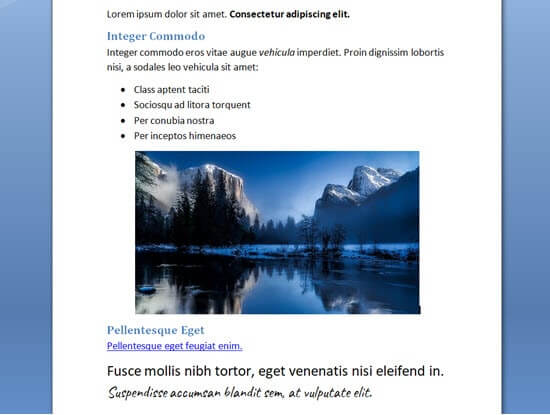
Questo documento è formattato con due sottotitoli di Heading 2 per le sottosezioni del post. Ci sono testo in grassetto e corsivo, un elenco puntato e un link.
Copieremo semplicemente tutto il contenuto dal documento Word e lo incolleremo nell'editor a blocchi di WordPress.
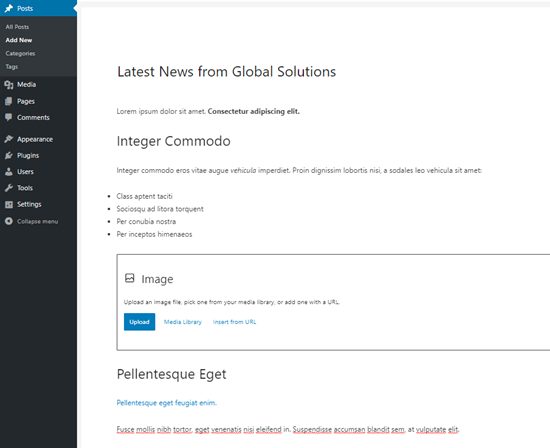
Nota che alcune formattazioni non sono state copiate. Le immagini vengono spesso omesse, anche se WordPress a volte può creare un blocco immagine vuoto con il nome del file.
Per risolvere questo problema, dovrai caricare separatamente le tue immagini nella libreria multimediale di WordPress e inserirle nel tuo post.
Suggerimento: Utilizza sempre gli 'Stili Titolo' in Word per creare i tuoi sottotitoli. Non evidenziare il testo e aumentare manualmente la dimensione del carattere.
Vuoi confermare che il tuo testo sia stato copiato correttamente? Segui le nostre istruzioni più avanti in questo articolo su come controllare e correggere gli errori di formattazione.
Come copiare e incollare da Google Docs a WordPress (Editor a blocchi)
Google Docs è uno strumento di elaborazione testi molto popolare. Proprio come con Word, è facile copiare e incollare da Google Docs nell'editor a blocchi di WordPress.
Ecco il nostro testo in Google Docs. È identico al documento che abbiamo usato in Microsoft Word sopra.
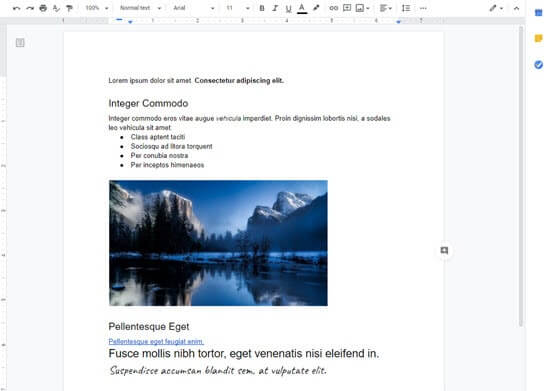
Puoi copiare il testo in Google Docs usando i tasti CTRL+C sulla tastiera o selezionando l'opzione 'Copia' dal menu del tasto destro.
Dopo di che, puoi semplicemente incollare il testo all'interno dell'editor a blocchi. WordPress utilizzerà automaticamente le dimensioni corrette dei titoli e i blocchi per il contenuto.
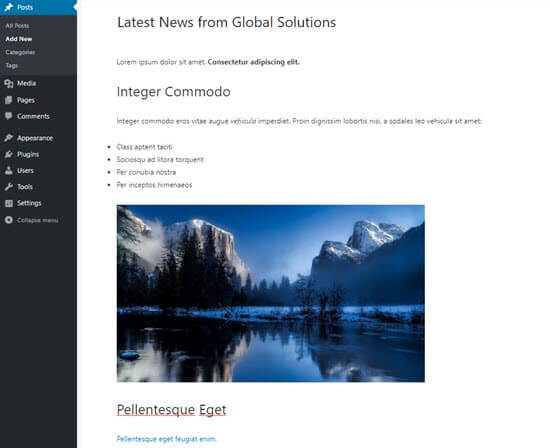
Questa volta, anche l'immagine apparirà in WordPress.
🚨 Attenzione: La trappola del "Hotlinking"
Sebbene l'immagine appaia nell'editor, non è stata caricata nella tua libreria multimediale di WordPress. Invece, viene visualizzata direttamente dal tuo account Google Drive privato.
Se pubblichi il post in questo modo, le immagini non verranno visualizzate per i tuoi visitatori. Per evitare ciò, devi sempre scaricare le immagini da Google Docs e caricarle direttamente nella tua libreria multimediale di WordPress.
Copiare e incollare utilizzando l'editor classico
Se riscontri errori di formattazione dopo aver copiato e incollato testo, potresti star usando il vecchio editor classico.
L'editor classico può a volte essere più incline a problemi di formattazione, specialmente quando si incollano contenuti da Google Docs.
Ecco come appare il nostro testo da Google Docs quando lo incolliamo nell'editor classico:
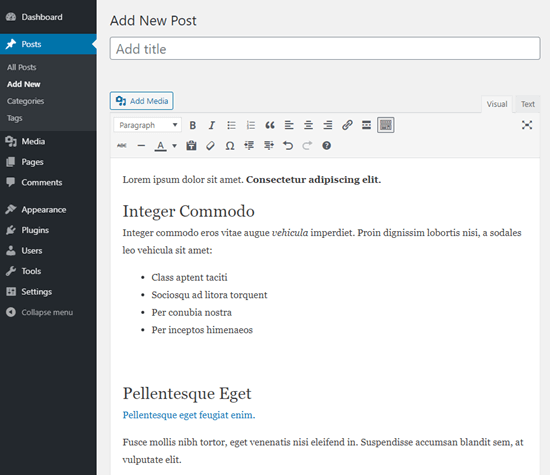
Le intestazioni, il link, il testo in grassetto e corsivo sono tutti visivamente corretti.
Tuttavia, è stata aggiunta una formattazione extra non necessaria che non è visibile.
Come controllare e correggere gli errori di formattazione del copia e incolla
Vediamo ora come controllare e correggere gli errori di formattazione.
Tutto il testo nei tuoi post di WordPress è formattato utilizzando HTML (linguaggio di markup ipertestuale). I tag HTML racchiudono le parole che sono formattate in un modo particolare.
Ad esempio, il testo in grassetto nei post di WordPress appare così nel codice HTML:
There is <strong>bold text</strong> in this sentence.
Le parole 'testo in grassetto' appariranno in grassetto.
Devi controllare il codice HTML del tuo post per verificare e correggere gli errori di formattazione dopo aver copiato e incollato.
Controllo del codice HTML nell'editor a blocchi
Nell'editor a blocchi, è facile visualizzare il codice HTML di qualsiasi blocco. Innanzitutto, fai clic sul blocco. Quindi, fai clic sui tre puntini verticali a destra del menu del blocco.
Vedrai un menu a discesa. Qui, devi solo fare clic sull'opzione 'Modifica come HTML':
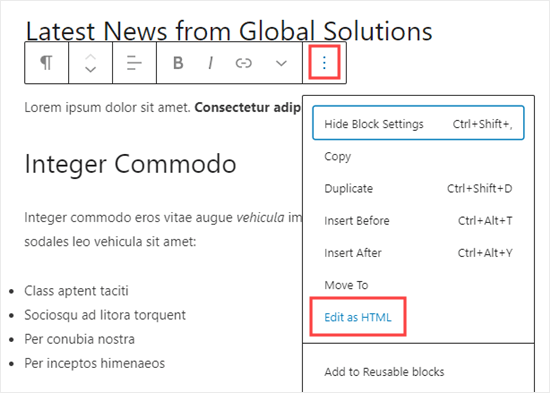
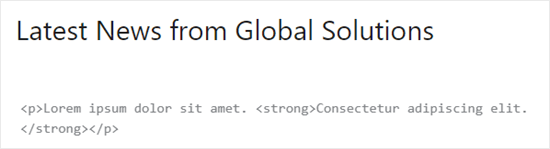
Ora vedrai il codice HTML per il blocco. Con l'editor a blocchi, dovresti normalmente scoprire che non è stata aggiunta alcuna formattazione indesiderata.
Qui, il paragrafo inizia correttamente con il tag di apertura <p> e termina con il tag di chiusura </p>.
Anche la frase in grassetto è corretta. Inizia con il tag <strong> e termina con il tag di chiusura </strong>.
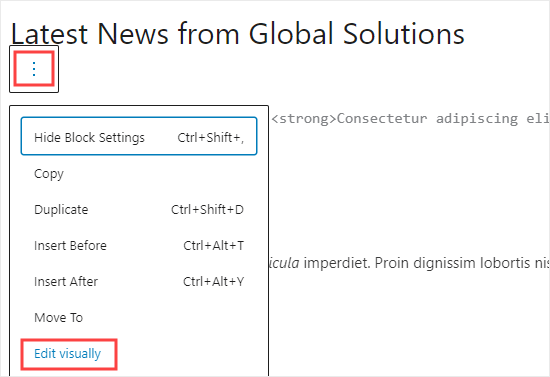
Per tornare alla visualizzazione normale del tuo blocco, fai semplicemente clic di nuovo sui tre puntini verticali.
Quindi, procedi e seleziona l'opzione 'Modifica visivamente'.
Controllo del codice HTML nell'editor classico
Nell'editor classico, è facile visualizzare il codice HTML di un post facendo clic sulla scheda 'Testo' nella parte superiore della casella contenente il testo del post.
Questo è il codice HTML per il nostro post copiato da Google Docs:
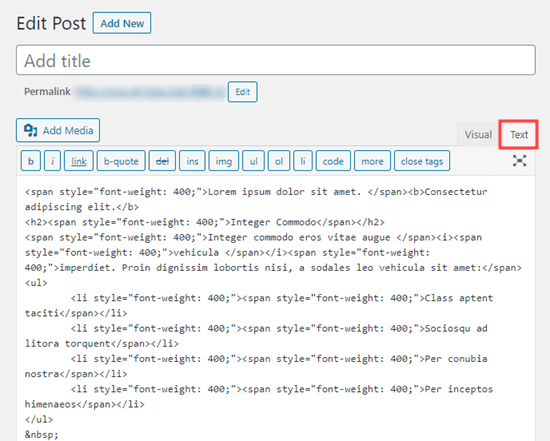
I tag span qui sono codice extra e non necessario.
È meglio usare i tag <strong> e <em>. L'uso di questi tag aiuta i motori di ricerca e gli screen reader a capire quali parole sono importanti, il che è positivo sia per la SEO che per l'accessibilità.
A confronto, ecco il codice prodotto quando si copia da Word invece che da Google Docs nell'editor classico. Non ci sono tag di formattazione non necessari e il grassetto e il corsivo sono stati resi correttamente.
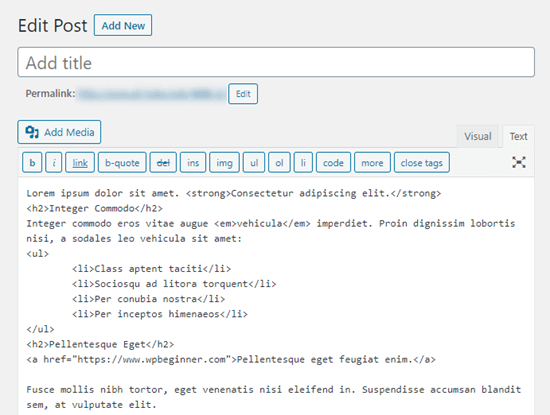
Se hai copiato il tuo post da Google Docs, dovrai esaminare il codice HTML e correggere manualmente la formattazione. In questo caso, ciò significa:
- Rimozione di tutti i tag
<span style="font-weight: 400;">e</span>. - Modifica di tutti i
<li style="font-weight: 400;">in soli<li>. - Modifica di
<b>e</b>in<strong>e</strong>. - Modifica di
<i>e</i>in<em>e</em>.
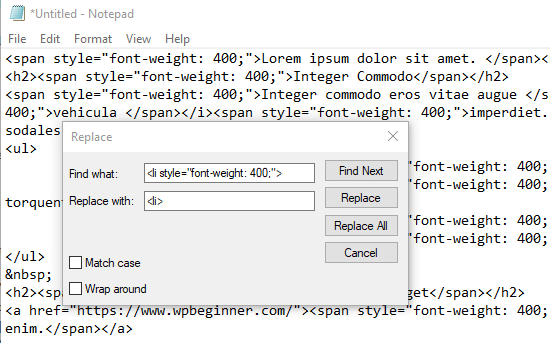
Per velocizzare il processo, devi prima copiare e incollare il codice HTML in un editor di testo.
Quindi, usa semplicemente Trova e Sostituisci per modificare la formattazione errata. Ecco un esempio utilizzando Blocco note. Stiamo trovando tutte le istanze di <li style="font-weight: 400;"> e sostituendole con <li>:
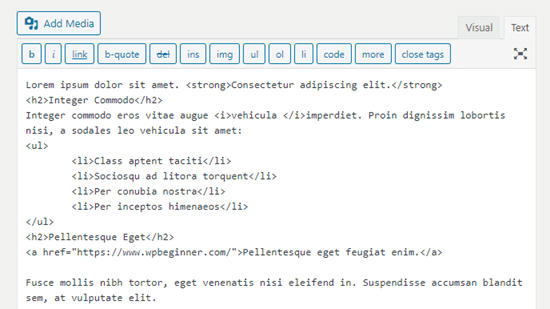
Una volta sostituita tutta la formattazione errata, copia e incolla semplicemente il testo nella visualizzazione Testo dell'editor classico.
Dovrebbe apparire così.
Copiare e incollare testo semplice
Il testo normale è testo senza alcuna formattazione. Per evitare qualsiasi possibilità di formattazione errata, potresti preferire copiare e incollare testo normale.
Questa è anche un'opzione molto utile se stai copiando una sezione di testo da un altro sito web. Ad esempio, potresti includere una citazione di qualcun altro nel tuo contenuto.
Copiare e incollare testo normale nell'editor a blocchi
Sebbene l'editor a blocchi non abbia un pulsante visibile sulla barra degli strumenti principale, puoi facilmente incollare testo semplice utilizzando una scorciatoia da tastiera.
Fortunatamente, la maggior parte dei browser web ha una funzione integrata per incollare testo senza la sua formattazione originale. Ci sono due modi semplici per usarla.
Il metodo più veloce è utilizzare una scorciatoia da tastiera: Ctrl+Maiusc+V (su PC) o Comando+Maiusc+V (su Mac).
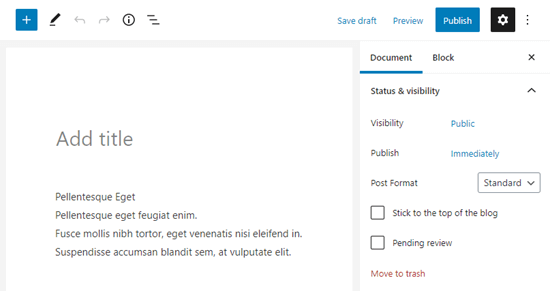
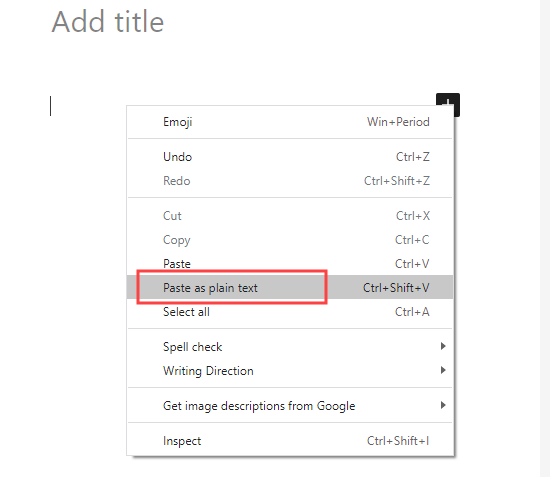
In alternativa, spesso puoi fare clic con il pulsante destro del mouse nell'editor e scegliere l'opzione 'Incolla come testo normale' dal menu. Questa opzione è disponibile nei browser come Google Chrome.
Entrambi questi metodi incolleranno il testo in modo pulito in un singolo blocco Paragrafo.
Copiare e incollare testo normale nell'editor classico
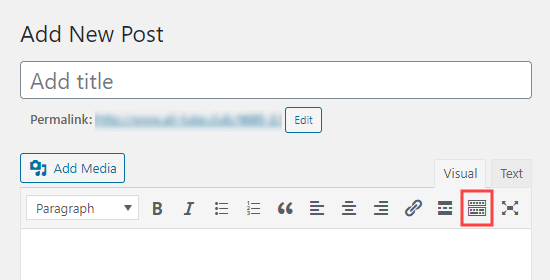
Per incollare testo normale nell'editor classico, devi prima fare clic sul pulsante Attiva/disattiva barra degli strumenti:
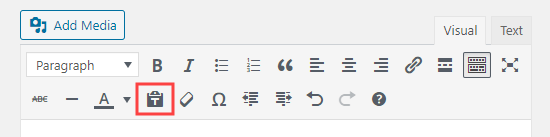
Ora, devi solo fare clic sull'icona 'Incolla come testo'.
Assomiglia a un'icona degli appunti con la lettera T sopra:
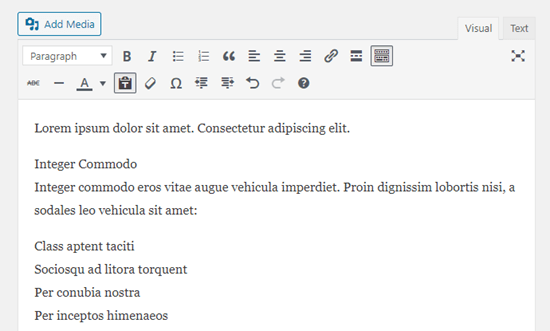
Qualsiasi testo che incolli verrà ora incollato in modalità testo normale, con la formattazione rimossa.
Ecco come appare quando incolliamo il testo da Google Docs. Le intestazioni, il grassetto, il corsivo, gli elenchi puntati e il link sono stati tutti rimossi:
Suggerimento Pro: Copia, incolla e clona interi siti WordPress
Mentre la guida sopra copre la copia di frammenti di testo, a volte potresti dover spostare un'intera pagina o sito web.
WordPress offre funzionalità avanzate per clonare e spostare contenuti che sono molto più veloci rispetto alla copia e incolla manuale.
Ad esempio, puoi facilmente clonare un intero sito WordPress in 7 semplici passaggi.
C'è anche un modo per creare una pagina o un post WordPress duplicato con un solo clic.
Se stai usando l'editor a blocchi, puoi anche creare blocchi riutilizzabili che puoi usare in più post.
Domande frequenti (FAQ)
Ecco alcune domande comuni che i nostri lettori pongono riguardo al copia e incolla senza problemi di formattazione in WordPress:
Perché il mio testo appare strano dopo averlo incollato in WordPress?
Quando copi testo da applicazioni come Microsoft Word o Google Docs, copi anche la formattazione HTML nascosta.
Questo codice aggiuntivo può spesso entrare in conflitto con gli stili del tuo tema WordPress, causando problemi con font, spaziatura e colori.
Posso incollare direttamente da Google Docs nell'editor a blocchi di WordPress?
Sì, puoi. Il moderno editor a blocchi di WordPress è molto bravo a ripulire il codice da Google Docs. Preserva facilmente elementi come intestazioni, testo in grassetto ed elenchi, rimuovendo la maggior parte delle problematiche di formattazione.
Qual è il modo più veloce per incollare testo senza formattazione?
Il metodo più veloce è usare una scorciatoia da tastiera.
Premendo Ctrl+Shift+V (o Cmd+Shift+V su Mac) incollerai il testo come testo semplice, senza alcuna formattazione originale.
Dovrei scrivere tutti i miei post direttamente in WordPress?
Sebbene scrivere direttamente in WordPress eviti problemi di copia-incolla, molte persone preferiscono scrivere in altri strumenti per l'accesso offline o le funzionalità di collaborazione.
Utilizzando le tecniche di questa guida, puoi facilmente usare la tua app di scrittura preferita senza creare problemi di formattazione.
Speriamo che questo articolo ti abbia aiutato a imparare come copiare e incollare in WordPress. Potrebbero interessarti anche i nostri suggerimenti per padroneggiare l'editor di contenuti di WordPress e il nostro tutorial su come aggiungere la collaborazione nell'editor a blocchi di WordPress.
Se ti è piaciuto questo articolo, iscriviti al nostro Canale YouTube per tutorial video su WordPress. Puoi trovarci anche su Twitter e Facebook.





Jiří Vaněk
Se ho problemi con la formattazione del testo, uso CTR+C e poi CTR+SHIFT+V su Windows. Quando il testo viene incollato in WordPress con l'aiuto del tasto SHIFT, viene incollato senza formattazione e posso poi modificarlo come desidero.
Olaf
Anche a me è venuta in mente questa scorciatoia esatta. Uso Windows o Linux per l'ambiente di sviluppo e, per Windows, questa scorciatoia è perfetta. Aggiungendo il tasto Shift, rimuove completamente qualsiasi formattazione dal testo copiato, lasciando all'utente la libertà di formattare il testo come desidera, ad esempio, in un editor a blocchi.
Teresa Cuervo
Questo è un ottimo post! Di solito faccio il copia e incolla da Word per un motivo: prima di premere il pulsante Pubblica in WordPress, apporto parecchie revisioni e ogni aggiornamento che faccio, anche se è una virgola, viene memorizzato nel database occupando spazio non necessario. Ma il formato era un problema, quindi questo post me lo ha chiarito.
Supporto WPBeginner
If your site is being over aggressive with your revisions and you still want to use the block editor then we would recommend taking a look at our guide below that shows how to limit revisions
https://www.wpbeginner.com/beginners-guide/complete-guide-to-wordpress-post-revisions/#limitrevisions
Amministratore
Rosmarino
Potresti dirmi perché quando incollo da un documento Word sull'editor a blocchi sul mio Mac, il blocco immagine non appare come suggerito nel tuo articolo? Ho copiato e incollato blocco per blocco, il che richiede molto tempo. Sarebbe fantastico risolvere il problema di non doverlo fare quando si copia da Word.
Grazie mille
Supporto WPBeginner
Al momento non abbiamo una ragione specifica, potresti provare a disabilitare i tuoi plugin nel caso si tratti di un conflitto o potresti provare il plugin dalla nostra guida qui sotto:
https://www.wpbeginner.com/plugins/how-to-import-docx-documents-in-wordpress/
Amministratore
Muhammad Ishfaq
Articolo piuttosto informativo, come sempre ho imparato alcune cose importanti. Ma il mio problema è che scrivo in urdu, che è una lingua da destra a sinistra. Quando scrivo un articolo in MS Word, scelgo semplicemente RTL e funziona benissimo, ma quando lo incollo nell'editor di WP, si trasforma automaticamente da destra a sinistra. Quindi devo reimpostare la formattazione. Cosa dovrei fare? Cambiare la lingua di Word Press?
Supporto WPBeginner
Sì, per RTL vorresti cambiare le tue impostazioni per far sì che WordPress sia in RTL.
Amministratore
Dipak Singh
Quale editor di WordPress è meglio usare: editor classico o editor a blocchi??
Supporto WPBeginner
Questa è una domanda di preferenza personale, poiché l'editor a blocchi è l'impostazione predefinita attuale, sarebbe meglio imparare quello normalmente
Amministratore
Trinidad Pascual
Ora capisco come usare e applicare il copia e incolla nell'articolo. Grazie per queste informazioni..
Supporto WPBeginner
You’re welcome, glad our article was helpful
Amministratore
Paul
Scrivo sempre pagine e articoli in un editor di testo semplice (come Blocco note) e poi lo incollo nell'editor di WordPress prima di formattarlo.
Supporto WPBeginner
Thanks for sharing what you use
Amministratore
Il 'Staunch
Grazie per questa guida su come incollare testi semplici negli editor di WordPress.
Non avevo mai notato la funzione nell'editor classico, ora posso scrivere e modificare testi molto bene su WordPress.
Supporto WPBeginner
You’re welcome, glad our guide was helpful
Amministratore
Malati Shankar
Grazie per il post. È molto utile e informativo.
Potresti aiutarmi a copiare e incollare il codice dell'annuncio nel mio sito WordPress?
Supporto WPBeginner
Dipenderebbe dal codice, come punto di partenza dovresti dare un'occhiata al nostro articolo qui sotto:
https://www.wpbeginner.com/wp-tutorials/how-to-sell-ads-on-your-wordpress-blog-step-by-step/
Amministratore
Kurt
Di solito copio e incollo prima in un editor di testo quando voglio evitare problemi di formattazione quando copio e incollo in qualsiasi applicazione.
Supporto WPBeginner
Grazie per aver condiviso questo, il problema è che alcuni editor di testo aggiungono la propria formattazione a seconda dell'editor.
Amministratore