


Mantenere il tuo sito web WordPress sicuro è molto importante. Uno dei modi migliori per farlo è utilizzare gli ultimi aggiornamenti di sicurezza.
Negli ultimi 16 anni, abbiamo visto quanto siano importanti questi aggiornamenti per proteggere i siti web da attacchi malware, hacker e altre minacce comuni alla sicurezza. Tuttavia, molti principianti non sanno come verificare se il loro sito dispone degli ultimi aggiornamenti di sicurezza.
In questo articolo, ti mostreremo come verificare gli aggiornamenti di sicurezza di WordPress e assicurarti che il tuo sito web utilizzi le ultime funzionalità di sicurezza.
Perché verificare gli aggiornamenti di sicurezza di WordPress?
Security should be a top priority for every WordPress website owner. That’s why we recommend that you always use the latest version of WordPress.
WordPress shows you updates for the core software, themes, and plugins in your dashboard. These 3 things are interconnected, so you need to update them regularly to avoid any compatibility issues between the old and latest versions.
Security updates will also protect your website from all new threats and malware attacks. For more details, you should check out our complete guide to WordPress security.
Before performing any updates, we strongly recommend that you create a complete backup of your WordPress site. Although unlikely, sometimes an update can cause compatibility issues, and this gives you a safety net.
Detto questo, diamo un'occhiata a come verificare facilmente se sono disponibili aggiornamenti di sicurezza di WordPress.
Verifica degli aggiornamenti di sicurezza di WordPress
WordPress dispone di una pagina dedicata agli aggiornamenti a cui puoi accedere dalla tua area amministrativa. Accedi semplicemente al tuo account di amministrazione di WordPress e vai alla pagina Dashboard » Aggiornamenti.
Aggiornamenti del Core di WordPress
In questa pagina vedrai il timestamp dell'ultima volta che il tuo sito WordPress ha verificato la disponibilità di aggiornamenti.
WordPress verifica automaticamente gli aggiornamenti regolarmente. Tuttavia, puoi anche fare clic sul pulsante 'Verifica di nuovo' per verificare manualmente gli aggiornamenti di WordPress.
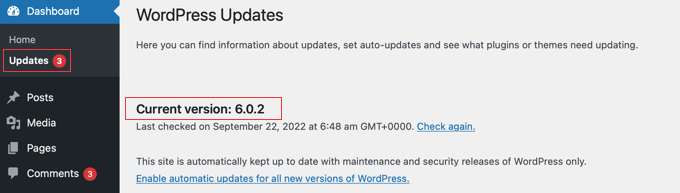
Nota il messaggio, 'Questo sito viene mantenuto automaticamente aggiornato solo con le versioni di manutenzione e sicurezza di WordPress.' Ciò significa che WordPress installerà automaticamente gli aggiornamenti di sicurezza non appena saranno disponibili, così puoi essere certo che il tuo sito rimarrà sicuro.
Tuttavia, altre versioni di WordPress non vengono installate automaticamente per impostazione predefinita. Quando una nuova versione di WordPress è disponibile, vedrai il messaggio, 'È disponibile una versione aggiornata di WordPress.'

You can update to this version by clicking the ‘Update Now’ button. For more details, refer to our guide on how to safely update WordPress.
Aggiornamenti plugin WordPress
Dopo il core di WordPress, troverai la sezione plugin, che mostrerà gli ultimi aggiornamenti disponibili per i tuoi plugin installati.
Seleziona semplicemente i plugin specifici che desideri aggiornare e fai clic sul pulsante ‘Aggiorna plugin’. Puoi selezionare tutti i plugin elencati selezionando la casella ‘Seleziona tutto’ in cima all'elenco.

You can learn more in our step-by-step guide on how to properly update WordPress plugins.
Aggiornamenti temi WordPress
Una volta aggiornati i plugin, troverai la sezione aggiornamenti temi WordPress qui sotto. Se è disponibile una versione più recente per i tuoi temi installati, puoi aggiornarla da qui.

Simile ai plugin, puoi aggiornare i temi singolarmente o selezionare tutti i temi per aggiornarli contemporaneamente.
When you update a WordPress theme, it will update all the theme files and change the settings to default. This could mean that you will lose the custom changes that you made previously to your theme. Simply follow our guide on how to update a WordPress theme without losing your customization.
Guide esperte sugli aggiornamenti di WordPress
Speriamo che questo articolo ti abbia aiutato a imparare come verificare gli aggiornamenti di sicurezza di WordPress. Potresti anche voler consultare altri articoli relativi all'esecuzione di aggiornamenti in WordPress:
- Perché dovresti usare sempre l'ultima versione di WordPress
- Guida per principianti: Come aggiornare WordPress in sicurezza (infografica)
- Come gestire meglio gli aggiornamenti automatici di WordPress
- Come risolvere il problema del sito WordPress che non si aggiorna subito
- Come disabilitare gli aggiornamenti automatici in WordPress
- Dovrei aggiornare prima WordPress o i plugin? (Ordine di aggiornamento corretto)
- Come abilitare gli aggiornamenti automatici per plugin e temi di WordPress
- Come aggiornare correttamente i plugin di WordPress (Passo dopo passo)
- Come aggiornare un tema WordPress senza perdere le personalizzazioni
Se ti è piaciuto questo articolo, iscriviti al nostro Canale YouTube per tutorial video su WordPress. Puoi trovarci anche su Twitter e Facebook.




Jiří Vaněk
Gli aggiornamenti di WordPress sono molto importanti, ma possono anche essere molto problematici se causano il crash del sito web. Hai qualche consiglio per un plugin che crea una copia del sito web dove posso testare l'aggiornamento e poi trasferire solo le modifiche? In altre parole, avere due siti web in esecuzione uno accanto all'altro, uno live e uno per i test. Gli aggiornamenti verrebbero testati sul sito di test e, quando tutto avrà successo, solo le modifiche verrebbero trasferite al sito live.
Supporto WPBeginner
Fr that you would want to take a look at our guide on creating a staging site below!
https://www.wpbeginner.com/wp-tutorials/how-to-create-staging-environment-for-a-wordpress-site/
Amministratore
Jiří Vaněk
Ottimo, il plugin di staging è esattamente quello di cui avevo bisogno. Grazie per il suggerimento. L'ho configurato sul mio sito web e fa esattamente quello che mi serviva. Grazie ad esso, posso risolvere efficacemente i problemi con aggiornamenti non funzionanti, poiché posso testarli su una copia privata del sito web.
Kulwant Singh
Salve Signore,
Può suggerirmi il miglior plugin di sicurezza gratuito per un sito web WordPress
Supporto WPBeginner
Ciao Kulwant,
We recommend Sucuri Security it is a free WordPress security audit plugin.
Amministratore