


Cambiare regolarmente la tua password di WordPress è una pratica di sicurezza intelligente, ma non dovrebbe essere complicato.
Durante il test delle funzionalità di gestione utenti di WordPress, abbiamo identificato i metodi più semplici che anche i principianti assoluti possono gestire con sicurezza.
Abbiamo dedicato del tempo a testare vari scenari di cambio password in WordPress, da semplici aggiornamenti a processi di recupero completi.
Questa esperienza ci ha aiutato a creare una guida infallibile che rende il cambio password accessibile a tutti, indipendentemente dalle competenze tecniche.
In questa guida per principianti, condivideremo i metodi più semplici per cambiare la tua password di WordPress.
💡Risposta rapida: Come cambiare la password di WordPress
Il modo più veloce per cambiare la password in WordPress è dal tuo profilo utente.
Vai semplicemente alla pagina Utenti » Il tuo profilo nella dashboard di WordPress e scorri fino alla sezione ‘Gestione account’. Qui, fai clic sul pulsante ‘Genera password’.
Puoi usare la password sicura fornita o crearne una tua.
Ecco cosa tratteremo in questo tutorial:
- Prima di cambiare la tua password di WordPress
- Come cambiare la tua password di WordPress in 2 minuti
- Come reimpostare la tua password di WordPress quando sei bloccato
- Come cambiare la password di WordPress dal database
- Come forzare il cambio della password di WordPress per tutti gli utenti
- Domande frequenti sulle password di WordPress
- Guide esperte per le password di WordPress
Prima di cambiare la tua password di WordPress
La tua password è la prima linea di difesa per il tuo sito web, quindi è importante seguire alcune pratiche di sicurezza fondamentali. Prima di aggiornare la tua password, ecco alcune cose da tenere a mente:
- Usa una password sicura: Molte persone usano password deboli perché sono facili da ricordare. Ti consigliamo vivamente di utilizzare un gestore di password sicuro per creare e archiviare password complesse per te.
- Non condividere mai la tua password: Non dovresti mai condividere i tuoi dettagli di accesso con membri del team o sviluppatori. La condivisione delle password crea un grave rischio per la sicurezza.
- Crea Account Utente Separati: Il modo corretto per dare accesso a qualcuno è creare un nuovo account utente con il giusto ruolo utente. Questo ti permette di gestire le loro autorizzazioni e rimuovere facilmente il loro accesso in seguito senza cambiare la tua password.
Detto questo, diamo un'occhiata ai diversi modi per cambiare la tua password di WordPress.
Come cambiare la tua password di WordPress in 2 minuti
Questo è il modo più semplice per cambiare la tua password di WordPress.
La prima cosa che devi fare è accedere al tuo sito WordPress. Puoi farlo inserendo il tuo URL di accesso a WordPress (ad esempio, https://example.com/login/) nel tuo browser.
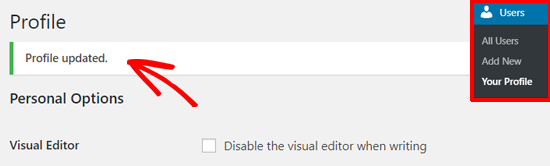
Una volta effettuato l'accesso, vai su Utenti » Il tuo profilo dal menu di WordPress.
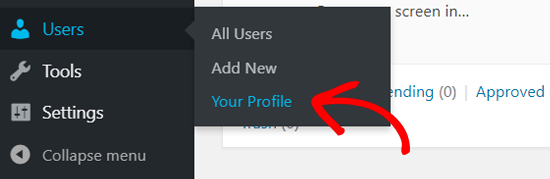
Sul profilo di WordPress, devi scorrere verso il basso fino alla sezione Gestione account.
Quindi, scorri fino a quando non vedi l'opzione 'Nuova password'.
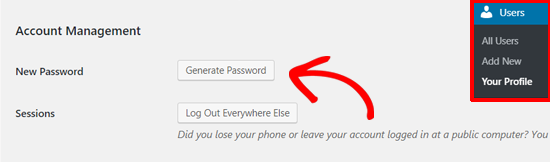
Fai clic su 'Genera password' per aggiungere una nuova password.
WordPress creerà automaticamente una password sicura per te.
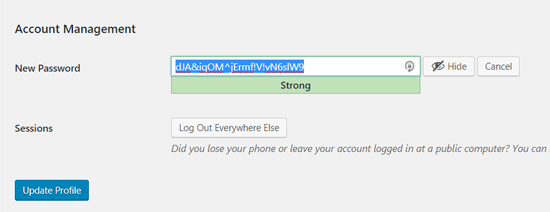
Puoi continuare con questa password sicura o cambiarla con una nuova password a tua scelta.
Dopodiché, fai clic sul pulsante 'Aggiorna profilo' per salvare la tua nuova password.
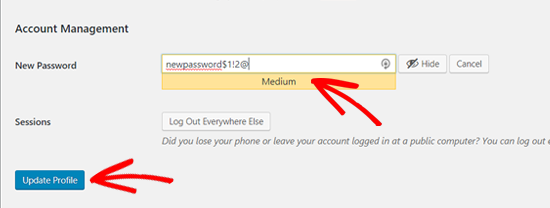
Una volta fatto, vedrai una notifica 'Profilo aggiornato' in alto.
WordPress ti invierà anche una notifica di cambio password nella tua casella di posta elettronica.
Come reimpostare la tua password di WordPress quando sei bloccato
Il metodo sopra ti consente di cambiare la tua password quando hai accesso alla tua bacheca di WordPress. Ma cosa succede se hai perso la password e non riesci ad accedere?
Non farti prendere dal panico, c'è un modo super facile per recuperare la tua password persa in WordPress.
Puoi semplicemente andare alla pagina di accesso di WordPress (https://example.com/wp-login.php) e fare clic sul link 'Password dimenticata?'.
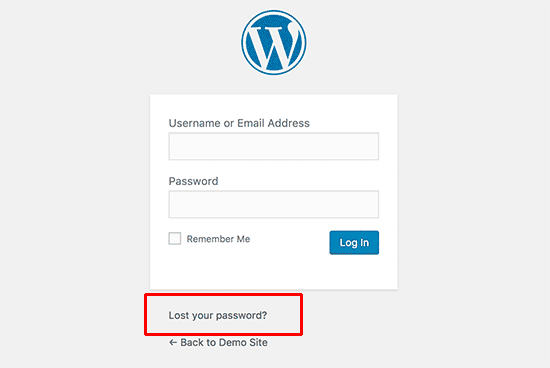
Dopo aver cliccato su quello, verrai portato alla pagina di reimpostazione della password.
Devi inserire il tuo nome utente WordPress o l'indirizzo email per reimpostare la password sul tuo account.
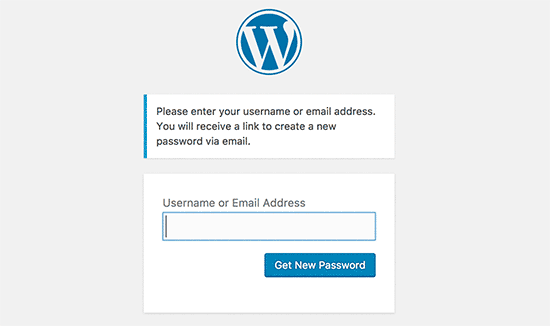
Una volta fatto, WordPress invierà un link per reimpostare la password all'indirizzo email associato al tuo account utente.
Per maggiori dettagli, consulta la nostra guida su come recuperare una password persa in WordPress.
Come cambiare la password di WordPress dal database
Il metodo 'Password dimenticata' sopra è adatto ai principianti, ma a volte non potrai utilizzare quel metodo se non hai accesso all'indirizzo email associato all'account o se il tuo sito WordPress non riesce a inviare un'email.
Se si presenta una situazione del genere, dovrai reimpostare la tua password di WordPress direttamente nel database MySQL. Il modo più semplice per farlo è utilizzare phpMyAdmin.
Innanzitutto, devi accedere al pannello di controllo del tuo account di hosting WordPress, come cPanel. Dopodiché, fai clic sull'opzione 'phpMyAdmin' nella sezione Database.
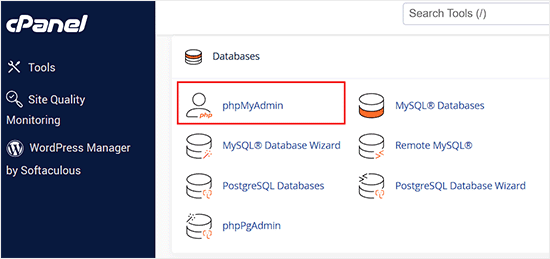
Nota: Il tuo schermo potrebbe apparire diverso perché ogni provider di hosting web ha il proprio pannello di controllo. Se hai difficoltà a individuare il link phpMyAdmin, contatta il supporto del tuo hosting.
Dopo aver avviato l'app phpMyAdmin, vedrai un elenco di tutti i tuoi database.
Devi selezionare il database associato al tuo sito WordPress.
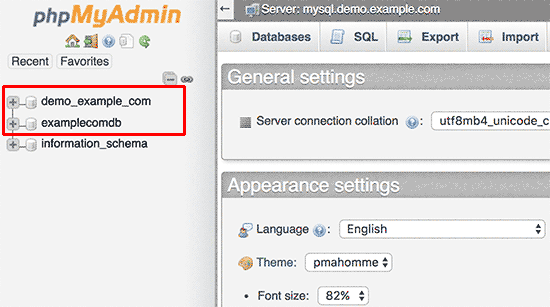
Ora vedrai l'elenco delle tabelle nel tuo database di WordPress. Devi trovare quella che termina con _users e fare clic sul link 'Sfoglia' accanto ad essa.
Nota: Il tuo prefisso della tabella (la parte prima di _users) potrebbe non essere wp_. Molte configurazioni di hosting lo cambiano per una maggiore sicurezza, il che è perfettamente normale.
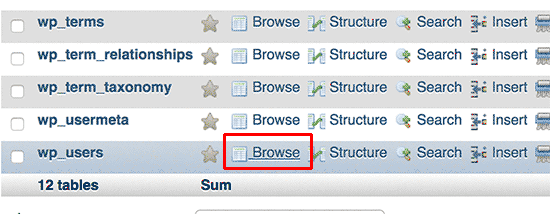
Questo ti mostrerà un elenco di tutti gli utenti WordPress sul tuo sito.
In questa pagina, devi fare clic sul link 'Modifica' accanto al tuo account utente.
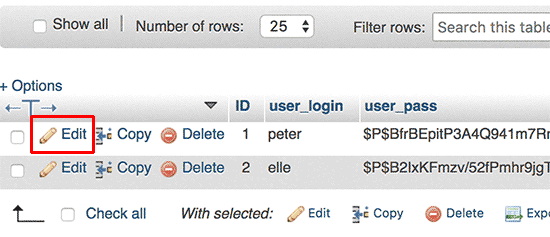
phpMyAdmin ti mostrerà un modulo con tutti i campi delle informazioni utente.
Dovrai eliminare il valore nel campo user_pass e sostituirlo con la tua nuova password. Sotto la colonna funzione, assicurati di selezionare 'MD5' dal menu a discesa e quindi fai clic sul pulsante 'Vai'.
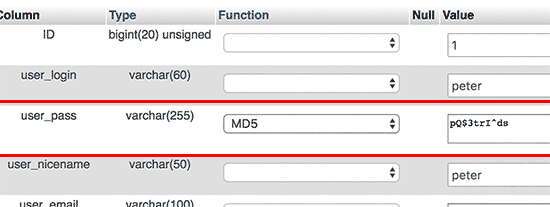
Tutto qui, hai cambiato con successo la tua password di WordPress.
Per maggiori dettagli, consulta la nostra guida su come reimpostare una password di WordPress da phpMyAdmin.
Come forzare il cambio della password di WordPress per tutti gli utenti
In alcune situazioni, potrebbe essere necessario forzare un reset della password per ogni utente del tuo sito web.
Questo è un comune passaggio di sicurezza dopo un sospetto attacco o per conformarsi alle normative sui dati in determinati settori. Contattare manualmente ogni utente sarebbe impossibile su un sito di grandi dimensioni.
Fortunatamente, puoi utilizzare un plugin come Password Policy Manager, che ti consente di impostare regole di scadenza.

Questo richiede automaticamente agli utenti di creare una nuova password dopo un certo periodo, garantendo che l'account di tutti rimanga sicuro
Per istruzioni dettagliate, consulta la nostra guida passo passo su come forzare il cambio password in WordPress.
Tutorial video
Se preferisci una guida visiva, ci pensiamo noi. Il nostro tutorial video qui sotto spiega questi stessi passaggi e rende ancora più facile seguirlo.
Domande frequenti sulle password di WordPress
Ecco alcune domande che i nostri lettori pongono frequentemente riguardo al cambio e alla gestione delle loro password di WordPress:
Ogni quanto dovrei cambiare la mia password di WordPress?
Una buona pratica di sicurezza è cambiare la password ogni 3-6 mesi. Per i siti web con esigenze di sicurezza più elevate, come i negozi di e-commerce, cambiarla più frequentemente è una scelta intelligente. Il fattore più importante è sempre utilizzare una password unica e forte.
Cosa devo fare se non ricevo l'email di reimpostazione della password?
Innanzitutto, controlla la cartella spam o posta indesiderata della tua email. Se non è lì, è probabile che il tuo sito WordPress stia avendo problemi nell'invio di email, che è un problema comune.
Dovrai utilizzare un altro metodo da questa guida, come reimpostare la password direttamente dal database tramite phpMyAdmin.
Cambiare la mia password di WordPress mi disconnetterà da altri dispositivi?
Sì. Quando aggiorni la password di WordPress, ti disconnette automaticamente da tutte le altre sessioni attive su qualsiasi dispositivo, come il tuo telefono o un altro computer. Questa è un'importante funzionalità di sicurezza per prevenire accessi non autorizzati.
Perché WordPress dice che la mia password è ‘forte’ o ‘debole’?
WordPress ha un indicatore di robustezza della password integrato che verifica se la tua password è facile da indovinare.
Una password ‘forte’ di solito include un mix di lettere maiuscole e minuscole, numeri e simboli. Una password ‘debole’ è spesso corta, semplice o comune, rendendola molto insicura.
Cosa succede se non riesco ad accedere a cPanel per usare phpMyAdmin?
Se non hai accesso a cPanel o non riesci a trovare phpMyAdmin, la tua migliore opzione è contattare direttamente il team di supporto del tuo provider di web hosting.
Hanno gli strumenti per accedere al database del tuo sito e possono aiutarti a reimpostare la tua password di amministratore in modo sicuro.
Guide esperte per le password di WordPress
Ora che sai come cambiare la tua password, potresti voler esplorare altri modi per mantenere sicuro il tuo sito WordPress.
Ecco alcune delle nostre altre guide passo passo sulle password di WordPress:
- Come gestire le password in modo semplice e sicuro (Guida per principianti)
- Password dimenticata? Come recuperare una password persa in WordPress
- Come e perché limitare i tentativi di accesso in WordPress
- Come aggiungere domande di sicurezza alla schermata di accesso di WordPress
- Come personalizzare la pagina di reimpostazione password di WordPress
- Come rimuovere l'opzione di reimpostazione/cambio password da WordPress
- Come aggiungere un semplice generatore di password utente in WordPress
- Come forzare password complesse agli utenti in WordPress
- Come forzare gli utenti a cambiare password in WordPress – Scadenza password
- Come reimpostare le password per tutti gli utenti in WordPress
- Come aggiungere l'autenticazione a due fattori in WordPress (metodo gratuito)
- Come aggiungere l'accesso senza password in WordPress con Magic Links
Se ti è piaciuto questo articolo, iscriviti al nostro canale YouTube per tutorial video su WordPress. Puoi anche trovarci su Twitter e Facebook.



Jiří Vaněk
Apprezzo la guida su come cambiare la password utilizzando lo strumento phpMyAdmin. Prima la cambiavo generando prima l'hash della password con uno strumento online e poi sostituendo l'intero hash nei dati dell'utente. Mi hai insegnato un modo che rende questo passaggio non necessario e molto più veloce, il che è fantastico.
Lonn Holiday
Hi,
This no longer applies. There is now an account management section with a “new password” option. The interface is confusing as it says “Generate Password” and if one clicks this button they are given a single field to type a new password into. There is an indicator for password strength but no confirm field which is common on all other websites in the world today.
Pooja
Ciao
per favore aiutami, come posso migrare l'account email predefinito di Cpanel?
avevo hosting su godaddy ma ora l'ho migrato su Bluehost..
Ma il nome utente del mio wordpress e dell'email predefinita di Cpanel sono entrambi uguali.. quindi è possibile migrarlo?
influenzerà il mio wordpress dopo la scadenza del vecchio account di hosting?
Jack
Invece di eseguire il generatore MD5, puoi semplicemente digitare la tua password come faresti normalmente in inglese, quindi selezionare MD5 dal menu a discesa a sinistra quando sei in phpmyadmin wp-users. WP la genererà per te