


Lavorando su siti di clienti o testando plugin, abbiamo spesso dovuto sbirciare dietro le quinte di WordPress. Uno dei posti meno conosciuti ma super utili da guardare è il pannello delle opzioni nascoste.
Questa pagina non è collegata da nessuna parte nella dashboard. Ma contiene un lungo elenco di impostazioni che WordPress, temi e plugin utilizzano per memorizzare valori importanti.
L'abbiamo usata per cambiare rapidamente gli URL del sito, risolvere problemi e persino individuare opzioni residue da plugin disinstallati. È come aprire il cassetto delle impostazioni che WordPress di solito tiene nascosto.
In questa guida, ti mostreremo come accedere al pannello delle opzioni nascoste, cosa puoi modificare in sicurezza e perché dovresti fare attenzione mentre lo usi.
Come accedere alla pagina delle opzioni nascoste in WordPress
Non troverai un link di menu a questa pagina, ma arrivarci è facile una volta che sai dove cercare.
Innanzitutto, accedi alla tua dashboard di amministrazione di WordPress. Quindi vai alla barra degli indirizzi del tuo browser.
Digita l'URL del tuo sito web seguito da /wp-admin/options.php. Ad esempio, se il tuo sito è www.example.com, dovrai andare su www.example.com/wp-admin/options.php.
Premi Invio e ti troverai nel pannello delle opzioni nascoste.
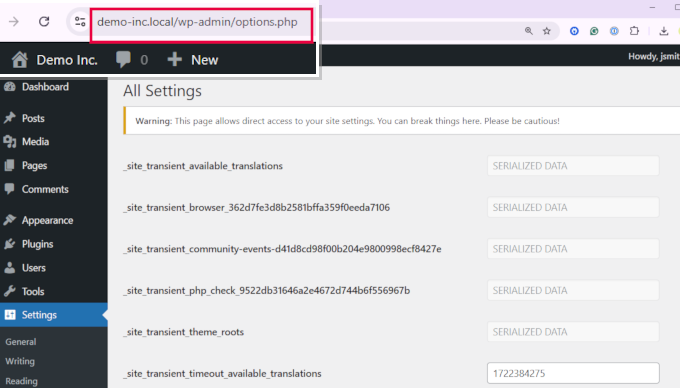
Questa pagina elenca decine di impostazioni salvate nel tuo database di WordPress. Alcune provengono dal core di WordPress, mentre altre sono aggiunte da plugin e temi.
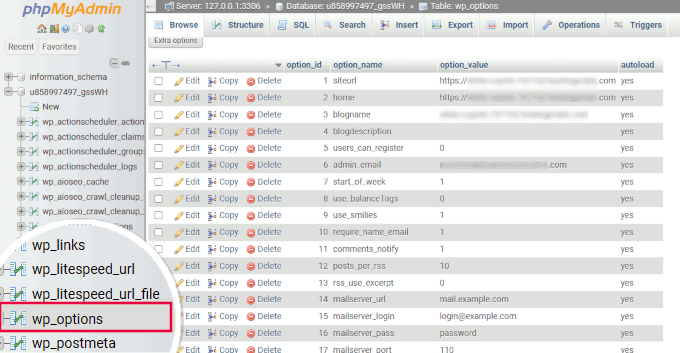
Puoi visualizzare gli stessi dati utilizzando uno strumento come phpMyAdmin, dove tutti questi valori si trovano nella tabella options.
Perché la pagina delle opzioni è nascosta e cosa troverai lì
Come abbiamo detto, la pagina delle opzioni nascosta non è collegata da nessuna parte in WordPress, ed è intenzionale. Contiene impostazioni importanti per il funzionamento del tuo sito e cambiare la cosa sbagliata può causare problemi.
Ecco perché è nascosta e che tipo di impostazioni vi si trovano.
Perché questa pagina è nascosta
- Per evitare modifiche accidentali: Questa pagina include impostazioni sensibili che influiscono sull'intero sito. È più sicuro tenerle nascoste dall'uso quotidiano.
- Perché è tecnica: Alcune delle opzioni qui presenti sono destinate a sviluppatori o utenti avanzati. Vedere un lungo elenco di campi sconosciuti può confondere i principianti.
- Motivi di sicurezza: Nascondere questa pagina riduce le possibilità che qualcuno modifichi valori che potrebbero esporre o danneggiare il tuo sito.
Cosa vedrai su questa pagina
Questa pagina elenca le impostazioni salvate nel database di WordPress, alcune da WordPress stesso, altre dal tuo tema o dai plugin. Ecco una ripartizione:
- Impostazioni principali: Cose come l'URL del sito, l'URL della home e altri dettagli essenziali del sito.
- Opzioni dei plugin: Molti plugin memorizzano le loro impostazioni nel database utilizzando questa tabella delle opzioni invece di crearne di nuove.
- Impostazioni del tema: Anche i temi salvano spesso qui le preferenze di layout, colore e design.
- Dati serializzati: Alcuni plugin memorizzano strutture dati complesse come array o oggetti come una singola stringa. Questi non dovrebbero essere modificati manualmente.
- Transienti: Questi sono valori temporanei utilizzati per memorizzare nella cache i dati. Aiutano ad accelerare il tuo sito riducendo le query ripetute al database o le richieste API.
Da quello che abbiamo visto, la maggior parte dei principianti non ha mai bisogno di cambiare nulla direttamente in questa pagina. Ci sono molti modi più sicuri per gestire queste impostazioni.
Questo pannello è principalmente utile per gli sviluppatori che stanno eseguendo il debug o testando cose rapidamente.
Successivamente, ti mostreremo come aggiornare alcune di queste opzioni senza toccare affatto la pagina nascosta.
Modi migliori e più sicuri per modificare le opzioni in WordPress
Come prassi generale, sconsigliamo agli utenti di apportare modifiche dirette al pannello delle opzioni nascoste.
Sconsigliamo inoltre di apportare modifiche direttamente nel database di WordPress, a meno che non si abbia altra scelta.
Ad esempio, se hai perso la password di WordPress o non è stato possibile accedere all'area di amministrazione di WordPress, puoi provare a modificare le tabelle del database come ultima risorsa.
Ecco altri modi e strumenti più sicuri che puoi utilizzare per gestire le stesse opzioni in WordPress.
1. Esegui il backup del tuo sito WordPress (Importante)
Prima di apportare qualsiasi modifica importante al tuo sito WordPress, assicurati di avere un backup sicuro e aggiornato. Questo ti permette di ripristinare il tuo sito web in caso qualcosa vada storto.
Sentiamo spesso utenti che hanno perso i dati del proprio sito web a causa di un errore, un hack o un problema di hosting e non riescono a ripristinarli.
Ecco perché consigliamo a tutti gli utenti di impostare i backup come primo passo di sicurezza di WordPress.
Il modo più semplice per farlo è utilizzare Duplicator. È il miglior plugin di backup per WordPress, che ti consente di creare backup su richiesta e di pianificare backup automatici.

Duplicator ti consente inoltre di archiviare i tuoi backup in modo sicuro nel cloud e di ripristinare il tuo sito web con 1 clic quando necessario.
Per maggiori dettagli, consulta il nostro tutorial su come eseguire il backup del tuo sito WordPress, che mostra anche ulteriori modi per creare backup di WordPress.
2. Modifica delle impostazioni predefinite di WordPress
La pagina delle opzioni nascoste mostrerà anche opzioni facilmente modificabili nell'area di amministrazione di WordPress.
Devi andare alla pagina Impostazioni nell'area di amministrazione di WordPress. Lì troverai la maggior parte delle impostazioni per il tuo sito web WordPress.
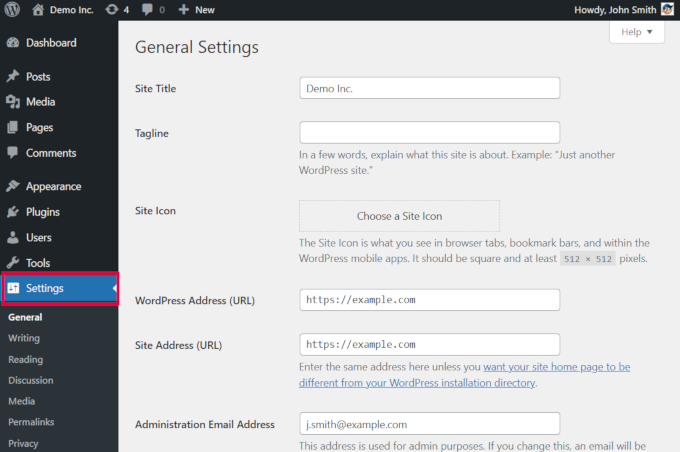
Per maggiori dettagli, consulta il nostro articolo su Impostazioni in WordPress. Spiega ogni opzione dalle diverse schede delle impostazioni.
3. Configurazione delle impostazioni dei singoli plugin
Molti plugin di WordPress utilizzano la tabella delle opzioni nel database per memorizzare le proprie impostazioni.
Il modo più sicuro per modificare tali impostazioni è tramite la pagina 'Impostazioni' del plugin stessa. La maggior parte dei plugin popolari di WordPress ha le proprie impostazioni, a cui puoi accedere dalla dashboard di amministrazione.
Ad esempio, qui puoi vedere un esempio di come WPForms ti consente di modificare le impostazioni del plugin dalla pagina WPForms » Impostazioni.
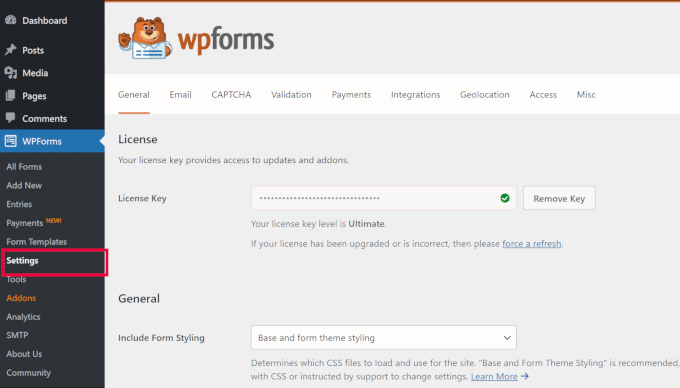
Aggiunge un menu principale chiamato WPForms alla barra laterale di amministrazione. Lì puoi accedere alle Impostazioni e ad altre pagine di configurazione del plugin.
Alcuni plugin di WordPress non aggiungono un menu principale separato alla barra laterale di amministrazione. Invece, posizionano il loro pannello delle impostazioni sotto un menu WordPress esistente.
Ecco un esempio di Cerca e sostituisci tutto, che aggiunge una pagina sotto il menu principale Strumenti.
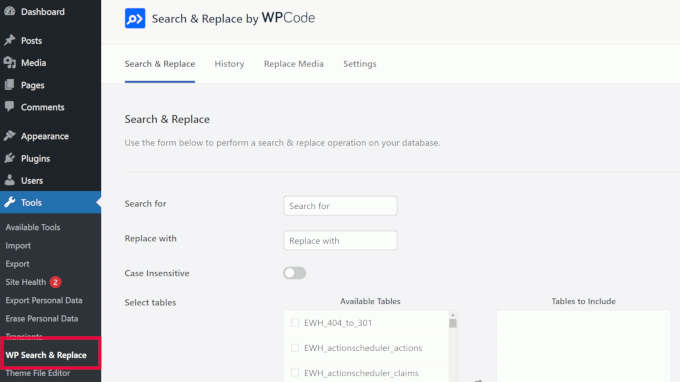
Utilizzando queste pagine, puoi modificare in sicurezza le impostazioni dei plugin senza accedere al pannello delle opzioni nascoste.
4. Modifica impostazioni tema
Come i plugin, anche i temi di WordPress possono memorizzare impostazioni di configurazione nel tuo database di WordPress.
A seconda del tema che stai utilizzando, puoi modificare tali opzioni configurando le impostazioni del tema.
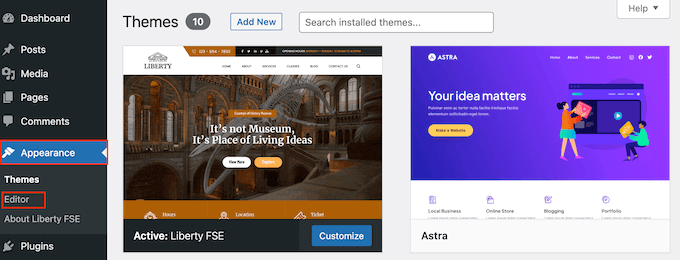
Per i temi a blocchi, queste impostazioni si trovano andando su Aspetto » Editor, che avvierà l'interfaccia dell'editor del sito completo.
D'altra parte, alcuni utenti potrebbero utilizzare temi classici, che non supportano ancora l'editor del sito completo.
Tali utenti troveranno le opzioni del tema nella pagina Aspetto » Personalizza .
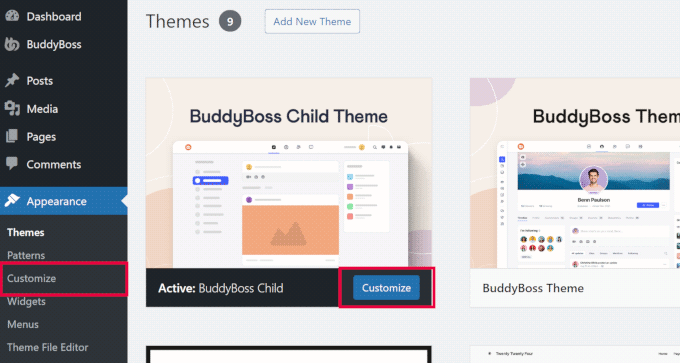
Salvare e aggiornare le impostazioni del tema memorizzerà le tue modifiche nel database di WordPress.
5. Gestione dei Transienti
I transient in WordPress sono un modo per memorizzare temporaneamente i dati nella database con un tempo di scadenza. Consentono agli sviluppatori del core di WordPress e dei plugin di migliorare le prestazioni.
Normalmente, gli utenti non hanno bisogno di gestire i transient da soli. Tuttavia, a volte i transient possono comportarsi in modo anomalo e non aggiornarsi come dovrebbero.
Ad esempio, supponiamo che tu stia utilizzando un plugin per la condivisione social, e questo abbia smesso di mostrare il conteggio delle condivisioni social. Il problema potrebbe essere che i transient non si aggiornano per riflettere il nuovo conteggio.
Il modo più semplice per risolvere questo problema è utilizzare il plugin Transients Manager. Ti consente di visualizzare, modificare ed eliminare facilmente i transient in WordPress.
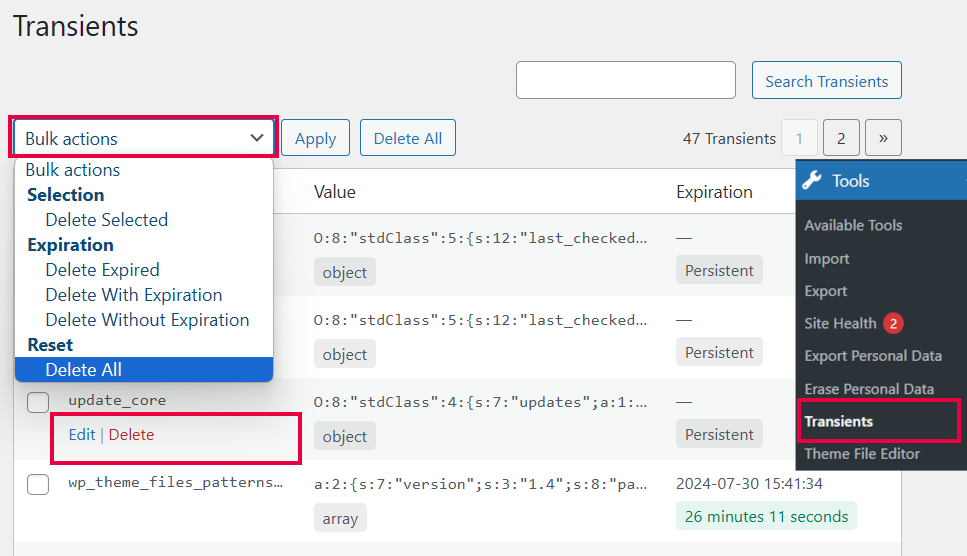
Per saperne di più sui transient, dai un'occhiata al nostro tutorial su come gestire ed eliminare i transient in WordPress.
6. Ottimizzazione del Database di WordPress
Se utilizzi WordPress da un po' di tempo, il tuo database probabilmente contiene molti dati non necessari. Questi possono includere revisioni dei post, commenti spam, cestino, opzioni transient, metadati orfani e altro ancora.
La pulizia dei dati non necessari può migliorare le operazioni del database e le prestazioni del tuo sito web.
Il modo sicuro ed efficiente per farlo è con WP-Optimize. È un plugin di ottimizzazione del database di WordPress che semplifica l'esecuzione di complesse operazioni sul database.
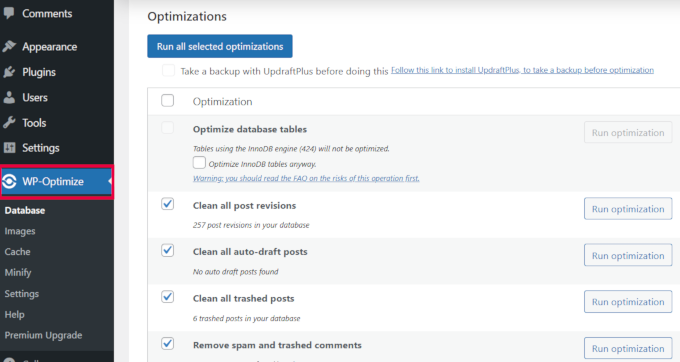
Una volta attivato, il plugin analizzerà il tuo database WordPress e ti mostrerà un elenco di ottimizzazioni che puoi eseguire.
Rivedi attentamente ogni suggerimento e quindi fai clic su ‘Esegui ottimizzazione’ accanto ad esso. Puoi anche selezionare più suggerimenti e fare clic sul pulsante ‘Esegui tutte le ottimizzazioni selezionate’ in alto.
Abbiamo un tutorial più dettagliato su l'ottimizzazione del database di WordPress, che ti aiuterà a comprendere le diverse opzioni.
🔍 Altre impostazioni nascoste che potresti voler esplorare
Oltre alla pagina delle opzioni, WordPress memorizza impostazioni e dati importanti in altri file e cartelle chiave. Queste aree ti danno ancora più controllo, se sai dove cercare.
Ecco alcune delle nostre guide preferite per aiutarti ad accedere e modificare in sicurezza queste impostazioni avanzate:
- Modifica del file wp-config.php: questo file memorizza impostazioni globali come le credenziali del database e la modalità di debug. È uno dei file più importanti in WordPress.
- Modifica del file .htaccess: controlla come il tuo server gestisce gli URL, i reindirizzamenti e altro ancora. Errori qui possono mettere fuori uso il tuo sito, quindi è bene seguire una guida.
- Log degli errori di WordPress: scopri come abilitare e visualizzare i log degli errori in modo da poter individuare bug e conflitti di plugin più velocemente.
- Gestione caricamenti multimediali: scopri dove WordPress memorizza le tue immagini e come gestire la cartella di caricamento in modo più efficace.
Speriamo che questo articolo ti abbia aiutato a individuare il pannello delle opzioni segrete nascosto e modi più sicuri per modificare tali impostazioni. Potresti anche voler dare un'occhiata alla nostra guida per principianti alla gestione del database di WordPress o a come creare un sito di staging WordPress per testare le tue modifiche.
Se ti è piaciuto questo articolo, iscriviti al nostro canale YouTube per tutorial video su WordPress. Puoi anche trovarci su Twitter e Facebook.


Dennis Muthomi
Dalla mia esperienza, come qualcuno che lavora su più siti web di clienti, WP-Optimize è un punto di svolta per la pulizia del database! L'ho usato su diversi siti di clienti e ho visto enormi miglioramenti delle prestazioni. È molto più sicuro che armeggiare direttamente con la tabella delle opzioni (soprattutto se sei nuovo a WordPress).
chris edozie
ciao, per favore ho questo problema con il mio sito wordpress, sull'icona della mia dashboard non ci sono impostazioni, plugin e strumenti per modificare il mio sito, solo vuoto per favore aiutami
Adrian
Ho provato e ho ricevuto un errore con questo messaggio "Cheatin' uh?"
Quale potrebbe essere il problema in questo caso?
Staff editoriale
Significa che non hai abbastanza permessi per accedere a quella pagina.
Amministratore
Rick Thatcher
Quindi, essendo l'unico amministratore del mio sito, non ho "abbastanza permessi per accedere a quella pagina" quando, ad esempio, modifico una categoria e la sposto da sotto una genitrice a un'altra o anche a "nessuna"?
Victor Teixeira
In realtà, se abiliti la funzionalità multisito su WordPress, avrai un accesso normale a questa schermata.
Tutti gli utenti WP MU la conoscono. È lì che gestisci le opzioni specifiche di ogni blog.
a
È fantastico. Ogni volta che sposto un sito WP (ad esempio dal mio server di test al server di un cliente) devo cambiare alcuni di questi valori come "home", "siteurl" e "upload_path". Solo leggermente più comodo (forse) che farlo tramite PhpMyAdmin. Saluti
Igor Kheifets-IgorHelpsYouSucceed
Non so se sia stata la cosa giusta rivelarlo al pubblico... potresti anche pubblicare un altro articolo intitolato:
"Cosa fare se hai combinato un pasticcio nel pannello segreto di amministrazione di WordPress"
LMAO
Grazie.
Igor
Staff editoriale
Igor, è meglio far sapere alle persone che esiste piuttosto che farle scoprire e poi fare un pasticcio.
Amministratore
Kennedy
Grazie per aver condiviso, trovo molto interessante che sia la prima volta che vedo questo.
Melvin
Hey man, thanks for sharing this. This so cool.
McBonio
Non sapevo nemmeno che esistesse! Suppongo che sarebbe utile se stessi usando i plugin Shopperpress o WP e-Commerce per lo shopping e i pagamenti sicuri.
Wayne Smallman
Ho provato a far funzionare un mio plugin con la versione 2.7+, ma continua a bloccarsi quando si preme il pulsante di aggiornamento e mi manda a questa pagina delle opzioni, quindi non è una novità per me, purtroppo.