


Quando ho iniziato a usare WordPress, spesso confondevo le immagini in evidenza con le immagini di copertina. Di conseguenza, alcuni dei miei primi post sul blog non hanno raggiunto l'obiettivo. O mancavano elementi visivi chiave, o le immagini erano posizionate male, lasciando il design un po' sbilanciato.
Fortunatamente, ho imparato rapidamente che questi due tipi di immagini svolgono ruoli unicamente importanti.
Le immagini di copertina vengono utilizzate all'interno dei tuoi contenuti per definire il tono e coinvolgere i lettori. Al contrario, le immagini in evidenza fungono da riepilogo visivo, mostrando l'essenza del tuo post prima ancora che venga aperto.
In questa guida, condividerò tutto ciò che ho imparato sulle immagini di copertina e sulle immagini in evidenza nell'editor a blocchi di WordPress.
💡 Immagine di copertina vs. Immagine in evidenza: la differenza chiave
La differenza principale tra un'immagine di copertina e un'immagine in evidenza risiede nei loro ruoli e in dove appaiono sul tuo sito:
- Immagine di copertina: Questo è un blocco immagine che aggiungi all'interno del contenuto del tuo post. Il suo scopo è quello di spezzare il tuo articolo e creare sezioni visive, spesso con sovrapposizioni di testo.
- Immagine in evidenza: Questa è la miniatura principale del post che rappresenta il tuo articolo al di fuori del contenuto stesso. Appare sulla homepage del tuo blog, sulle pagine di archivio e sui social media quando il post viene condiviso.
Ecco una rapida panoramica di ciò che tratterò in questa guida:
- Cos'è un'immagine di copertina?
- Cos'è un'immagine in evidenza?
- Immagine di copertina vs. Immagine in evidenza nell'editor a blocchi di WordPress
- Come aggiungere un'immagine di copertina in WordPress
- How to Add a Featured Image in WordPress
- Domande frequenti su immagini di copertina e in evidenza
- Guide esperte per l'utilizzo di immagini WordPress
Cos'è un'immagine di copertina?
Un'immagine di copertina è un'immagine ampia che puoi posizionare ovunque all'interno del contenuto di un post o di una pagina.
È un blocco specifico utilizzato per spezzare lunghi brani di testo e creare un inizio visivo per una nuova sezione, spesso con testo scritto sopra.
Sono particolarmente comuni sui siti web che si basano molto sulla narrazione o sui contenuti visivi, come viaggi, lifestyle e portfolio.
Ad esempio, un blogger potrebbe utilizzare un'immagine di copertina per introdurre un nuovo capitolo in un lungo articolo. I marketer li usano spesso per creare banner di call-to-action a larghezza intera, e i fotografi possono usarli per mostrare un pezzo di portfolio straordinario all'interno di uno studio di caso.
Il blocco 'Copertina' in WordPress ti consente di aggiungere un'immagine di copertina. Ti permette anche di aggiungere testo e sovrapposizioni di colore alle tue immagini.

Puoi anche personalizzare questi overlay per abbinarli ai colori del tuo sito o impostare l'atmosfera per diverse sezioni di contenuto. Più avanti nell'articolo, ti mostrerò di più su questa opzione di personalizzazione.
Per un aspetto ottimale, consiglio di utilizzare immagini di copertina di dimensioni 1920×1080 pixel. Questa dimensione garantisce che le immagini siano di alta qualità e riempiano bene l'area superiore dei tuoi post.
Cos'è un'immagine in evidenza?
Un immagine in evidenza è come il volto del tuo post del blog, fornendo una rappresentazione visiva che attira i lettori.
Conosciuta anche come miniatura del post, appare sulla tua homepage e sulle pagine di archivio del blog. Appare anche nei feed dei social media quando un articolo viene condiviso.
Queste immagini sono create per essere visivamente accattivanti, incoraggiando i lettori a fare clic ed esplorare il tuo blog WordPress o sito web.
Ad esempio, su WPBeginner, io e il mio team ci assicuriamo che ogni immagine in evidenza sia unica, pur mantenendo lo stile coerente del nostro marchio.
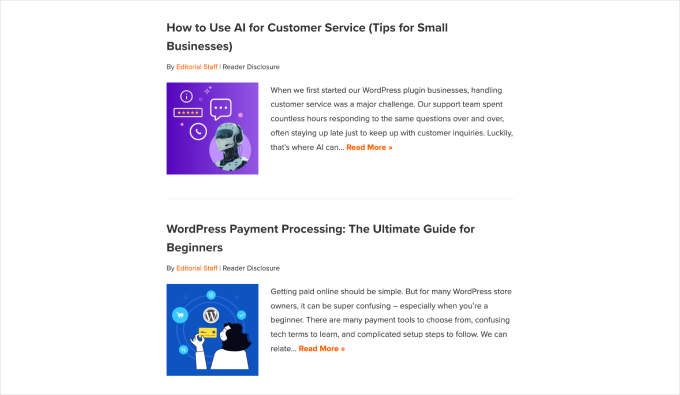
Tieni presente che le immagini in evidenza dipendono dal tema WordPress che utilizzi, poiché il tema decide la dimensione migliore per queste immagini.
Questo perché i temi hanno layout predefiniti, come griglie o elenchi di post sulla tua homepage e sulle pagine di archivio, e richiedono dimensioni di immagine coerenti per mantenere un design pulito e professionale.
Ad esempio, molti temi optano per un rapporto d'aspetto standard 16:9, utilizzando dimensioni come 680×382 pixel. Alcuni temi potrebbero persino utilizzare immagini in evidenza come immagini di intestazione, con dimensioni come 1200×675 pixel.
Se hai bisogno di approfondimenti più dettagliati, consulta questa guida completa sulle dimensioni delle immagini di WordPress.
Immagine di copertina vs. Immagine in evidenza nell'editor a blocchi di WordPress
Per rendere le differenze ancora più chiare, ecco un rapido confronto fianco a fianco di un'immagine di copertina rispetto a un'immagine in evidenza:
| Funzionalità | Immagine di copertina | Immagine in Evidenza |
|---|---|---|
| Scopo principale | Creare interruzioni visive ed evidenziare sezioni all'interno di un post. | Rappresentare l'intero articolo su homepage, archivi e social media. |
| Luogo | Ovunque all'interno del contenuto del post o della pagina. | Visualizzato dal tuo tema nelle pagine esterne al post stesso. |
| Come Viene Aggiunto | Utilizzando il blocco ‘Copertina’ nell’editor dei contenuti. | Utilizzando l’impostazione ‘Immagine in Evidenza’ nella barra laterale del post. |
| Caratteristiche principali | Può avere sovrapposizioni di testo, effetti parallasse e filtri. | L’aspetto e le dimensioni sono controllati dal tuo tema WordPress. |
Come aggiungere un'immagine di copertina in WordPress
L'editor a blocchi di WordPress, noto anche come Gutenberg, rende molto semplice aggiungere immagini di copertina utilizzando il pratico blocco Copertina.
Per iniziare, devi creare un nuovo post andando su Post » Aggiungi nuovo.
Puoi anche modificare quello che hai già navigando su Articoli » Tutti gli articoli, trovando l'articolo che desideri modificare e facendo clic sul titolo dell'articolo per aprirlo nell'editor.
Nell’editor del post, fai clic sul pulsante ‘+’ per aggiungere un nuovo blocco e seleziona il blocco ‘Copertina’ dall’elenco.
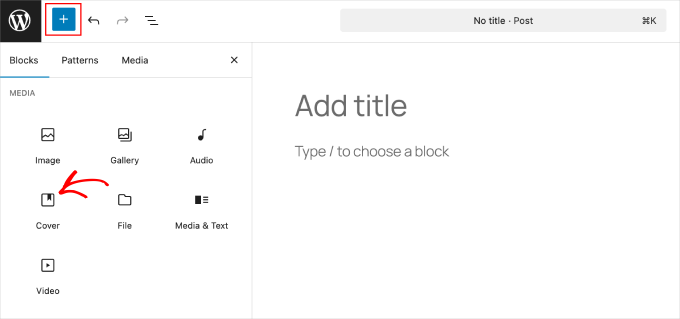
Troverai il blocco 'Copertina' nella scheda 'Media'. In alternativa, puoi anche digitare '/copertina' nel campo di ricerca blocchi per trovarlo facilmente.
Dopo aver selezionato il blocco 'Copertina', lo vedrai apparire nell'editor dei contenuti. Ora sei pronto per aggiungere la tua immagine di copertina.
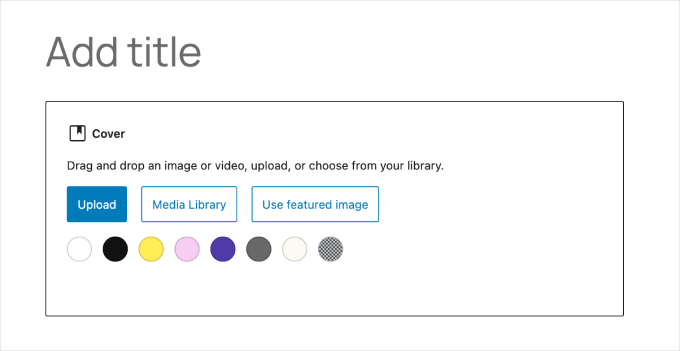
Trascina e rilascia semplicemente la tua immagine o video preferito nell'area del blocco. In alternativa, puoi premere il pulsante 'Carica' per selezionare un file dal tuo computer.
E se hai già qualcosa di fantastico nella tua libreria multimediale, fai clic sul pulsante 'Libreria multimediale' per scegliere un'immagine dalla tua galleria multimediale.

Premi il pulsante 'Seleziona' per aggiungere la tua immagine all'articolo.
Ora è il momento di personalizzarla.
Fai semplicemente clic sull'immagine e si aprirà una barra degli strumenti per le modifiche. Il pannello sulla destra offre ancora più opzioni.
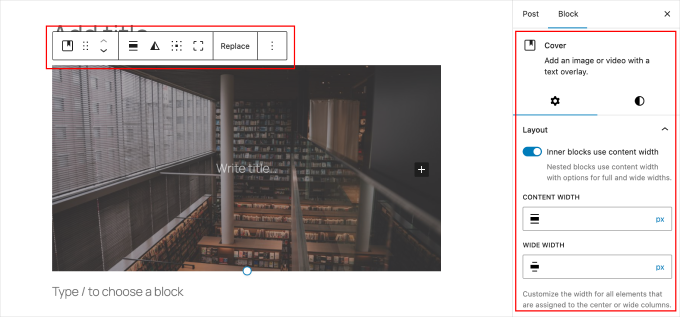
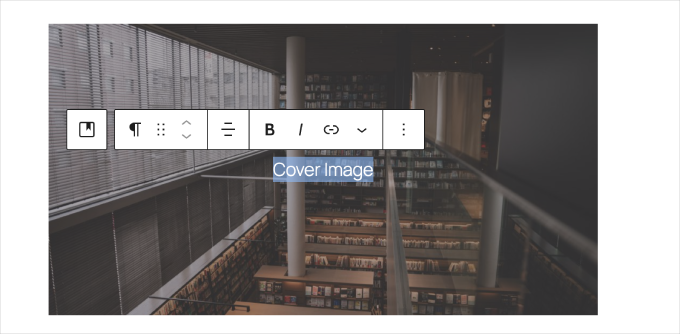
Iniziamo aggiungendo un titolo. Fai semplicemente clic sull'area 'Scrivi titolo...' al centro della tua immagine di copertina e digita il tuo testo.
Avrai a disposizione comode opzioni di formattazione che appaiono sopra il testo per la personalizzazione.
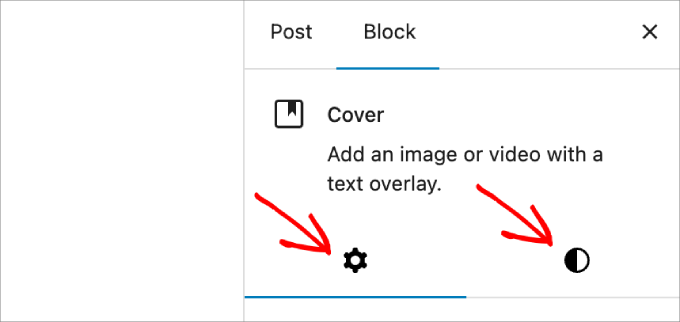
Successivamente, controlla il pannello sul lato destro per impostazioni aggiuntive.
Qui vedrai due schede: 'Impostazioni' e 'Stili'.
Nella scheda 'Impostazioni', puoi personalizzare le opzioni di layout. Per impostazione predefinita, il layout è impostato su larghezza intera, quindi puoi lasciare questa impostazione così com'è.
Quindi, scegli tra uno sfondo fisso o ripetuto per adattarlo al tuo design. Uno sfondo fisso è perfetto per creare un effetto parallasse, conferendo alla tua immagine un aspetto dinamico. Uno sfondo ripetuto è utile quando si utilizzano immagini a mosaico.
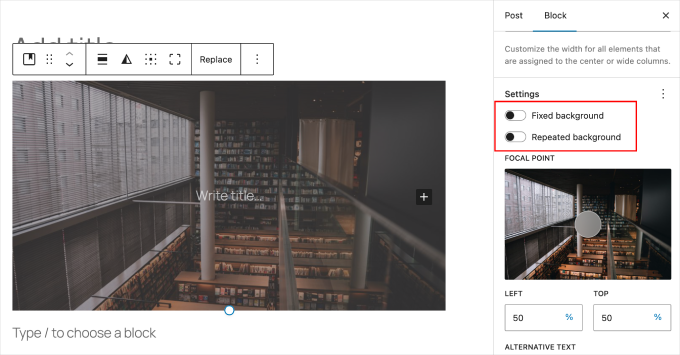
Quindi, regola il punto focale dell'immagine per evidenziare le parti essenziali. Puoi anche impostare la risoluzione per scegliere quanto nitide e chiare desideri che siano le tue immagini.
Passa quindi alla scheda 'Stili' e regola l'opacità dell'overlay. Si riferisce a quanto è trasparente uno strato di colore sulla tua immagine.
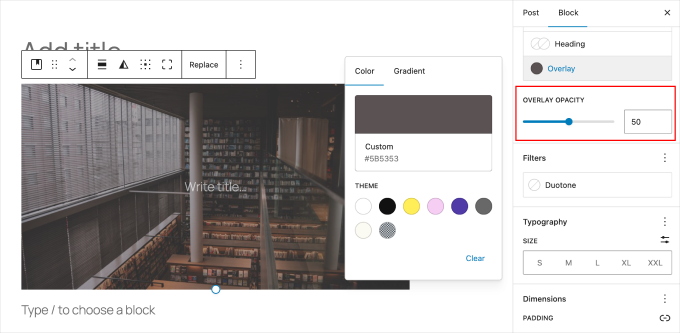
Per impostazione predefinita, è impostata su una trasparenza del 50%, ma puoi regolarla per adattarla all'atmosfera del tuo post. Ciò aiuta a garantire che il testo rimanga facile da leggere, consentendoti al contempo di controllare quanto colore viene visualizzato.
Infine, puoi sperimentare con i filtri per cambiare lo stile della tua immagine. Prova diverse opzioni per trovare quella più adatta al tuo post.
Per coloro che amano essere creativi, approfondisci le impostazioni Avanzate per aggiungere un po' di CSS personalizzato e dare alla tua immagine di copertina un aspetto unico.
Ed ecco fatto! Sentiti libero di ripetere questi passaggi per aggiungere altre immagini di copertina se il tuo post ne ha bisogno, creando un'esperienza di lettura dinamica e coinvolgente.
Una volta terminato, sentiti libero di visualizzare in anteprima e pubblicare il tuo post per assicurarti che tutto abbia un bell'aspetto sul front-end.
Come aggiungere un'immagine in evidenza in WordPress
Aggiungere un'immagine in evidenza al tuo post di WordPress è un modo semplice per farlo risaltare. Il processo è quasi identico all'aggiunta di un'immagine di copertina.
Che tu sia nuovo nel blogging o abbia bisogno di un rapido ripasso, ecco come farlo.
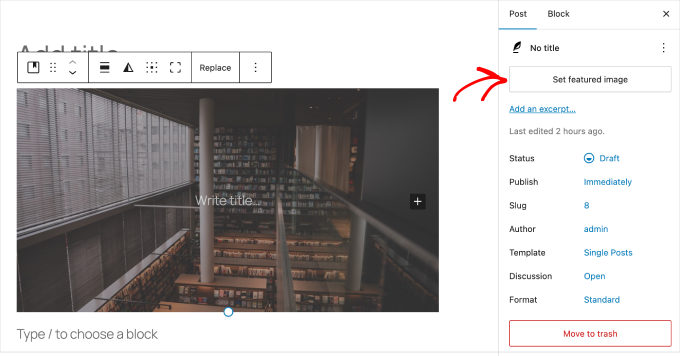
Per iniziare, apri il post che desideri modificare. La casella meta Immagine in evidenza si trova sulla destra.
Fai semplicemente clic sull'opzione ‘Imposta immagine in evidenza’ per iniziare.
Ora, aggiungiamo la tua immagine in evidenza.
Puoi caricare una nuova immagine utilizzando l'uploader drag-and-drop o selezionando un'immagine dalla tua libreria multimediale.
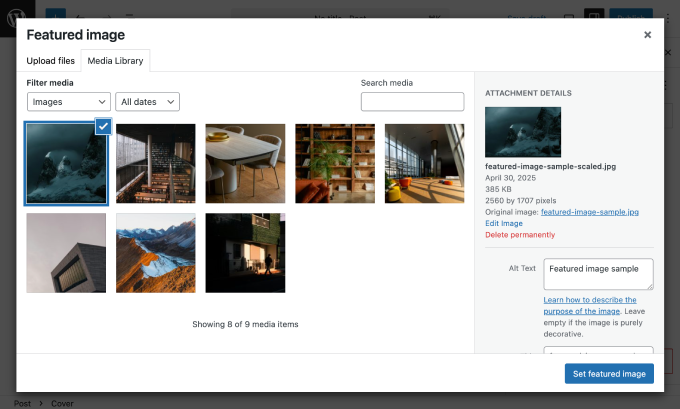
Dopodiché, puoi aggiungere un titolo e testo alternativo (importante per la SEO e per gli utenti con screen reader) per la tua immagine in evidenza, e quindi fai clic sul pulsante ‘Imposta immagine in evidenza’. Hai aggiunto con successo un’immagine in evidenza al tuo articolo!
Per istruzioni più dettagliate, puoi leggere la nostra guida per principianti su come aggiungere immagini in primo piano in WordPress.
Dopo aver aggiunto la tua immagine in primo piano, puoi personalizzarla. Tuttavia, le opzioni di personalizzazione dipenderanno dal tipo di tema WordPress che stai utilizzando.
In questo passaggio, esplorerò due metodi per personalizzare le tue immagini in primo piano: utilizzando un personalizzatore di tema e l'Editor del sito completo (FSE).
Utilizzo del personalizzatore di tema
Questo metodo funziona in generale per i temi classici, ma userò il tema Sydney per questo articolo. Sydney offre opzioni di design intuitive che rendono facile migliorare l'aspetto del tuo sito.
Per iniziare, devi prima installare e attivare il tema. Se hai bisogno di aiuto, leggi la guida del mio team su come installare un tema WordPress.
Successivamente, inizia navigando nella tua bacheca di WordPress e andando su Aspetto » Personalizza. Questo aprirà il Personalizzatore.
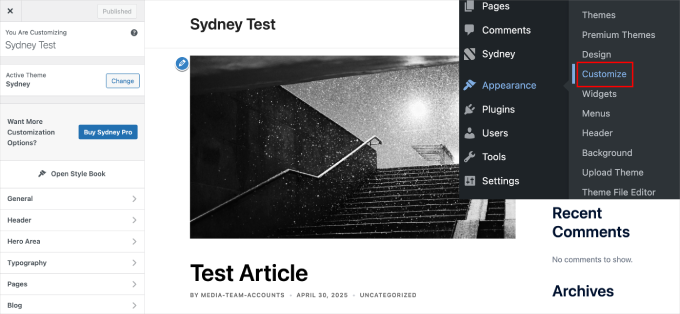
Qui, puoi modificare molti aspetti della presentazione visiva del tuo sito, inclusa la tua immagine in primo piano.
All'interno del Personalizzatore, puoi anche esplorare sezioni come 'Intestazione' per accedere alle impostazioni relative alle tue immagini in primo piano.
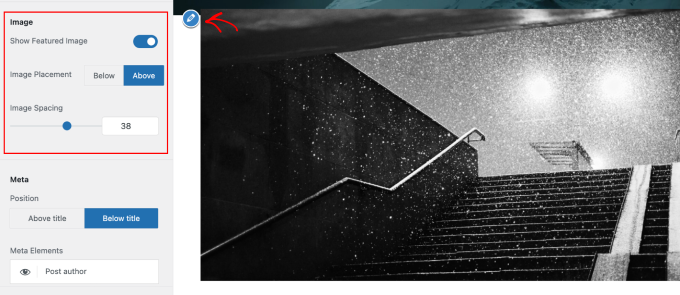
Puoi anche regolare i preset dell'intestazione e il layout mobile. Una volta che sei soddisfatto delle modifiche, fai clic su 'Pubblica' in alto a sinistra per salvarle.
Per maggiori dettagli, sentiti libero di consultare questa guida su come usare il personalizzatore di temi.
Utilizzo di un Editor del sito completo (FSE)
Per coloro che utilizzano temi basati su blocchi, l'Editor Completo del Sito (FSE) ti consente di personalizzare le tue immagini in evidenza. I passaggi seguenti mostrano come modificare lo stile globale, valido per tutto il sito, di tutte le tue immagini in evidenza.
Tieni presente che questa è un’impostazione globale. Per modifiche più specifiche, puoi anche modificare singoli modelli come il modello ‘Post Singolo’.
Inizia andando su Aspetto » Editor dal tuo pannello di amministrazione di WordPress. Questo aprirà l’editor del sito. Una volta nell’editor, vai su Navigazione » Stili.
Quindi, scorri verso il basso e scegli "Blocchi" dall'elenco.

Questo aprirà l'elenco dei blocchi che puoi personalizzare all'interno dell'editor.
Successivamente, cerca il blocco 'Immagine in evidenza'. Per trovarlo più velocemente, puoi digitare "immagine in evidenza" nella barra di ricerca.
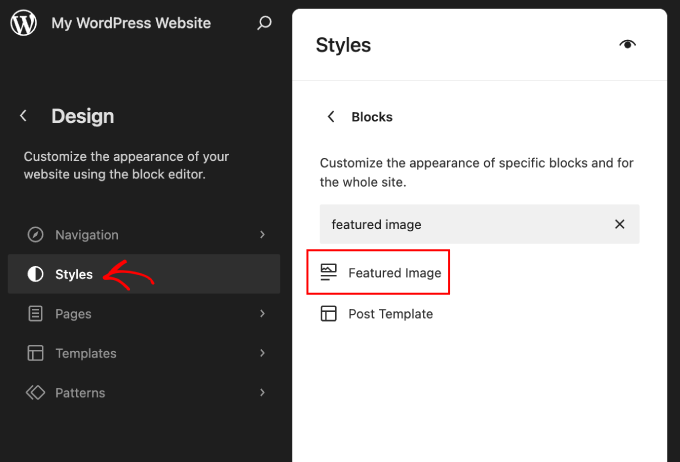
Qui vedrai le opzioni di personalizzazione per la tua immagine in evidenza, inclusa la modifica delle dimensioni (spaziatura interna e margine).
Puoi anche aggiungere il bordo, l'ombra e il raggio dell'immagine. Sentiti libero di sperimentare con queste impostazioni e vedere come influenzano l'aspetto della tua immagine in evidenza.
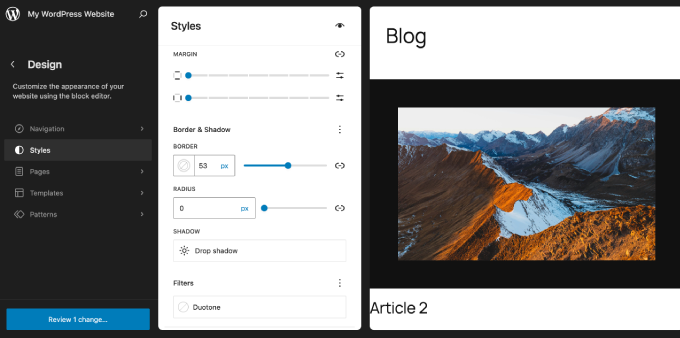
Una volta soddisfatto delle modifiche, prenditi un momento per visualizzarle in anteprima prima di pubblicare. Questo assicura che tutto appaia perfetto su tutti i dispositivi.
Se hai bisogno di maggiori informazioni, consulta la nostra guida completa per principianti all'editing completo del sito di WordPress.
Domande frequenti su immagini di copertina e in evidenza
Ecco le risposte ad alcune domande comuni che il nostro team riceve sull'utilizzo delle immagini di copertina e in evidenza in WordPress.
Posso usare la stessa immagine sia per la copertina che per l'immagine in evidenza?
Sì, assolutamente. È una pratica comune impostare la tua immagine in evidenza e poi usare la stessa immagine in un blocco Copertina in cima al tuo post. Questo crea un'esperienza visiva coerente per i tuoi lettori dal momento in cui cliccano sul link fino a quando iniziano a leggere.
Perché il testo sulla mia immagine di copertina è difficile da leggere?
Questo di solito accade perché non c'è abbastanza contrasto tra il colore del testo e l'immagine sottostante. Puoi risolvere questo problema regolando la sovrapposizione di colore nelle impostazioni del blocco Copertina.
Una sovrapposizione più scura con testo chiaro (o viceversa) lo rende molto più leggibile.
Cosa succede se non imposto un'immagine in evidenza per il mio post?
Se non imposti un'immagine in evidenza, il tuo post potrebbe apparire come uno spazio vuoto nella homepage o nelle pagine di archivio del tuo blog.
Quando l'articolo viene condiviso sui social media, la piattaforma potrebbe prelevare un'immagine casuale dalla pagina o non mostrare alcuna immagine, il che può influire sull'engagement.
Il testo che aggiungo su un'immagine di copertina influisce sul mio SEO?
Il testo che inserisci in un blocco Copertina viene trattato come un normale paragrafo o titolo da Google, quindi viene indicizzato e può contribuire al SEO del tuo post. Tuttavia, il titolo principale della tua pagina e i titoli dedicati (H2, H3) hanno un impatto molto maggiore.
Un post può avere più di un'immagine in evidenza?
Per impostazione predefinita, WordPress consente solo un'immagine in evidenza per post. Tuttavia, puoi utilizzare un plugin come All in One SEO per impostare un'immagine diversa specificamente per le piattaforme di social media.
Questo ti permette di avere un'immagine in evidenza standard per il tuo sito e una personalizzata ottimizzata per Facebook o Twitter.
Guide esperte per l'utilizzo di immagini WordPress
Dai un'occhiata a questi utili strumenti e suggerimenti per migliorare ulteriormente le tue immagini di WordPress:
- I migliori plugin e strumenti per immagini in evidenza per WordPress (confronto)
- Come ritagliare e modificare le miniature dei post di WordPress
- Come creare dimensioni aggiuntive per le immagini in WordPress
- Come aggiungere un'immagine eroica in WordPress (funziona per tutti i temi)
- Testo alternativo dell'immagine vs Titolo dell'immagine in WordPress – Qual è la differenza?
- Come ottimizzare le immagini per le prestazioni web senza perdere qualità
- Modi per prevenire il furto di immagini in WordPress
Se ti è piaciuto questo articolo, iscriviti al nostro canale YouTube per tutorial video su WordPress. Puoi anche trovarci su Twitter e Facebook.



Dayo Olobayo
Uso WordPress da molto tempo e sono sempre stato confuso sulla differenza tra immagini di copertina e immagini in evidenza. Questo post ha finalmente chiarito la confusione. La sezione su come utilizzare efficacemente le immagini di copertina è stata particolarmente utile, poiché faticavo a trovare il giusto equilibrio tra le due. Grazie per la spiegazione dettagliata e i suggerimenti su come utilizzarle in modo efficace.
Supporto WPBeginner
Prego!
Amministratore
Mrteesurez
Grazie. È ben scritto e esplicativo, mi ha aiutato a capire cosa sono l'immagine di copertina e l'immagine in evidenza e le principali differenze tra le due. Onestamente è difficile per i principianti identificare la differenza, ma questa guida l'ha spiegata bene.
Supporto WPBeginner
Glad we could help clear up any confusion
Amministratore
Jiří Vaněk
Ho letto l'articolo due volte e ancora non mi è del tutto chiaro. Quindi l'immagine di copertina è l'immagine sullo sfondo dell'articolo e l'immagine in evidenza è l'immagine che viene classicamente visualizzata sul blog nell'elenco degli articoli e dopo aver cliccato sulla parte superiore? Ho capito bene?
Supporto WPBeginner
Hai ragione.
Amministratore
Felix
Sembra esserci un bug quando si utilizza l'immagine in evidenza o l'immagine di copertina (contenente un'immagine in evidenza) durante la creazione di un nuovo modello nell'editor del sito. Verrà visualizzata solo la risoluzione più piccola dell'immagine disponibile. Potete confermare?
Supporto WPBeginner
A meno che non si senta diversamente, dovrebbe essere predefinito alla stessa dimensione dell'immagine in evidenza del tuo tema attuale.
Amministratore
Felix
Non dovrebbe essere un srcset sensibile al contesto?
Supporto WPBeginner
Dipenderebbe dal tema specifico e dalle sue impostazioni. Sarebbe meglio verificare con il supporto del tema che stai utilizzando attualmente e dovrebbero essere in grado di aiutarti!
Snehal
Possiamo aggiungere un tag alt all'immagine di copertina?
Se sì, come?
Meredith
Ottimo tutorial, tranne per il fatto che dopo averlo seguito, vedo ancora l'ombreggiatura sull'immagine in evidenza. Qualche idea? Quando sono andato su Impostazioni, Personalizza, Colore e ho rimosso il pulsante cliccato "Applica un filtro", ora vedo un'ombreggiatura nera invece dell'ombreggiatura blu del mio tema. Grazie!
Supporto WPBeginner
Dovresti contattare il supporto del tuo tema specifico per questo problema.
Amministratore
Meredith
Grazie! È un tema gratuito (twenty nineteen), non sono sicuro se ci sia supporto per quello?
Supporto WPBeginner
You would go to the WordPress.org website to find your theme and it will have a link to the theme’s support forum
Joe
Ho usato le immagini in evidenza come miniature per il plugin list-category-posts. Ho appena aggiornato a WP 5.1 e aggiornato il plugin. Quando ho aggiunto l'immagine in evidenza, ha cambiato l'immagine per l'intestazione, ma solo su quel post.
Suggerimenti su come risolvere questo problema (voglio che l'intestazione torni a quella di ogni altra pagina e post) ed evitare che accada in futuro?
Grazie!
Supporto WPBeginner
Per questo, dovresti contattare il supporto del tuo plugin specifico e loro saranno in grado di assisterti.
Amministratore
Giselle Stafford
Esiste una guida per principianti per creare un post del blog dall'aspetto gradevole?
Questo nuovo sistema a blocchi mi ha completamente stressato. Sono al terzo giorno per pubblicare UN post.
Non riesco nemmeno a trovare come creare intestazioni di paragrafo!
Se c'è un modo per tornare al vecchio e molto più semplice, sono tutt'orecchi!
Supporto WPBeginner
Puoi tornare all'editor classico utilizzando il metodo descritto nel nostro articolo qui: https://www.wpbeginner.com/plugins/how-to-disable-gutenberg-and-keep-the-classic-editor-in-wordpress/
Amministratore
Al
Ottima spiegazione per analizzare le differenze. Ho avuto un paio di persone confuse e questo va un po' più in profondità rispetto alla risposta che ho dato loro.
Supporto WPBeginner
Thank you
Amministratore