


Scegliere tra "coming soon" (in arrivo) e "maintenance mode" (modalità manutenzione) può creare confusione, specialmente se stai lanciando o aggiornando un sito WordPress per la prima volta.
Potrebbero sembrare simili, ma usare quello sbagliato può influire su come il tuo sito appare ai visitatori e ai motori di ricerca, il che può portare a traffico perso o problemi SEO.
Se non sei sicuro su quale modalità scegliere, non preoccuparti. Molti proprietari di siti web incontrano questo esatto problema durante la configurazione o il redesign.
In questa guida, analizzeremo le principali differenze tra "coming soon" e "maintenance mode", quando usare ciascuna e il modo più semplice per impostarle. 🙌
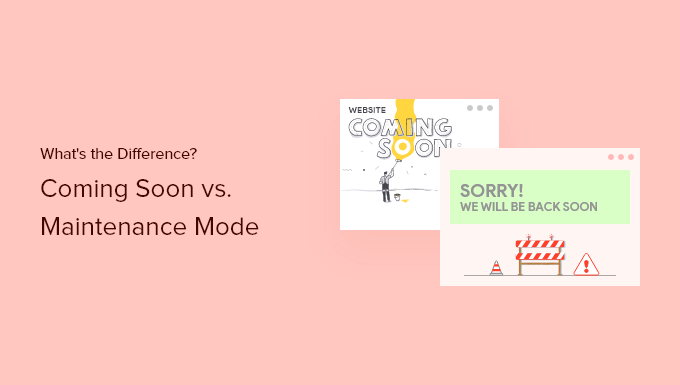
Cos'è la modalità "Coming Soon" vs. la modalità "Maintenance" (e perché è importante)?
La modalità "Coming soon" si usa quando il tuo sito WordPress non è ancora stato lanciato, mentre la modalità "Manutenzione" si usa quando il tuo sito web live deve essere temporaneamente offline per aggiornamenti o correzioni. Entrambe visualizzano una pagina temporanea, ma servono a scopi molto diversi.
Ecco una rapida panoramica di quando useresti ciascuna:
| Modalità "Coming Soon" | Modalità "Maintenance" |
|---|---|
| Stai costruendo un sito web completamente nuovo dietro le quinte | Stai aggiornando plugin, temi o file core |
| Vuoi raccogliere email prima del lancio ufficiale | Stai correggendo un problema di design o tecnico su un sito live |
| Vuoi che i motori di ricerca inizino a indicizzare il tuo sito in anticipo | Vuoi impedire ai visitatori di vedere errori o layout interrotti |
Diversi plugin WordPress, come SeedProd, rendono facile passare da una modalità all'altra.
Ma è comunque importante scegliere quella corretta. Usare l'opzione sbagliata può confondere i motori di ricerca. Ad esempio, usare la modalità di manutenzione su un nuovo sito potrebbe impedire a Google di indicizzarlo correttamente.
Con questo chiarito, ecco una rapida panoramica di ciò che tratteremo in questa guida:
- Quando usare una pagina "Coming Soon"
- Come creare una pagina "Coming Soon"
- Quando usare la modalità di manutenzione
- Come mettere il tuo sito in modalità di manutenzione
- Suggerimento bonus 💡: Crea una pagina di accesso WordPress personalizzata
- Domande frequenti su "Coming Soon" vs Modalità Manutenzione
- Continua a imparare con le guide sulla manutenzione di WordPress
Puoi usare i collegamenti rapidi per passare a una sezione e, senza ulteriori indugi, tuffiamoci!
Quando usare una pagina "Coming Soon"
Dovresti usare una pagina "Coming soon" dopo aver registrato un dominio, ma prima di aver finito di costruire il tuo sito web.
Una pagina "coming soon" ti permette di creare interesse per il tuo sito in arrivo prima del lancio. Ancora più importante, consente a Google di indicizzare i tuoi contenuti e iniziare a inviarti visitatori.
È anche una buona pratica aggiungere un modulo di iscrizione alla newsletter via email alla tua pagina "Coming soon". Questo permette alle persone di ricevere un'email quando il tuo sito va online e ti aiuta anche a partire con il piede giusto per costruire una lista email.
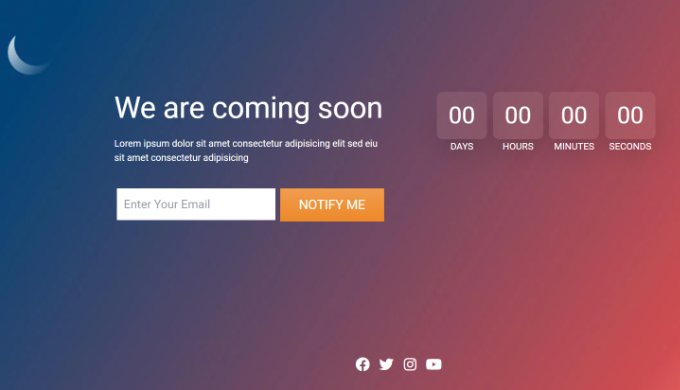
Puoi creare facilmente pagine "Coming soon" dall'aspetto accattivante con SeedProd. È il miglior costruttore di landing page per WordPress sul mercato, con un editor drag-and-drop e modelli predefiniti che ti permettono di creare una pagina "Coming soon" professionale in pochi minuti.
Molti dei nostri brand partner utilizzano SeedProd per creare le loro pagine personalizzate e sono rimasti molto soddisfatti dei risultati.
Per maggiori dettagli sul plugin, puoi consultare la nostra recensione completa di SeedProd.
Ora, diamo un'occhiata a come creare una pagina "coming soon" in WordPress.
Come creare una pagina "Coming Soon"
Per creare una pagina "coming soon", devi prima creare un account SeedProd.
Sul sito web di SeedProd, fai clic sul pulsante 'Get SeedProd Now'. Quindi, puoi scegliere un piano e completare il tuo acquisto.

📝 Nota: Stiamo usando la versione pro di SeedProd per il nostro tutorial perché offre più funzionalità di personalizzazione e modelli, ma puoi anche usare il piano gratuito di SeedProd.
Dopo la registrazione, atterrerai sulla tua dashboard SeedProd, dove troverai il file zip e la chiave di licenza di SeedProd Pro.
Successivamente, devi installare e attivare il plugin SeedProd. Nella tua bacheca di WordPress, vai su Plugin » Aggiungi Nuovo Plugin.

Nella schermata successiva, usa la barra di ricerca per trovare rapidamente il plugin.
Premi il pulsante ‘Installa Ora’ e ‘Attiva’ quando appare.

Per maggiori dettagli, consulta la nostra guida passo passo su come installare un plugin di WordPress.
Dopo l'attivazione, ti verrà richiesta la chiave di licenza. La troverai nell'area del tuo account sul sito web di SeedProd. Inserisci la chiave e fai clic sul pulsante ‘Verifica Chiave’:

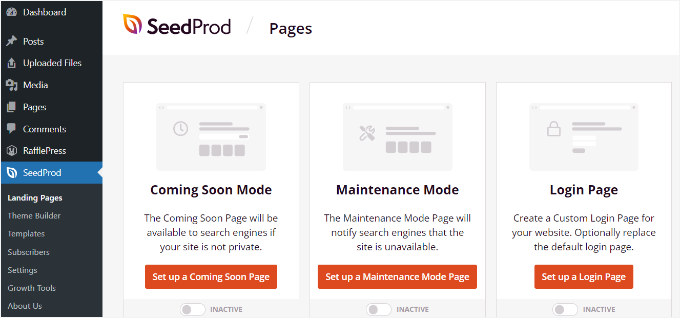
Dopodiché, puoi visitare la schermata SeedProd » Landing Pages dalla tua area di amministrazione di WordPress.
Qui, fai clic sul pulsante 'Imposta una pagina 'Coming Soon'' per avviare il processo.
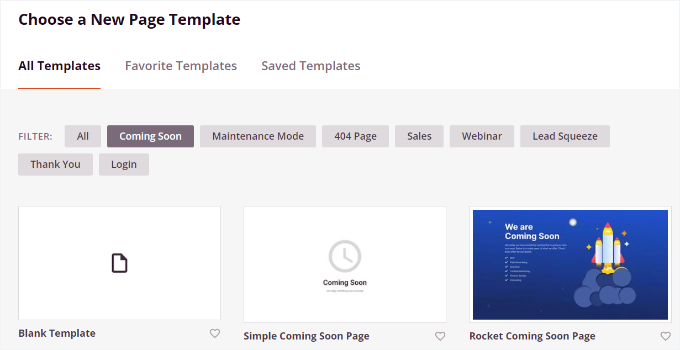
Questo ti porterà alla schermata 'Scegli un nuovo modello di pagina', dove dovrai scegliere un modello per la tua pagina 'Coming Soon'.
Ci sono oltre 150 modelli SeedProd predefiniti tra cui scegliere.
Semplicemente passa il mouse sopra un modello che ti piace e fai clic sul pulsante con il segno di spunta arancione.
Verrai ora portato all'editor di pagine drag-and-drop di SeedProd, dove vedrai un'anteprima live della tua pagina 'coming soon' a destra e il pannello dei blocchi a sinistra.
Puoi cambiare qualsiasi cosa desideri trascinando e rilasciando blocchi dalla colonna di sinistra sull'anteprima della tua pagina.
Ad esempio, puoi trascinare e rilasciare blocchi standard per testo e immagini o scegliere Blocchi avanzati per aggiungere un conto alla rovescia, un modulo di contatto, icone e altro.
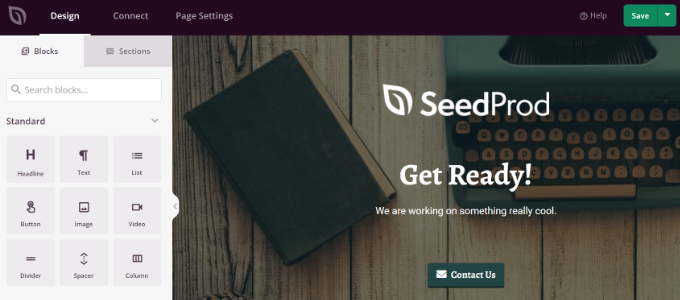
Puoi anche personalizzare i font, l'immagine di sfondo, il testo, i colori dei pulsanti e altro ancora
Per istruzioni dettagliate, potresti voler consultare il nostro tutorial su come creare pagine "Coming soon" in WordPress con SeedProd.
Se desideri integrare il tuo modulo "Coming soon" con il tuo servizio di email marketing, vai semplicemente alla scheda 'Connect' in alto.
Successivamente, seleziona il tuo servizio di email marketing.
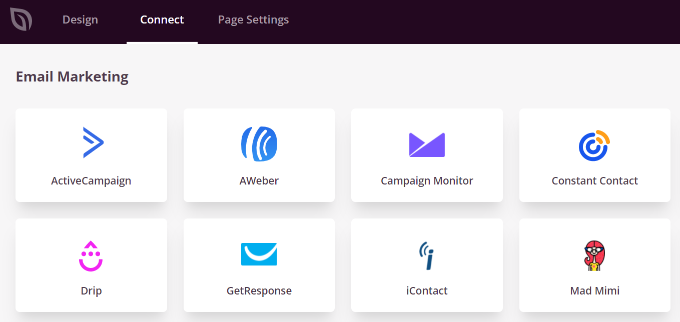
Quindi, segui le istruzioni sullo schermo per connettere la tua pagina 'coming soon' al tuo servizio di posta elettronica.
Una volta che sei soddisfatto del design della tua pagina 'coming soon', vai alla scheda ‘Impostazioni Pagina’ in alto. Quindi, fai clic sull'interruttore ‘Stato Pagina’ e cambia lo stato da ‘Bozza’ a ‘Pubblica’.
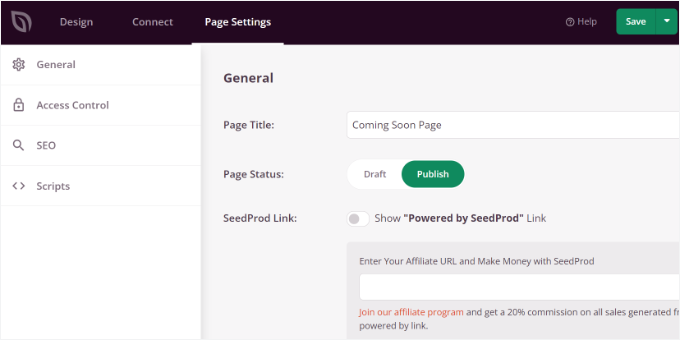
Non dimenticare di fare clic sul pulsante 'Salva' in alto ed esci dal generatore di landing page.
Successivamente, vai su SeedProd » Landing Pages nella tua dashboard di WordPress. Da qui, sposta l'interruttore sotto 'Coming Soon Mode' su 'Active' per rendere visibile il tuo sito.
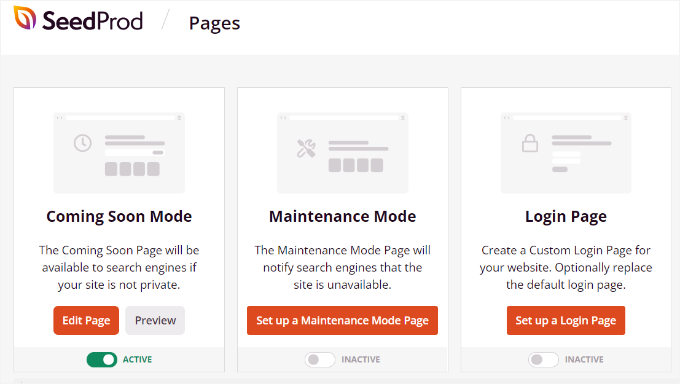
La tua pagina 'coming soon' è ora attiva.
Per visualizzarlo come visitatore, disconnettiti dal tuo sito web o aprilo in una finestra del browser privata/incognito.

Quando usare la modalità di manutenzione
Dovresti usare la modalità di manutenzione quando hai bisogno di mettere temporaneamente offline il tuo sito per modifiche o aggiornamenti.
Ad esempio, potresti voler usare la modalità di manutenzione mentre cambi temi WordPress in modo da poter assicurarti che tutto abbia un aspetto e funzioni correttamente prima che i visitatori vedano le modifiche.
Un altro buon momento per usare la modalità di manutenzione è quando stai aggiungendo un negozio online al tuo sito. Puoi mantenere il resto del tuo sito web online, ma mettere il tuo negozio in modalità di manutenzione.
La modalità di manutenzione informa i motori di ricerca che il tuo sito è temporaneamente non disponibile restituendo il codice di intestazione 503 (Servizio non disponibile). Questo garantisce che la SEO del tuo sito non venga influenzata dall'interruzione.
Inoltre, è buona norma far sapere agli utenti che il tuo sito tornerà presto online. Puoi farlo aggiungendo un messaggio chiaro alla tua pagina di manutenzione. Potresti anche aggiungere un modulo di iscrizione via email in modo che i visitatori possano ricevere un avviso una volta che il tuo sito sarà di nuovo online.
Pro Tip: Quando aggiorni plugin, temi o il core di WordPress, il tuo sito entrerà automaticamente in modalità di manutenzione per alcuni secondi. Se il tuo sito si blocca in questa modalità, abbiamo istruzioni su come risolvere l'errore della modalità di manutenzione di WordPress.
Come mettere il tuo sito in modalità di manutenzione
Per mettere il tuo sito in modalità di manutenzione, dovrai installare e attivare il plugin SeedProd. Vedi il passaggio di installazione in Metodo 1.
Oppure puoi fare riferimento alla nostra guida per principianti su come installare un plugin di WordPress.
Dopo l'attivazione, puoi accedere alla schermata SeedProd » Pagine di destinazione dal tuo pannello di amministrazione di WordPress e quindi fare clic sul pulsante ‘Imposta una pagina di modalità di manutenzione’.
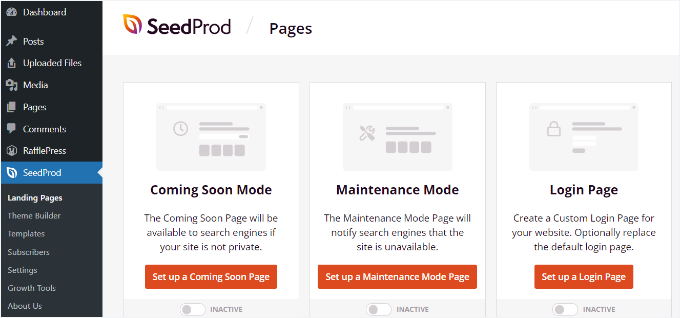
Successivamente, puoi selezionare un modello per la tua pagina di modalità di manutenzione.
SeedProd offre numerosi modelli per iniziare.
Se non sei sicuro di quale stile scegliere, puoi consultare la nostra vetrina di idee per pagine di manutenzione che puoi utilizzare sul tuo sito WordPress.
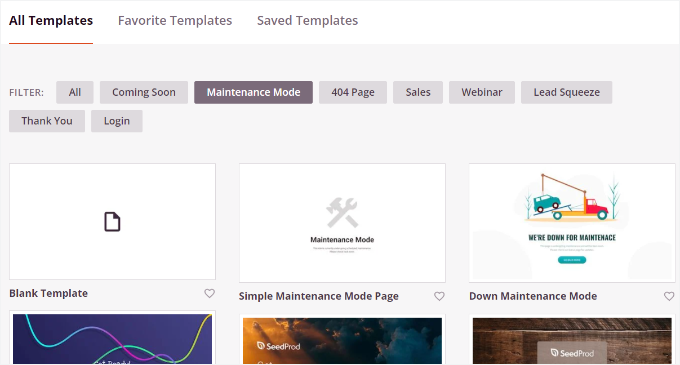
Dopodiché, puoi personalizzare la pagina nell'editor di pagine di destinazione di SeedProd proprio come hai fatto per la pagina "coming soon".
Trascina semplicemente i blocchi che desideri aggiungere al modello e modifica testo, font, layout, colori e altro ancora. Per istruzioni dettagliate, consulta la nostra guida su come mettere il tuo sito WordPress in modalità di manutenzione.
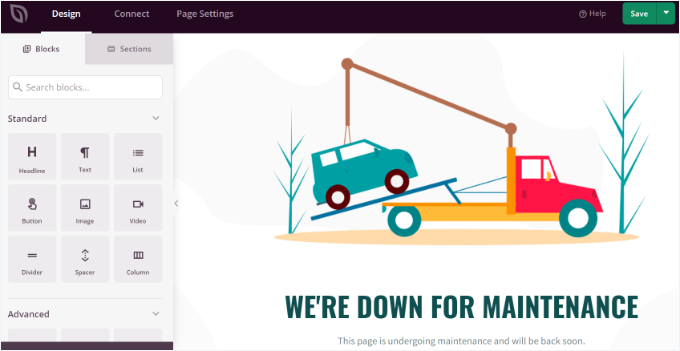
Puoi anche collegare un servizio di email marketing nella scheda "Connetti".
Scegli semplicemente un servizio e segui le istruzioni sullo schermo per configurarlo.
Successivamente, vai alla scheda ‘Impostazioni Pagina’.
Qui, fai clic sull'interruttore "Stato pagina" per passare da "Bozza" a "Pubblica" per la tua pagina di modalità di manutenzione.
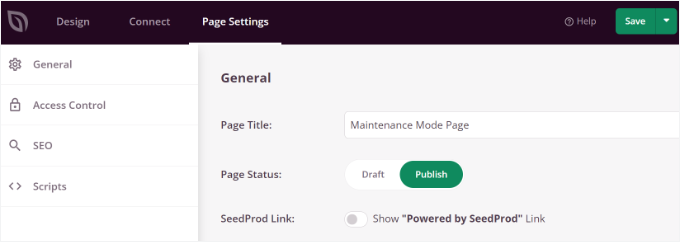
Una volta fatto, fai clic sul pulsante ‘Salva’ ed esci dal page builder.
Quando sei pronto per mettere il tuo sito in modalità di manutenzione, vai su SeedProd » Pagine di destinazione nella tua area di amministrazione di WordPress e imposta la pagina Modalità di manutenzione su Attiva.
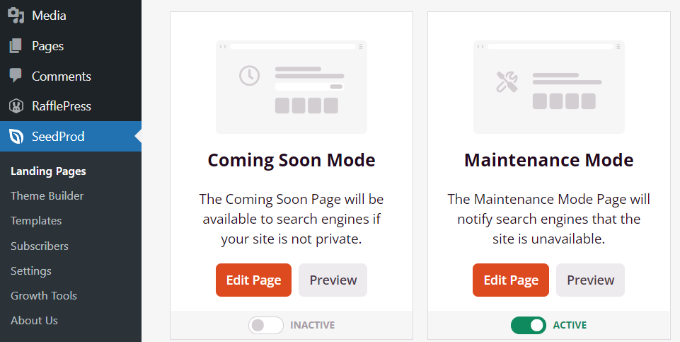
Promemoria: La modalità di manutenzione dovrebbe essere utilizzata solo quando il tuo sito è inattivo per aggiornamenti. Se non hai ancora lanciato il tuo sito, usa invece la modalità "coming soon". Inoltre, se attivi la modalità di manutenzione ma vedi ancora il tuo sito web live, prova a svuotare la cache del tuo browser e qualsiasi plugin di caching di WordPress.
Suggerimento bonus 💡: Crea una pagina di accesso WordPress personalizzata
Oltre alle pagine "coming soon" e di manutenzione, potresti anche desiderare una pagina di accesso personalizzata una volta lanciato il tuo sito web. Offre un'esperienza più accattivante e brandizzata per gli utenti che accedono al tuo sito e può persino aiutarti a generare più lead.
Per creare una pagina di accesso con SeedProd, visita semplicemente la schermata SeedProd » Pagine di destinazione e seleziona l’opzione ‘Pagina di accesso’.
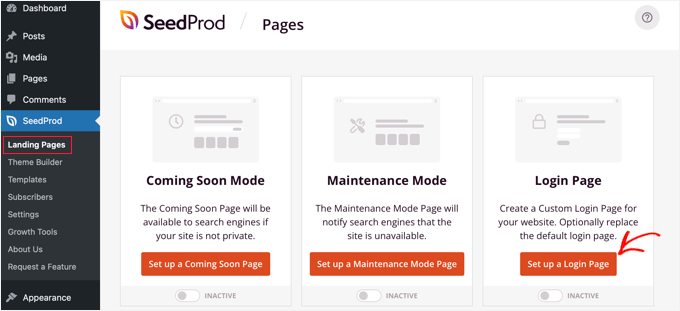
Dopodiché, puoi scegliere uno qualsiasi dei modelli predefiniti da aggiungere al tuo sito.
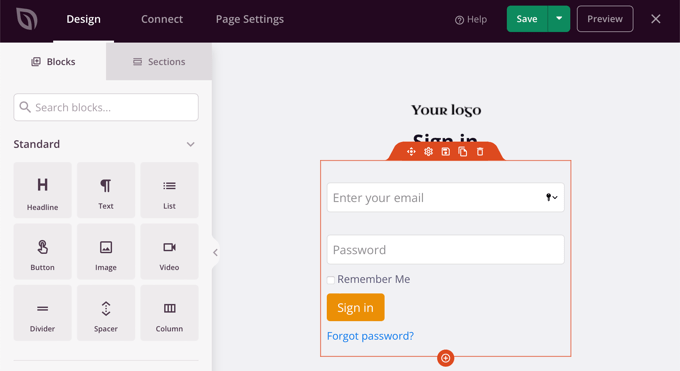
Una volta fatto ciò, il modello della pagina di accesso si aprirà nell'editor drag-and-drop, dove potrai aggiungere elementi come un conto alla rovescia o icone di condivisione social secondo necessità.
Dopodiché, fai semplicemente clic sul pulsante ‘Salva’ per memorizzare le tue impostazioni.
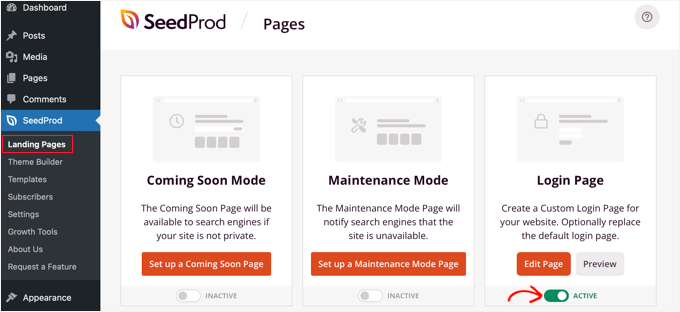
Ora, torna di nuovo alla schermata SeedProd » Pagine di destinazione e imposta lo stato della pagina di accesso su ‘Attiva’.
Ora hai aggiunto con successo una pagina di accesso personalizzata per il tuo sito web. Per maggiori dettagli, consulta la nostra guida per principianti su come creare una pagina di accesso WordPress personalizzata.
Domande frequenti su "Coming Soon" vs Modalità Manutenzione
Prima di concludere, ecco alcune domande comuni che i lettori pongono riguardo alle modalità "coming soon" e di manutenzione.
Qual è il miglior plugin per la modalità "Coming Soon" e "Maintenance"?
SeedProd ti consente di visualizzare una pagina temporanea mentre il tuo sito è in costruzione o in fase di aggiornamento. Puoi attivare la modalità "coming soon" o di manutenzione con un clic, senza toccare alcun codice.
Cosa dovrei mettere su una pagina "coming soon"?
Una buona pagina "coming soon" dovrebbe includere il nome o il logo del tuo brand, una breve descrizione di ciò che stai per lanciare e un modulo di iscrizione via email in modo che i visitatori possano rimanere aggiornati. Aiuta anche aggiungere i link ai tuoi social media per ulteriori modi di seguire i tuoi progressi. Se vuoi creare attesa, puoi includere elementi opzionali come un conto alla rovescia o un'immagine teaser.
Qual è un modo migliore per dire "coming soon"?
Un modo migliore per dire "coming soon" è usare frasi come "In arrivo" o "Apertura a breve". Puoi anche usare alternative più creative e giocose, come "Ci stiamo preparando dietro le quinte" o "Sta arrivando qualcosa di nuovo", per impostare le aspettative mantenendo le cose amichevoli e chiare.
Perché mettere un sito in modalità manutenzione?
La modalità di manutenzione impedisce ai visitatori di vedere layout errati o errori mentre stai aggiornando il tuo sito live. Mostra invece un messaggio pulito e temporaneo, facendo apparire il tuo sito professionale mentre lavori.
Quali sono i vantaggi della manutenzione di WordPress?
La manutenzione regolare di WordPress aiuta a mantenere il tuo sito sicuro, migliorare le prestazioni e la velocità di caricamento, e correggere bug o funzionalità obsolete. Assicura inoltre che i tuoi temi e plugin funzionino senza intoppi e riduce le possibilità di tempi di inattività o errori imprevisti.
Continua a imparare con le guide sulla manutenzione di WordPress
Speriamo che questo articolo ti abbia aiutato a capire la differenza tra "coming soon" e modalità manutenzione.
Successivamente, potresti anche voler consultare le nostre guide su:
- Migliori Servizi di Manutenzione Siti Web WordPress
- Compiti cruciali di manutenzione di WordPress da eseguire regolarmente
- Manutenzione WordPress vs Hosting Gestito – Qual è Meglio?
- Come risolvere WordPress bloccato in modalità manutenzione
- Come Mettere WordPress in Modalità di Sola Lettura per Migrazione e Manutenzione
Se ti è piaciuto questo articolo, iscriviti al nostro Canale YouTube per tutorial video su WordPress. Puoi trovarci anche su Twitter e Facebook.





Moinuddin Waheed
Penso che la differenza principale tra le due sia il fatto che la pagina "coming soon" è per un nuovo sito web che sta per essere lanciato e quella di manutenzione è per un sito web già attivo che necessita di controlli e aggiornamenti di routine.
Ma è bene sapere come Google le differenzia.
Grazie per il tutorial.
Jiří Vaněk
Non lo dividerei così genericamente, perché "coming soon" può essere utile anche per un sito web esistente. Ho incontrato un sito così infetto da virus che ci sono voluti molti giorni per sistemarlo. Richiedeva un completo rifacimento del sito, un nuovo design e la cancellazione di file danneggiati e infetti. In totale, sono state tre settimane di duro lavoro, ed è per questo che "coming soon" è sembrata un'opzione molto migliore. Ha anche dato alle persone l'impressione che potessero aspettarsi un sito completamente nuovo. Dal punto di vista del marketing, ha funzionato benissimo.
Jiří Vaněk
Grazie per la spiegazione. Non avevo idea che Google differenziasse in qualche modo tra le due modalità.
Lorenzo
La modalità di manutenzione danneggia la SEO per periodi più lunghi? Voglio dire, se fai una modifica veloce, non danneggerà il tuo sito web, ma cosa succede se hai problemi e devi mantenere il sito in manutenzione per alcuni giorni. Dopo quanti giorni un sito web verrà penalizzato?
Supporto WPBeginner
Non c'è un limite di tempo specifico su quando potrebbe influire negativamente sul tuo sito, ma è meglio mantenere la manutenzione il più breve possibile per evitare qualsiasi problema.
Amministratore