


Quando guardi per la prima volta i file e le cartelle di WordPress, può sembrare un labirinto confuso. È naturale preoccuparsi che un clic sbagliato possa far crollare l'intero sito web.
Il nostro team ha lavorato con migliaia di siti WordPress, quindi comprendiamo bene quella sensazione. Conoscere questa struttura è la chiave per risolvere problemi comuni e gestire il tuo sito web con sicurezza.
Questa guida sarà la tua mappa amichevole alla struttura di file e directory di WordPress. Ti mostreremo esattamente cosa fanno ogni file e cartella, così potrai lavorare sul tuo sito senza paura.
Risposta rapida: Qual è la struttura dei file e delle directory di WordPress?
WordPress ha tre cartelle principali:
wp-admin(file della dashboard)wp-includes(codice principale)wp-content(i tuoi temi, plugin e caricamenti).
I due file di configurazione più importanti sono wp-config.php (impostazioni del database) e .htaccess (permalink). Non dovresti mai modificare direttamente i file principali, solo wp-config.php e .htaccess quando necessario.
- Perché dovresti conoscere la struttura dei file e delle directory di WordPress
- Panoramica delle cartelle principali di WordPress
- Come accedere ai tuoi file e directory di WordPress
- File di configurazione di WordPress
- Inside the wp-content Folder
- All'interno della cartella wp-admin
- All'interno della cartella wp-includes
- Domande frequenti
- Risorse aggiuntive
Perché dovresti conoscere la struttura dei file e delle directory di WordPress
Comprendere come WordPress organizza i suoi file rende la risoluzione dei problemi molto più rapida e meno stressante.
- Risolvi i problemi con sicurezza — Saprai esattamente quale file o cartella controllare quando qualcosa si rompe, come come funziona WordPress dietro le quinte.
- Proteggi i tuoi contenuti — Scopri quali file sono più importanti da eseguire il backup in modo da non perdere mai il tuo sito.
Panoramica delle cartelle principali di WordPress
| Cartella | Cosa contiene | Si può modificare? |
|---|---|---|
wp-admin | File dell'interfaccia della dashboard e di amministrazione | No — non modificare mai |
wp-includes | Funzioni e classi principali di WordPress | No — non modificare mai |
wp-content | I tuoi temi, plugin e caricamenti multimediali | Con cautela |
Come accedere ai tuoi file e directory di WordPress
I tuoi file di WordPress si trovano sul tuo server di web hosting. Puoi accedere a questi file utilizzando un client FTP o l'app File Manager nel pannello di controllo del tuo hosting WordPress.
Un client FTP è un'app speciale per connettersi al tuo server. Puoi consultare la nostra guida su come usare FTP per caricare file di WordPress per istruzioni dettagliate.
Un'alternativa più semplice per molti utenti è l'app File Manager. Questo strumento è integrato nella maggior parte dei pannelli di controllo di hosting WordPress.
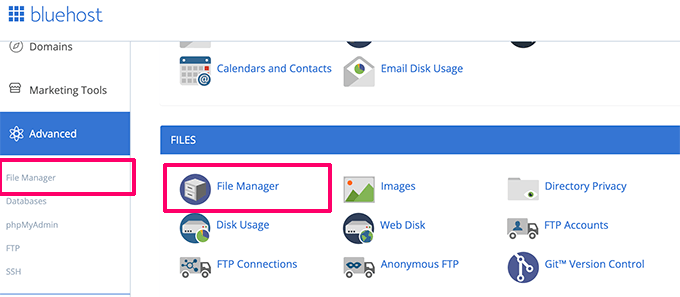
Una volta connesso, troverai i tuoi file di WordPress all'interno della cartella /public_html/ o /www/.
Qui, vedrai una struttura di file e directory che assomiglia a questa:
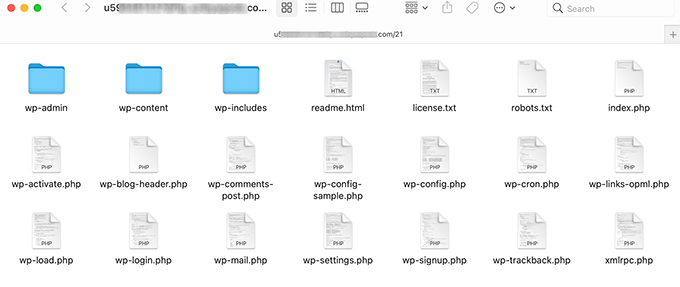
All'interno di questa cartella principale si trovano i file e le cartelle principali di WordPress che gestiscono il tuo sito web. Non dovresti modificare questi file direttamente, con la rara eccezione di .htaccess e wp-config.php.
Ecco un elenco dei file e delle cartelle principali di WordPress. In questo elenco, [dir] indica una directory, che è un altro nome per una cartella.
- wp-admin [dir]
- wp-content [dir]
- wp-includes [dir]
- index.php
- license.txt
- readme.html
- wp-activate.php
- wp-blog-header.php
- wp-comments-post.php
- wp-config-sample.php
- wp-cron.php
- wp-links-opml.php
- wp-load.php
- wp-login.php
- wp-mail.php
- wp-settings.php
- wp-signup.php
- wp-trackback.php
- xmlrpc.php
Nell'elenco sopra mancano i file .htaccess e wp-config.php. Questo perché quei due file vengono creati dopo che l'installazione principale di WordPress è completa.
File di configurazione di WordPress
La tua directory principale di WordPress contiene file di configurazione speciali.
Questi file contengono impostazioni importanti specifiche per il tuo sito web.
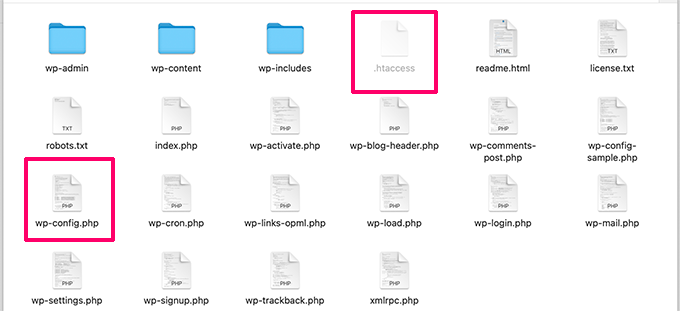
- .htaccess – Questo è un file di configurazione del server. WordPress lo utilizza per gestire i permalink e i reindirizzamenti. Nota che il file .htaccess è utilizzato dai server web Apache. Se il tuo host utilizza un tipo di server diverso, come Nginx, non utilizzerà questo file.
- wp-config.php – Questo file indica a WordPress come connettersi al tuo database. Imposta anche alcune impostazioni globali per il tuo sito. Per una maggiore sicurezza, puoi spostare questo file un livello sopra la tua directory principale pubblica e WordPress saprà comunque come trovarlo.
- index.php – Questo file funge da punto di partenza. Inizia il processo di caricamento del resto del framework di WordPress per visualizzare il tuo sito web quando un utente lo visita.
Potrebbe essere necessario modificare wp-config.php o .htaccess. Presta sempre la massima attenzione quando modifichi questi due file. Un piccolo errore può rendere il tuo sito inaccessibile, quindi crea sempre copie di backup sul tuo computer prima di apportare qualsiasi modifica.
Se non riesci a trovare il file .htaccess nella tua directory principale, consulta la nostra guida su perché il file .htaccess potrebbe essere nascosto.
A seconda della configurazione del tuo sito, potresti o meno avere questi file nella tua directory principale:
- robots.txt – Contiene istruzioni per i crawler dei motori di ricerca. Vedi la nostra guida su come ottimizzare il robots.txt di WordPress per la SEO.
- Favicon.ico – Un file favicon viene talvolta generato dagli host WordPress.
- llms.txt – Contiene istruzioni per i crawler AI per una migliore Ottimizzazione del Motore Generativo. Puoi crearlo utilizzando All in One SEO per WordPress.
All'interno della cartella wp-content
WordPress memorizza tutti i contenuti aggiunti dall'utente, come caricamenti, plugin e temi, nella cartella wp-content.
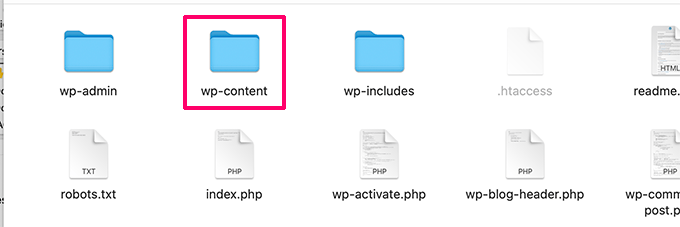
Sebbene questa sia la cartella con cui interagirai di più, devi comunque prestare molta attenzione. Modificare direttamente i file qui senza sapere cosa stai facendo può causare errori o danneggiare il tuo sito.
Diamo un'occhiata all'interno della cartella wp-content per capire come funziona.
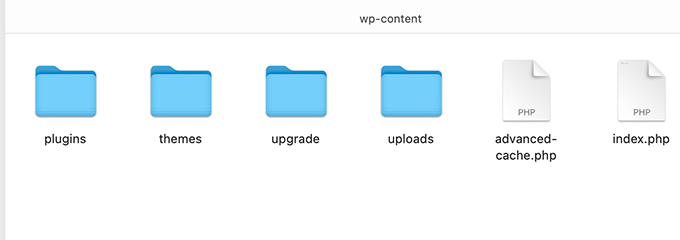
Sebbene i contenuti possano differire tra i siti web, tutti i siti WordPress avranno questi:
- [dir] themes
- [dir] plugins
- [dir] uploads
- index.php
Cartella Temi (/wp-content/themes/)
WordPress memorizza i file del tuo tema in questa cartella. Non raccomandiamo di modificare direttamente un file del tema. Se aggiorni il tema a una versione più recente, le tue modifiche verranno sovrascritte.
Ecco perché raccomandiamo sempre di creare un tema child per qualsiasi personalizzazione del tema.
Suggerimento alternativo per principianti: La maggior parte degli utenti troverà molto più facile lavorare con SeedProd, un costruttore di temi personalizzati drag-and-drop, piuttosto che modificare il codice.
Cartella Plugin (/wp-content/plugins/)
Tutti i plugin di WordPress che scarichi e installi sul tuo sito sono memorizzati qui. Non dovresti modificare direttamente i file dei plugin, a meno che tu non abbia scritto un plugin WordPress specifico per il sito per il tuo uso personale.
Molti tutorial mostrano frammenti di codice da aggiungere al tuo sito. Il modo più semplice e sicuro per aggiungere questo codice personalizzato è utilizzare un plugin per frammenti di codice.
Ti consigliamo di utilizzare un plugin come WPCode perché previene i tipi di errori che possono compromettere il tuo sito se modifichi direttamente file come functions.php.
Mantiene inoltre i tuoi frammenti di codice organizzati e separati dal tuo tema. Utilizziamo WPCode per gestire i frammenti di codice sui nostri siti web.
Per saperne di più, consulta la nostra recensione completa di WPCode o segui la nostra guida su come aggiungere facilmente snippet di codice personalizzato in WordPress per istruzioni passo passo.
Cartella Upload (/wp-content/uploads/)
WordPress memorizza tutte le tue immagini e i caricamenti multimediali nella cartella /wp-content/uploads/. Per impostazione predefinita, questi caricamenti sono organizzati in sottocartelle per anno e mese.
Importante: Quando stai creando un backup di WordPress, devi includere la cartella uploads. Sebbene tu possa sempre scaricare nuovamente il core di WordPress, il tuo tema e i plugin, questa cartella contiene i tuoi contenuti unici. Se la perdi, può essere molto difficile ripristinarla senza un backup.
Altre cartelle in wp-content
Potresti vedere altre cartelle nella tua directory wp-content:
- languages – WordPress memorizza qui i file di lingua per siti WordPress non in inglese.
- upgrade – Questa è una cartella temporanea che WordPress crea quando si aggiorna a una versione più recente.
Anche molti plugin di WordPress creano le proprie cartelle all'interno di wp-content. Ad esempio, alcuni plugin creano cartelle all'interno di /wp-content/uploads/ per salvare i file generati dagli utenti.
Questo sito web demo ha cartelle create dai plugin Smash Balloon, WooCommerce, SeedProd e WPForms.
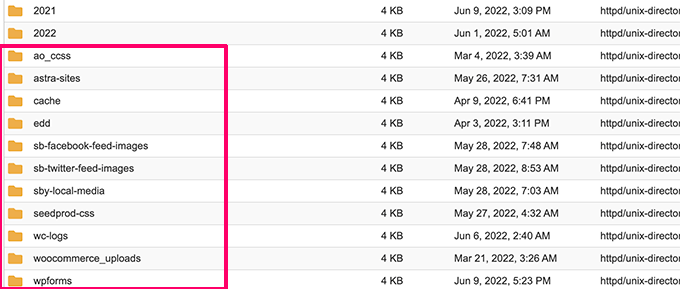
Alcune di queste cartelle possono contenere file importanti, quindi raccomandiamo di eseguirne il backup per precauzione.
Altre cartelle, come quelle create da plugin di caching come WP Rocket, possono contenere dati che puoi eliminare in sicurezza.
All'interno della cartella wp-admin
La cartella wp-admin contiene tutti i file necessari per il funzionamento della tua bacheca di amministrazione di WordPress. Questa è l'area di backend dove scrivi post, cambi temi, installi plugin e gestisci il tuo sito.
Include file come admin.php, index.php e cartelle per JavaScript, CSS e immagini utilizzate nell'interfaccia della bacheca. Quando accedi a WordPress, tutto ciò che vedi viene caricato da questa cartella.
A meno che tu non sia uno sviluppatore che personalizza l'area di amministrazione, non c'è motivo di aprire o modificare nulla all'interno di wp-admin. Questi file sono essenziali per il funzionamento del tuo sito. Modificare o eliminare anche uno solo può compromettere il tuo sito web.
Se il tuo pannello di amministrazione non si carica, è più sicuro reinstallare WordPress o ripristinare da un backup piuttosto che provare a correggere manualmente qualsiasi cosa all'interno di questa cartella.
All'interno della cartella wp-includes
La cartella wp-includes è come la sala macchine di WordPress. Contiene il codice principale che fa funzionare WordPress, incluse funzioni, script e classi che alimentano temi, plugin e funzionalità.
Questa cartella contiene centinaia di file, come functions.php, class-wp-query.php, e cartelle come js e fonts. Questi file fanno cose come controllare come vengono caricati i post, come vengono visualizzati i widget e come il tuo tema interagisce con WordPress.
Non dovresti mai modificare nulla nella cartella wp-includes. Questi sono file core mantenuti da WordPress. Qualsiasi modifica apportata qui verrà sovrascritta durante il prossimo aggiornamento e un singolo errore può compromettere l'intero sito.
Se stai cercando di personalizzare le funzionalità, è meglio usare plugin, hook o snippet di codice personalizzato con uno strumento come WPCode. In questo modo, le tue modifiche sono sicure, anche quando WordPress viene aggiornato.
Domande frequenti
Quali sono le tre cartelle principali in un'installazione di WordPress?
Le tre cartelle principali sono wp-admin (file della dashboard), wp-content (temi, plugin e caricamenti) e wp-includes (codice principale di WordPress). Dovresti modificare solo i file all'interno di wp-content.
È sicuro eliminare i file principali di WordPress?
No. L'eliminazione di file da wp-admin o wp-includes danneggerà il tuo sito web. Se un file è corrotto, sostituiscilo con una copia fresca dal download ufficiale di WordPress.
Posso modificare direttamente il file functions.php del mio tema?
Non è consigliato. Un errore può causare la schermata bianca della morte e le tue modifiche scompariranno dopo gli aggiornamenti del tema. Usa invece un tema figlio o un plugin per snippet di codice come WPCode.
Cosa sono i permessi dei file di WordPress e perché sono importanti?
I permessi dei file controllano chi può leggere, scrivere ed eseguire file sul tuo server. Permessi errati rappresentano un rischio per la sicurezza. Le directory dovrebbero essere impostate su 755 e i file su 644.
Dove archivia WordPress le immagini che ho caricato?
WordPress memorizza tutti i caricamenti multimediali nella cartella /wp-content/uploads/, organizzati per anno e mese. Includi sempre questa cartella nei tuoi backup poiché contiene i tuoi contenuti unici.
Risorse aggiuntive
Speriamo che questo articolo ti abbia aiutato a comprendere la struttura dei file e delle directory di WordPress. Potresti anche voler consultare queste guide correlate:
- Come risolvere l'errore delle autorizzazioni di file e cartelle in WordPress
- Come proteggere con password la directory di amministrazione di WordPress (wp-admin)
- Guida per principianti alla gestione del database di WordPress con phpMyAdmin
- Come creare un tema WordPress personalizzato senza codice
Se ti è piaciuto questo articolo, iscriviti al nostro canale YouTube per tutorial video su WordPress. Puoi anche trovarci su Twitter e Facebook.




Olaf
Questo è un argomento ben scritto perché molte persone iniziano e si fermano solo al file wp-config.php. Tuttavia, WordPress ha molti altri file, ugualmente interessanti, che contengono vari altri segreti per lavorare con questo sistema. Apprezzo che, a differenza di altri siti web, tu affronti l'argomento in un modo veramente accessibile per le persone senza esperienza. Dopotutto, hai "principianti" nel tuo nome e stai facendo un ottimo lavoro.
Suman Sourabh
Buona intuizione e articolo adatto ai principianti!
Quindi significa che WordPress non ha un singolo file index.html responsabile del punto di partenza del sito web? Invece, ha index.php, è simile a index.html?
Supporto WPBeginner
Correct!
Amministratore
Moinuddin Waheed
Ho sempre fantasticato su cosa succede dietro le quinte per gestire un'interfaccia frontend e backend di WordPress così ben fatta.
Questa guida ha chiarito tutti quegli aspetti dietro le quinte del funzionamento di WordPress.
Avere una conoscenza di questi file e della struttura delle directory ci dà il controllo sulle modifiche che possiamo apportare.
Grazie a wpbeginner per questa guida sulla struttura dei file di WordPress.
JIU-RAN CHEN
Questo layout di cartelle è lo stesso di un'installazione multisite?
Grazie.
Supporto WPBeginner
È quasi la stessa cosa, un'installazione multisito avrebbe cartelle per ciascuno dei sottositi.
Amministratore
diaojiulishifei
Ciao, sono solo curioso. Questo post è ancora rilevante oggi?
Supporto WPBeginner
Sì, puoi ancora usare le informazioni in questa guida.
Amministratore
Fawwad
Grazie per aver condiviso queste informazioni. Saranno di grande aiuto durante la risoluzione dei problemi e il backup/ripristino del sito web.
Supporto WPBeginner
You’re welcome, glad you found our guide helpful
Amministratore
Amit Maheshwari
Per favore, aiutami a capire come posso creare una cartella all'interno del mio blog ospitato su WordPress sul mio sito. Voglio creare altre sottocartelle come news, life, ecc. per assicurarmi che i miei utenti ottengano i contenuti in modo più organizzato?
Supporto WPBeginner
Sembra che tu voglia creare delle categorie, dovresti dare un'occhiata alla nostra spiegazione su di esse qui sotto:
https://www.wpbeginner.com/glossary/category/
Amministratore
Ron
Ottimo articolo. Dove finiscono effettivamente il blog e i post?
Supporto WPBeginner
Those would be stored in your database and not as a WordPress file
Amministratore
Kosovi
Ricevo questo errore: Fatal error: Call to undefined function wp() in XXXX\html\wp-blog-header.php on line 12. Ho provato diverse soluzioni, ma non riesco a risolvere il problema. Ho disattivato temi e plugin.
Supporto WPBeginner
Potresti provare ad aggiornare i tuoi file utilizzando il metodo 2 dal nostro articolo qui: https://www.wpbeginner.com/beginners-guide/ultimate-guide-to-upgrade-wordpress-for-beginners-infograph/
Amministratore
Bruno rasmussen
Ciao
Sto ricevendo il messaggio di errore relativo a un file ads.txt mancante, so dove trovarlo, ma non sono sicuro di dove debba inserirlo.
Cordiali saluti
Bruno
Danimarca
Supporto WPBeginner
Lo inseriresti dove si trovano i tuoi file WordPress, dove puoi vedere le cartelle wp-admin e wp-content, oppure potresti dare un'occhiata alla nostra guida qui: https://www.wpbeginner.com/plugins/how-to-create-and-manage-ads-txt-files-in-wordpress/
Amministratore
J.Hameed
Sto cercando di caricare un file non compresso in questa posizione:
wp-content/uploads/GeoLite2-Country.mmdb
Domanda: Come trovo la posizione e come carico il file non compresso in questa posizione.
Supporto WPBeginner
Utilizzeresti un FTP o un file manager se il tuo provider di hosting ne offre uno e vai nelle cartelle wp-content quindi nella tua cartella di caricamenti:
https://www.wpbeginner.com/beginners-guide/how-to-use-ftp-to-upload-files-to-wordpress-for-beginners/
Amministratore
Atalia
Ciao
Esiste una cartella "download" in WordPress e dove si trova?
Supporto WPBeginner
La cosa più vicina a ciò che sembra tu stia cercando è sotto wp-content>Uploads
Amministratore
John
Ciao
Il mio sito web è stato hackerato. continua a reindirizzarmi a un sito spam. Non riesco ad accedere tramite il backend (perché continua a reindirizzarmi a un sito spam) e non ho un backup del sito, ma posso ancora accedere al mio Cpanel ma non so cosa fare lì, per favore qualsiasi aiuto sarà apprezzato.
hemjaypost.com è il sito
Supporto WPBeginner
Dovresti seguire i passaggi nel nostro articolo: https://www.wpbeginner.com/beginners-guide/beginners-step-step-guide-fixing-hacked-wordpress-site/
Amministratore
Karen
Domanda folle.
Dopo aver importato il contenuto del sito demo su un sito con tema Avada – ci sono così tante pagine che NON HO IDEA di come tornare indietro per identificare e modificare la mia home page nel link PAGINE? Ora ho 8 pagine di “pagine”. Come posso trovare la mia Home page? P.S. – In LETTURE > IMPOSTAZIONI – ho verificato che il blog sia assegnato alla home page NON a una Pagina STATICA. Molte grazie!
Ho cercato su Google in diversi modi – ma non riesco a capire questa cosa!
Supporto WPBeginner
Ciao Karen,
Quando vai su Pagine » Tutte le Pagine dovresti essere in grado di vedere — l'etichetta Homepage accanto alla pagina utilizzata come tua homepage. Puoi anche provare a contattare lo sviluppatore del tema per supporto.
Amministratore
Mary Emerson
Anch'io voglio trovare dove si trovano i miei vecchi file .htm che ora sono racchiusi in Wordpress con URL diversi! Devo eliminare un file xml corrotto e non ho idea di come andare sul server e rimuoverlo. L'ho rimosso definitivamente dall'elenco delle pagine, ma temo che Bing pensi ancora che sia quello che voglio inviare. Continua a dire che non è valido e voglio eliminarlo!
Grazie!
Lalit Kumar Yadav
ciao
ho sviluppato un post personalizzato in un sito web woocommerce. Ma dopo ho voluto usare uno slider fotografico dinamico in questo post personalizzato, ho provato molto ma non sono riuscito a renderlo dinamico. Potete guidarmi sull'uso del template di pagina e su come rendere lo slider dinamico.
Monika Bhasin
Grazie per quell'articolo
Archie
Ho appena iniziato a imparare PHP e Wordpress. Queste informazioni sono molto utili.
Ajju
Utile ma voglio modificare una pagina esternamente senza WordPress, con un altro editor HTML, perché provo a rimuovere il tema su alcune pagine specifiche, ma non l'intero sito web
JohnLeyo
grazie, è stato molto utile... ma voglio sapere se è sicuro sostituire tutti i file core di WordPress con nuovi file?
Ben
Ciao, ho recentemente scaricato il mio vecchio sito WordPress sul mio computer e ho installato un nuovo sito sul mio dominio. Ora sto cercando di trovare tutti i miei post dal vecchio sito in modo da poterli aggiungere al nuovo sito, hai idea se è possibile e dove li troverei? Grazie mille per il tuo aiuto.
Windigo
I tuoi post sono memorizzati nel database, non li troverai nelle tue cartelle di WordPress.
Hany Danial
qual è il nome del file per gli utenti in WordPress? Ho un backup completo del mio sito, l'ho spostato su un altro server, il numero di utenti era circa 24K ma ora ne ho trovati solo 9K e vorrei ripristinare quello vecchio. Grazie in anticipo per la tua risposta. Hany Danial
Amit
Ciao,
Supponiamo che io voglia cambiare l'aspetto del tema di WordPress, quali file sono importanti o in quale file devo cambiare il codice?
Da 2 anni sto pensando di cambiare un po' l'aspetto del mio tema ma a causa della mancata comprensione completa non sono riuscito a farlo.
Grazie,
Amit
Supporto WPBeginner
Ciao Amit,
Dai un'occhiata alla nostra guida su come trovare quali file modificare in un tema WordPress.
Amministratore
tushar
Ciao, grazie per questo post. Concordo con te sul fatto che un'alternativa più semplice all'FTP sia File Manager. È un'applicazione basata sul web che è integrata nella dashboard di cPanel del tuo account di hosting WordPress. Informazioni molto utili
john
come faccio a cambiare caricare le immagini per il sito web o caricare il nuovo coupon per il sito web che usa Wordpress o modificare il contenuto del sito web?
quando accedo al sito FTP, vedo queste 3 cartelle
wp-admin
wp-content
wp-includes
grazie
john
Supporto WPBeginner
Ciao John,
Non è necessario utilizzare FTP per apportare modifiche al tuo sito WordPress. Puoi accedere all'area amministratore del tuo sito WordPress e quindi andare su Media per modificare o caricare immagini.
Amministratore
john
grazie. l'azienda che ha scritto il sito web non mi ha trasferito. Come richiedo il reset della password per accedere alla pagina di amministrazione?
inoltre, devo aggiornare solo i coupon aggiornando le nuove immagini dei coupon.
inoltre, come trasferisco page_id=369 alla pagina dei coupon
grazie ancora,
John
Supporto WPBeginner
Ciao John,
Puoi chiedere alla tua società di hosting WordPress di reimpostare la password per te. Puoi anche provare la nostra guida su come aggiungere un utente amministratore WordPress tramite FTP. Tuttavia, tieni presente che questo è un tutorial avanzato e se qualcosa va storto il tuo intero sito web potrebbe diventare inaccessibile.
Ezeudo Emmanuel
ottimo articolo. Ma ho una domanda. Sono un principiante e sto cercando di progettare un sito web tramite wordpress. ho finito il design in una certa misura. ma il mio problema è che quando provo a caricare il mio file wordpress tramite ftp (file zilla), non riesco a trovare il file sul mio C:/. come faccio a localizzare il mio file wordpress? grazie in attesa della tua risposta
KAIZER MD AMIN
Mi è molto utile dato che sto appena iniziando con il mio blog e ho pochissima conoscenza di questi problemi tecnici. Ottimo contenuto, grazie.
Supporto WPBeginner
Ciao Kaizer,
Siamo lieti che l'hai trovato utile. Non dimenticare di unirti a noi su Twitter per altri suggerimenti e tutorial su WordPress.
Amministratore
fassaha
Ottimo articolo! Ho una domanda però: dove troviamo effettivamente gli articoli che abbiamo scritto sul sito? Diciamo che scrivo un articolo sul mio sito. Questo articolo è normalmente memorizzato nei file di WordPress. dove posso trovarlo?
Grazie
Henric Åkesson
Il tuo articolo stesso non verrà memorizzato nei file, verrà memorizzato nel database. Solo i tuoi file verranno memorizzati all'interno di wp-content/uploads.
Ok?
ademola
per favore ho bisogno del tuo aiuto urgentemente, voglio ricominciare da capo. Ma ho solo bisogno dei miei articoli e delle loro immagini. Non ho bisogno di nient'altro. Il motivo è che il mio hosting dice che qualcuno sta usando il mio sito per inviare spam alle persone usando un indirizzo aziendale che non ho nemmeno aggiunto alla mia webmail. se lo elimino, ne creano un altro. ma ora un altro problema è che sul sito vengono rilevati malware. ma sto usando il tema newspaper quindi non so perché tutti questi problemi. Posso fare tutte le installazioni di un nuovo wordpress e ogni altra cosa, ma ho solo bisogno di inserire i contenuti che ho nel nuovo sito che creerò. ho ancora il mio vecchio sito attivo e ho il backup nella directory principale del mio file manager.
mimo
Grazie per l'articolo... e per quanto riguarda la ricerca delle "pagine" nella directory? non riesco a trovarle... saranno accessibili tramite cpanel o solo nell'interfaccia di wp? vedo tutti i file immagine che ho caricato nella pagina [dir]uploads, organizzati per mese/anno come hai menzionato nella directory cpanel, ma mi chiedevo dove posso trovare i file effettivi delle Pagine/contenuti testuali delle pagine? grazie...
Supporto WPBeginner
WordPress genera i tuoi post e le tue pagine al volo dal tuo database.
Amministratore
Buck Riley
Quindi, non c'è modo di ottenere i contenuti della pagina stessa tramite FTP? Ad esempio, se volessi recuperare la mia pagina "chi siamo" dall'FTP, non potrei farlo?
Buck Riley
Oppure... questo database è memorizzato altrove sul sito al di fuori della cartella di wordpress, e avendo eseguito il backup solo della cartella di wordpress quando il mio sito è stato cancellato, ho perso tutti i miei contenuti?
Supporto WPBeginner
No, non sarai in grado di farlo.
WordPress non crea né memorizza pagine statiche. Invece, memorizza i tuoi contenuti in un database e poi genera pagine HTML al volo.
Robert
"No, non sarai in grado di farlo."
WordPress non crea e memorizza pagine statiche. Invece,
memorizza il tuo contenuto in un database e poi genera
pagine HTML al volo.
Dopo una WSOD e diverse ore passate a cercare di tornare alla dashboard, ho eliminato tutti i file WP dal mio file manager. Prima di farlo, ho eseguito il backup e memorizzato tutti quei file in un file temporaneo nel file manager.
C'è un modo per ottenere il mio input (pagine statiche) generato in html, in modo che io possa copiarlo?
Sono quasi pronto per installare un altro tema WP, ma prima di farlo ho una flebile speranza che queste pagine siano ancora memorizzate da qualche parte, come in un mondo etereo di qualche database.
Josh
Robert, appoggio la tua mozione. La risposta è stata piuttosto abilmente aggirata qui. C'è qualche tipo di quota associativa che dobbiamo pagare per risposte apparentemente semplici come queste? Tutto quello che riesco a trovare è lo strumento di importazione/esportazione per le pagine, quindi modificare il CSS o eliminare le pagine non necessarie come desiderato.
Hemang Rindani
Bel articolo. Il team di sviluppo che lavora con servizi di gestione di contenuti aziendali come WordPress (o, a tal proposito, qualsiasi altro CMS come Sitefinity, Drupal, ecc.) deve comprendere la struttura di base dei file. Questo non solo li aiuterà a trovare i file, ma con questo saranno anche in grado di organizzare i file nel modo corretto.
Usare un approccio nidificato per salvare i tuoi contenuti e file di sistema è il modo migliore per progettare una struttura di file.
Rafique
Thank You so much. It was Really Helpful for me. I work in my University Webteam and have made a website for them
Kang Irul
Come cambiare la directory wp-content??
tariffa
Ottimo lavoro, signore, Dio la benedica