


WordPress offre tantissime funzionalità fantastiche ed è in continua evoluzione. Alcune di queste funzionalità potrebbero non ricevere l'attenzione che meritano e rimanere un po' nascoste. In questo articolo, ti mostreremo 10 fantastiche funzionalità di WordPress che probabilmente non sapevi esistessero.
1. Mostra/Nascondi elementi tramite Opzioni schermo
Potresti aver notato il pulsante Opzioni schermo su alcune pagine dell'area di amministrazione di WordPress. Questo pulsante Opzioni schermo ti consente di mostrare e nascondere elementi nella schermata di amministrazione di WordPress che stai visualizzando al momento.
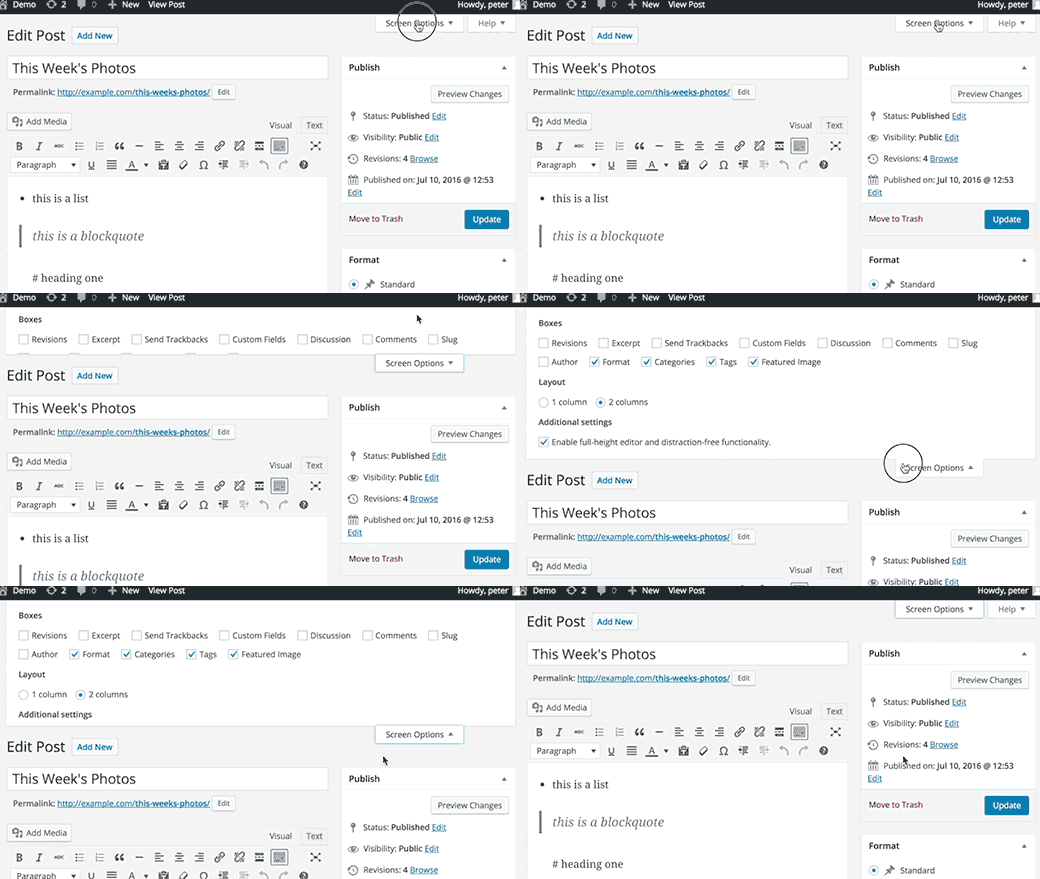
Molti utenti principianti di WordPress non sono a conoscenza di questa funzionalità. Ti consente di semplificare le tue pagine di amministrazione, come la schermata di modifica dei post, per adattarle al tuo flusso di lavoro.
2. Sposta, aggiungi o elimina widget della dashboard
Per impostazione predefinita, gli utenti vengono reindirizzati alla pagina della dashboard nell'area di amministrazione di WordPress al momento dell'accesso. La pagina della dashboard contiene diverse scorciatoie utili che puntano a diverse sezioni del tuo sito web.
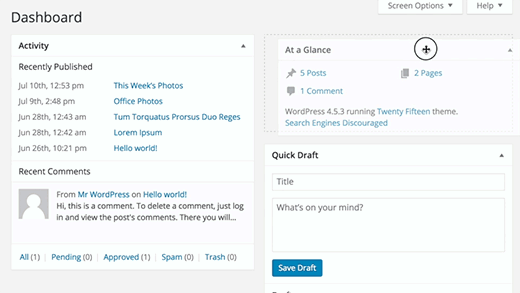
Queste sezioni sono divise in diverse caselle chiamate widget della dashboard. Puoi fare clic sul pulsante Opzioni schermo per mostrare o nascondere queste caselle. Puoi anche trascinarle e rilasciarle per riorganizzare gli elementi nella tua dashboard di WordPress.
3. Incolla URL per creare link nell'editor visuale
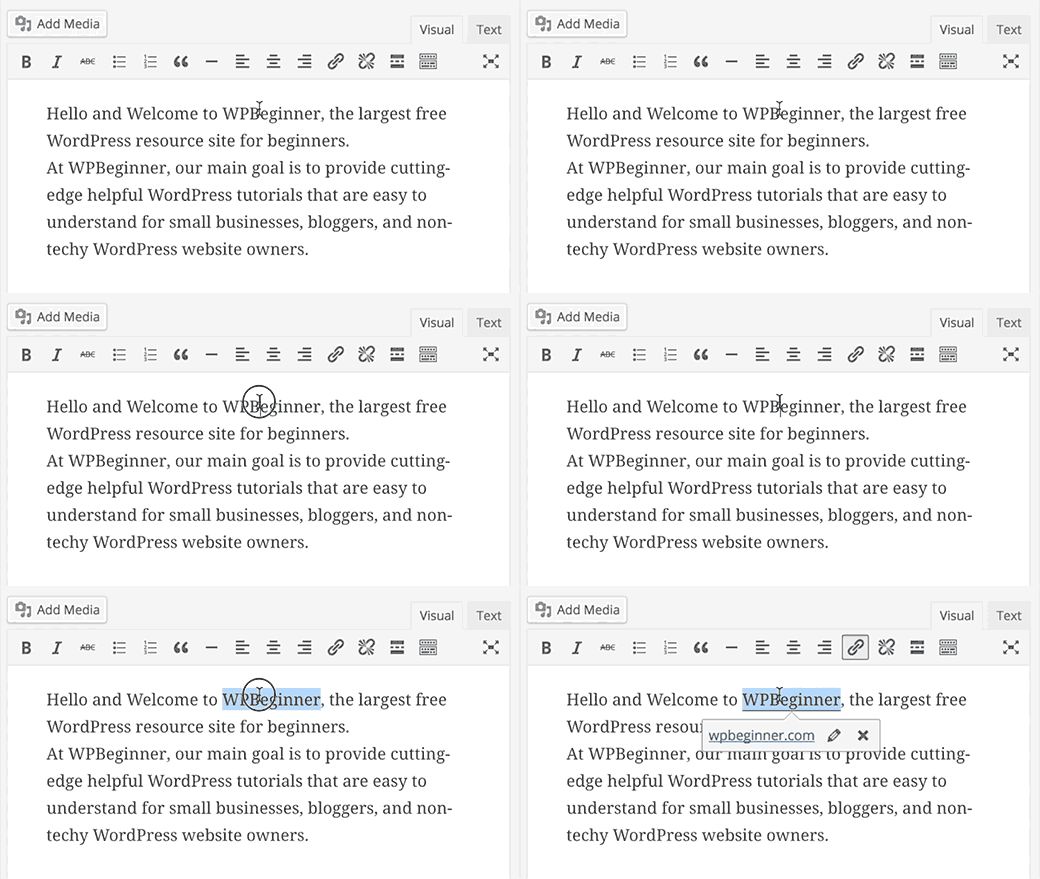
WordPress 4.5 ha introdotto la modifica dei link inline nell'editor visuale.
Molti utenti non si sono resi conto che, invece di utilizzare un popup per incollare un link, possono semplicemente selezionare un testo e premere CTRL+V (Comando+V su Mac) per incollare l'URL. L'editor visuale lo converte automaticamente in un link.
4. Modalità accessibilità per i widget
A tutti noi piace quanto sia facile trascinare e rilasciare widget nelle barre laterali. Tuttavia, per molti utenti non è facile trascinare e rilasciare elementi usando un mouse o un trackpad.
WordPress include anche una modalità di accessibilità nascosta per i widget. Questa modalità di accessibilità rende più facile aggiungere widget senza trascinare e rilasciare gli elementi.
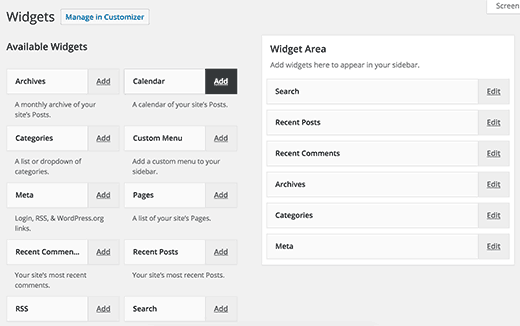
La modalità di accessibilità per i widget di WordPress può essere attivata facendo clic sul pulsante Opzioni Schermata nella pagina Aspetto » Widget.
5. Anteprima dei temi senza attivarli
Molti utenti temono che cambiare il proprio tema WordPress possa avere conseguenze indesiderate per il proprio sito web. La loro preoccupazione è legittima, ecco perché abbiamo preparato una checklist di cose da fare prima di cambiare il tema di WordPress.
Una delle cose che puoi fare è testare il nuovo tema senza attivarlo. Installa semplicemente il tuo nuovo tema WordPress e poi vai alla pagina Aspetto » Temi.
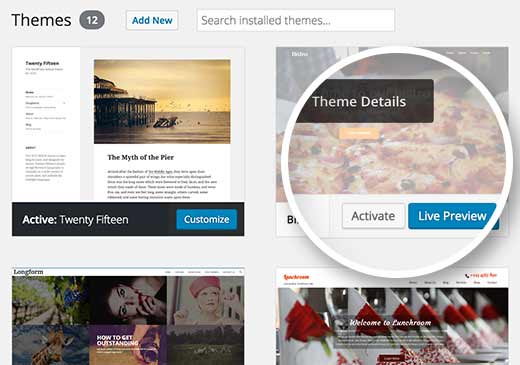
Porta il mouse sulla miniatura del tema appena installato e poi fai clic sul pulsante Anteprima dal vivo. WordPress avvierà il personalizzatore del tema mostrando un'anteprima del tuo sito web utilizzando il nuovo tema.
6. Modifica delle immagini in WordPress
WordPress rende facile aggiungere immagini ai tuoi post e pagine. Ciò che molti principianti non sanno è che WordPress include anche alcune funzionalità di base per la modifica delle immagini.
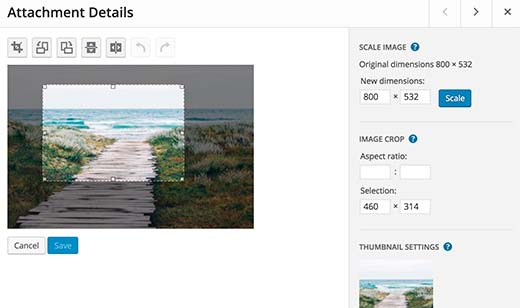
Visita semplicemente la pagina Media » Libreria e poi fai clic su qualsiasi immagine. Dal popup dei dettagli dell'immagine puoi fare clic sul pulsante Modifica immagine.
In modalità di modifica delle immagini, puoi ritagliare, ruotare e ridimensionare un'immagine. Puoi anche capovolgere un'immagine in orizzontale o verticale. Queste funzionalità di modifica delle immagini sono utili quando è necessario ritagliare o ridimensionare rapidamente un file immagine di grandi dimensioni direttamente da WordPress.
Per maggiori dettagli, consulta la nostra guida su come ritagliare, ruotare, ridimensionare e capovolgere immagini in WordPress.
7. Dividi un singolo post in più pagine
Vuoi dividere un post lungo in più pagine? Aggiungi semplicemente il tag <!–nextpage–> nel tuo post e WordPress lo dividerà in due pagine. Aggiungi di nuovo il tag se vuoi dividerlo in più pagine.
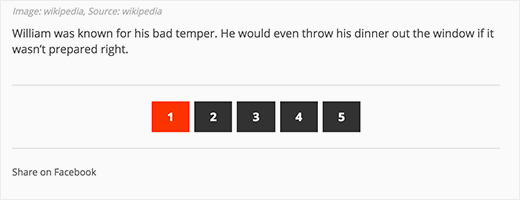
Questa funzionalità è particolarmente utile se stai scrivendo un articolo insolitamente lungo e non vuoi che gli utenti debbano scorrere troppo.
Consulta la nostra guida su come dividere i post di WordPress in più pagine per maggiori dettagli sulla paginazione dei post.
8. Incorpora collegamenti, video e contenuti multimediali
WordPress incorpora automaticamente contenuti da alcuni dei siti web più popolari come YouTube, Twitter, Instagram, ecc. Tutto quello che devi fare è incollare un URL da uno dei siti supportati e WordPress lo incorporerà automaticamente per te.
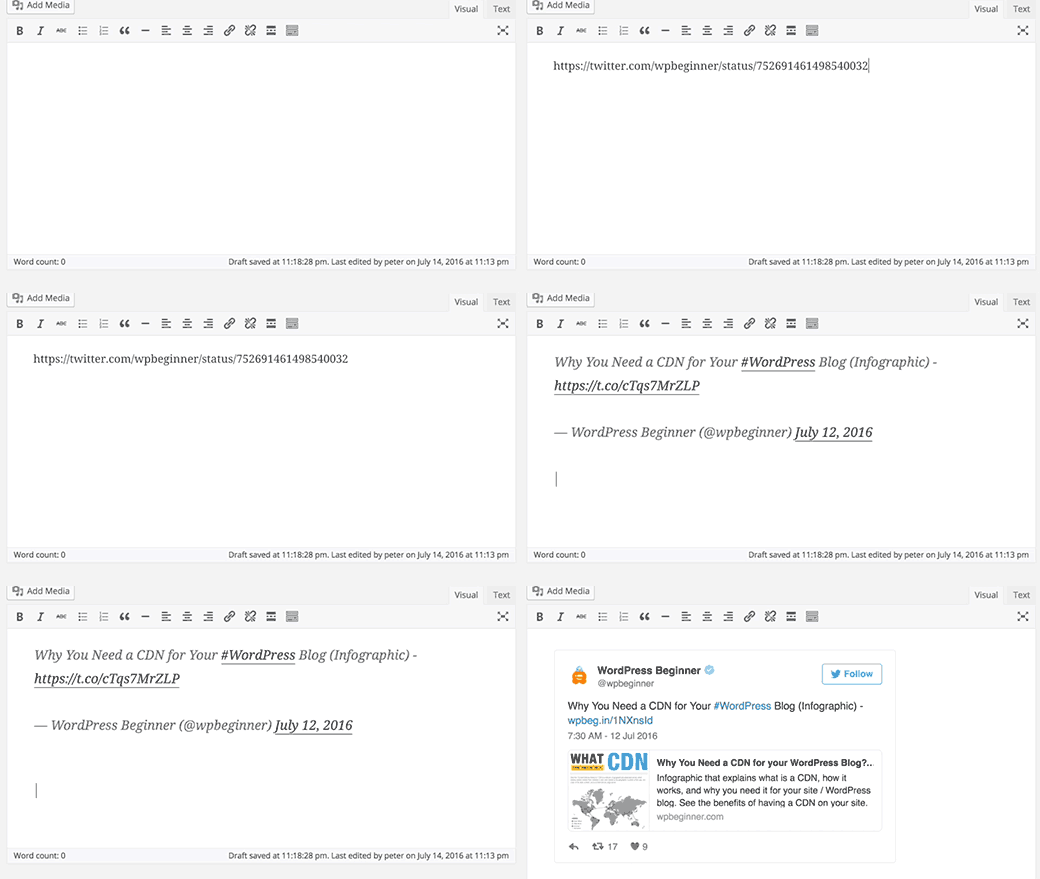
Da WordPress 4.4, tutti i siti WordPress sono diventati essi stessi fornitori di servizi oEmbed. Ciò significa che puoi incollare l'URL di un altro sito WordPress nel tuo post e WordPress incorporerà il post per te.
9. Pagina delle opzioni segrete nascosta in WordPress
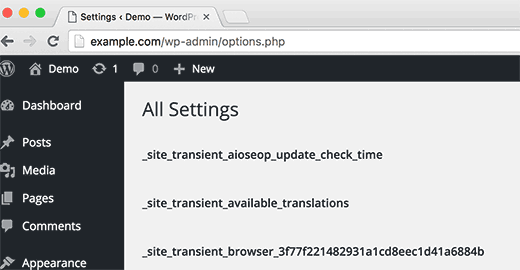
WordPress viene fornito con una pagina master nascosta per tutte le opzioni del tuo blog. Questa pagina è nascosta perché gli utenti possono facilmente combinare le cose qui, quindi non vogliamo che tu la usi. Ma dovresti assolutamente darci un'occhiata. Puoi accedervi visitando questo URL:
http://example.com/wp-admin/options.php
Sostituisci example.com con il nome del tuo dominio. Vedrai una pagina con un lungo elenco di opzioni. Per maggiori dettagli, consulta la nostra guida sulle opzioni segrete nascoste in WordPress.
10. Markdown e scorciatoie da tastiera ti aiutano a scrivere più velocemente
La maggior parte degli utenti di WordPress trascorre più tempo a scrivere contenuti che qualsiasi altra cosa sul proprio sito. Questo è il motivo per cui gli sviluppatori di WordPress cercano sempre di migliorare l'esperienza di scrittura in WordPress.
WordPress offre una vasta gamma di scorciatoie da tastiera che puoi utilizzare per scrivere più velocemente. Oltre a queste scorciatoie, puoi anche utilizzare scorciatoie di formattazione simili a Markdown. Inserisci semplicemente le scorciatoie di formattazione e WordPress le convertirà in HTML.
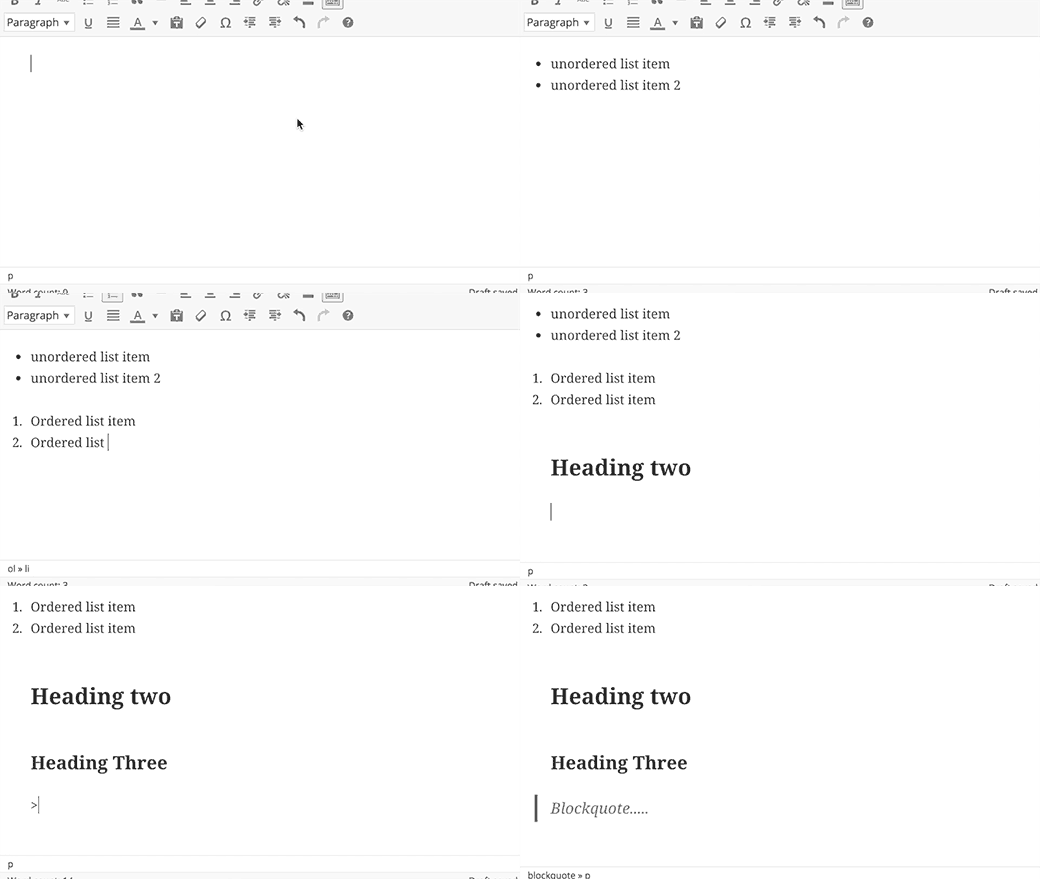
- Usare * o – avvierà un elenco puntato.
- Usare 1. o 1) avvierà un elenco numerato.
- Usare # si trasformerà in h1. ## per h2, ### per h3 e così via.
- Usare > si trasformerà in blockquote.
Puoi anche disabilitare queste scorciatoie di formattazione se lo desideri.
Speriamo che questo articolo ti abbia aiutato a scoprire alcune fantastiche funzionalità di WordPress che probabilmente non conoscevi. Potresti anche voler vedere il nostro elenco di 10 plugin WordPress che ti aiuteranno rapidamente ad ottenere più traffico.
Se ti è piaciuto questo articolo, iscriviti al nostro Canale YouTube per tutorial video su WordPress. Puoi anche trovarci su Twitter e Facebook.



Jiří Vaněk
Ho provato a usare il tag in testo, ma sfortunatamente non funziona per me. L'ho inserito sia come blocco classico che come blocco HTML, ma in nessun caso l'articolo è stato diviso in pagine. Sto usando l'ultima versione di WordPress, un'installazione pulita con il tema predefinito. Cosa sto sbagliando? O questa funzionalità non è più disponibile nel nuovo WordPress?
Supporto WPBeginner
Se il tag non funziona più per te e stai usando l'editor a blocchi, dovresti essere in grado di usare il blocco interruzione di pagina.
Amministratore
Jiří Vaněk
Grazie per il consiglio. Sì, è corretto. Ho controllato l'editor a blocchi e provato l'interruzione di pagina. Funziona esattamente allo stesso modo e divide la pagina in più post. È esattamente quello che volevo ottenere. Grazie mille per il consiglio. Ora posso farlo da solo :).
Farman Ali
Amo il tuo lavoro, grazie.
Supporto WPBeginner
You’re welcome
Amministratore
Jonathan
10 è fantastico, grazie per aver condiviso questo con noi!
Grant Winney
La pagina "opzioni" nascosta ha alcune voci strane.
C'è un'opzione "_transient_all_the_cool_cats" impostata su 11. Voglio disperatamente cambiarla, solo perché c'è. Devo... resistere...
J. Boyter
Amo particolarmente il #10… grazie per averlo condiviso. Ho capito velocemente la lista ordinata, ma NON conoscevo le altre scorciatoie.
Arthur
Non so come mi sia sfuggita la funzionalità delle pagine divise. E pensare che ho installato plugin per mostrare un elenco di link a pagine figlie che ho diviso manualmente…
Muhammad Owais Alam
Non so se sia stata la cosa giusta da rivelare al pubblico… "Pagina delle opzioni segrete nascoste in WordPress" principalmente le sue funzionalità sono di sola lettura per l'utente e l'ultimo aggiornamento di WordPress ha eliminato le funzionalità irrilevanti per i suoi utenti non tecnici.
Pranjal Gupta
Glad I knew all of them
Grazie per aver condiviso!
hardy
Come si incornicia un'immagine? Una scorciatoia facile è una grave lacuna per WP.
Umesh Shejole
Grandi funzionalità………….
Angelica Costa
Non conoscevo il 3 e il 4. Forse ti sei perso il drag and drop per le immagini nel testo?
Eileen
Ottima lista e link. Grazie. Ci sono così tanti tesori nascosti in WP, è difficile trovarli tutti.
Staff editoriale
Prego. Lieti che ti sia piaciuta la lista.
Amministratore
Valerie Cudnik
Accidenti! Stavo per usare il trucco del link oembed per collegarmi da questo articolo e sembra che tu l'abbia disabilitato!
Staff editoriale
Yes, we have it disabled on our site to save bandwidth
Amministratore
Ekpono
Qualsiasi utente WP di media competenza conoscerebbe la maggior parte delle funzionalità. Pensavo che sarebbero state funzionalità sconvolgenti e intriganti. Ma davvero utili, specialmente quelle che non conoscevo
APACHX
APACHX
27 apr 2016 alle 18:25
Ogni volta che inserisco il tag nextpage nell'HTML del post, ottengo il numero di pagina in fondo all'area del post. Ma il problema è che alcuni altri plugin come la casella autore e i post correlati di WordPress vengono visualizzati prima della numerazione delle pagine, rendendola invisibile ai lettori.
C'è un modo per mettere la numerazione delle pagine subito sotto l'area del post, ad esempio sotto l'unità di link adsense nell'area del post?
Aaron Davis
Amo la possibilità di incollare link, ma odio dover aprire le opzioni per far sì che il link si apra in una nuova scheda. Avete qualche idea?
Staff editoriale
Puoi far sì che tutti i link si aprano in una nuova finestra usando un plugin, ma sì, se vuoi personalizzare, richiederà clic aggiuntivi.
https://wordpress.org/plugins/open-external-links-in-a-new-window/
Amministratore
Lynne Ress
Ciò significa che puoi incollare un URL da un altro sito WordPress nel tuo post e WordPress incorporerà il post per te.
Ho provato a copiare e incollare un URL nel mio post e ho persino provato a usare l'URL di questo articolo e non funziona. Ho l'ultimo aggiornamento di WordPress.
Supporto WPBeginner
Assicurati di incollare il link nell'editor Visuale. L'editor di testo non ti mostrerà automaticamente un embed, ma potrai vedere il link incorporato quando visualizzi in anteprima il tuo post o lo pubblichi.
Amministratore
Michelle
Il tag “next page” richiede 2 trattini per funzionare, quindi è piuttosto che quello che appare sopra.
Una Neary
Ottima lista.
Non ho mai conosciuto la funzionalità del tag . Grazie
Bican Valeriu
Conosco il 95% di questo :)) Qualsiasi utente medio di WP lo saprebbe.