


Imaginez pouvoir ouvrir une version complète de votre site WordPress, directement sur votre ordinateur, sans toucher à votre site web en ligne.
Ce petit changement peut faire une grande différence lorsqu'il s'agit de tester des mises à jour, d'expérimenter des modifications, ou simplement de se sentir plus en contrôle de votre site.
L'une des méthodes les plus fiables pour y parvenir consiste à utiliser Duplicator pour créer une sauvegarde complète et Local WP pour exécuter cette sauvegarde en tant que site fonctionnel sur votre ordinateur.
Nous avons testé ce flux de travail nous-mêmes et l'avons trouvé comme l'une des configurations les plus simples et les plus efficaces, même pour les utilisateurs non techniques.
Dans ce guide, nous vous montrerons exactement comment le faire fonctionner étape par étape, afin que vous puissiez gérer votre site avec plus de confiance et moins de surprises.

💡 Résumé rapide : Comment afficher une sauvegarde comme un site Web
Pressé ? Voici les étapes pour afficher rapidement la sauvegarde de votre site :
- Créer une sauvegarde : Utilisez le plugin Duplicator pour exporter votre site (assurez-vous de choisir le format « Zip »).
- Installer le visualiseur : Téléchargez et installez Local WP (outil gratuit) sur votre ordinateur.
- Importer et lancer : Faites glisser le fichier Zip de Duplicator dans Local WP pour charger instantanément votre site en tant que site Web fonctionnel.
Quand considérer une sauvegarde WordPress comme un site web
La sauvegarde régulière de votre site WordPress est l'un des meilleurs moyens de protéger votre présence en ligne. Nous le faisons nous-mêmes pour sécuriser notre contenu et nos données sur WPBeginner et nos sites partenaires.
Lorsque votre site rencontre soudainement une erreur, vous pouvez facilement le restaurer à l'aide d'une sauvegarde. Cela dit, avant de le faire, vous voudrez peut-être savoir si vous restaurez la bonne sauvegarde en premier lieu.
Pour ce faire, vous devez être en mesure d'afficher votre sauvegarde WordPress comme un site Web fonctionnel. Cela vous permet de vérifier si la sauvegarde contient les bons fichiers WordPress et la bonne fonctionnalité avant de l'appliquer à votre site en direct.
C'est là que ce guide pour débutants vous sera utile. Nous vous montrerons comment sauvegarder facilement votre site Web et utiliser un visualiseur de sauvegarde WordPress. Cette méthode vous permet d'inspecter minutieusement votre sauvegarde avant de décider de l'utiliser.
Voici quelques scénarios où la visualisation d'un fichier de sauvegarde peut être utile :
- Après une mise à jour majeure : Vous avez apporté des modifications importantes à votre site et vous voulez vous assurer que votre sauvegarde a tout capturé correctement.
- Avant une restauration de site : Vous êtes sur le point de restaurer votre site à partir d'une sauvegarde et vous voulez vérifier que c'est la bonne version.
- Dépannage : Vous essayez de déterminer quand un problème est apparu pour la première fois sur votre site.
- Récupération de contenu : Vous avez besoin de récupérer un contenu spécifique d'une ancienne sauvegarde sans restaurer l'intégralité de votre site.
Avec tout cela à l'esprit, passons aux étapes pour visualiser facilement votre sauvegarde WordPress comme un site Web. Vous pouvez utiliser les liens rapides ci-dessous pour naviguer dans ce tutoriel :
Commençons !
Étape 1 : Installer et configurer Duplicator
La première chose à faire est d'installer un plugin de sauvegarde WordPress. Notre choix préféré est Duplicator car il est facile et simple à utiliser. Cela le rend parfait pour les utilisateurs de WordPress de tous niveaux.

De plus, Duplicator offre des versions gratuites et pro. La bonne nouvelle est que ce tutoriel fonctionne avec la version gratuite de Duplicator, vous n'aurez donc pas à dépenser un centime pour suivre les instructions.
Cela dit, nous vous recommandons de passer à la version pro pour obtenir des fonctionnalités avancées telles que les sauvegardes automatiques, la prise en charge multisite et l'intégration du stockage cloud pour stocker vos fichiers de sauvegarde. Nous parlons plus en détail des fonctionnalités de ce plugin dans notre avis sur Duplicator.
Alors, allez-y et installez le plugin WordPress sur votre site Web. Ensuite, passez à l'étape suivante.
Étape 2 : Sauvegarder votre site WordPress
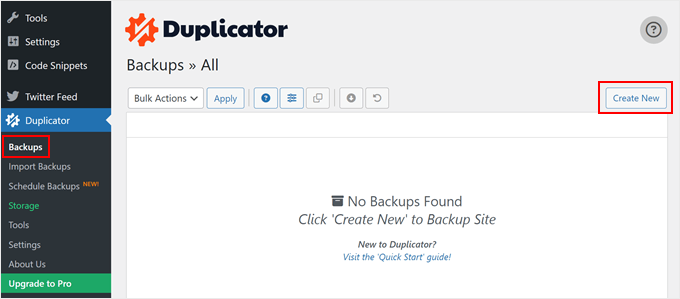
Une fois le plugin actif, vous pouvez aller dans Duplicator » Backups.
Ici, cliquez sur le bouton « Créer nouveau » en haut de la page. Cela lancera le processus de sauvegarde du site.
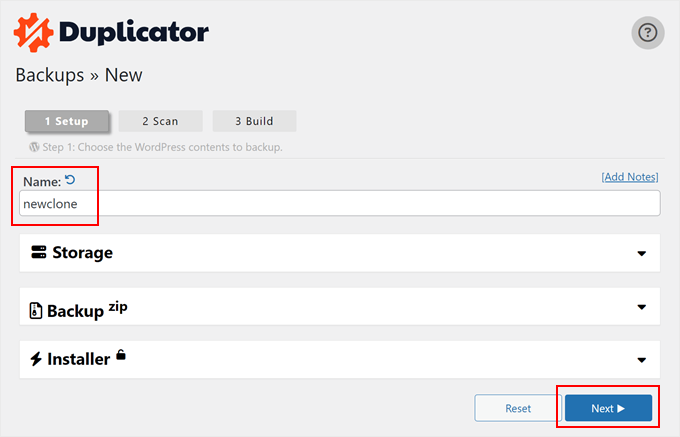
Ensuite, vous pouvez taper un nom pour le fichier de sauvegarde du site Web. Ceci est juste pour votre référence, vous pouvez donc le nommer comme vous le souhaitez.
Après cela, cliquez sur le bouton « Suivant ».
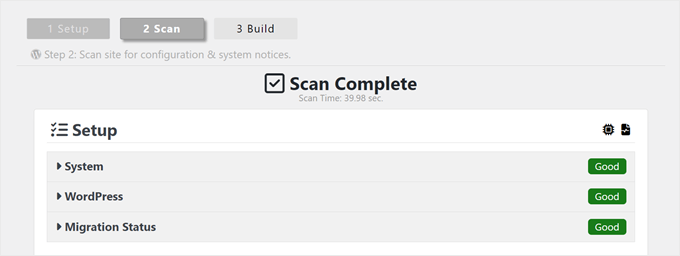
À ce stade, Duplicator va analyser votre site Web.
Si Duplicator trouve une erreur avec votre site Web, vous verrez un avertissement et une explication derrière l'erreur WordPress. Sinon, vous ne verrez qu'une étiquette verte indiquant « Good ».
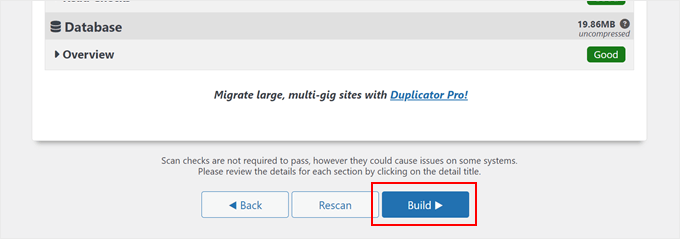
Maintenant, vous pouvez descendre la page.
Ensuite, appuyez sur le bouton « Construire ».
Duplicator va maintenant créer une sauvegarde complète de WordPress de vos fichiers, y compris votre base de données, vos images et vos plugins. Ce sera dans un seul package téléchargeable.
Le processus prend généralement quelques minutes, mais il peut prendre plus ou moins de temps, en fonction de la taille de votre site WordPress.
De plus, si vous utilisez la version pro de Duplicator, vous pouvez choisir de sauvegarder votre base de données, vos fichiers multimédias, ou de créer un fichier de sauvegarde personnalisé. C'est idéal pour les cas où vous manquez d'espace de stockage. Vous pouvez simplement sauvegarder tout sauf vos fichiers multimédias.
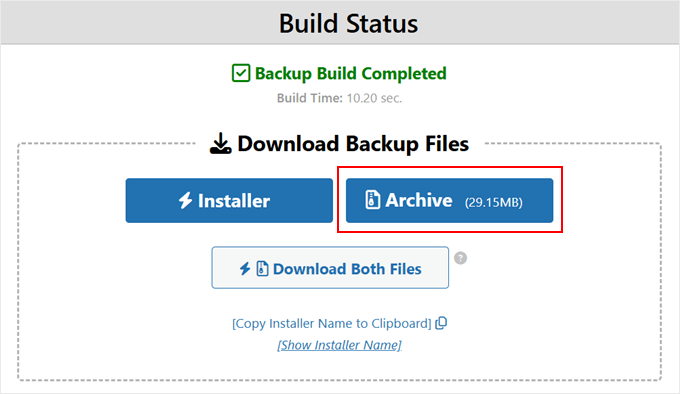
Une fois la sauvegarde terminée, vous verrez des options pour télécharger vos fichiers, y compris un fichier « Installer » et un fichier « Archive ». Pour une restauration standard sur un hébergeur Web, vous auriez besoin des deux.
Cependant, dans le but de visualiser le site dans Local WP, vous n'avez besoin que de télécharger le fichier « Archive ». Cliquez sur le bouton « Archive » pour enregistrer le fichier zip de sauvegarde sur votre ordinateur.
Étape 3 : Télécharger et installer Local WP
Ensuite, vous devrez installer Local WP. C'est un outil gratuit qui vous permet d'installer WordPress localement sur votre ordinateur.
Beaucoup de membres de notre équipe l'utilisent pour créer des sites de démonstration. Il est également parfait pour tester des plugins et des thèmes WordPress.
Local WP est ce que nous utiliserons comme visualiseur de sauvegarde WordPress. Pour commencer, allez simplement sur le site Web et cliquez sur le bouton « Download for Free ».

Maintenant, une fenêtre contextuelle apparaîtra. Vous devez sélectionner le système d'exploitation de votre ordinateur, tel que Mac, Windows ou Linux.
Vous devrez également remplir un court formulaire avec votre nom et votre adresse e-mail. Une fois que vous avez terminé, cliquez simplement sur « Obtenir maintenant ! »

Votre navigateur téléchargera immédiatement le logiciel Local WP sur votre ordinateur.
Si le téléchargement ne démarre pas immédiatement, utilisez plutôt le lien « cliquez ici ».

Maintenant que le fichier a été téléchargé, vous pouvez lancer l’assistant d’installation. Ici, vous devez choisir si vous souhaitez installer Local WP pour tous les utilisateurs ou uniquement pour vous.
Après avoir sélectionné une option, cliquez sur le bouton « Suivant ».

Ensuite, vous pouvez choisir le dossier de destination où le logiciel sera stocké.
Vous pouvez cliquer sur le bouton « Parcourir » pour sélectionner le dossier. Ensuite, cliquez sur le bouton « Installer ».

Local WP sera maintenant installé sur votre ordinateur.
Une fois terminé, cochez simplement la case « Exécuter Local » puis cliquez sur le bouton « Terminer ».

Local WP se lancera maintenant sur votre ordinateur, et vous pourrez passer à l’étape suivante.
Étape 4 : Télécharger votre sauvegarde sur Local WP
La dernière étape consiste à importer votre fichier d'archive de sauvegarde WordPress dans Local WP. C'est essentiellement la même chose que de restaurer une sauvegarde WordPress.
Étant donné que nous le faisons dans un environnement local, votre site WordPress en direct ne sera pas affecté.
Pour ce faire, ouvrez Local WP. Vous pouvez cliquer sur le bouton « + » ou sur le bouton « Créer un nouveau site » pour commencer.

À ce stade, vous pouvez créer un nouveau site avec le logiciel Local WP.
Pour afficher votre sauvegarde, sélectionnez l'option d'importation à partir d'un fichier Zip existant. Vous pouvez également faire glisser le fichier zip Duplicator directement dans la fenêtre.
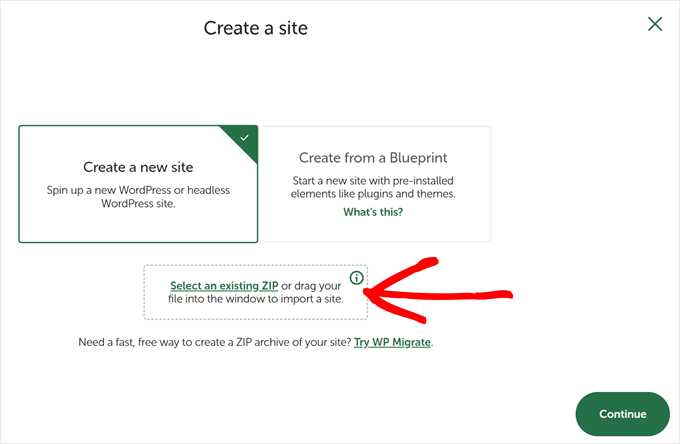
Local WP va maintenant analyser vos fichiers WordPress et vérifier s'il est possible de les importer.
Local WP vous demandera de nommer l'environnement de votre site. Vous pouvez entrer le nom que vous souhaitez, puis cliquer sur « Continuer ».
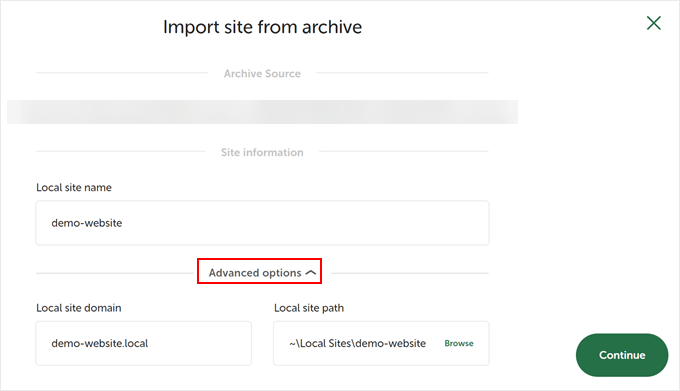
La prochaine étape consiste à configurer votre environnement WordPress. Si vous souhaitez conserver les paramètres par défaut, sélectionnez simplement « Préféré ».
Une fois terminé, cliquez simplement sur « Importer le site ».

Maintenant, attendez simplement que Local WP configure votre sauvegarde en tant que blog WordPress. Ce processus peut prendre quelques minutes.
Pour vous connecter à votre site local, cliquez sur le bouton « WP Admin ». Cela ouvrira le navigateur par défaut de votre ordinateur.
Remarque : Vous devez utiliser le même nom d'utilisateur et le même mot de passe que votre site en direct. Puisqu'il s'agit d'un clone de votre site, vos identifiants de connexion sont identiques.
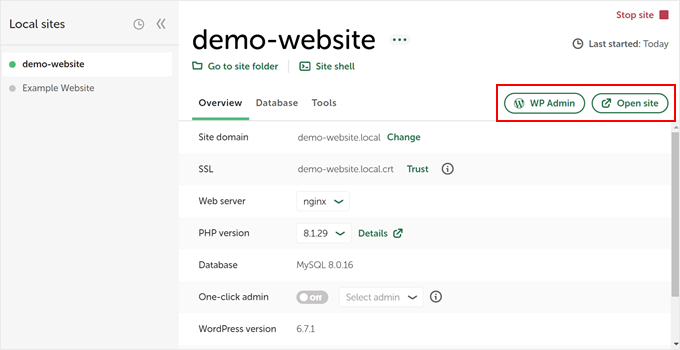
Lorsque vous avez terminé de visualiser la sauvegarde, vous pouvez fermer l'onglet du navigateur.
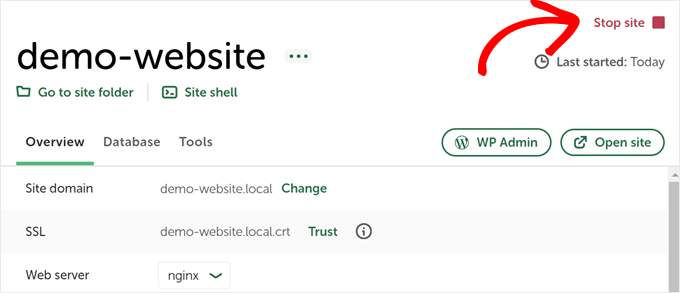
Ensuite, dans Local WP, cliquez sur le bouton « Arrêter le site » en haut à droite.
Si c'est la bonne version de sauvegarde, vous pouvez maintenant suivre notre guide sur comment restaurer une sauvegarde WordPress pour rendre les modifications en direct.
Questions fréquemment posées sur les sauvegardes WordPress
Voici quelques questions courantes que nous recevons concernant la visualisation et la gestion des sauvegardes WordPress.
Comment visualiser un fichier de sauvegarde WordPress ?
La manière la plus simple de visualiser un fichier de sauvegarde WordPress est de l'importer dans Local WP. Ce logiciel gratuit crée un serveur virtuel sur votre ordinateur, vous permettant de parcourir et d'interagir avec votre site de sauvegarde comme s'il était en ligne.
Comment obtenir une sauvegarde d'un site Web WordPress ?
Vous pouvez créer une sauvegarde à l'aide d'un plugin comme Duplicator. Installez simplement le plugin, accédez à Duplicator » Backups, et cliquez sur « Create New » pour créer une archive de votre site. Une fois terminé, vous pouvez télécharger le package sur votre ordinateur.
Pour plus d'informations, vous pouvez également consulter notre tutoriel sur la création d'une sauvegarde de site.
Comment accéder au back-end d'un site WordPress ?
Vous pouvez accéder au backend (tableau de bord) en ajoutant /wp-admin à la fin de l'URL de votre site web. Pour un site de sauvegarde local fonctionnant sur Local WP, il vous suffit de cliquer sur le bouton « WP Admin » dans l'application et d'entrer votre nom d'utilisateur et mot de passe d'origine.
Où se trouve la sauvegarde WordPress ?
Si vous avez utilisé un plugin, les sauvegardes sont généralement stockées dans un dossier spécifique de votre répertoire wp-content/uploads. Si vous avez téléchargé la sauvegarde manuellement, elle se trouvera à l'endroit où vous avez enregistré le fichier sur le disque dur de votre ordinateur.
Comment installer un site WordPress à partir d'une sauvegarde ?
Pour installer un site localement à partir d'une sauvegarde, faites glisser votre fichier zip de sauvegarde directement dans la fenêtre Local WP. Si vous souhaitez restaurer la sauvegarde sur un serveur en ligne, vous téléchargez généralement le fichier archive en utilisant la fonction « Importer » de votre plugin de sauvegarde.
Comment accéder à mes fichiers WordPress ?
Sur un site en ligne, vous pouvez accéder aux fichiers à l'aide d'un client FTP comme FileZilla ou du gestionnaire de fichiers de votre panneau de contrôle d'hébergement. Pour un site local, vous pouvez faire un clic droit sur le nom du site dans Local WP et sélectionner « Afficher le dossier » pour afficher les fichiers sur votre ordinateur.
Explorez plus d'astuces de sauvegarde WordPress
Vous cherchez d'autres astuces et conseils pour gérer vos sauvegardes ? Consultez ces articles ci-dessous :
- Sauvegardez votre site WordPress sur Dropbox – Économisez de l'espace de stockage sur votre ordinateur et votre plan d'hébergement en utilisant Dropbox comme emplacement de sauvegarde externe.
- Apprenez à enregistrer un article de blog sur votre ordinateur – Cela sera utile lorsque vous voudrez conserver des copies locales de votre contenu au cas où votre site tomberait en panne.
- Connectez Google Drive à votre médiathèque WordPress – Cela peut faciliter la gestion de grandes quantités de contenu multimédia.
Nous espérons que cet article vous a aidé à apprendre comment afficher une sauvegarde WordPress en tant que site Web. Vous voudrez peut-être également consulter notre liste des meilleurs plugins Dropbox pour WordPress et notre guide sur comment restaurer un site WordPress avec une sauvegarde de base de données uniquement.
Si vous avez aimé cet article, abonnez-vous à notre Chaîne YouTube pour des tutoriels vidéo WordPress. Vous pouvez également nous trouver sur Twitter et Facebook.


Vous avez une question ou une suggestion ? Veuillez laisser un commentaire pour lancer la discussion.