


Je blogue depuis plus d'une décennie, et trouver des images parfaites pour mes articles de blog a toujours été un défi.
Vous devez parcourir les banques d'images, vérifier les licences, et au final, vous obtenez une image que des milliers d'autres blogs utilisent déjà. Cela prend du temps que vous auriez pu consacrer à écrire et à publier.
C'est pourquoi j'ai commencé à utiliser des outils d'IA pour créer mes propres visuels, en particulier pour les illustrations de blog, les diagrammes et les tableaux comparatifs. C'est beaucoup plus rapide, et je peux générer exactement ce dont j'ai besoin pour chaque article.
Avec des outils comme ChatGPT, Nano Banana (Google Gemini) et Midjourney, je peux réfléchir à des idées et générer des images uniques. Les conditions de ces services m'accordent généralement des droits d'utilisation complets pour ces visuels.
Dans ce guide, je vais vous montrer comment utiliser l'IA pour générer des images dans WordPress en utilisant quelques-uns de mes outils préférés. Vous verrez à quelle vitesse vos visuels peuvent prendre vie.
Résumé TL:DR :
Si vous êtes pressé, voici les générateurs d'images IA que je vais aborder dans l'article :
| Tool | Idéal pour |
|---|---|
| ChatGPT | Affiner les images de manière conversationnelle et générer des visuels de haute qualité dans une interface de chat IA familière. |
| Gemini (Nano Banane) | Explorer des styles créatifs gratuitement avec des suggestions de prompts utiles et interactives pour améliorer vos idées. |
| All in One SEO | Générez des images avec l'IA dans l'éditeur WordPress avec des options avancées pour configurer les dimensions, la qualité et le style de l'image. |
| Uncanny Automator | Automatiser les flux de travail de création de contenu, comme la génération d'une image mise en avant lorsqu'un article est rédigé à partir d'un formulaire. |
| SeedProd | Créer des visuels personnalisés pendant que vous concevez activement une page de destination ou un thème WordPress. |
| Plugin AI Engine | Une option gratuite et flexible pour les utilisateurs qui souhaitent connecter leur propre clé API auprès de divers fournisseurs d'IA. |
Pourquoi j'utilise des outils d'IA pour générer des images pour mon site WordPress
Après des années à dépendre de photos de stock et de sites d'images gratuits, j'ai trouvé que les outils d'IA étaient un moyen plus rapide, moins cher et plus créatif de créer des visuels pour mes articles.
Voici pourquoi je préfère utiliser des images générées par IA :
- Économisez de l'argent : Plus besoin d'abonnements coûteux à des photos de stock ou de graphiques personnalisés.
- Visuels uniques : Chaque image est originale, donc mon blog se démarque des autres qui utilisent les mêmes photos de stock.
- Contrôle créatif : Je peux décrire exactement ce que je veux - du style à l'ambiance - et obtenir l'image parfaite.
- Droits complets : La plupart des outils d'IA, tels que ChatGPT et SeedProd, me permettent d'utiliser les images librement pour mon site ou mes clients.
Maîtriser l'art des prompts IA pour des images époustouflantes
La qualité de vos images générées par IA dépend presque entièrement de la qualité de vos invites. Une demande vague conduit à une image générique. Une invite détaillée et descriptive est votre clé pour créer quelque chose de vraiment spécial.
Voici quelques conseils que j'ai appris pour écrire de meilleures invites :
- Soyez spécifique et détaillé : Au lieu de « un chien », essayez « un chiot golden retriever aux oreilles tombantes, assis dans un champ de marguerites par un après-midi ensoleillé ». Plus vous fournissez de détails, mieux c'est.
- Définissez le style : L'IA peut imiter divers styles artistiques. Incluez des termes tels que « dans le style d'une animation Pixar », « une peinture à l'aquarelle », « photoréaliste », « art de bande dessinée » ou « cyberpunk ».
- Définissez l'ambiance et l'éclairage : Utilisez des mots pour contrôler l'atmosphère. Par exemple, « éclairage dramatique », « douce lueur matinale », « nuit étrange et brumeuse » ou « vibrant et joyeux ».
- Mentionnez la composition : Guidez l'IA sur la façon de cadrer la prise de vue. Utilisez des phrases telles que « plan grand angle », « portrait en gros plan », « vue d'en haut » ou « plan d'action ».
Regardons un exemple.
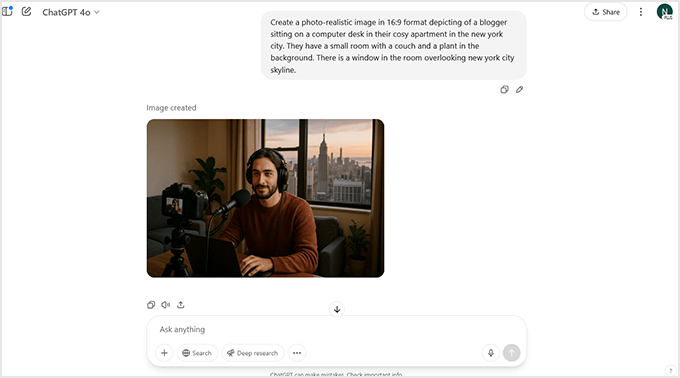
Une invite simple comme « un robot au travail » pourrait vous donner une image basique. Mais une invite plus avancée produira quelque chose de beaucoup plus convaincant :
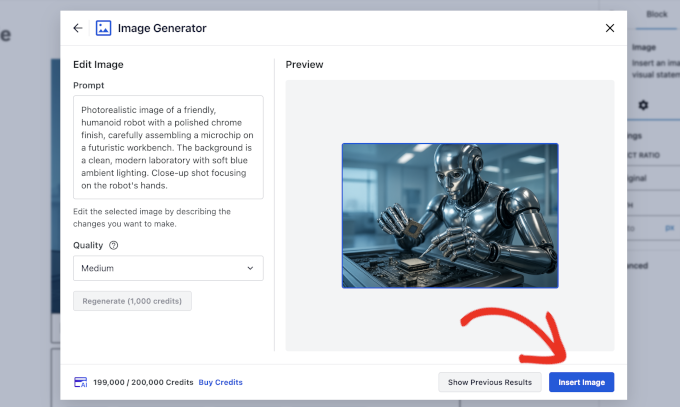
« Image photoréaliste d'un robot humanoïde amical avec une finition chromée polie, assemblant soigneusement une micropuce sur un établi futuriste. L'arrière-plan est un laboratoire propre et moderne avec un éclairage ambiant bleu doux. Plan rapproché se concentrant sur les mains du robot. »
L'expérimentation avec différentes combinaisons de ces éléments vous aidera à découvrir ce qui fonctionne le mieux pour votre contenu.
Dans les sections suivantes, je vous expliquerai exactement comment j'utilise ces invites dans différents outils :
- Comment je génère des images IA pour WordPress en utilisant ChatGPT
- Générer des images IA avec Gemini (Nano Banane)
- Générer des images IA dans WordPress avec All in One SEO
- Générer automatiquement des images d'IA dans WordPress avec Uncanny Automator
- Utiliser SeedProd pour générer des images d'IA dans WordPress
- Utiliser AI Engine pour générer des images d'IA dans WordPress (Plugin gratuit)
- Considérations sur le droit d'auteur et l'éthique pour l'utilisation d'images d'IA sur votre site Web
- Foire aux questions sur les images IA
- Ressources supplémentaires pour poursuivre votre parcours IA
1. Comment je génère des images IA pour WordPress avec ChatGPT
J'utilise ChatGPT tout au long de la journée, et l'une de mes fonctionnalités préférées est la possibilité de générer des images directement dans la fenêtre de discussion.
Pour ceux qui débutent, ChatGPT est un outil d'IA d'OpenAI qui répond à des invites en langage naturel. Voici mon processus étape par étape :
📝 Note : ChatGPT propose la génération d'images IA même pour le plan gratuit. Cependant, le plan gratuit est un peu plus lent et il y a une limite au nombre d'images que vous pouvez générer.
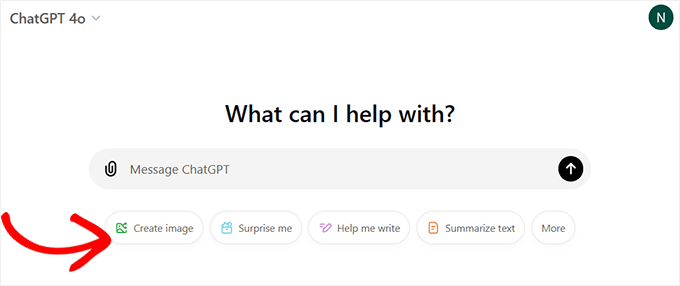
1. Rédigez une invite descriptive : J'ouvre ChatGPT et je tape une description détaillée de l'image que je souhaite. Par exemple, « Créez une illustration de style livre pour enfants d'un bureau d'ordinateur la nuit ». Vous pouvez faire preuve de créativité avec les styles, les couleurs et même les ambiances.
2. Modifiez et affinez : Une fonctionnalité que j'aime vraiment est la possibilité de modifier les images. Vous pouvez simplement taper une nouvelle invite comme « rendez l'arrière-plan plus sombre » ou « changez le style en aquarelle », et il régénérera l'image en fonction de vos commentaires.
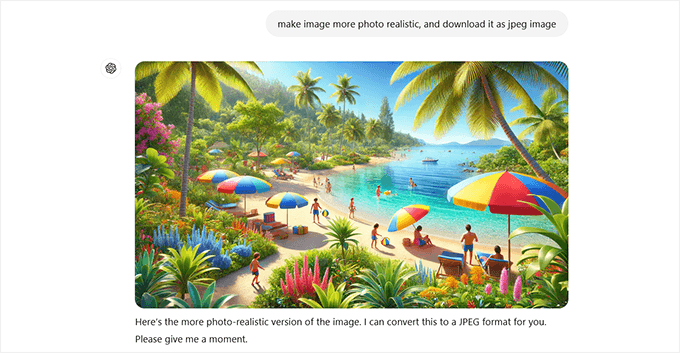
3. Téléchargez l'image : Une fois que vous êtes satisfait de l'image, survolez-la avec votre souris et cliquez sur l'icône de téléchargement qui apparaît. Cela enregistrera la version finale sur votre ordinateur.
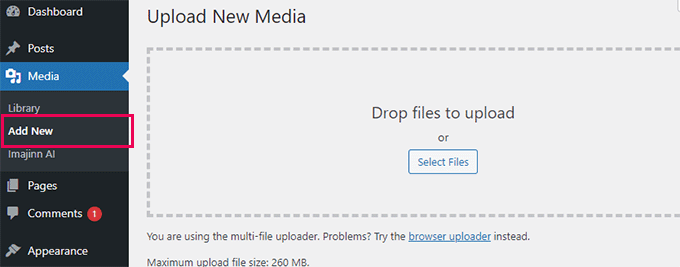
4. Télécharger sur WordPress : Je passe à ma zone d'administration WordPress et je vais dans Média » Ajouter pour télécharger l'image. Vous pouvez également l'ajouter directement à un article en utilisant le bloc Image.
2. Générer des images IA avec Gemini (Nano Banana)
Un autre outil puissant et gratuit que j'utilise est Gemini de Google. Il est excellent pour le brainstorming et la création rapide d'images de haute qualité.
J'adore particulièrement leur nouveau modèle Nano Bana, qui rend la génération d'images IA avancée accessible aux utilisateurs quotidiens.
1. Accéder à Google Gemini : Tout d'abord, rendez-vous sur Gemini. Vous devrez vous connecter avec votre compte Google.
2. Rédiger votre prompt : Dans la zone de texte, tapez la description de votre image. Pendant que vous tapez, ImageFX mettra en surbrillance certains mots et suggérera des alternatives, qu'il appelle des « puces expressives ». C'est une façon astucieuse d'explorer différentes directions créatives.
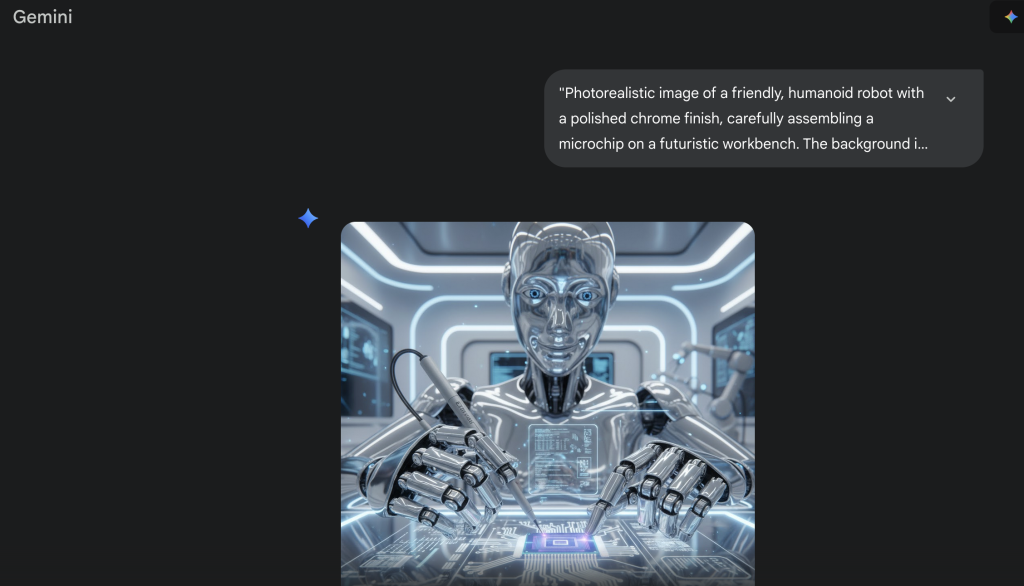
3. Générer et télécharger : Cliquez sur « Générer » pour voir les résultats. Vous pouvez ensuite sélectionner votre image préférée et cliquer sur l'icône de téléchargement pour l'enregistrer. De là, vous pouvez la télécharger directement dans votre médiathèque WordPress.
3. Générer des images IA dans WordPress avec All in One SEO
Pour un flux de travail vraiment intégré, j'aime utiliser All in One SEO (AIOSEO). C'est le meilleur plugin SEO WordPress du marché avec des fonctionnalités d'IA complètes comme un générateur de texte et d'images.
De plus, il vous permet de générer des fichiers llms.txt et llms-full.txt, qui rendent votre contenu plus facilement indexable par les robots d'IA.
Je préfère utiliser le générateur d'images IA d'AIOSEO car il offre des options faciles pour ajuster les dimensions, la qualité et le style de l'image. C'est un énorme gain de temps car je n'ai même pas à quitter l'éditeur WordPress pour générer une image.
Remarque : Les fonctionnalités d'assistant IA et de générateur d'images IA sont disponibles même avec la version gratuite d'AIOSEO. Cependant, vous devrez acheter des crédits IA pour générer des images. Je recommande de passer à un plan payant, qui inclut de généreux crédits IA dans le cadre du plan.
Voici comment utiliser le générateur d'images IA d'AIOSEO.
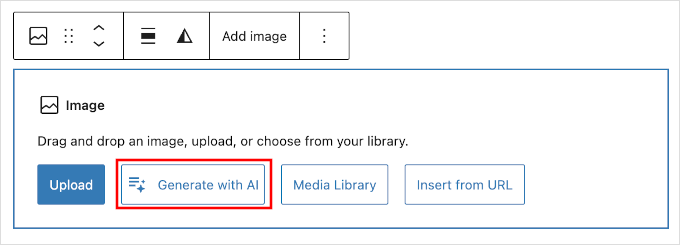
1. Ajouter un bloc d'image : Ajoutez simplement le bloc d'image à votre contenu comme vous le feriez normalement et cliquez sur le bouton « Générer avec l'IA ».
2. Rédiger une invite : Décrivez l'image que vous souhaitez générer. N'hésitez pas à être aussi descriptif que possible.
3. Configurer les options de l'image : AIOSEO vous permet de sélectionner le style, les dimensions et les options de qualité de l'image. Utilisez ces paramètres pour affiner votre image IA.
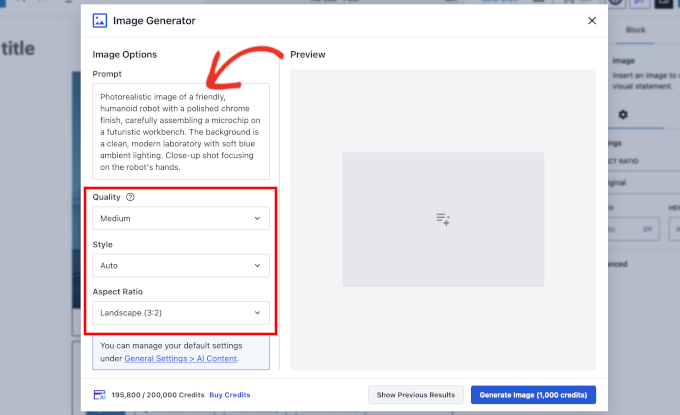
4. Générer l'image : Enfin, cliquez sur le bouton « Générer l'image » pour obtenir l'image. Vous verrez un aperçu de l'image dans la fenêtre contextuelle, et l'image réelle sera téléchargée dans votre médiathèque WordPress. Cliquez sur le bouton « Insérer l'image » pour l'ajouter à votre article.
5. Modifier des images avec l'IA : Vous pouvez également modifier des images avec l'IA. Ajoutez simplement l'image que vous souhaitez modifier, puis cliquez sur le bouton « Modifier avec l'IA » dans la barre d'outils.
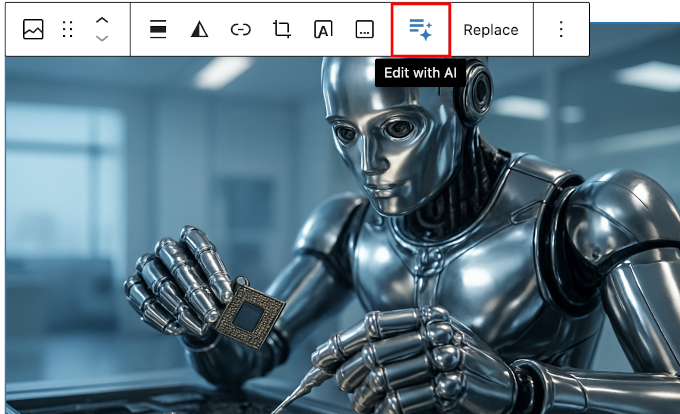
J'ai utilisé cette fonctionnalité pour créer une version de moi-même dans un style bande dessinée à partir d'une photo de profil. Cependant, il existe des possibilités infinies pour réutiliser des images en les modifiant avec l'IA de diverses manières.
Dans l'ensemble, j'ai trouvé le générateur d'images IA d'All in One SEO beaucoup plus facile à utiliser car il s'intègre parfaitement à mon flux de travail dans WordPress.
4. Générer automatiquement des images IA dans WordPress avec Uncanny Automator
J'ai également utilisé Uncanny Automator pour connecter ChatGPT à mon site WordPress. C'est l'un de mes outils de prédilection pour configurer des tâches automatisées, surtout lorsque je veux transformer des idées en articles de blog avec très peu de travail manuel.
Ce plugin fonctionne avec les modèles GPT d'OpenAI, y compris la génération d'images. J'ai configuré un flux de travail automatisé simple en utilisant son générateur de recettes par glisser-déposer.
Remarque ⚠️ : Pour ce flux de travail, vous devrez visiter le site web de la plateforme développeur OpenAI et ajouter des informations de paiement pour acheter des crédits. L'accès à l'API est distinct de votre compte ChatGPT Plus.
1. Créer un déclencheur : Je commence par configurer un déclencheur. Pour cela, j'utilise WPForms, un constructeur de formulaires très bien noté qui fonctionne parfaitement avec Automator. Le déclencheur est « Un utilisateur soumet un formulaire ».
2. Configurer l'action : Ensuite, j'ajoute une action pour envoyer une invite d'un champ de formulaire à OpenAI (DALL·E) afin de générer une image.
3. Automatiser la création d'articles : J'ajoute une autre action pour créer un nouvel article. Uncanny Automator récupère l'image générée par l'IA à l'aide de jetons intelligents et la définit automatiquement comme image mise en avant pour le nouvel article.

Cette configuration m'a aidé à publier des articles complets, avec images et texte, en quelques clics seulement. C'est incroyablement utile pour créer des brouillons rapides ou lancer des idées de contenu.
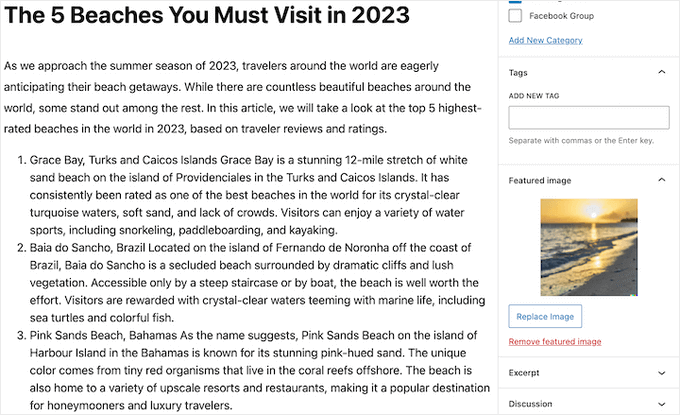
Si vous êtes curieux de savoir comment configurer cela, consultez notre guide complet sur la création de flux de travail automatisés dans WordPress à l'aide d'Uncanny Automator.
5. Utiliser SeedProd pour générer des images IA dans WordPress
Si vous utilisez SeedProd pour créer des pages ou des thèmes comme moi, alors vous allez adorer le générateur d'images IA intégré. Il est disponible dans la version premium et permet de créer facilement des visuels personnalisés directement dans l'éditeur.
Comment nous utilisons SeedProd : Chez Awesome Motive, nous utilisons SeedProd pour concevoir et construire des sites Web entiers pour certaines de nos marques, comme Duplicator et Charitable. Son assistant IA aide notre équipe à générer rapidement des graphiques personnalisés et des images d'en-tête qui correspondent parfaitement au style de la marque, accélérant ainsi notre processus de conception.
1. Activer SeedProd Pro : Tout d'abord, vous devez installer et activer le plugin SeedProd. Vous aurez besoin de la version Pro pour accéder à l'assistant IA.
2. Ajoutez un bloc d'image : Dans le constructeur SeedProd, faites glisser le bloc d'image du panneau de gauche et déposez-le sur l'aperçu de votre page.
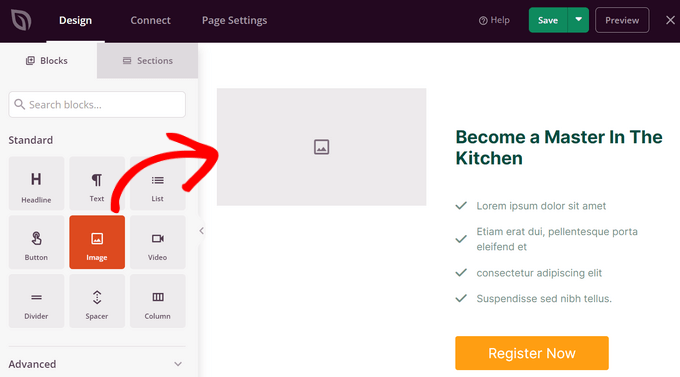
3. Lancez le générateur IA : Cliquez sur le bloc d'image pour ouvrir ses paramètres, puis cliquez sur le bouton « Ajouter avec l'IA » pour lancer l'outil.
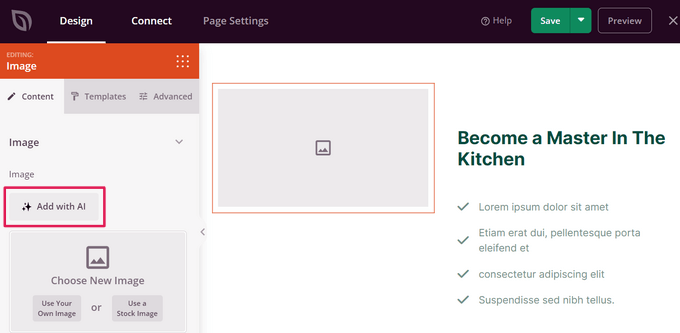
4. Rédigez une invite : Un panneau apparaîtra où vous pourrez décrire l'image que vous souhaitez. Soyez précis sur le style, les couleurs et le sujet. Cliquez sur « Générer l'image » pour voir le résultat.
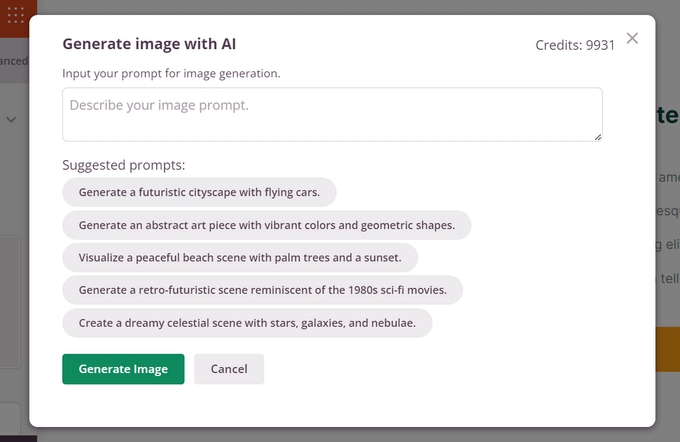
5. Insérez l'image : Lorsque l'aperçu apparaît, cliquez simplement sur « Insérer » pour l'ajouter directement à la mise en page de votre page. Vous pouvez également générer des variations ou modifier des parties de l'image à l'aide de l'outil pinceau.

Lorsque vous êtes satisfait de l'image, cliquez sur « Enregistrer » et « Publier » pour la rendre visible sur votre site.
6. Utilisez AI Engine pour générer des images IA dans WordPress (Plugin gratuit)
Si vous cherchez un moyen gratuit de générer des images IA dans WordPress, alors AI Engine vaut le détour. Je l'utilise depuis un certain temps, et il se connecte aux principales plateformes d'IA comme OpenAI, Google et d'autres.
Juste pour information — AI Engine essaie de faire beaucoup de choses. Cela le rend puissant, mais aussi un peu écrasant au début. Voici comment commencer avec juste la fonction d'image :
1. Installer et activer : Tout d'abord, installez le plugin AI Engine depuis votre tableau de bord WordPress.
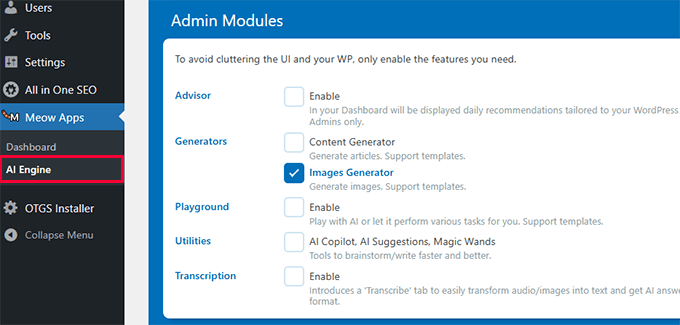
2. Activer le module d'images : Après l'activation, allez dans Meow Apps » AI Engine. Je suggère d'activer uniquement le paramètre « Générateur d'images » pour l'instant afin de garder l'interface propre et ciblée.
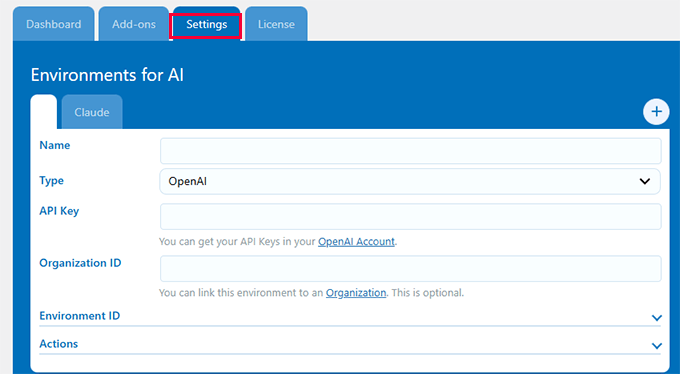
3. Ajouter votre clé API : Passez à l'onglet « Paramètres ». C'est ici que vous choisirez votre fournisseur d'IA préféré et collerez votre clé API. Le plugin renvoie à des tutoriels si vous avez besoin d'aide pour trouver votre clé.
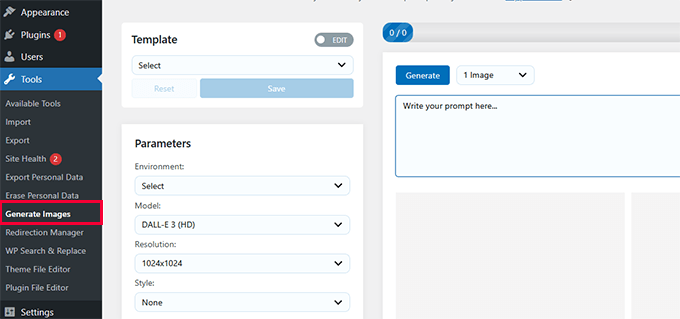
4. Générer une image : Une fois configuré, allez dans Outils » Générer des images dans votre barre latérale d'administration. Vous verrez un champ de saisie simple où vous pourrez taper une description et cliquer sur « Générer ». Les images sont enregistrées dans votre bibliothèque de médias.
Considérations sur le droit d'auteur et l'éthique pour l'utilisation d'images d'IA sur votre site Web
Le paysage juridique entourant le contenu généré par l'IA est encore en évolution. Cependant, la plupart des outils d'images IA vous accordent des droits d'utilisation étendus pour les images que vous créez via leurs conditions d'utilisation. Cela vous permet généralement de les utiliser pour des projets personnels et commerciaux.
Les outils d'IA sont entraînés sur d'énormes ensembles de données. Cela signifie qu'ils peuvent parfois générer du contenu qui ressemble accidentellement à des œuvres protégées par le droit d'auteur ou à des marques déposées.
Vous êtes toujours responsable de la manière dont vous utilisez les images finales. Examinez-les toujours pour vous assurer qu'elles sont uniques et qu'elles n'enfreignent aucune propriété intellectuelle existante, en particulier pour un usage commercial.
Astuce de pro💡 : En cas de doute, gardez vos invites originales et évitez de faire référence à des marques spécifiques, des logos, des artistes vivants ou des personnes réelles par leur nom.
Je crois que l'IA offre aux gens, en particulier à ceux qui n'ont pas de compétences en design, un moyen puissant de s'exprimer. Elle ouvre des portes aux créateurs qui veulent simplement raconter leur histoire, partager une idée ou créer quelque chose de beau.
Foire aux questions sur les images IA
Voici les réponses à quelques questions courantes sur l'utilisation d'images générées par l'IA.
Est-il sûr d'utiliser des images d'IA sur des sites Web de clients ou pour des projets commerciaux ?
Généralement, oui, car la plupart des principaux outils d'IA comme ChatGPT, Gemini, AIOSEO et SeedProd accordent des droits d'utilisation commerciale étendus. Cependant, vous devez toujours examiner le résultat pour détecter d'éventuels éléments protégés par le droit d'auteur ou des ressemblances de marque avant de publier sur des sites commerciaux ou de clients.
Quels sont les droits d'utilisation des images de ChatGPT et de SeedProd ?
ChatGPT (OpenAI) et SeedProd stipulent dans leurs conditions que vous possédez le contenu que vous créez, y compris les images. Cela signifie que vous êtes libre de les utiliser sur votre site Web WordPress, vos réseaux sociaux, vos livres électroniques, et plus encore.
Qu'en est-il des images du plugin AI Engine ?
Le plugin AI Engine est une interface qui se connecte à un service d'IA tiers. Les droits d'utilisation des images que vous créez sont déterminés par les conditions du service auquel vous vous connectez avec votre clé API (comme OpenAI ou Google). Généralement, ces services vous accordent tous les droits d'utilisation des images que vous générez.
Ressources supplémentaires pour poursuivre votre parcours IA
Maintenant que vous savez comment générer des images d'IA dans WordPress, vous vous demandez peut-être ce que l'IA peut faire d'autre pour votre site.
De la SEO à la rédaction de contenu, il y a beaucoup plus à explorer :
- Comment utiliser l'IA pour le SEO dans WordPress
- Comment utiliser l'IA pour booster votre marketing
- Comment utiliser l'IA pour vos campagnes de génération de prospects
- Comment rédiger du contenu à l'aide d'un générateur de contenu IA
- Comment utiliser l'IA pour générer automatiquement des descriptions de produits WooCommerce
- Comment rédiger des titres percutants à l'aide de l'IA
J'espère que ce guide vous a donné un bon point de départ pour utiliser des images IA sur votre site Web. Il est incroyable de voir jusqu'où ces outils sont arrivés et ce qu'ils rendent possible pour les créateurs de tous niveaux.
N'oubliez pas de consulter notre guide SEO pour les images et ces conseils simples pour optimiser les images pour la vitesse afin que vos visuels soient superbes et se chargent rapidement.
Si vous avez aimé cet article, abonnez-vous à notre Chaîne YouTube pour des tutoriels vidéo WordPress. Vous pouvez également nous trouver sur Twitter et Facebook.




Olaf
J'ai commencé avec Midjourney, mais avec le temps, il est devenu difficile de travailler avec car tellement de gens l'utilisaient qu'il est devenu ingérable sur Discord, et presque toutes les invites que j'essayais étaient rejetées. J'ai aussi essayé d'autres outils, mais après la sortie officielle de ChatGPT-4O, j'ai commencé à l'utiliser ainsi que la version payante. Si j'ai besoin d'une image spécifique, ce n'est pas un problème ; cela demande juste parfois un peu plus de temps pour ajuster les invites. Cependant, plus j'utilise cet outil, plus il me semble facile, car j'ai maintenant une bonne idée du résultat que je peux généralement attendre. Donc, pour moi, ChatGPT est récemment devenu un excellent assistant pour la création graphique. Il faut vraiment la version payante, cependant, car sinon, vous manquez rapidement de jetons.
Dayo Olobayo
Merci d'avoir rédigé cet article éducatif. Bien que le potentiel de génération d'images par IA soit indéniable, il est important de reconnaître qu'il s'agit encore d'une technologie en évolution. Il peut y avoir des limitations en termes de niveau de détail ou de contrôle créatif réalisable par rapport au travail avec un artiste humain. S'assurer que les images correspondent parfaitement à votre vision peut nécessiter quelques essais et erreurs.
Moinuddin Waheed
la création d'images par l'IA et son utilisation pour les sites web est une bonne chose et rend la version finale du site web plus rapide.
Cependant, je ressens la même chose à propos de l'étape de l'IA et de la manière dont elle crée des images basées sur différentes commandes. Pour le long terme, la précision et les exigences exactes des images, nous avons toujours besoin d'une touche humaine.
Bien sûr, on ne peut nier l'impact que l'IA crée dans différentes sphères technologiques.
Jiří Vaněk
Je n'utilise pas directement d'outils d'IA individuels. Eh bien, j'ai essayé MidJourney quelques fois, mais il est pratiquement inutilisable gratuitement maintenant. Cependant, ce que j'apprécie vraiment, ce sont les outils dans le constructeur de pages Seed Prod. Je l'utilise depuis environ deux mois, et les outils de génération d'images sont absolument fantastiques. Cela m'a fait gagner beaucoup de temps à chercher des images sous licence gratuite.
Dayo Olobayo
Oui Jirí, la génération d'images par IA de seedProd est impressionnante, surtout pour les débutants. Mais comment trouvez-vous la qualité des images par rapport aux services de photos de stock établis ? Je suis curieux de voir comment les visuels générés par l'IA évoluent et deviennent potentiellement la nouvelle norme.
Moinuddin Waheed
Je pense que les images générées par seedprod sont suffisamment bonnes pour être incluses sur le site web, surtout en mode production.
Cela donne une idée de l'apparence du site web.
Mais une fois que nous aurons le look and feel exact du site web, il faudra créer des images de détails spécifiques pour répondre aux exigences du site web, ce que je ne pense pas que l'IA soit capable de produire avec une telle précision.
Jiří Vaněk
Honnêtement, Dayo Olobayo, la qualité n'est parfois pas ma priorité absolue en ce qui concerne les images. Il y a des situations sur mon blog où j'ai juste besoin d'ajouter des graphiques, et je ne me soucie pas trop de savoir si l'image répond à un certain niveau de qualité. Je tiens un blog tech, donc la qualité actuelle me convient parfaitement car les images servent plus un but informatif pour moi. Bien sûr, si j'étais photographe ou dans un domaine similaire, je serais probablement plus préoccupé par la qualité. Mais pour un blog tech, je suis entièrement satisfait. Si je cherchais des images de haute qualité, j'aborderais probablement les choses différemment.
Hajjalah
Bonjour, merci pour cet excellent article. J'ai toujours eu du mal à trouver des photos uniques à utiliser sur mon blog car les photos libres de droits sur Unsplash et Pixabay sont couramment utilisées par de nombreux blogueurs.
Ce fut un tournant décisif de trouver un guide pour générer des photos IA pour WordPress avec DALL.E 2 dans cet article. Cela m'a considérablement fait gagner beaucoup de temps que j'utilisais auparavant pour créer et concevoir des photos manuellement sur mon ordinateur. J'ai obtenu un beau look pour mes articles de blog avec des photos IA et j'ai économisé beaucoup de temps. Un grand bravo à WPBeginner.
Mrteesurez
Bien, mais j'ai entendu dire que Google pourrait ne pas classer les images IA générées sur la page de recherche, en particulier dans l'onglet de recherche d'images. Est-ce vrai ?
Commentaires WPBeginner
Si les images sont pertinentes par rapport au contenu et ne copient pas le travail de quelqu'un d'autre, alors le classement ne devrait avoir aucun impact négatif.
Jiří Vaněk
Google ne dispose actuellement d'aucun outil pour distinguer ce qui a été généré par IA et ce qui a été fait par une personne dans Photoshop. Google n'a pas une technologie aussi parfaite. De plus, comme mentionné, il s'agit de la pertinence du contenu, et non de savoir si l'image provient d'une photo de stock, d'une IA, ou si vous l'avez créée vous-même.
Soms
merci pour l'article.
pouvons-nous également optimiser une image créée par une IA avant de la charger dans WordPress ou pouvons-nous la charger directement après avoir été générée par l'IA ?
Merci
Support WPBeginner
The images would be added to your site but there are plugins to optimize images after they have been uploaded to your site of the images are too large
Admin
Mrteesurez
L'IA rend sans aucun doute les choses de blogging plus faciles et plus rapides. Cela signifie que je peux simplement générer des images directement depuis mon site WordPress, c'est incroyable.
Mais pouvons-nous utiliser le plugin Imajinn AI pour écrire du texte sur cette image pour des avantages SEO ??
Support WPBeginner
Sauf indication contraire, le plugin Imajinn n'est pas actuellement conçu pour ajouter du texte aux images, vous devrez ajouter manuellement le texte à l'image avec un éditeur d'images.
Admin
Moinuddin Waheed
Je pense que le texte sur les images ne sert à rien en soi en termes d'optimisation pour les moteurs de recherche.
Pour de meilleures pratiques SEO pour les images, nous devons ajouter du texte alternatif, une légende et un titre pour les images concernées. Cela aide en fait au SEO pour les images.
Cependant, pour les besoins d'ajout de texte sur les images, différents éditeurs d'images peuvent être utilisés.
Moinuddin Waheed
C'est bien de voir que nous pouvons créer nos propres images avec des outils d'intelligence artificielle pour nos sites web.
Le plugin Imajinn AI donne la possibilité de générer des images IA directement dans le tableau de bord, comment pouvons-nous optimiser cette image directement pour sa taille et d'autres caractéristiques ?
Est-ce qu'il est livré avec de telles options ou devrions-nous passer par une méthode manuelle de redimensionnement et de réduction de la taille du fichier, et qu'en est-il des différents formats de fichiers ? donne-t-il de telles options ?
Merci pour le guide qui facilite les options d'images pour les sites web.
Support WPBeginner
Sauf indication contraire, le plugin ne vous permet pas actuellement de choisir des types ou des tailles de fichiers spécifiques, vous devrez utiliser un plugin d'optimisation d'images pour l'instant.
Admin