


Vous souvenez-vous des jours des sites web statiques en HTML ? Nous oui. Même maintenant, avec WordPress alimentant plus de 43 % de tous les sites web, il y a des moments où vous avez besoin de télécharger une page HTML personnalisée. Mais voilà le problème : WordPress ne s'entend pas toujours bien avec les téléchargements HTML, accueillant souvent les utilisateurs avec la redoutée page d'erreur 404.
Nous avons passé des années à aider les utilisateurs de WordPress à résoudre ce problème exact via WPBeginner. Ce que nous avons appris, c'est que la plupart des gens font les mêmes erreurs courantes lorsqu'ils essaient de télécharger des pages HTML, ce qui entraîne des maux de tête inutiles et une perte de temps.
Laissez-nous vous guider à travers le processus éprouvé que nous utilisons pour télécharger des pages HTML sur WordPress sans aucune erreur 404. Que vous ajoutiez une page de destination spéciale ou que vous intégriez du contenu hérité, ces étapes vous feront gagner des heures de dépannage.

Réponse rapide : Comment téléverser une page HTML sur WordPress sans erreurs 404
Téléversez votre fichier (ou dossier) HTML dans le répertoire racine de votre site via FTP ou le Gestionnaire de fichiers. Accédez-y à l'adresse example.com/votre_fichier.html ou example.com/votre_dossier/. Si vous obtenez une erreur 404, ajoutez une règle de réécriture à votre fichier .htaccess. Pour les erreurs 403, définissez les permissions du fichier sur 755.
Pourquoi télécharger des pages HTML sur WordPress ?
Parfois, vous devez ajouter une page HTML statique d'un ancien site ou d'un modèle personnalisé que WordPress ne génère pas lui-même.
- Réutiliser des pages existantes – migrez du contenu statique d'anciens sites Web sans reconstruire à partir de zéro
- Pages de destination personnalisées – téléversez des modèles HTML pré-construits qui ne correspondent pas aux thèmes WordPress standard
La plupart des thèmes sont livrés avec des modèles pré-conçus, et les plugins de pages de destination WordPress comme SeedProd vous permettent de concevoir des pages avec une interface glisser-déposer. Donc, dans la plupart des cas, vous n’aurez pas besoin de téléverser manuellement une page HTML.
Astuce d'expert : Si vous avez besoin d'une conception de page personnalisée, nous vous recommandons SeedProd, le meilleur plugin de création de pages WordPress. Avec son éditeur glisser-déposer, nous avons créé des pages de destination à forte conversion en quelques minutes. De plus, il est livré avec des modèles professionnels, vous n'avez donc pas à recommencer à zéro. Consultez notre avis détaillé sur SeedProd pour plus d'informations.

Cela dit, il y a des moments où l'importation d'une page HTML a du sens. Peut-être avez-vous une page statique d'un ancien site que vous souhaitez réutiliser, ou vous avez trouvé un modèle HTML qui correspond parfaitement à vos besoins.
Nous avons déjà rencontré cette situation lors de la migration d'anciens sites web ou de l'intégration de pages de destination personnalisées. Le défi est que WordPress utilise sa propre structure d'URL optimisée pour le SEO, ce qui peut provoquer une erreur 404 si la page HTML n'est pas téléchargée correctement.
Heureusement, nous avons trouvé des solutions simples pour importer des pages HTML dans WordPress sans casser votre site. Passons en revue les étapes.
Importer une page HTML sur un site WordPress
Étape 1. Préparez votre fichier ou dossier HTML
Tout d'abord, vous devez préparer la page HTML que vous souhaitez importer.
S'il s'agit d'une seule page HTML sans fichiers CSS ou images séparés, vous pouvez l'importer telle quelle.
Cependant, si la page que vous souhaitez importer a des fichiers CSS et des images séparés, vous devez les placer dans une structure de répertoire.
Idéalement, vous voudriez placer vos fichiers dans un dossier sur votre ordinateur.
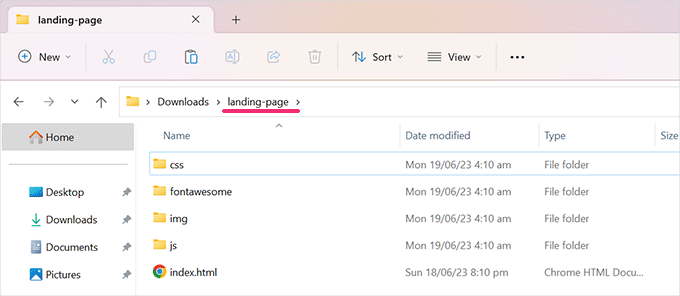
N'oubliez pas d'ouvrir votre fichier HTML principal pour vous assurer que tout fonctionne comme prévu.
Étape 2 : Connectez-vous via FTP ou le Gestionnaire de fichiers
Ensuite, vous devez vous connecter à votre site WordPress en utilisant un client FTP ou l'application Gestionnaire de fichiers dans le panneau de contrôle de votre compte d'hébergement (comme cPanel).
Étape 3 : Téléversez dans le répertoire racine
Après cela, vous devez télécharger le dossier que vous avez créé précédemment dans le dossier racine de votre site WordPress. Le dossier racine est celui qui contient les dossiers wp-admin, wp-content et wp-includes.
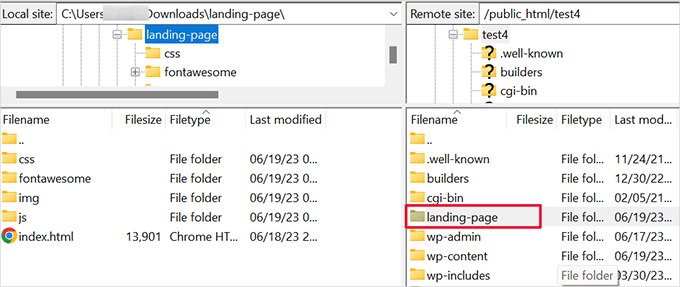
Étape 4 : Visitez votre page HTML
Après avoir téléchargé vos fichiers, vous pouvez aller sur votre site pour voir votre page HTML.
Si vous avez téléchargé le dossier avec les fichiers HTML, CSS et images qui l'accompagnent, vous devrez ajouter le nom du dossier que vous avez téléchargé à la fin de l'adresse de votre site web comme ceci :
https://example.com/landing-page
Remarque : Le fichier HTML principal de votre dossier doit s'appeler index.html. Sinon, vous devrez également spécifier le nom du fichier HTML.
D'autre part, si vous avez téléchargé un fichier HTML autonome, ajoutez simplement le nom du fichier HTML à la fin de l'adresse de votre site web :https://example.com/landing-page.html
Vous verrez maintenant votre page HTML téléchargée.
Si vous tombez sur une page d'erreur, vous devrez résoudre le problème.
Dépannage du téléchargement de pages HTML dans WordPress
Normalement, vous devriez pouvoir voir votre page HTML en visitant la page ou le dossier directement.
Cependant, en raison des règles de réécriture utilisées par WordPress ou votre serveur Web, il est possible que vous rencontriez des erreurs courantes.
Voici une comparaison rapide des deux erreurs les plus courantes et de leurs correctifs :
| Erreur | Cause | Correction |
|---|---|---|
| 404 Non trouvé | Conflit de règles de réécriture WordPress | Ajouter une règle de réécriture à .htaccess |
| 403 Interdit | Permissions de fichier incorrectes | Définir les permissions sur 755 |
Correction de l'erreur 404 après le téléversement d'une page HTML dans WordPress
L'erreur 404 est l'une des erreurs WordPress les plus courantes. Cependant, elle est assez facile à corriger dans la plupart des cas.
Si vous voyez une erreur 404 après avoir téléchargé votre page HTML, vous devez simplement ajouter une règle de réécriture à votre fichier .htaccess :
RewriteRule ^(.*)index\.(php|html?)$ /$1 [R=301,NC,L]
Correction de l'erreur 403 après le téléversement d'une page HTML dans WordPress
Une erreur 403 peut également survenir en raison des permissions de fichiers sur votre page HTML nouvellement téléchargée ou sur votre dossier téléchargé.
Connectez-vous simplement à votre site web en utilisant un client FTP et cliquez pour sélectionner la page HTML ou le dossier que vous avez téléchargé.
Ensuite, faites un clic droit puis sélectionnez l'option « Permissions des fichiers » dans votre client FTP.
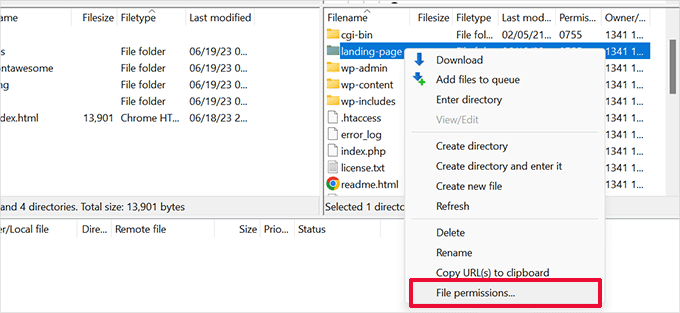
Cela ouvrira une fenêtre contextuelle de permissions de fichiers. Entrez « 755 » dans le champ de valeur numérique et cochez l'option « Récursion dans les sous-répertoires ».
En dessous, sélectionnez l'option « Appliquer à tous les fichiers et répertoires » et cliquez sur le bouton « OK ».
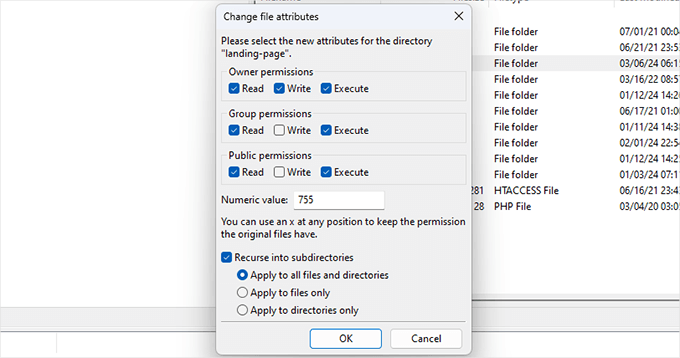
Cela définira les permissions de fichiers pour votre dossier de téléchargement HTML et tous les fichiers et dossiers qu'il contient.
Pour plus de détails, consultez notre tutoriel sur comment corriger les erreurs de permissions de fichiers et de dossiers dans WordPress.
Ajout de votre page HTML personnalisée aux sitemaps XML
Étape 1 : Installer All in One SEO
Maintenant que vous avez téléchargé votre page HTML, il est temps de faire savoir aux moteurs de recherche qu'elle fait partie de votre site web.
La façon la plus simple de le faire est de l'ajouter aux sitemaps XML de votre site web.
Si vous n'avez pas encore configuré de sitemaps, suivez les instructions de notre article sur comment ajouter des sitemaps XML dans WordPress.
Tout d'abord, vous devrez installer et activer le plugin All in One SEO pour WordPress. Pour plus de détails, consultez notre article sur l'installation d'un plugin WordPress.
Étape 2 : Activer les sitemaps et ajouter votre page
Après l'activation, allez à la page All in One SEO » Sitemaps. Sous la page des paramètres généraux, assurez-vous que le bouton 'Activer le sitemap' est activé.
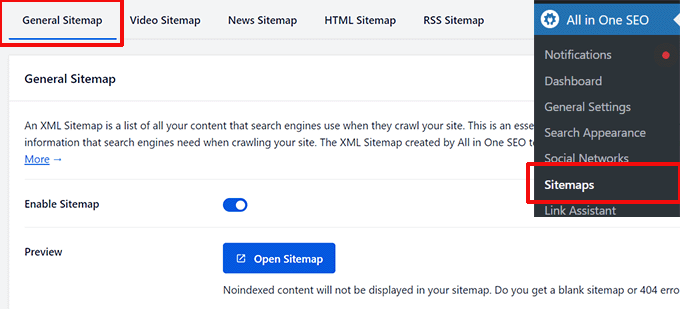
Après cela, faites défiler un peu vers le bas jusqu'à la section Pages supplémentaires.
Faites glisser le bouton pour activer cette section, puis entrez l'URL de votre page HTML ou de votre dossier sous l'option 'URL de la page'.
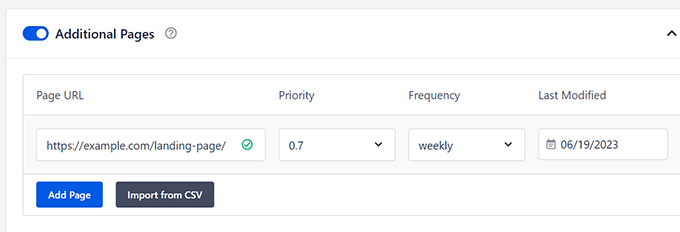
Cliquez sur le bouton 'Ajouter une page' pour l'ajouter.
Après cela, n'oubliez pas de cliquer sur le bouton « Enregistrer les modifications » pour enregistrer vos paramètres.
All in One SEO inclura désormais l'URL de votre page HTML personnalisée dans vos sitemaps XML WordPress. Les moteurs de recherche pourront trouver l'URL et la traiter comme n'importe quelle autre page de votre site web.
Foire aux questions
Puis-je téléverser plusieurs pages HTML sur WordPress à la fois ?
Oui. Placez tous vos fichiers HTML, CSS et images dans un seul dossier et téléversez le dossier entier dans le répertoire racine de votre WordPress via FTP. Chaque page sera accessible à l'adresse example.com/nom_du_dossier/nom_du_fichier.html.
Le téléversement d'une page HTML affectera-t-il les performances de mon site WordPress ?
Non. Les pages HTML statiques sont servies directement par votre serveur Web sans utiliser PHP ni votre base de données WordPress, elles se chargent donc plus rapidement que les pages WordPress normales.
Dois-je mettre à jour ma page HTML lorsque je mets à jour WordPress ?
Non. Votre page HTML téléchargée est complètement séparée des fichiers principaux de WordPress. Les mises à jour de WordPress n’écraseront ni n’affecteront vos pages HTML personnalisées.
Puis-je utiliser l’en-tête et le pied de page de mon thème WordPress sur une page HTML ?
Pas directement. Les pages HTML téléchargées sont autonomes et n’hériteront pas du design de votre thème WordPress. Si vous souhaitez un aspect cohérent, envisagez plutôt d’utiliser un plugin de création de pages.
Quelle est la différence entre télécharger une page HTML et créer une page WordPress ?
Une page WordPress est stockée dans votre base de données et gérée via le tableau de bord. Une page HTML téléchargée est un fichier statique sur votre serveur. Les pages WordPress sont plus faciles à modifier, tandis que les pages HTML vous donnent un contrôle total sur le code.
Ressources bonus
Voici quelques ressources supplémentaires qui pourraient vous être utiles pour gérer les erreurs 404 ou administrer les pages de votre site web :
- Comment améliorer votre modèle de page 404 dans WordPress (2 méthodes)
- Comment recevoir des alertes par e-mail pour les erreurs 404 dans WordPress
- Meilleurs plugins de redirection 404 gratuits pour WordPress
- Comment organiser ou réorganiser les pages WordPress avec glisser-déposer
Nous espérons que cet article vous a aidé à apprendre comment télécharger une page HTML sur WordPress sans causer d'erreurs. Vous voudrez peut-être aussi consulter notre guide SEO WordPress pour obtenir plus de trafic ou notre guide pour débutants sur la vitesse et les performances de WordPress.
Si vous avez aimé cet article, abonnez-vous à notre Chaîne YouTube pour des tutoriels vidéo WordPress. Vous pouvez également nous trouver sur Twitter et Facebook.



Moinuddin Waheed
solution parfaite pour ajouter du code HTML personnalisé pour ajouter des pages personnalisées.
Normalement, j'utilise le gestionnaire de fichiers pour télécharger les codes et les images.
Mais j'ai aussi utilisé FileZilla à de nombreuses reprises pour télécharger les fichiers.
Merci pour la solution d'erreur 404 qui survient normalement après l'ajout du fichier HTML.
Dennis Muthomi
C'était vraiment utile !
J'ai pu télécharger les fichiers HTML correctement en utilisant FileZilla et cela a effectivement fonctionné sans aucun problème. L'ajout de la page personnalisée aux sitemaps XML était également une excellente astuce pour s'assurer que les moteurs de recherche puissent la trouver.
Merci d'avoir fourni un guide aussi clair !
Support WPBeginner
De rien
Admin
Jiří Vaněk
Merci pour le conseil. Je l'ai essayé sur FTP sans succès et la seule chose qui manquait pour que cela fonctionne était le code htaccess. Parfait.
Support WPBeginner
Ravi que notre guide ait pu vous aider
Admin
Irene
Chaque fois que j'ai une question liée à WordPress et que je cherche sur Google, je sais toujours que j'obtiendrai l'explication la plus fiable et très simplifiée lorsque je parcourrai les résultats de recherche pour trouver un article de WPbeginner.
Cet article et vos autres articles ont toujours été utiles. Je suis heureux d'appartenir à cet endroit. Merci.
Support WPBeginner
Merci, nous sommes heureux de pouvoir vous aider à résoudre tous les problèmes que vous rencontrez
Admin
David Leitch
Bonjour, merci pour cet article. Il résout presque mon problème de flux de travail.
J'ai des fichiers Excel que je mets à jour chaque semaine. Je veux télécharger des graphiques et des tableaux de ces fichiers sur WordPress chaque semaine. De préférence, le téléchargement se ferait automatiquement, mais la seule façon que j'ai vue pour le faire est de sauvegarder la page Excel en .htm. Je voulais l'enregistrer dans le répertoire WordPress, puis utiliser un lien d'intégration. Avez-vous une suggestion ?
merci
Support WPBeginner
Pour ce que vous semblez vouloir, vous devriez consulter notre article ici : https://www.wpbeginner.com/plugins/how-to-embed-pdf-spreadsheet-and-others-in-wordpress-blog-posts/
Admin
Raashid Din DAR
J'ai trouvé cet article utile. Continuez le bon travail.