


D'après notre expérience, NextGEN et Envira sont tous deux de puissants plugins de galerie WordPress. Mais certains de nos lecteurs nous ont demandé comment passer de NextGen à Envira – et pour une bonne raison.
Après avoir testé en profondeur les deux plugins, nous avons constaté qu'Envira est beaucoup plus abordable et offre des performances nettement plus rapides. Cela le rend parfait pour les utilisateurs qui souhaitent simplement une solution simple pour afficher de nombreuses images de manière attrayante.
Dans cet article, nous vous montrerons comment passer facilement de NextGEN Gallery à Envira Gallery dans WordPress.
Pourquoi passer de NextGEN Gallery à Envira Gallery ?
NextGEN Gallery et Envira Gallery sont deux plugins de galerie glisser-déposer faciles à utiliser. Mais lorsque nous les avons comparés dans notre article sur les meilleurs plugins de galerie d'images WordPress, nous avons constaté que chacun s'adresse à différents types d'utilisateurs WordPress :
- Envira Gallery – Un excellent plugin de galerie polyvalent, avec des plans à partir de 39,50 $ par an. Vous pouvez obtenir des modules complémentaires pour des fonctionnalités de galerie supplémentaires, telles que les galeries vidéo, WooCommerce et le deep linking pour le SEO. Il est également le plus performant de tous les plugins de galerie de premier plan.
- NextGEN Gallery – Avec un prix de départ de 69,50 $ par an, ce plugin est mieux adapté aux photographes professionnels. Il est livré avec plusieurs modèles de galerie, un filigrane et des outils de commerce électronique pour vendre des photos.
Dans l'ensemble, si vous avez besoin d'un plugin premium de galerie d'images WordPress pour afficher plusieurs photos de manière conviviale, Envira est une excellente option. NextGEN Pro est également excellent, mais il est davantage destiné à un usage professionnel, surtout compte tenu de son prix.
Vous pouvez en savoir plus sur les plugins de galerie populaires dans notre avis sur NextGEN et notre avis sur Envira.
Cela dit, voyons comment vous pouvez passer de NextGEN à Envira pour afficher des images sur votre site Web WordPress.org. Vous pouvez utiliser les liens rapides ci-dessous pour naviguer dans les étapes :
Étape 1 : Installer et configurer le plugin Envira Gallery
La première étape pour passer de NextGEN à Envira consiste à installer et activer le plugin Envira Gallery.
Bien qu'Envira ait une version gratuite, vous aurez besoin d'un plan Envira Gallery Pro pour accéder au module complémentaire d'importation NextGEN. C'est ce que vous utiliserez pour transférer vos galeries NextGEN plus tard.
Pour obtenir des conseils, vous pouvez lire notre article sur comment installer un plugin WordPress.
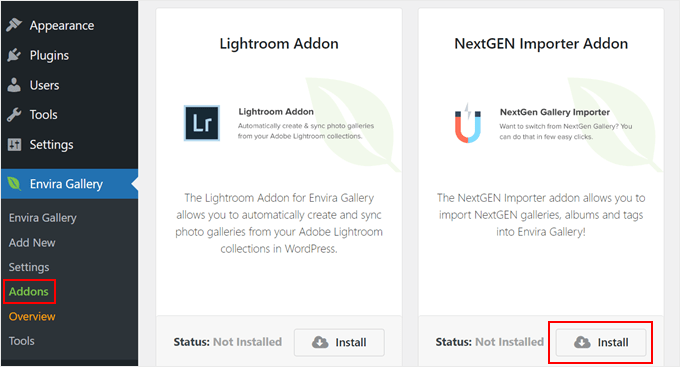
Une fois le plugin actif, vous pouvez aller dans Envira Gallery » Addons depuis le tableau de bord WordPress. Ensuite, trouvez le module complémentaire d'importation NextGEN et cliquez sur « Installer ».
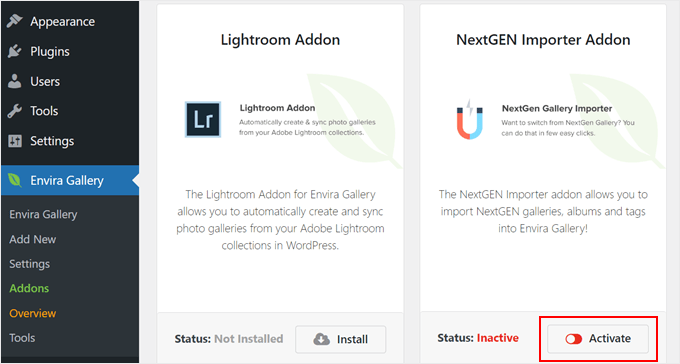
Maintenant, vous devriez voir le statut changer en ‘Inactif’, et le texte du bouton indiquera ‘Activer’.
Cliquez simplement sur le bouton pour activer le module complémentaire.
Étape 2 : Choisir les galeries de photos NextGEN à importer
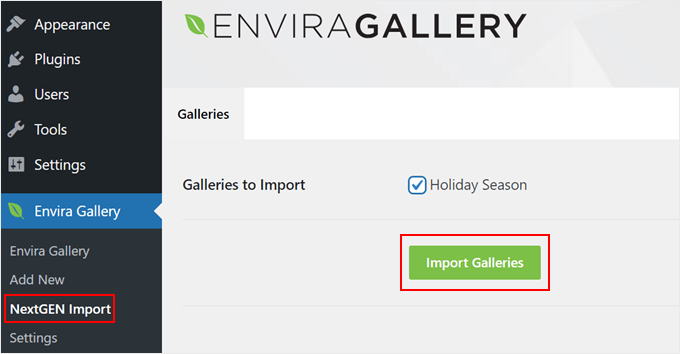
À ce stade, vous pouvez actualiser votre zone d'administration WordPress. Ensuite, allez dans Envira Gallery » NextGEN Import. Vous devriez maintenant voir une liste des galeries NextGEN à importer.
Cochez les cases à côté des galeries que vous souhaitez transférer vers Envira et cliquez sur « Importer les galeries ».
Attendez quelques minutes que le module termine l'importation.
Si le plugin de galerie photo a importé vos fichiers avec succès, vous devriez voir un message comme celui-ci :
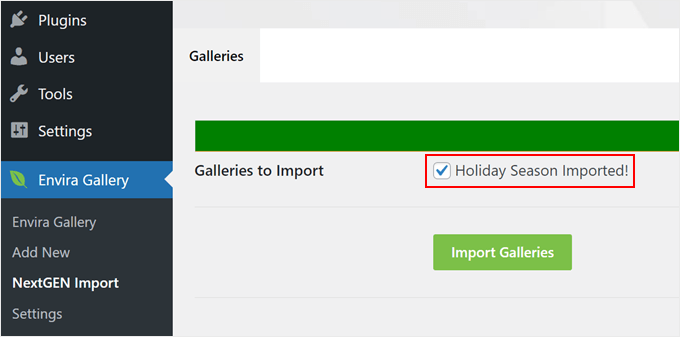
Étape 3 : Modifier vos galeries d'images Envira WordPress
Maintenant que votre galerie d'images a été importée, vous pouvez la modifier davantage.
Ce que vous devez faire, c'est aller dans Envira Gallery » Envira Gallery et survoler le titre de la galerie nouvellement importée. Ensuite, cliquez sur « Modifier ».
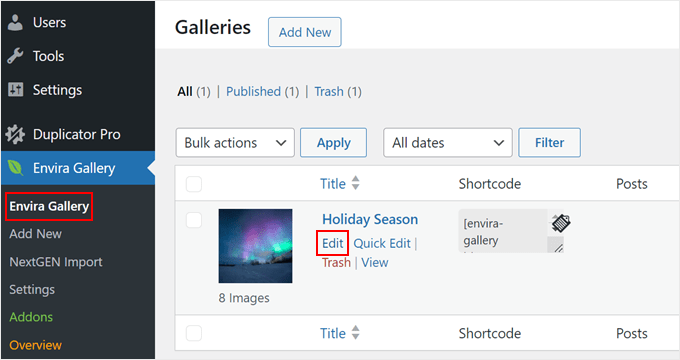
Il y a beaucoup de choses que vous pouvez faire ici.
Dans la section supérieure de l'interface utilisateur, vous pouvez ajouter de nouvelles images depuis la médiathèque, votre bureau ou d'autres sources comme votre compte Instagram.
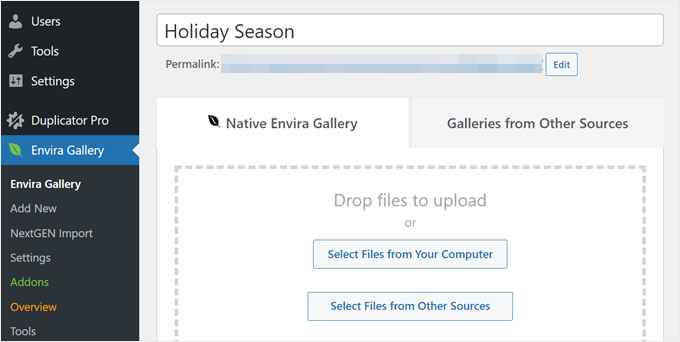
Si vous faites défiler vers le bas, vous trouverez plus d'options de personnalisation pour configurer votre nouvelle galerie.
Dans l'onglet « Galerie », vous pouvez gérer les images, les supprimer ou les trier comme vous le souhaitez.
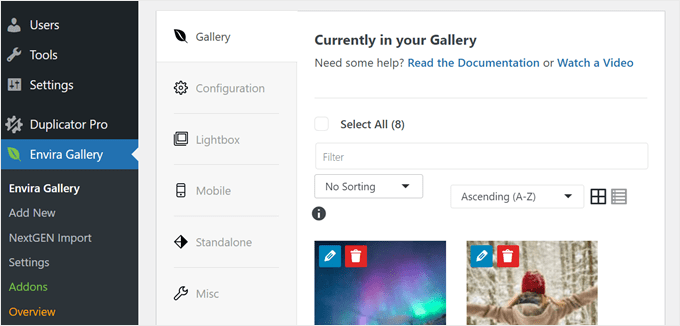
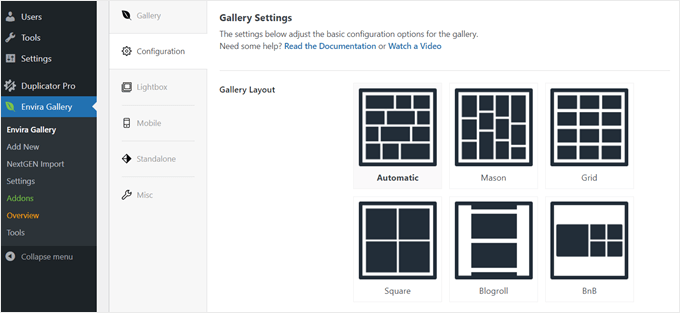
En passant à l'onglet « Configuration », vous pouvez modifier de nombreux éléments différents de votre galerie.
L'un d'eux est la Disposition de la galerie. Vous pouvez choisir Automatique (la disposition s'ajustera automatiquement en fonction de la quantité et de la taille de vos images), Mason, Grille, Carré, Blogroll ou BnB.
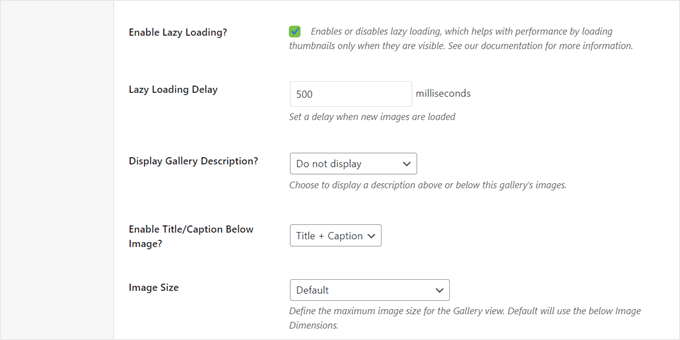
En descendant la page, vous trouverez d'autres options d'affichage de galerie. Ici, nous vous recommandons d'activer la fonctionnalité de chargement différé pour accélérer les performances de votre site WordPress.
Le reste des paramètres, tels que les titres ou les légendes et la position de recadrage pour les miniatures, peut être ajusté selon vos besoins. Selon la disposition de votre galerie, vous pourriez trouver plus de paramètres à configurer ici.
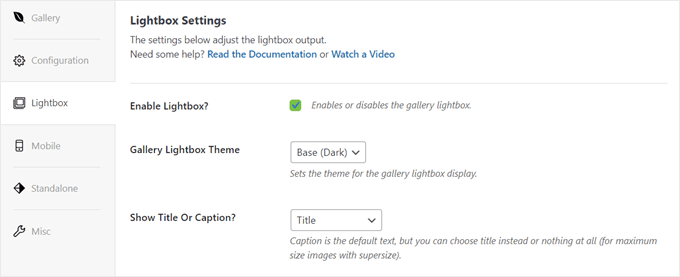
Passons maintenant à l'onglet « Lightbox ». Lightbox est essentiellement une fonctionnalité qui affiche vos images dans une fenêtre contextuelle plein écran lorsque l'utilisateur clique dessus.
Nous entrons plus en détail dans la configuration des paramètres Lightbox dans notre article sur comment ajouter une galerie WordPress avec un effet Lightbox.
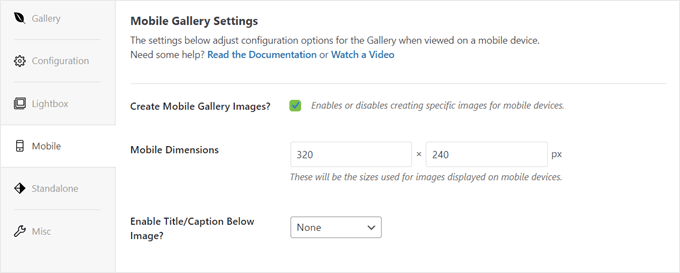
Ensuite, il y a l'onglet « Mobile ».
Les paramètres ici peuvent rendre votre galerie de photos Envira plus réactive et belle lorsqu'elle est visualisée sur un appareil mobile.
Si vous cochez le paramètre « Créer des images de galerie pour mobile ? », cela signifie que vous pouvez activer ou désactiver des images spécifiques pour les appareils mobiles afin d'économiser de l'espace d'écran.
L'onglet « Autonome » vous permet de créer une page dédiée pour vos galeries et d'utiliser un modèle de page personnalisé pour celle-ci.
Cependant, si votre thème WordPress n'a pas de modèle de page personnalisé, vous pouvez ignorer cet onglet et passer à « Divers ».
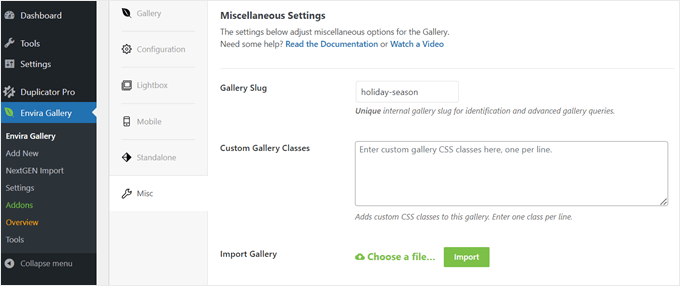
Dans cet onglet, vous pouvez modifier le slug de la galerie, ajouter des classes CSS personnalisées, importer ou exporter des galeries depuis ou vers votre ordinateur, copier des images dans une autre galerie existante et activer la fonction de langue de droite à gauche.
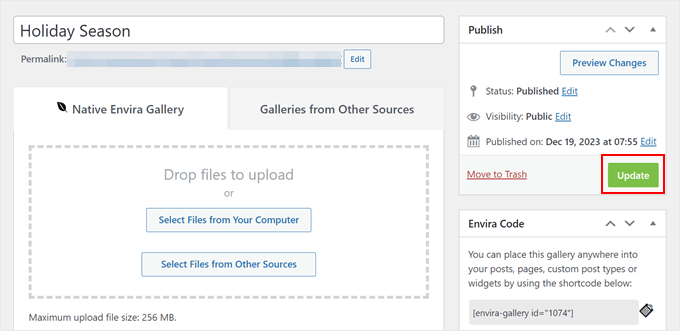
Une fois que vous êtes satisfait des paramètres, faites défiler vers le haut jusqu'à la section « Publier ».
Ensuite, cliquez simplement sur « Mettre à jour » pour officialiser les modifications.
Étape 4 : Afficher vos galeries de photos importées
Votre galerie étant modifiée et ayant un bon aspect, commençons à l'ajouter à vos pages, articles et autres parties de votre site où se trouvait auparavant votre galerie NextGEN.
Le plugin de galerie d'images Envira offre trois façons d'insérer des galeries dans WordPress : en utilisant le bloc Gutenberg, des shortcodes ou une balise de modèle. Explorons chaque méthode.
Ajout du bloc Gutenberg Envira Gallery
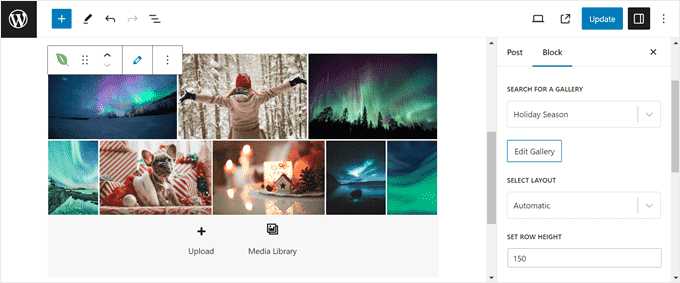
Tout d'abord, allez à la page ou à l'article où se trouve votre galerie NextGEN. Ensuite, vous pouvez cliquer sur le bouton « + Ajouter un bloc » pour trouver le bloc Envira Gallery.
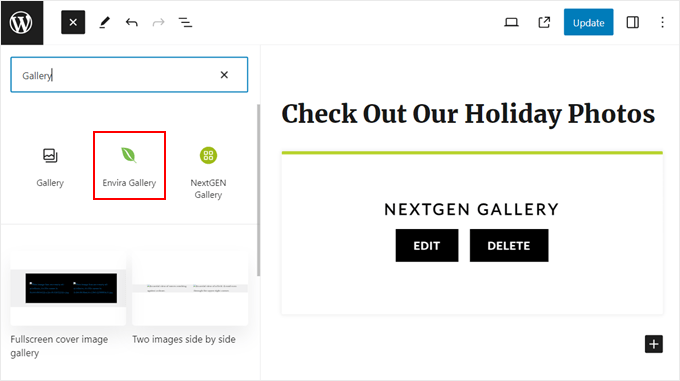
Faites simplement glisser et déposez le bloc là où il semble le mieux sur l'écran.
Ensuite, tapez le nom de la galerie que vous venez d'importer et de modifier précédemment.
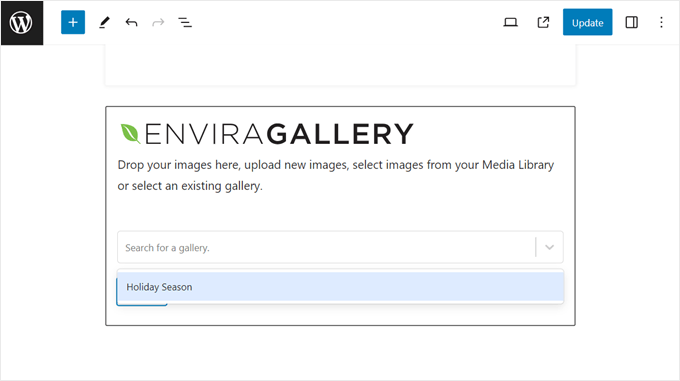
Une fois cela fait, vous pouvez utiliser la barre latérale des paramètres du bloc pour configurer davantage le bloc. Les options d'édition ici sont similaires à celles disponibles à l'étape précédente.
Alternativement, vous pouvez ajouter de nouvelles images à la galerie depuis votre bureau ou votre médiathèque.
À ce stade, vous pouvez simplement supprimer le bloc ou le shortcode NextGEN Gallery que vous aviez sur cette page.
Tout ce que vous avez à faire est de cliquer sur le menu à trois points dans la barre d'outils du bloc et de sélectionner « Supprimer ».
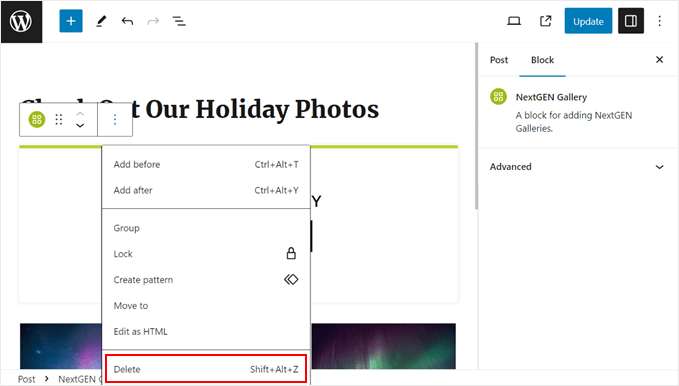
Maintenant, cliquez simplement sur le bouton « Mettre à jour » dans le coin supérieur droit de la page pour appliquer vos modifications.
Ajouter la galerie Envira à WordPress avec un shortcode
Une autre méthode consiste à utiliser les shortcodes fournis par Envira et à les insérer à l'aide du bloc Shortcode. Cette option est recommandée si le bloc Gutenberg ne fonctionne pas.
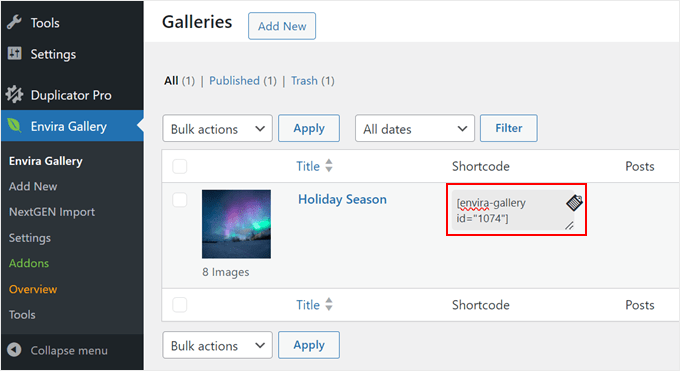
Pour trouver le shortcode de la galerie, vous pouvez aller dans Envira Gallery » Envira Gallery et copier le code dans la colonne « Shortcode ».
Alternativement, vous pouvez ouvrir votre galerie et naviguer vers la section « Code Envira ».
Les deux shortcodes en haut (celui avec l'ID et celui avec le slug) fonctionnent essentiellement de la même manière. Lorsqu'il est ajouté, le shortcode affichera la galerie normalement.
Pendant ce temps, le shortcode spécial ci-dessous est si vous souhaitez ajouter un lien qui dirige les utilisateurs vers la galerie.
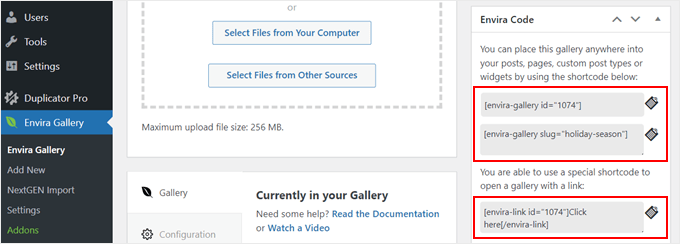
Vous pouvez ajouter ces shortcodes à vos pages, articles ou à toute autre zone prête pour les widgets. Pour des instructions étape par étape, consultez notre article sur la manière d'ajouter des shortcodes dans WordPress.
Ajouter la balise de modèle Envira dans un fichier de thème
La dernière option consiste à afficher la galerie d'images Envira en insérant son balise de modèle dans un fichier de thème. Vous trouverez ces balises sous la liste des shortcodes dans l'éditeur de galerie.
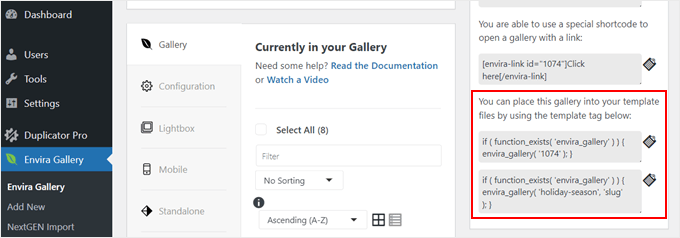
Cette méthode est recommandée si vous souhaitez afficher la galerie dans l'en-tête ou le pied de page de votre site Web. Ou peut-être que vous voulez montrer la galerie sur toutes vos pages et articles à la fois.
Étant donné que l'insertion de code personnalisé peut potentiellement casser votre site Web, nous vous recommandons d'utiliser WPCode. Ce plugin d'extraits de code permet d'ajouter du code à WordPress facilement et en toute sécurité sans interagir directement avec vos fichiers principaux.
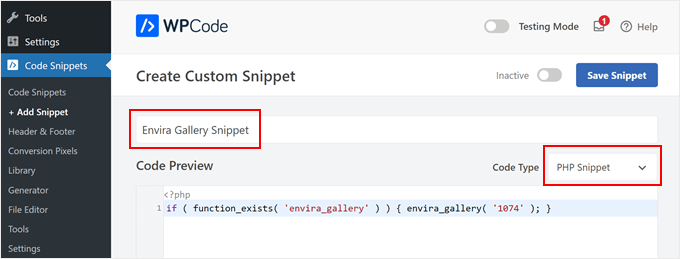
Tout d'abord, installez le plugin sur votre site WordPress. Ensuite, allez dans Extraits de code » + Ajouter un extrait. Une fois que vous avez fait cela, sélectionnez simplement « Ajouter votre code personnalisé (Nouvel extrait) » et cliquez sur le bouton « Utiliser l'extrait ».

Ensuite, insérez le titre de votre extrait. Ceci est juste pour le rendre facile à identifier. Cela peut être quelque chose comme « Extrait de galerie Envira ».
Après cela, changez le Type de code en ‘Extrait PHP.’
Maintenant, copiez et collez l'une des balises de modèle d'Envira dans la boîte d'aperçu du code. Bien qu'elles aient l'air différentes, elles fonctionnent en réalité de la même manière. Leur différence est que l'une utilise l'ID de la galerie, tandis que l'autre utilise son slug.
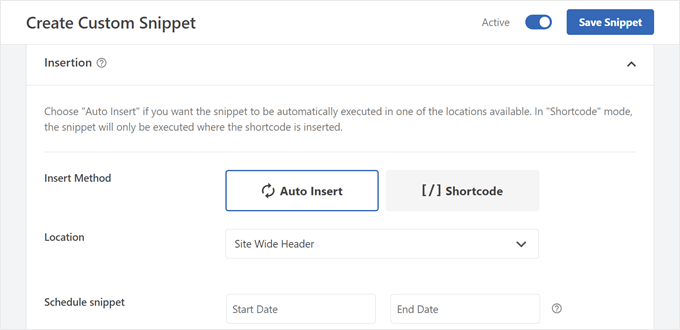
À ce stade, vous pouvez faire défiler vers le bas jusqu'à la section Insertion. Vous pouvez laisser la méthode d'insertion sur « Insertion automatique ».
Quant à l'emplacement, vous pouvez choisir celui qui convient le mieux à vos besoins.
Par exemple, si vous souhaitez afficher la galerie dans la zone d'en-tête, sélectionnez « En-tête sur tout le site ». Si vous souhaitez que la galerie apparaisse avant le titre de l'article de blog, choisissez « Insérer avant l'article ».
Après cela, rendez le code actif et cliquez sur « Enregistrer l'extrait ».
Maintenant, assurez-vous simplement de visiter votre site web pour voir si le code fonctionne.
Voici à quoi ressemblait notre site de test lorsque nous avons utilisé l'emplacement « Insérer avant l'article » :

Guides ultimes pour améliorer vos galeries de photos Envira
Félicitations ! Vous êtes officiellement passé de NextGEN à Envira dans WordPress. Si vous avez besoin de plus d'inspiration pour améliorer vos galeries d'images Envira, nous avons d'excellents tutoriels que vous pouvez consulter :
- Comment ajouter des liens personnalisés aux images de galerie dans WordPress
- Comment créer une galerie photo avec des albums dans WordPress
- Comment télécharger des photos d'Adobe Lightroom vers WordPress
- Comment créer une galerie d'images de produits WooCommerce
- Comment ajouter un zoom grossissant pour les images dans WordPress
- Comment ajouter plusieurs galeries dans les articles et les pages WordPress
- Comment afficher des photos WordPress en colonnes et en lignes
Nous espérons que cet article vous a aidé à apprendre comment passer de NextGEN à Envira Gallery dans WordPress. Vous voudrez peut-être aussi consulter notre liste des meilleurs plugins d'images mises en avant pour WordPress et notre guide sur la manière de créer un portfolio vidéo WordPress.
Si vous avez aimé cet article, abonnez-vous à notre Chaîne YouTube pour des tutoriels vidéo WordPress. Vous pouvez également nous trouver sur Twitter et Facebook.




kzain
Excellent guide pour changer de plugin de galerie !
La description de l'importation des galeries NextGEN vers Envira est claire et utile. J'apprécie particulièrement le point sur l'utilisation du bloc Gutenberg Envira Gallery pour une intégration facile.
Merci pour ces conseils ! Ils seront certainement utiles à quiconque envisage un changement.
Jiří Vaněk
Merci pour ce guide complet. Nous utilisions NextGen sur plusieurs anciens sites et en étions satisfaits. Malheureusement, ce n'est plus suffisant actuellement, alors pensons à migrer la galerie vers Envira. Cette galerie semble plus robuste et avec de meilleures fonctions. Ce guide nous facilitera grandement la tâche, car au moins je peux vérifier étape par étape si nous faisons tout correctement.
Support WPBeginner
You’re welcome, glad you’ve found our guide helpful so far
Admin
Silvia
Hi! Thanks for this guide, very useful.
I have a question: is it necessary to activate nextgen gallery plugin to do import with Envira?
Thanks
Sreehari P Raju
Oui. Vous devez l'activer.
Dieter Petereit
Qu'en est-il de tous les liens dans les articles respectifs qui intègrent des images stockées dans le chemin de stockage de la galerie ? Sont-ils également modifiés par l'importation ? Ou aurai-je des galeries parfaitement importées mais des articles complètement cassés ?
Sreehari P Raju
Il n'y aura aucun problème.