


Que vous gériez une entreprise locale, une organisation communautaire ou un blog personnel, l'utilisation de WordPress pour afficher les événements à venir présente de nombreux avantages.
Cela peut aider à accroître la notoriété de vos activités et, par conséquent, à stimuler la participation. De plus, lorsque les gens ont accès à tous les détails nécessaires sur vos événements en ligne, cela améliore également l'expérience utilisateur.
Chez WPBeginner et nos autres marques, nous affichons régulièrement les événements à venir sur nos sites. Par exemple, nous avons affiché les événements à venir pour les webinaires, les ateliers, les interviews d'experts du secteur, et plus encore. L'affichage de ces événements à venir nous a aidés à accroître notre visibilité et à encourager les inscriptions des utilisateurs.
Dans cet article, nous vous montrerons comment afficher les événements à venir dans WordPress.
Pourquoi afficher les événements à venir sur votre site WordPress ?
Vous pouvez ajouter toutes sortes d'événements en ligne à votre site WordPress. Il peut s'agir de conférences, d'ateliers, de webinaires, de concerts, d'interviews, d'événements Facebook, et plus encore.
Cependant, si vos événements ne sont pas visibles par les utilisateurs, vous n'obtiendrez peut-être pas les meilleurs taux de participation. Un affichage d'événements bien conçu peut augmenter considérablement le nombre de personnes qui y assistent.
Lorsque les visiteurs peuvent facilement découvrir vos événements et en apprendre davantage, ils sont plus susceptibles de participer. Une présentation claire et informative peut servir d'invitation virtuelle, incitant les visiteurs à s'inscrire ou à prévoir d'y assister.
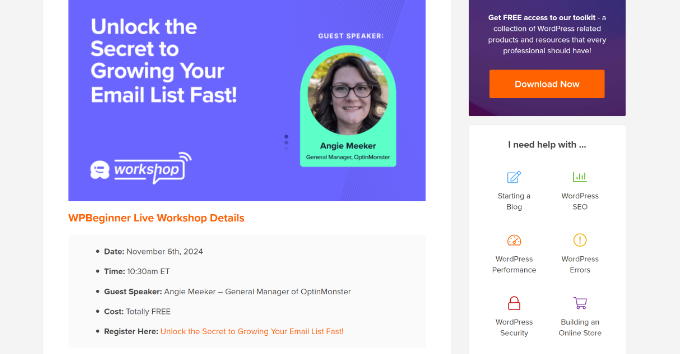
Par exemple, sur WPBeginner, nous avons présenté notre prochain atelier gratuit sur le développement des listes d'e-mails avec un article de blog dédié.
En affichant les événements à venir, vous donnez également aux visiteurs une raison de revenir régulièrement sur votre site. Ils peuvent rester informés des événements futurs, ce qui crée de l'engagement et les encourage à revenir pour les mises à jour.
Pour cette raison, il peut également être judicieux d'afficher les événements en personne à venir sur votre site WordPress. Dans ce cas, vous pourriez fournir aux gens des détails essentiels tels que les informations de billetterie et les indications pour se rendre à l'événement.
Cela dit, examinons un moyen simple d'utiliser WordPress pour afficher les événements à venir. Voici ce que nous allons aborder dans cet article :
Créer des événements et des calendriers dans WordPress
Le moyen le plus simple de créer des calendriers et des événements à venir dans WordPress est d'utiliser Sugar Calendar. À notre avis, c'est le meilleur plugin d'événements WordPress. Nous l'avons utilisé et testé de manière approfondie lors de la rédaction de notre avis sur Sugar Calendar.
Sugar Calendar offre tout ce dont vous avez besoin pour créer plusieurs calendriers, définir les heures de début et de fin de vos événements, vendre des billets en ligne, créer des événements récurrents, synchroniser avec Google Agenda, intégrer avec des plugins de formulaires, et plus encore.
Note : Pour ce tutoriel, nous utiliserons la version Sugar Calendar Pro car elle inclut des fonctionnalités avancées telles que les événements récurrents et la vente de billets d'événements. Il existe également une version Sugar Calendar Lite que vous pouvez utiliser gratuitement.
Tout d'abord, vous devrez installer et activer le plugin Sugar Calendar. Si vous avez besoin d'aide, consultez notre guide sur comment installer un plugin WordPress.
Après l'activation, vous pouvez accéder à la page Calendrier » Paramètres depuis le tableau de bord WordPress et saisir votre clé de licence dans le champ « Clé de licence ».

Vous pouvez trouver la clé dans votre espace compte Sugar Calendar. Après avoir saisi la clé, cliquez simplement sur le bouton « Vérifier la clé ».
Une fois cela fait, la prochaine étape consiste à créer un nouveau calendrier. Sugar Calendar ajoutera automatiquement un calendrier à votre site, mais vous pourriez vouloir créer une option plus personnalisée.
Pour commencer, rendez-vous simplement sur Sugar Calendar » Calendars depuis le tableau de bord d'administration de WordPress et cliquez sur le bouton « + Add Calendar ».

Après cela, vous devrez entrer un nom de calendrier en haut et sélectionner un slug.
Vous pouvez également choisir un calendrier parent, ajouter une description et sélectionner une couleur pour différencier les différents calendriers.

Une fois que vous avez terminé, cliquez simplement sur le bouton « Add New Calendar ».
Vous pouvez répéter cette étape pour ajouter autant de calendriers que vous le souhaitez à votre site WordPress. Pour en savoir plus, veuillez consulter notre guide sur comment créer un calendrier d'événements simple.
Ensuite, vous pouvez ajouter des événements à votre site et les afficher sur le calendrier. Pour commencer, allez simplement sur Sugar Calendar » Events depuis le panneau d'administration de WordPress, puis cliquez sur le bouton « Add New Event ».

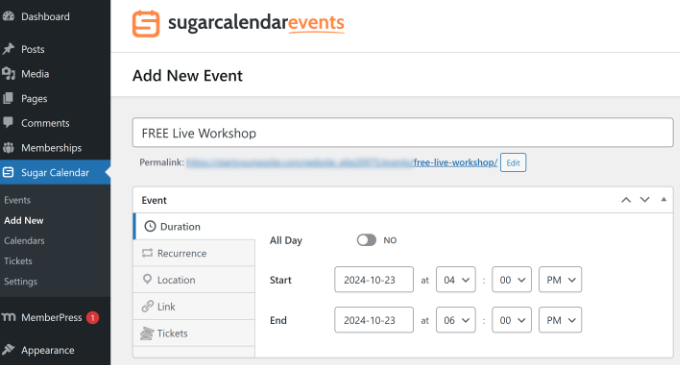
Après cela, vous devrez entrer un nom pour votre nouvel événement en haut.
À partir d'ici, vous pouvez définir la date et l'heure de début et de fin sous l'onglet « Duration ».
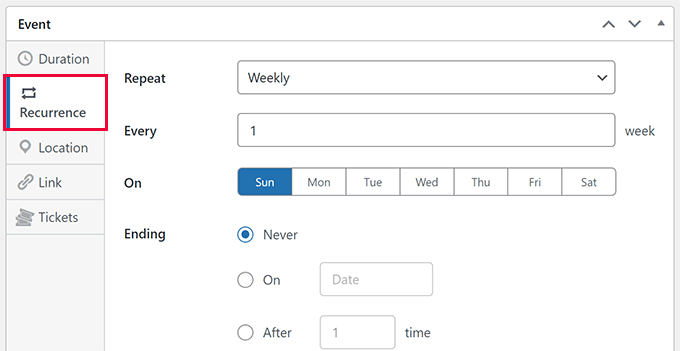
Si l'événement se produit plus d'une fois, vous pouvez passer à l'onglet « Recurrence » et sélectionner quand l'événement se répétera. Pour plus de détails, consultez notre tutoriel sur comment afficher les événements récurrents dans WordPress.
Vous pouvez également ajouter un lieu pour les événements physiques, entrer un lien pour afficher les détails de l'événement sur une autre page ou rediriger les utilisateurs vers une autre page. Sugar Calendar offre également la possibilité de vendre des billets d'événements en ligne et de gagner de l'argent (nous en parlons davantage dans notre section bonus).
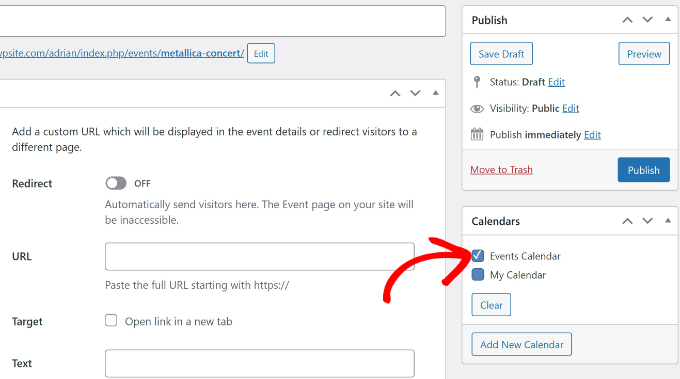
Une fois que vous avez terminé, la prochaine étape consiste à sélectionner le calendrier où vos événements à venir seront affichés.
Après cela, cliquez sur le bouton « Publier ».
Afficher les événements à venir dans WordPress
Maintenant que vous avez créé un calendrier et ajouté des événements, il est temps de les afficher sur votre site WordPress.
Pour commencer, vous pouvez créer une nouvelle page ou en modifier une existante. Une fois dans l'éditeur de contenu, cliquez sur l'icône « + » et recherchez les blocs Sugar Calendar. Vous verrez 2 blocs : « Calendrier des événements » et « Liste des événements ».
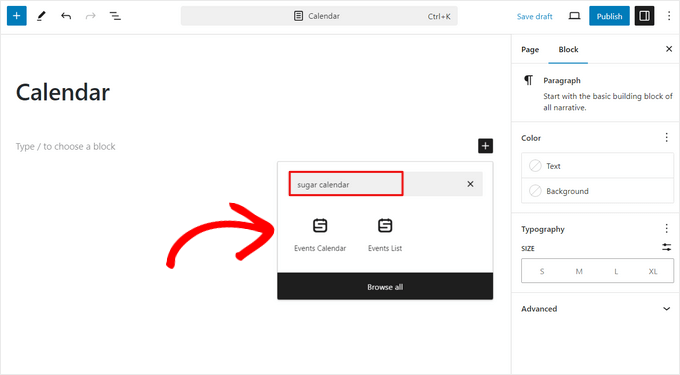
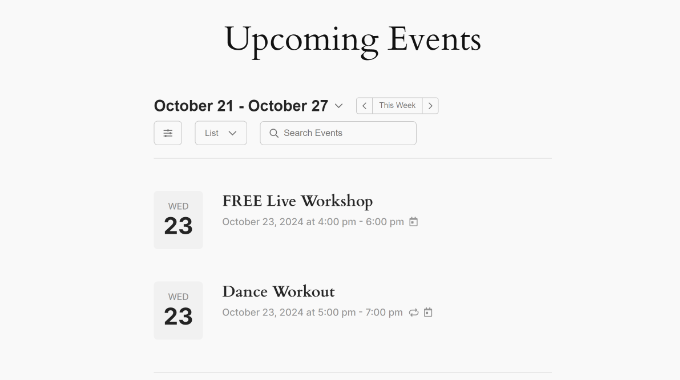
Pour afficher les événements à venir sur une page, vous pouvez sélectionner le bloc « Liste des événements ». Cela affichera une liste de tous les événements à venir ce mois-ci.
Voici un aperçu de ce à quoi ressemblaient les événements à venir sur le site de démonstration. Vous pouvez changer la vue de liste à grille ou simple, changer la semaine et utiliser des filtres pour voir différents événements.
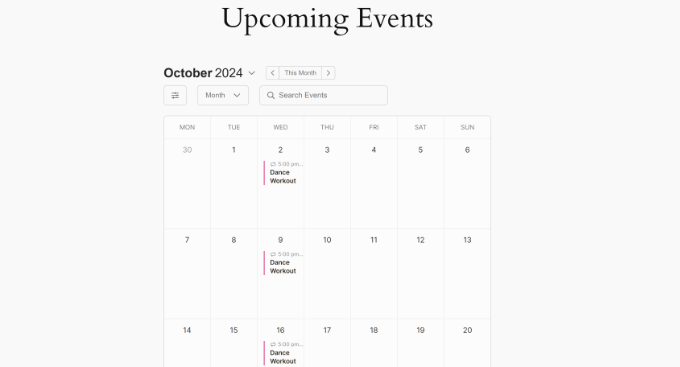
D'autre part, si vous souhaitez afficher les événements à venir dans une vue calendrier, vous devriez sélectionner le bloc « Calendrier des événements ».
Vous verrez maintenant un aperçu du calendrier dans l'éditeur de contenu. Publiez la page et visitez votre site pour voir les événements à venir dans une vue calendrier.
C'est aussi simple que ça !
Facultatif : Collectez les réponses pour vos événements
Une fois vos événements configurés, vous voudrez peut-être aussi collecter les réponses afin de savoir combien de participants vous pouvez attendre.
Le module complémentaire RSVP de Sugar Calendar facilite la gestion sans quitter votre tableau de bord WordPress. Avec RSVP activé, les visiteurs verront un bouton « J'y vais » ou « Je n'y vais pas » directement sur la page de détail de l'événement.
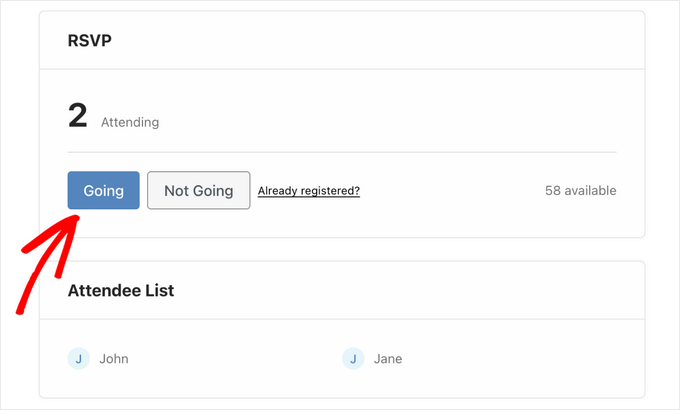
Cliquer sur l'un ou l'autre bouton ouvre un court formulaire où ils peuvent saisir leurs informations et soumettre leur réponse.
Vous pouvez également définir une limite de capacité pour chaque événement et permettre aux participants d'inclure des invités supplémentaires avec leur réponse.
Toutes les réponses sont collectées automatiquement dans votre administration WordPress. Allez simplement dans Sugar Calendar » RSVP pour voir les participants, leurs adresses e-mail, leur statut RSVP et l'heure de soumission.
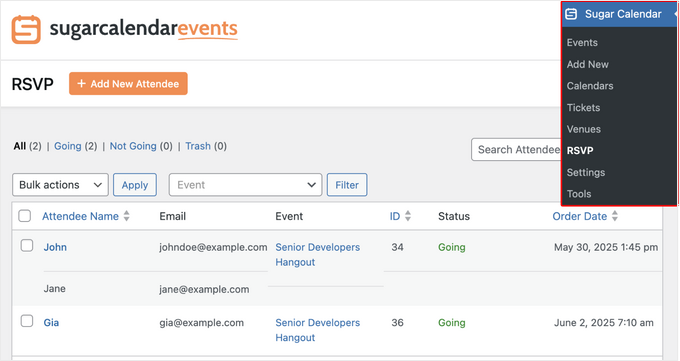
Vous pouvez rechercher par nom, filtrer par événement, ajouter des participants manuellement ou exporter la liste complète au format CSV. Pour plus de détails, consultez notre guide sur comment créer un formulaire RSVP dans WordPress.
Bonus : Gagnez de l'argent en ligne avec les événements à venir
Maintenant que vous savez comment créer et afficher les événements à venir dans WordPress, vous pouvez passer au niveau supérieur et monétiser votre site. Examinons quelques façons de le faire.
1. Organiser des événements réservés aux membres dans WordPress
Si vous gérez un site d'adhésion ou proposez des services basés sur abonnement, vous pouvez limiter l'accès à différents événements. De cette façon, seuls les membres peuvent voir et s'inscrire pour assister à ces événements.
Les événements réservés aux membres aident également à renforcer votre relation avec votre public. Ils créent un sentiment de communauté et d'appartenance parmi les membres.
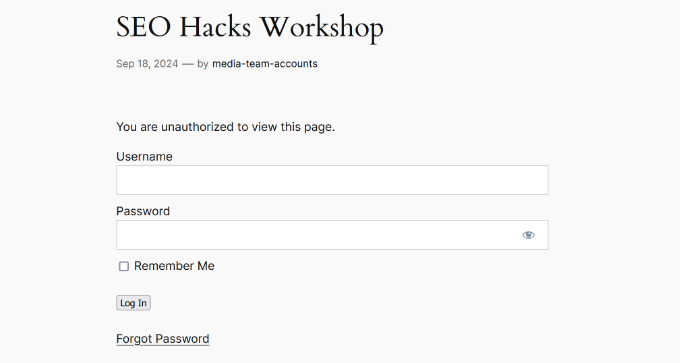
Il existe plusieurs façons de restreindre l'accès aux événements. Vous pouvez utiliser MemberPress pour verrouiller le contenu pour les abonnés ou utiliser un plugin gratuit comme Paid Memberships Pro.
Pour en savoir plus, consultez notre guide sur comment organiser des événements réservés aux membres dans WordPress.
2. Vendre des billets pour les événements à venir
Une autre façon simple de gagner de l'argent en ligne avec des événements est de vendre des billets pour ceux-ci.
Cela peut ajouter une couche de commodité pour les clients car ils pourront acheter des billets d'événement à tout moment et n'importe où. Cela vous aide également à atteindre un public plus large au-delà de votre communauté locale. Vous pourriez même être en mesure d'accéder à un marché mondial.
Sugar Calendar est l'un des meilleurs plugins de billetterie d'événements WordPress. Lorsque vous l'utilisez, vous aurez la possibilité de saisir les prix des billets pour vos événements et de les vendre en ligne.
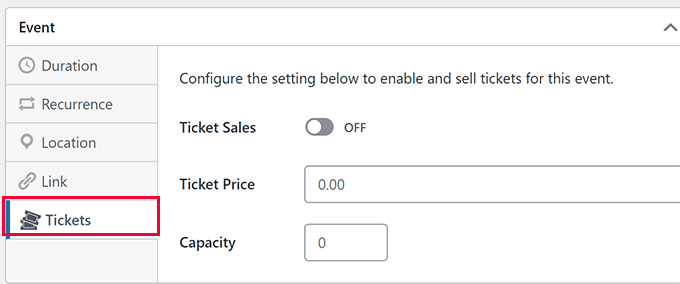
Il propose également un module complémentaire de billetterie d'événements qui permet aux utilisateurs d'acheter des billets directement sur la page de l'événement en utilisant une carte de débit ou de crédit.
Il existe plusieurs autres façons de vendre des billets en ligne. Vous trouverez tous les détails dans notre guide sur comment vendre des billets d'événements en utilisant WordPress.
Nous espérons que cet article vous a aidé à apprendre comment utiliser WordPress pour afficher les événements à venir. Vous voudrez peut-être aussi consulter notre guide sur comment ajouter un schéma d'événement dans WordPress et comment organiser des événements virtuels dans WordPress.
Si cet article vous a plu, abonnez-vous à notre chaîne YouTube pour des tutoriels vidéo WordPress. Vous pouvez également nous retrouver sur Twitter et Facebook.


Samuel
J'ai toujours été d'avis que lorsque vous utilisez un plugin pour la première fois, avant de l'installer sur votre site WordPress, vérifiez les avis des utilisateurs sur le plugin. S'il y a beaucoup d'avis négatifs, cela ne vaut pas la peine de l'installer. Il y a aussi ceux que je considère comme des poids lourds de l'industrie, quand ils mentionnent, recommandent ou examinent un plugin, alors cela en vaut la peine. L'un de ces poids lourds est WPBeginner. En mentionnant le plugin Sugar Calendar, il est évident que ce plugin vaut son pesant d'or. Merci pour votre examen détaillé de Sugar Calendar, je le considérerai certainement.