


L'affichage de pages similaires dans WordPress améliore l'engagement des utilisateurs et maintient les visiteurs plus longtemps sur votre site web. Il peut être difficile de maintenir l'intérêt des utilisateurs, mais leur montrer des articles similaires est un excellent moyen de les diriger vers du contenu supplémentaire qu'ils pourraient trouver précieux.
Sur WPBeginner, nous incluons régulièrement des liens vers des articles pertinents du même groupe thématique SEO pour aider nos lecteurs à trouver plus d'aide sur le même sujet. Mais cela peut représenter beaucoup de travail, et vous préférerez peut-être afficher automatiquement des pages similaires à l'aide d'un plugin ou de code.
Dans cet article, nous vous montrerons comment afficher facilement des pages similaires dans WordPress afin d'améliorer l'expérience utilisateur et de connecter vos utilisateurs à plus de contenu.
Pourquoi afficher des pages similaires dans WordPress ?
Afficher du contenu similaire est un excellent moyen de garder vos visiteurs sur votre site WordPress. Vous pouvez afficher vos meilleures pages dans votre contenu pour augmenter l'engagement des utilisateurs et augmenter les pages vues.
Cela permet également d'améliorer la visibilité de vos pages les plus importantes. Lorsque votre site commence à grandir et comporte de nombreuses pages de destination, il peut être difficile pour les utilisateurs de trouver du nouveau contenu.
En utilisant les pages associées, vous pouvez résoudre ce problème et afficher votre meilleur contenu là où les gens peuvent facilement le trouver. De cette façon, vous pouvez fidéliser les utilisateurs et augmenter le temps qu'ils passent sur votre site Web.
Un autre avantage de l'affichage des articles similaires est qu'il vous permet de créer des liens internes vers des pages importantes. Cela permet aux moteurs de recherche de trouver du nouveau contenu et d'améliorer votre SEO WordPress.
Cela étant dit, jetons un coup d'œil à la façon dont vous pouvez afficher des articles associés dans WordPress.
Afficher des pages associées dans WordPress à l'aide d'un plugin
Le moyen le plus simple d'afficher des pages similaires sur votre site est d'utiliser le plugin Yet Another Related Posts Plugin (YARPP). C'est un plugin gratuit pour les articles similaires WordPress qui affiche automatiquement les meilleures pages à l'aide d'un algorithme.
Tout d'abord, vous devrez installer et activer le plugin Yet Another Related Posts Plugin (YARPP). Si vous avez besoin d'aide, veuillez consulter notre guide sur comment installer un plugin WordPress.
Après l'activation, vous pouvez aller dans Paramètres » YARPP depuis votre zone d'administration WordPress pour configurer le plugin.
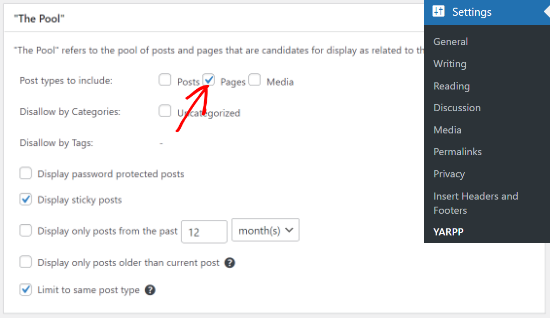
Le plugin vous permet de choisir si vous souhaitez afficher les articles, les pages et les médias dans les articles associés sur votre site Web. Vous pouvez cocher la case « Pages ».
Il existe d'autres options pour interdire le contenu de certaines catégories et balises, afficher le contenu protégé par mot de passe, sélectionner une période pour déterminer les articles similaires, et plus encore.
Après cela, vous pouvez modifier les paramètres de l'algorithme dans YARPP sous la section « L'algorithme ».
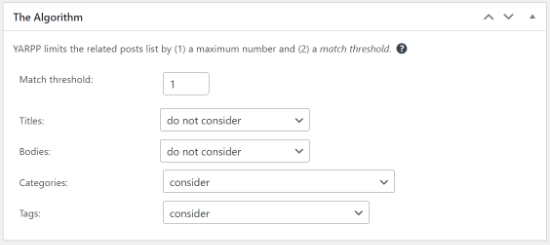
Le paramètre le plus important est le « Seuil de correspondance », qui indique au plugin à quel point l'algorithme doit être strict pour trouver du contenu associé. Plus le nombre est élevé, plus l'algorithme sera strict.
Par défaut, le seuil de correspondance sera défini sur 1, ce qui signifie que l'algorithme sera moins strict pour déterminer les pages associées. Cependant, vous pouvez l'augmenter jusqu'à une limite maximale de 5.
Nous vous recommandons de commencer avec le réglage par défaut. Une fois que vous commencerez à ajouter plus de pages à votre site Web, vous pourrez ajuster le seuil.
D'autres paramètres que vous pouvez ajuster dans l'algorithme incluent les titres, les corps, les catégories et les étiquettes lors de la recherche de pages associées.
Ensuite, vous pouvez modifier l'apparence de vos pages associées sur votre site Web en faisant défiler jusqu'à la section « Options d'affichage automatique ».
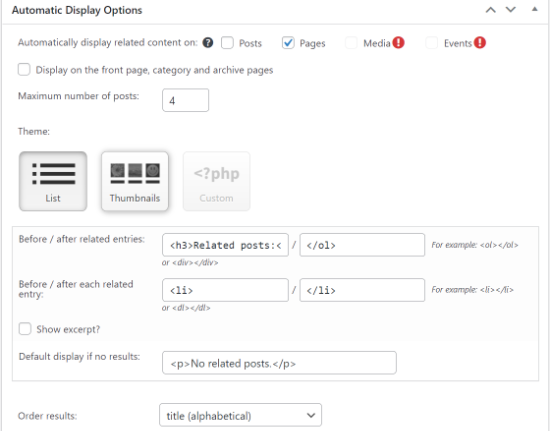
Le plugin vous permet d'afficher automatiquement du contenu associé sur les articles, les pages et les médias. Vous pouvez définir le nombre maximum d'articles à afficher dans le widget de pages associées et choisir un thème.
Il existe 3 options de thème disponibles dans le plugin YARPP. Vous pouvez sélectionner une liste, des miniatures ou ajouter un thème personnalisé pour vos pages associées. Pour chaque thème, vous disposez également d'options de personnalisation différentes.
Vous pouvez également choisir l'ordre de vos résultats de pages associées dans le menu déroulant « Ordonner les résultats ». YARPP affiche les pages associées en fonction du score seuil, de la date ou du titre.
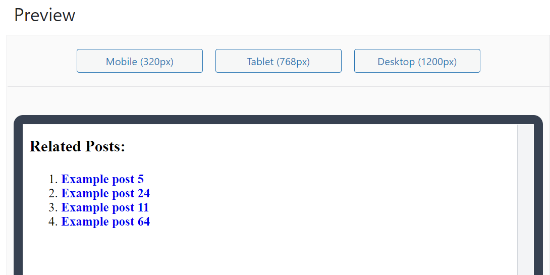
Le plugin affichera également un aperçu de vos pages associées qui apparaîtront sur le site Web. Vous pouvez modifier le mode d'aperçu en mobile, tablette ou bureau.
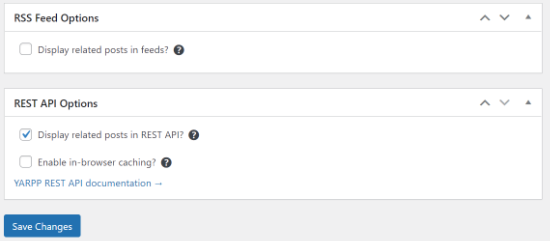
Ensuite, vous pouvez faire défiler vers le bas et activer l'option flux RSS et les options de l'API REST.
Une fois que vous avez modifié les paramètres, cliquez sur le bouton « Enregistrer les modifications ».
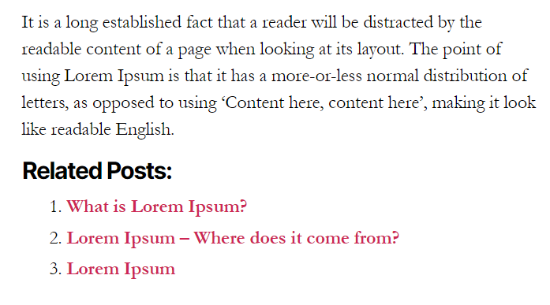
Le plugin WordPress affichera désormais automatiquement les pages associées sur votre site Web.
Vous pouvez visiter n'importe quel article ou page pour voir les pages associées en action.
Veuillez noter que YARPP, ainsi que certains autres plugins WordPress, est bloqué par plusieurs fournisseurs d'hébergement WordPress géré en raison de son utilisation intensive de la base de données.
Si vous rencontrez ce problème, vous pouvez afficher des pages associées sans utiliser de plugin.
Afficher les pages associées dans WordPress à l'aide de code
Le moyen le plus efficace d'afficher des articles similaires est de rechercher des balises ou des catégories. Comme les pages WordPress n'ont pas de balises ou de catégories, vous devrez les ajouter à l'aide d'un plugin WordPress.
Tout d'abord, vous devrez installer et activer le plugin Pages with category and tag sur votre site. Pour plus de détails, veuillez consulter notre guide sur comment installer un plugin WordPress.
Ensuite, vous devrez ajouter des balises à vos pages WordPress pour établir des relations contextuelles.
Vous pouvez modifier n'importe quelle page de votre site Web et saisir des balises dans la boîte de paramètres « Balises » de l'éditeur WordPress.
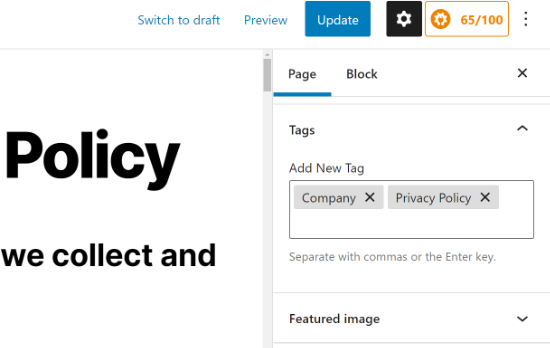
Après cela, vous pouvez ajouter des balises pour toutes les pages que vous souhaitez relier entre elles. Par exemple, si vous avez plusieurs pages concernant votre entreprise, comme une page de politique de confidentialité et une page de contact, vous pouvez ajouter une balise « entreprise ».
Une fois que vous avez ajouté des balises à quelques pages, la prochaine étape consiste à ajouter du code à votre thème.
Souvent, les tutoriels vous diront de modifier le fichier functions.php de votre thème. Cependant, si vous faites des erreurs, vous pourriez provoquer des erreurs WordPress ou casser complètement votre site.
C'est pourquoi nous vous recommandons plutôt d'utiliser le plugin gratuit WPCode. Vous pouvez suivre les instructions de notre guide sur comment ajouter facilement du code personnalisé dans WordPress.
La première chose à faire est d'installer et d'activer le plugin WPCode Free. Pour des instructions détaillées, consultez notre guide pour débutants sur comment installer un plugin WordPress.
Ensuite, rendez-vous sur la page Extraits de code » + Ajouter un extrait dans votre zone d'administration. Placez le curseur de votre souris sur l'option « Ajouter votre code personnalisé (Nouvel extrait) » puis cliquez sur le bouton « Utiliser l'extrait ».
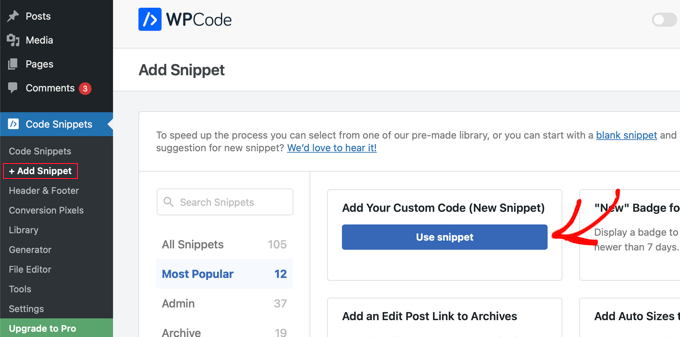
Cela ouvrira une page où vous pourrez ajouter un extrait personnalisé.
Tout d'abord, donnez un titre à l'extrait qui décrit ce qu'il fait, par exemple « Afficher les pages similaires dans WordPress ». Ensuite, vous devriez coller le code PHP suivant dans la zone d'aperçu du code.
function wpb_related_pages() {
$orig_post = $post;
global $post;
$tags = wp_get_post_tags($post->ID);
if ($tags) {
$tag_ids = array();
foreach($tags as $individual_tag)
$tag_ids[] = $individual_tag->term_id;
$args=array(
'post_type' => 'page',
'tag__in' => $tag_ids,
'post__not_in' => array($post->ID),
'posts_per_page'=>5
);
$my_query = new WP_Query( $args );
if( $my_query->have_posts() ) {
echo '<div id="relatedpages"><h3>Related Pages</h3><ul>';
while( $my_query->have_posts() ) {
$my_query->the_post(); ?>
<li><div class="relatedthumb"><a href="<? the_permalink()?>" rel="bookmark" title="<?php the_title(); ?>"><?php the_post_thumbnail('thumb'); ?></a></div>
<div class="relatedcontent">
<h3><a href="<? the_permalink()?>" rel="bookmark" title="<?php the_title(); ?>"><?php the_title(); ?></a></h3>
<?php the_time('M j, Y') ?>
</div>
</li>
<? }
echo '</ul></div>';
} else {
echo "No Related Pages Found:";
}
}
$post = $orig_post;
wp_reset_query();
}
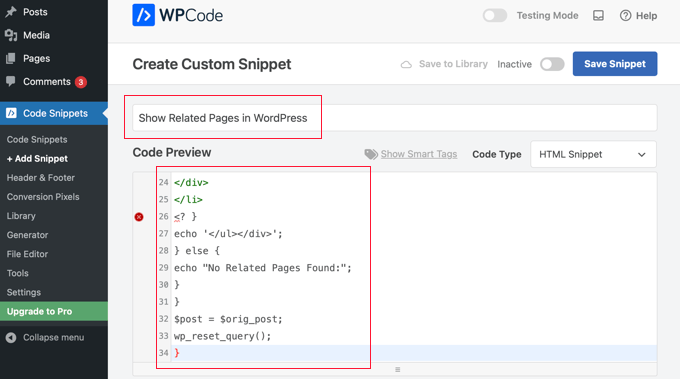
Une fois cela fait, vous devez sélectionner « Extrait PHP » dans le menu déroulant « Type de code », puis cliquer sur le réglage « Actif » pour que le commutateur s'allume.
Assurez-vous de cliquer sur le bouton « Enregistrer l'extrait » pour stocker le code.
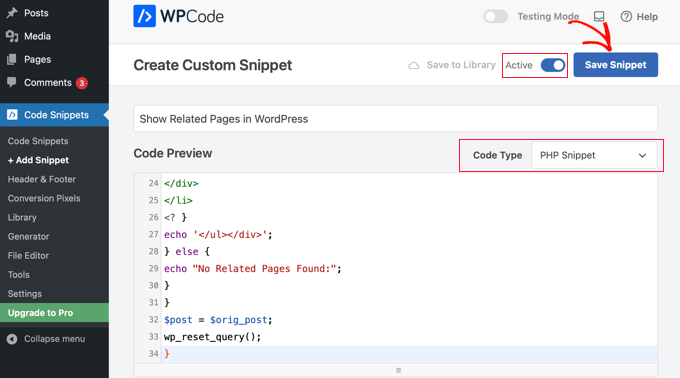
Ce code recherche les balises associées à une page, puis exécute une requête de base de données pour récupérer les pages avec des balises similaires.
Pour afficher la liste des pages, vous devrez modifier votre modèle de page. Le plus souvent, il s'agit du fichier page.php. Ajoutez simplement cette ligne de code là où vous souhaitez que les pages similaires apparaissent :
<?php wpb_related_pages(); ?>
Ceci affichera les pages associées sur n'importe quelle page WordPress. Si vous souhaitez modifier le style et l'apparence de vos pages associées, vous devrez ajouter du CSS personnalisé pour correspondre à votre thème.
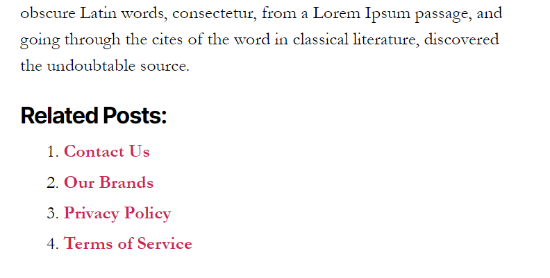
Vous pouvez ensuite visiter votre site Web pour voir les pages similaires en action.
Guides d'experts pour afficher les articles et pages importants dans WordPress
Nous espérons que cet article vous a aidé à apprendre comment afficher les pages similaires dans WordPress. Vous voudrez peut-être aussi consulter d'autres guides liés à l'affichage d'articles et de pages importants :
- Comment afficher les articles similaires dans WordPress (étape par étape)
- Comment afficher les articles similaires du même auteur dans WordPress
- Comment : Articles similaires avec miniatures dans WordPress sans plugins
- Meilleurs plugins d'articles similaires pour WordPress (comparés)
- Comment afficher les articles populaires par vues dans WordPress
- Meilleurs plugins d'articles populaires pour WordPress (comparés)
- Comment afficher les balises les plus populaires dans WordPress
- Comment afficher les articles récents dans WordPress
- Comment afficher les articles récents d'une catégorie spécifique dans WordPress
- Méthodes éprouvées pour promouvoir les anciens articles dans WordPress
Si vous avez aimé cet article, abonnez-vous à notre Chaîne YouTube pour des tutoriels vidéo WordPress. Vous pouvez également nous trouver sur Twitter et Facebook.


kzain
J'adore les instructions étape par étape pour utiliser les plugins et le codage manuel – les deux méthodes sont clairement expliquées et faciles à suivre.
Une question que j'ai : comment la performance des pages connexes générées par les plugins se compare-t-elle à celles créées par codage manuel en termes de vitesse de chargement des pages et d'impact SEO ? Existe-t-il une méthode préférée pour les grands sites avec un contenu étendu ?
Support WPBeginner
Il ne devrait pas y avoir de changement majeur de performance entre le code et le plugin. Le plugin serait plus susceptible d'avoir une meilleure vitesse à long terme.
Admin
Riccardo
Votre code ne fonctionne pas.
Vous avez écrit la ligne 26 : <?
au lieu de : <?php
Alperen
Salut, merci, je voulais juste demander quelque chose. Je ne veux pas utiliser de plugin pour ajouter des tags ou des catégories aux pages. J'ai juste une taxonomie personnalisée pour certaines pages et certains articles. Et je veux afficher les pages liées en recherchant la taxonomie personnalisée. Existe-t-il une solution ?
panos gew
salut. complètement nouveau, donc j'ai une question, où dois-je mettre cette ligne de code ->
Dois-je mettre cette ligne dans functions.php aussi ? Et si oui, je ne veux pas que les pages connexes apparaissent sur AUCUNE PAGE…
Support WPBeginner
Non, vous devez la mettre dans le modèle où vous souhaitez afficher les articles liés. Comme single.php, category.php, etc.
Admin
George
Thank you! Works for me.
Fan de WPBeginner
Ma question est quel est le code pour une instruction conditionnelle ? Quelque chose comme function_exists ?
L'équipe de WPBeginner
Voir cet article.
Marcelo Luiz
Serait-il possible d'obtenir une liste des pages sœurs dans une certaine hiérarchie de pages parentes ?
Ayebal John Bob
Ma question principale est comment puis-je mettre ce div dont j'aurai besoin pour styliser dans le CSS
Rich
Pour reprendre le commentaire d'Al Harji, ce tutoriel était très opportun car c'était quelque chose que je commençais aujourd'hui avec mon site. Cependant, lorsque je suis allé installer YARPP et CRP, WP a affiché « non disponible » pour les deux. J'utilise le WP géré de GoDaddy avec le thème 2014. C'est la première fois que je reçois ce message pour un plugin. J'ai vérifié le forum d'aide WP mais sans succès. Des idées ?
Gerald
J'utilisais YARPP depuis un bon moment. La partie modèle est vraiment géniale mais jusqu'à présent, je n'avais pas pensé aux PAGES liées. Excellente idée pour un projet à venir. Merci pour le tuyau !
Ajay
Syed,
J'aimerais présenter mon plugin Contextual Related Posts – https://wordpress.org/plugins/contextual-related-posts/
Vous pouvez l'utiliser pour trouver des articles liés pour les articles, les pages ainsi que d'autres types d'articles personnalisés. Il est doté d'une multitude de paramètres et de styles de miniatures intéressants.
Al Harji
Excellent tutoriel comme toujours, celui-ci est tellement opportun – merci !
Ajay, votre plugin a l'air incroyable. J'ai hâte de l'essayer et je suis également impressionné par tant d'avis positifs. J'utilise votre plugin Top 10 que j'adore aussi.