


Les temps de chargement lents frustrent les visiteurs et nuisent à votre entreprise. Si votre site Web met trop de temps à charger, les utilisateurs cliqueront probablement sur le bouton retour avant de voir votre contenu.
Chez WPBeginner, nous utilisons le CDN de Cloudflare pour garantir que notre site se charge à la vitesse de l'éclair pour les lecteurs du monde entier. Le meilleur, c'est que leur plan gratuit offre de puissantes améliorations de vitesse et de sécurité sans aucun coût.
Dans ce tutoriel, nous vous montrerons comment configurer le CDN gratuit Cloudflare dans WordPress étape par étape. Vous apprendrez comment le configurer correctement pour améliorer immédiatement les performances de votre site.
Qu'est-ce qu'un CDN ?
Un CDN (Content Delivery Network ou Réseau de Diffusion de Contenu) est un réseau de serveurs répartis dans le monde qui stockent des copies des fichiers de votre site Web. Lorsqu'une personne visite votre site, le CDN livre le contenu à partir du serveur le plus proche d'elle, ce qui accélère considérablement le chargement de vos pages.
Voici le problème avec l'hébergement traditionnel : votre service d'hébergement Web sert généralement tous les visiteurs à partir d'un seul emplacement. Que quelqu'un navigue depuis le quartier voisin ou à l'autre bout du monde, ils accèdent tous au même serveur.
Cela crée un goulot d'étranglement. Un visiteur en Australie essayant d'accéder à un site Web hébergé à New York expérimentera des temps de chargement beaucoup plus lents qu'une personne dans le New Jersey. Les données doivent parcourir des milliers de kilomètres, ce qui ajoute de précieuses secondes au temps de chargement de votre page.
Les CDN résolvent ce problème en plaçant des serveurs périphériques dans des endroits stratégiques du monde entier. Ces serveurs stockent des copies mises en cache du contenu statique de votre site web (comme les images, les fichiers CSS et JavaScript) et les servent aux utilisateurs à proximité.
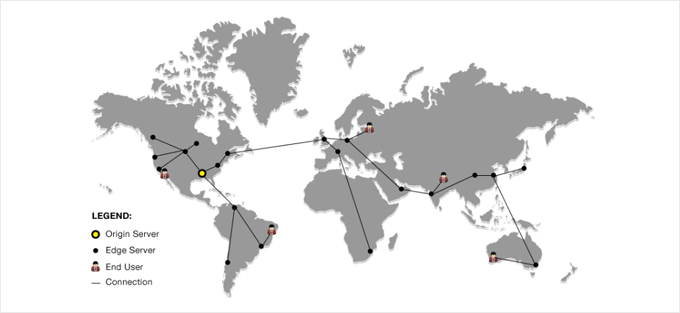
Voici comment cela fonctionne en pratique : Lorsqu'une personne en Allemagne visite votre site web WordPress, le CDN achemine automatiquement sa requête vers le serveur le plus proche en Europe au lieu de votre serveur d'origine aux États-Unis. Cela réduit considérablement le temps de chargement.
Les CDN peuvent réduire considérablement les temps de chargement des pages pour les visiteurs internationaux. Cette amélioration de la vitesse a un impact commercial réel : des sites plus rapides maintiennent l'engagement des visiteurs, réduisent les taux de rebond et voient souvent de meilleurs taux de conversion.
Au-delà de la vitesse, les CDN offrent des avantages supplémentaires pour les performances de votre site WordPress :
- Amélioration du classement SEO – Google prend en compte la vitesse de chargement des pages comme facteur de classement
- Meilleure stabilité du serveur – Les CDN réduisent la charge sur votre serveur principal, évitant les plantages lors des pics de trafic
- Sécurité renforcée – De nombreux CDN incluent une protection DDoS et des pare-feux d'applications web
- Économies de bande passante – Les CDN gèrent la diffusion du contenu statique, réduisant ainsi l'utilisation de la bande passante de votre hébergement
Pour une analyse plus approfondie des avantages d'un CDN, consultez notre guide complet sur pourquoi vous avez besoin d'un CDN pour votre blog WordPress.
Qu'est-ce que Cloudflare CDN ?

Cloudflare est l'un des fournisseurs de CDN gratuits les plus populaires sur Internet. C'est un vaste réseau de serveurs distribués mondialement qui met en cache automatiquement le contenu statique et livre rapidement le contenu dynamique.
En plus d'un service CDN, Cloudflare est également un pare-feu de site Web basé sur le cloud et un serveur proxy distribué. Cela signifie qu'il surveille tout le trafic entrant vers votre site Web et bloque le trafic suspect avant même qu'il n'atteigne votre serveur.
Il propose un plan de base gratuit adapté aux petits sites Web d'entreprise et aux blogs, ainsi que des plans payants à partir de 20 $ par mois.
Cloudflare est un excellent choix pour les petites entreprises à la recherche d'un CDN gratuit. Cependant, si vous souhaitez utiliser pleinement toutes les fonctionnalités de Cloudflare, vous aurez besoin du plan Business, qui coûte 200 $ par mois.

Connexe : Consultez notre article sur les raisons pour lesquelles WPBeginner est passé de Sucuri à Cloudflare.
Cela étant dit, examinons comment configurer Cloudflare Free CDN dans WordPress. Vous pouvez utiliser les liens rapides ci-dessous pour accéder aux différentes parties du tutoriel :
Configuration de votre compte Cloudflare
Pour commencer, vous devez visiter le site Web de Cloudflare et cliquer sur le bouton « Commencer gratuitement ».

Sur la page suivante, vous devez saisir votre adresse e-mail et votre mot de passe pour créer un compte Cloudflare. Vous pouvez également vous inscrire en utilisant vos identifiants Google ou Apple.
Entrez simplement les informations requises, puis cliquez sur le bouton « S'inscrire ».
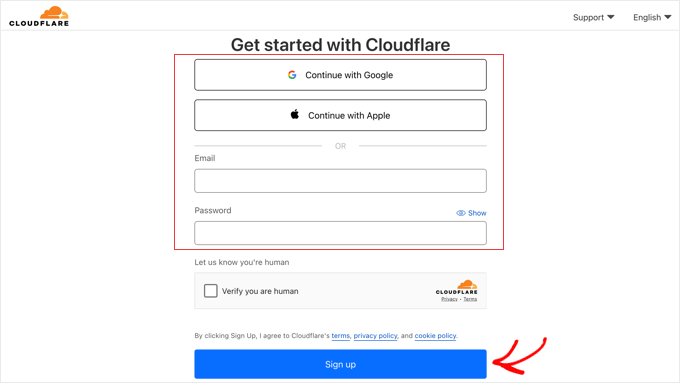
Une fois votre inscription terminée, vous pouvez connecter votre site pour commencer à envoyer votre trafic Web via Cloudflare. Il vous suffit de saisir votre site Web dans le champ « Entrer un domaine existant ».
Assurez-vous de ne taper que le nom de domaine de votre site, tel que example.com. Vous n'avez pas besoin de taper l'URL complète ni de caractères supplémentaires.
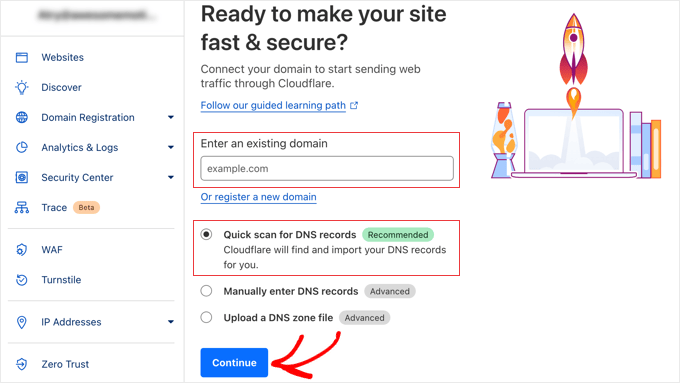
Assurez-vous que « Scan rapide des enregistrements DNS » est sélectionné, puis cliquez sur le bouton « Continuer ».
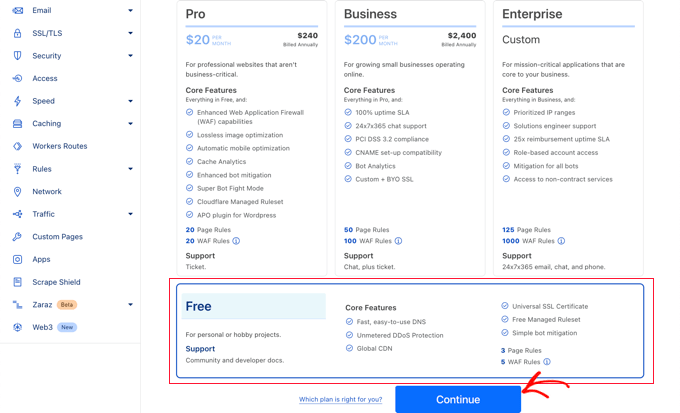
Sur l'écran suivant, il vous sera demandé de choisir le type de plan Cloudflare que vous souhaitez. Pour ce tutoriel, nous choisirons le plan gratuit de Cloudflare. Ensuite, cliquez sur le bouton « Continuer ».
Après cela, Cloudflare vous montrera une liste de tous les enregistrements DNS que leurs systèmes ont trouvés. Cela inclura également vos sous-domaines.
Les enregistrements DNS que vous souhaitez faire passer par Cloudflare doivent avoir une icône de nuage orange, tandis que les enregistrements DNS qui contourneront Cloudflare auront une icône de nuage grise.
Vous devez examiner la liste pour vous assurer que votre domaine principal est actif sur Cloudflare avec une icône de nuage orange.
Important : Vous devez également faire défiler vers le bas et vérifier que vos enregistrements MX (utilisés pour les e-mails) sont correctement répertoriés. Si vos enregistrements d'e-mail sont manquants, votre e-mail professionnel cessera de fonctionner.
Cliquez simplement sur le bouton bascule « Statut du proxy » pour modifier le statut de votre domaine si nécessaire.
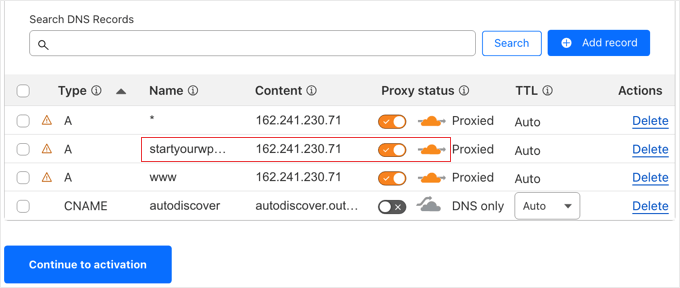
Une fois que vous avez vérifié vos enregistrements DNS, cliquez simplement sur le bouton « Continuer vers l'activation ».
Lors de la prochaine étape de votre configuration, Cloudflare vous demandera de mettre à jour vos serveurs de noms. Il vous sera demandé de changer vos serveurs de noms pour de nouveaux assignés par Cloudflare.
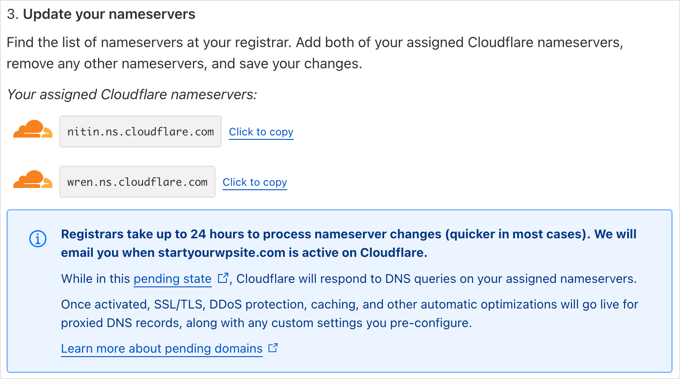
Remarque : La modification des serveurs de noms peut prendre un certain temps pour se propager sur Internet. Pendant ce temps, votre site Web peut devenir inaccessible à certains utilisateurs.
Vous pouvez changer les serveurs de noms depuis votre compte de registraire de domaine, comme Network Solutions.
Ou, si vous avez obtenu un nom de domaine gratuit auprès de votre fournisseur d'hébergement web, vous devrez alors modifier les serveurs de noms en vous connectant à votre compte d'hébergement.
Pour les besoins de ce tutoriel, nous vous montrerons comment modifier les serveurs de noms depuis le panneau de contrôle Bluehost.
Bien que le processus soit similaire entre les sociétés d'hébergement, vous pouvez toujours demander à votre fournisseur d'hébergement des instructions détaillées pour son panneau de contrôle.
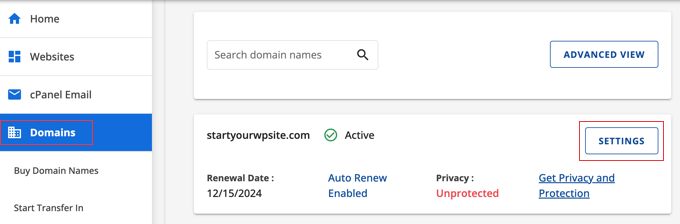
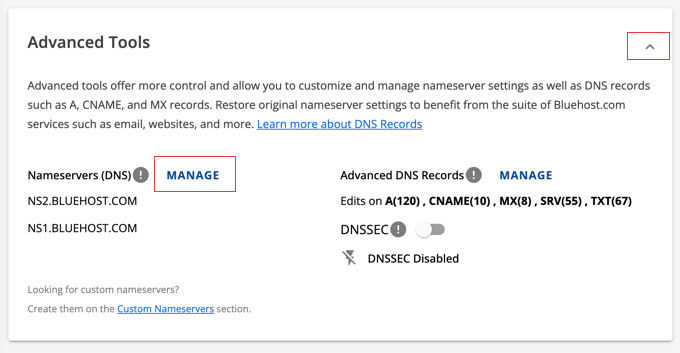
Une fois connecté à votre tableau de bord Bluehost, allez dans la section « Domaines » et cliquez sur le bouton « Paramètres » à côté de votre nom de domaine.
Ensuite, vous devez faire défiler jusqu'à la section Paramètres avancés et l'expandre en cliquant sur la flèche à droite de l'écran. Cela affichera les paramètres DNS de votre site web, y compris les serveurs de noms.
À côté de ‘Nameservers (DNS), vous devriez cliquer sur le bouton ‘Manage’.
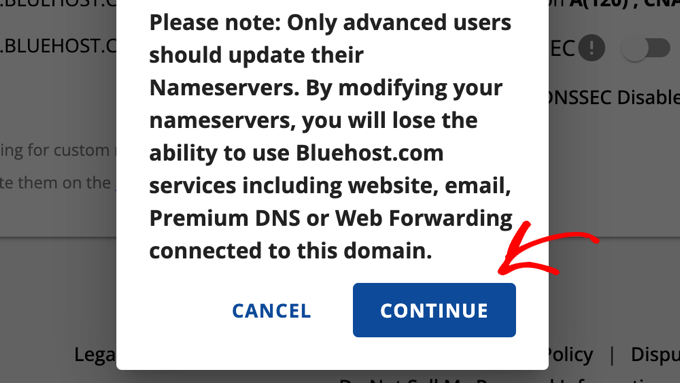
Cela affichera un avertissement indiquant que seuls les utilisateurs avancés doivent mettre à jour leurs serveurs de noms.
Vous devez cliquer sur le bouton ‘Continue’ pour confirmer et passer à l'étape suivante.
Ensuite, vous devez entrer les serveurs de noms fournis par Cloudflare.
Ensuite, cliquez sur le bouton ‘Save’.

Après cela, vous devez retourner à la page de configuration de Cloudflare et cliquer sur le bouton ‘Check nameservers now’. Cloudflare vérifiera maintenant vos serveurs de noms périodiquement et vous enverra un e-mail une fois qu'ils seront actifs.
En attendant, vous pouvez cliquer sur le bouton ‘Continue’ pour terminer la configuration.
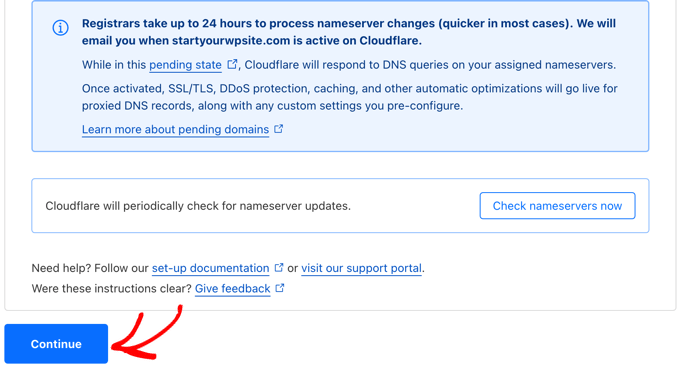
C'est tout ! Il faudra quelques minutes pour mettre à jour les serveurs de noms de votre domaine et activer Cloudflare.
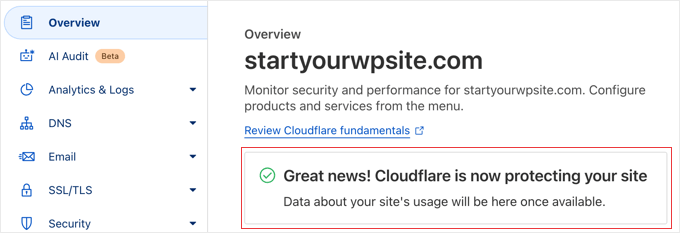
Une fois activé, vous verrez le message de succès dans votre tableau de bord Cloudflare.
Note : Les captures d'écran ci-dessus montrent le panneau de contrôle Bluehost. Les paramètres de vos serveurs de noms peuvent être différents si vous utilisez un autre fournisseur d'hébergement.
Étape critique : Configurer le chiffrement SSL/TLS
Avant de continuer, il y a un réglage vital que vous devez vérifier pour vous assurer que votre site Web ne plante pas.
Si votre site WordPress dispose d'un certificat SSL (vous voyez une icône de cadenas dans votre navigateur), vous devez définir le mode de chiffrement SSL/TLS de Cloudflare sur « Full » ou « Full (Strict) ».
Si vous le laissez sur « Flexible », votre site pourrait rester bloqué dans une boucle de redirection infinie.
Cliquez simplement sur le menu SSL/TLS dans le tableau de bord Cloudflare et changez le mode sur Full.
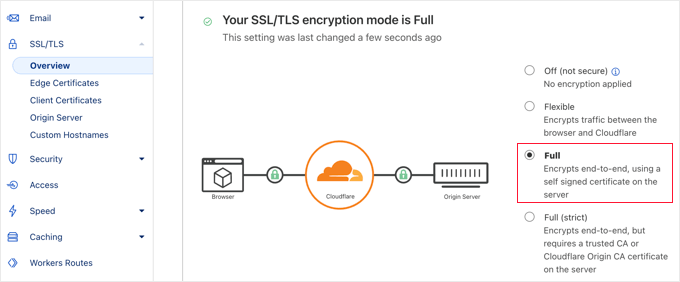
Configuration d'un paramètre Cloudflare important
Pendant que Cloudflare protège votre site, vous devez configurer un paramètre important tant que vous êtes encore sur le site Web de Cloudflare. Une fois cela fait, vous installerez le plugin Cloudflare sur votre site Web WordPress pour terminer le processus de configuration.
Nous recommandons de configurer Cloudflare avec des règles de page afin que votre zone d'administration WordPress ne passe pas par celui-ci. Cela évite les problèmes de mise en cache potentiels qui peuvent affecter la fonctionnalité d'administration.
Cloudflare vous permet de configurer trois règles de page gratuites. Si vous souhaitez ajouter plus de règles de page, vous devez payer 5 $ par mois pour 5 règles supplémentaires.
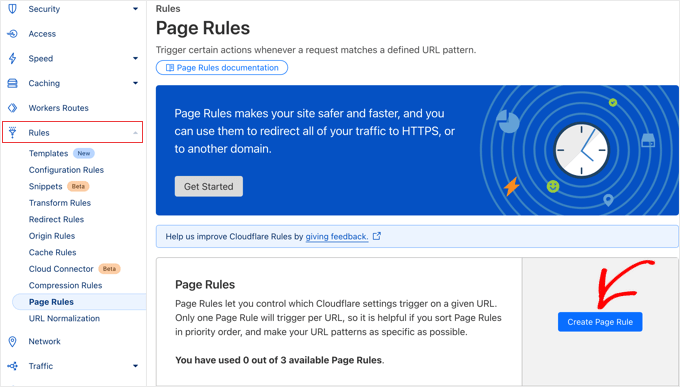
Tout d'abord, vous devez cliquer sur l'option Rules » Page Rules dans le menu à gauche de la page. Après cela, vous pouvez cliquer sur le bouton ‘Create Page Rule’.
Maintenant, vous devez saisir les paramètres suivants dans la règle. Vous pouvez cliquer sur le bouton ‘+ Add a Setting’ pour ajouter de nouvelles lignes pour des paramètres supplémentaires :
- URL de la page : *example.com/wp-admin*
- Cache Level – Bypass
- Disable Performance
- Disable Apps
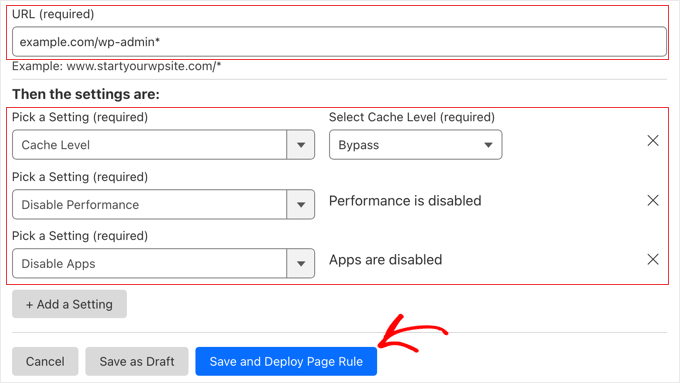
Lorsque vous avez terminé, assurez-vous de cliquer sur ‘Save and Deploy’ pour ajouter la nouvelle règle.
Une fois cela fait, vous terminerez la configuration de Cloudflare en utilisant le plugin WordPress officiel de Cloudflare.
Optimisation de Cloudflare pour WordPress à l'aide d'un plugin
Cloudflare propose un plugin WordPress dédié pour des réglages optimisés pour WordPress en un clic. Il intègre en douceur les fonctionnalités de Cloudflare avec WordPress pour offrir la meilleure compatibilité et fonctionnalité.
Le plugin vous permet de configurer rapidement Cloudflare sur votre site WordPress, d'ajouter des ensembles de règles de pare-feu d'application Web (WAF), de purger automatiquement le cache, et plus encore.
Pour commencer, installez et activez le plugin Cloudflare sur votre site Web. Pour plus de détails, consultez notre guide étape par étape sur comment installer un plugin WordPress.
Note : Ce plugin est officiel et sûr à utiliser. Sa fonction principale est de vous aider à vider le cache Cloudflare directement depuis votre espace d'administration WordPress, afin que vous n'ayez pas à vous connecter au tableau de bord Cloudflare chaque fois que vous mettez à jour un article.
Une fois terminé, vous devez visiter Paramètres » Cloudflare dans votre panneau d'administration pour configurer les paramètres de Cloudflare.
Sur la page des paramètres, vous verrez un bouton « Créer votre compte gratuit » et une option de connexion pour les comptes existants. Cliquez simplement sur le lien « Connectez-vous ici ».
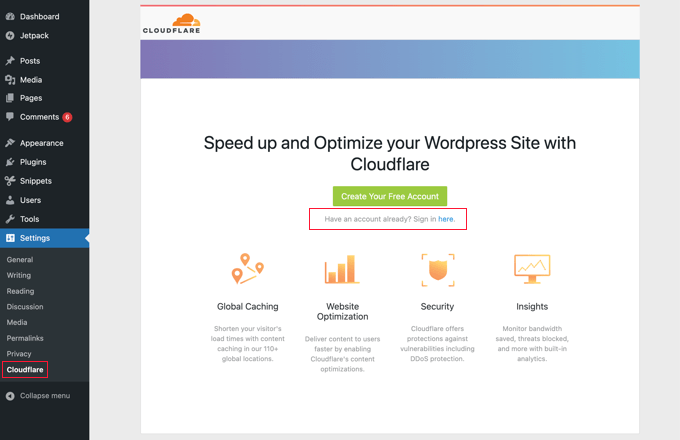
Sur l'écran suivant, vous devrez entrer votre adresse e-mail Cloudflare et votre clé API.
Cliquez sur le lien « Obtenez votre clé API ici ».
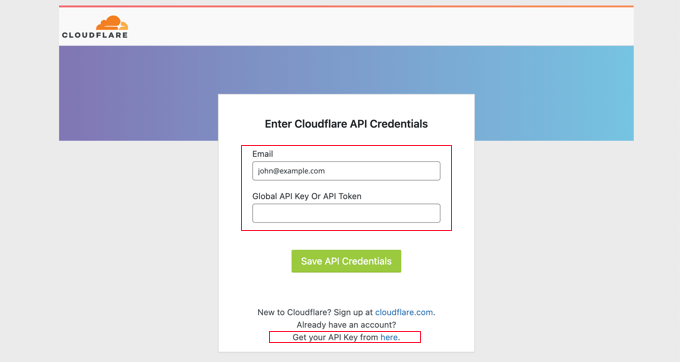
Cela ouvrira une fenêtre contextuelle pour votre espace compte sur le site Web de Cloudflare.
Assurez-vous d'être sur votre page « Mon profil », puis cliquez sur l'onglet « Jetons API » dans la barre latérale gauche.
Après cela, allez dans la section « Clé API globale » et cliquez sur le bouton « Afficher ».
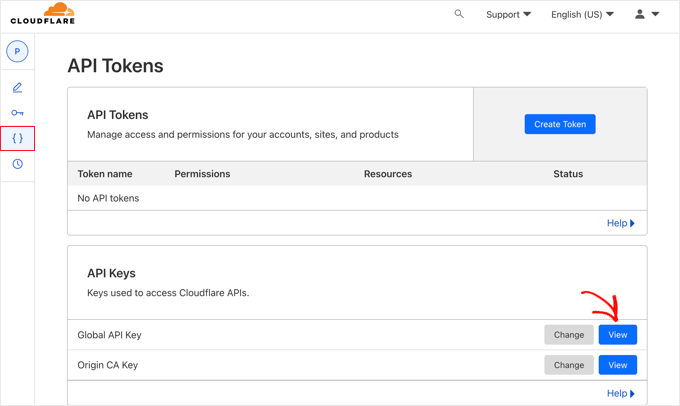
Cela ouvrira une fenêtre contextuelle et affichera votre clé API.
Cliquez simplement sur la clé pour la copier.
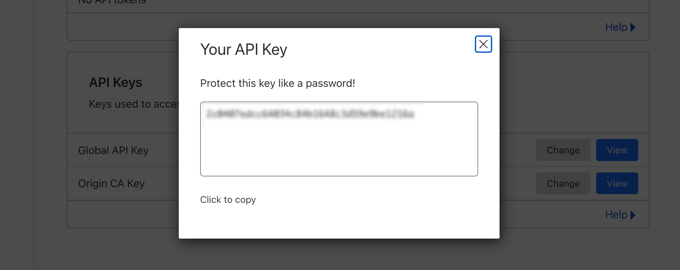
Note de sécurité : Votre clé API globale est comme un mot de passe maître pour votre compte Cloudflare. Ne la partagez avec personne et ne l'utilisez pas dans des plugins auxquels vous ne faites pas confiance.
Ensuite, vous devez revenir à votre tableau de bord WordPress et entrer votre adresse e-mail et votre clé API.
Ensuite, cliquez sur le bouton « Enregistrer les identifiants API ».
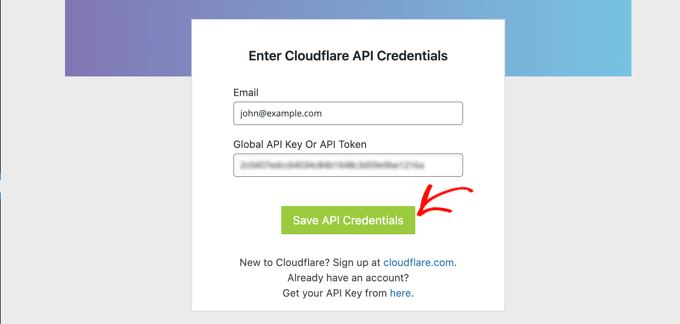
Après cela, les paramètres Cloudflare apparaîtront sur votre tableau de bord.
À partir de là, vous pouvez appliquer une optimisation WordPress en un clic, purger le cache, activer le cache automatique, et plus encore.
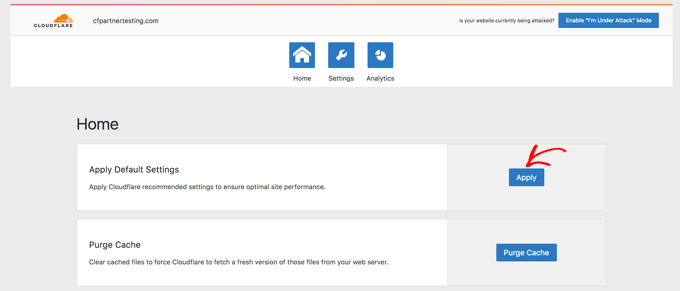
Pour optimiser votre site WordPress, cliquez sur le bouton « Appliquer » à côté de « Appliquer les paramètres par défaut ». Cela exécutera certaines modifications de configuration que Cloudflare recommande pour des performances WordPress optimales.
Ensuite, cliquez sur l'option de menu « Paramètres ».
Ici, vous trouverez d'autres paramètres d'optimisation de site.
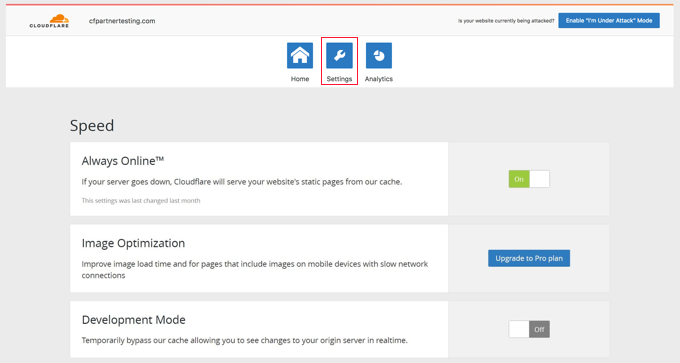
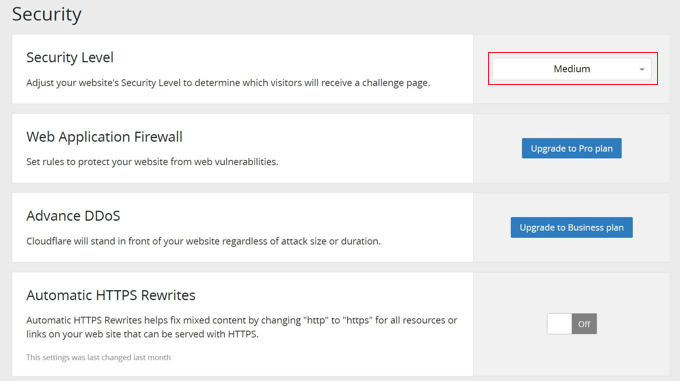
Vous pouvez faire défiler cet écran vers le bas pour trouver la section « Sécurité ».
Le niveau de sécurité est moyen par défaut. Pour améliorer la sécurité de votre site Web, vous pouvez sélectionner « Élevé » dans la liste déroulante.
Et voilà ! Vous avez terminé.
Foire aux questions sur le CDN Cloudflare
Nous recevons souvent des questions de nos lecteurs sur l'utilisation de Cloudflare avec WordPress. Voici les réponses à certaines des questions les plus courantes.
1. Cloudflare est-il vraiment gratuit ?
Oui, Cloudflare propose un plan entièrement gratuit qui n'expire jamais. Il fournit toutes les fonctionnalités essentielles dont une petite entreprise ou un blog personnel a besoin pour accélérer son site web.
2. Cloudflare remplace-t-il mon fournisseur d'hébergement web ?
Non, Cloudflare ne remplace pas votre fournisseur d'hébergement web. Vous avez toujours besoin d'un service d'hébergement comme SiteGround ou Bluehost pour stocker les fichiers de votre site web.
3. Cloudflare fonctionnera-t-il avec mon plugin de mise en cache ?
Oui, Cloudflare fonctionne parfaitement avec les plugins de mise en cache populaires. Nous utilisons WP Rocket combiné à Cloudflare pour garantir des performances maximales.
4. Changer les serveurs de noms cassera-t-il mon e-mail ?
Cloudflare copie généralement vos enregistrements d'e-mail automatiquement lors de l'analyse de configuration. Cependant, nous vous recommandons toujours de vérifier vos enregistrements DNS pour vous assurer que vos paramètres d'e-mail sont corrects avant de terminer la configuration.
5. Combien de temps faut-il pour que Cloudflare commence à fonctionner ?
Les modifications DNS peuvent prendre jusqu'à 24 heures pour se propager globalement, mais cela se produit souvent beaucoup plus rapidement (généralement en quelques minutes). Si le tableau de bord Cloudflare indique que votre site est actif, mais que vous ne voyez toujours pas les changements, essayez de vider le cache de votre navigateur.
Ressources supplémentaires
Maintenant que vous avez configuré Cloudflare, vous voudrez peut-être en savoir plus sur l'amélioration des performances et de la sécurité de votre site Web. Voici quelques guides pour vous aider à démarrer :
- Le guide ultime pour améliorer la vitesse et les performances de WordPress
- Meilleurs plugins de mise en cache WordPress pour accélérer votre site Web
- Comment arrêter et prévenir une attaque DDoS sur WordPress
- Comment optimiser les images pour les performances web sans perdre en qualité
- Comment corriger l'erreur 502 Bad Gateway dans WordPress
Si cet article vous a plu, abonnez-vous à notre chaîne YouTube pour des tutoriels vidéo WordPress. Vous pouvez également nous retrouver sur Twitter et Facebook.




Hmi
Salut, super tutoriel ! Merci !
Il n'y a plus de niveau de sécurité dans les paramètres. Que dois-je choisir ?
Cordialement
Support WPBeginner
Merci de nous avoir informés, nous allons examiner la mise à jour de l'article, mais le paramètre devrait actuellement se trouver dans vos règles de zone.
Admin
kzain
Excellent article ! La configuration du CDN gratuit de Cloudflare dans WordPress peut sembler intimidante, mais ce guide a rendu cela très facile. J'adore la façon dont vous avez décomposé le processus en étapes simples et faciles à suivre. Votre astuce sur la configuration du certificat SSL est particulièrement utile. Merci de nous montrer comment améliorer les performances et la sécurité de notre site Web sans nous ruiner. Cloudflare et WordPress sont un couple parfait, et cet article est le parfait entremetteur ! Continuez votre excellent travail, WPBeginner !
Gabriel Ahulo
Enfin, j'ai pu intégrer Cloudflare à mon site.
Support WPBeginner
Heureux que notre guide vous ait été utile !
Admin
Nelson
Mon fournisseur d'hébergement a connecté mon site Web via le CDN Cloudflare.
Mais le problème principal concerne la vitesse du site Web.
La vitesse avec un accès direct est de 100 % et lorsqu'elle est accédée via le CDN, elle est de 85 %. Comment cela peut-il être résolu ?
Support WPBeginner
Cela dépendrait de la raison pour laquelle la vitesse est indiquée comme étant plus faible. Nous vous recommandons de consulter notre guide ci-dessous pour comprendre et utiliser les tests de vitesse :
https://www.wpbeginner.com/beginners-guide/how-to-properly-run-a-website-speed-test-best-tools/
Admin
Andrew Hansen
Mon plan d'hébergement chez Hostgator indique que Cloudflare est installé. Est-ce une bonne chose, ou devrais-je le désinstaller via le plan d'hébergement et l'ajouter manuellement pour pouvoir personnaliser mes options ?
Support WPBeginner
Cela dépendrait de la façon dont Cloudflare est configuré sur votre compte. Si vous avez accès aux paramètres de Cloudflare, vous pouvez continuer à utiliser ce qui est sur votre compte sans vous inquiéter.
Admin
Andrew Hansen
Je n'ai pas de contrôle sur les paramètres.
Support WPBeginner
Pour être sûr, vérifiez auprès de votre hébergeur car il peut y avoir une zone de paramètres cachée pour Cloudflare dans les paramètres d'hébergement.
Andrew Hansen
J'ai vérifié les informations concernant Cloudflare via Hostgator. Vous pouvez gérer le niveau de mise en cache (uniquement les actifs, les actifs et les pages Web, ou les actifs et les pages Web étendus) et vous pouvez vider le cache, mais Hostgator indique sous les inconvénients de son utilisation : « Aucune option de personnalisation – Actuellement, vous ne pouvez pas personnaliser les paramètres de cache (par exemple, quel contenu est mis en cache, le calendrier du cache, etc.) pour le CDN. »
Jiří Vaněk
J'utilise Cloudflare DNS ainsi que leur CDN. L'intégration du CDN Cloudflare dans le plugin WP Rocket, que j'utilise pour la mise en cache, est fantastique. Le CDN peut être lié au plugin de mise en cache, permettant de vider simultanément le cache du site Web et le cache du CDN d'un seul clic dans WP Rocket.
Support WPBeginner
Connections like that to help simplify the process are very helpful
Admin
Ralph
Je prévois de créer un site web depuis un serveur européen (moins cher) pour des utilisateurs américains et ce guide est une aubaine ! Encore mieux, il est possible de le faire gratuitement. Merci pour ce guide détaillé. Il m'aidera certainement à tout mettre en place car je n'ai jamais vraiment compris comment faire cela. Tous les autres guides manquaient de détails et étaient trop généraux.
Support WPBeginner
Glad to hear our guide was helpful
Admin
Salman
Bonjour, j'utilise le plugin « WPS Hide Login ». Lors de la création d'une règle de page pour la page de connexion, dois-je utiliser l'URL de connexion par défaut ou la nouvelle URL de connexion que j'utilise avec l'aide du plugin ?
Support WPBeginner
Si la page de connexion se trouve sur une URL différente, vous voudrez définir la règle de page pour la page de connexion active que les utilisateurs visiteraient.
Admin
Neal Umphred
Merci pour un autre article utile !
Concernant l'option « Toujours utiliser HTTPS », vous avez écrit : « Certains utilisateurs ont signalé des problèmes lors de l'utilisation de ce paramètre avec Cloudflare. »
Quels sont ces problèmes ?
Support WPBeginner
Les erreurs varient d'un site à l'autre, nous n'avons donc pas de liste spécifique d'erreurs à signaler pour le moment.
Admin
Sohil Jain
Si j'installe les commentaires sur mon domaine principal, seront-ils automatiquement installés sur le sous-domaine également ? Parce que je ne veux pas que la configuration de Cloudflare s'applique au sous-domaine, je la veux uniquement sur le domaine principal. Alors, où cliquer pour que cela ne s'applique pas au sous-domaine
Merci
Support WPBeginner
Il existe une option dans Cloudflare pour exclure un sous-domaine, vous n'aurez donc pas à vous en soucier.
Admin
Evindu Shavinda
J'ai ajouté Cloudflare à mon site web aujourd'hui. J'ai donc dû supprimer les serveurs de noms de mon hébergement et les remplacer par les serveurs de noms Cloudflare de mon bureau d'enregistrement de domaine.
C'est la question – 1. Alors, comment mon compte d'hébergement fonctionne-t-il toujours ? J'ai supprimé ses serveurs de noms du bureau d'enregistrement de domaine
Aftab
Ne vous inquiétez pas pour l'hébergement. Cloudflare ne modifie ni ne change la configuration de votre hébergement. Votre site sera hébergé sur votre hôte actuel uniquement. La raison pour laquelle Cloudflare vous demande de changer les serveurs de noms est qu'il fait passer votre site par leur DNS. Il achemine votre trafic web via le réseau Cloudflare. Ainsi, ils peuvent proxy votre trafic via leur réseau. Cloudflare offre la sécurité, la protection DDoS à tous les sites configurés avec leurs serveurs de noms. Vous n'avez pas besoin de dépenser un seul centime pour configurer votre site via le réseau. Cela fait partie du plan gratuit. Peu importe le nombre de sites que vous avez.
Nina Cen
Lorsque j'ai essayé d'ajouter des règles de page pour ma page de connexion WordPress, j'ai reçu le message « Not Acceptable! An appropriate representation of the requested resource could not be found on this server. This error was generated by Mod_Security. »
Ai-je fait quelque chose de mal ? Ou dois-je simplement attendre un peu avant de réessayer ?
Support WPBeginner
Vous devriez vérifier auprès de votre société d'hébergement pour cette erreur spécifique, car cela signifie normalement qu'ils ont une règle de sécurité définie pour empêcher certaines choses sur votre site.
Admin
Shyam
Y a-t-il un moyen de désactiver le deuxième écran de chargement à des fins de vérification de sécurité et cette page CAPTCHA que vous avez mentionnée dans les inconvénients de Cloudflare ?
Support WPBeginner
Vous devriez pouvoir modifier les paramètres pour supprimer cela si vous le souhaitiez, mais vous devriez vérifier auprès de CloudFlare pour la méthode actuelle.
Admin
Lou
Je configure Cloudflare – merci pour votre article ! J'ai déjà le plugin W3 super cache – ai-je besoin des deux ? Vont-ils se confondre ? Question de débutant total, je sais !
Support WPBeginner
Ils ont des fonctions légèrement différentes et il y a une intégration pour que les deux puissent fonctionner ensemble sans problème.
Admin
Faith Nte
Merci pour ce guide. Il m'a aidé à réduire le temps de chargement de ma page
Support WPBeginner
Glad our guide was helpful
Admin
Muntaha
Et si quelqu'un ajoutait par erreur les mauvais paramètres dans les règles de page, puis les déployait. Y a-t-il un moyen de revenir en arrière pour modifier les règles de page après les avoir déployées ?
Support WPBeginner
Vous pouvez modifier vos paramètres après les avoir définis si vous le souhaitez.
Admin
bali kratom
merci pour le partage de ce contenu
Support WPBeginner
You’re welcome
Admin
Will
Probablement une question de débutant, mais j'ai beaucoup de fichiers vidéo et photo existants sur mon site. Seront-ils tous migrés vers le CDN de Cloudflare ou dois-je le faire manuellement ? J'ai suivi les étapes de configuration, mais mon contenu prend toujours une éternité à charger, et lorsque je consulte son URL, elle affiche toujours l'URL et le chemin de mon site.
Support WPBeginner
Vous n'avez pas besoin de transférer votre contenu, pour le chargement lent, vous pourriez contacter CloudFlare pour qu'ils y jettent un œil.
Admin
Brooke
Merci beaucoup pour cela, ça aide beaucoup !
Pour être clair, même si j'ai ajouté mon site à Cloudflare, dois-je toujours obtenir un certificat SSL séparément ? Cloudflare ne fournit pas de certificat SSL ?
Merci encore !
Support WPBeginner
You would want to take a look again under the Configuring Most Important Cloudflare Settings section for CloudFlare’s SSL
Admin
Ibraham Aali
Admin, veuillez répondre à ces questions comme
Après avoir changé les DNS, qui sera réellement mon fournisseur d'hébergement ? L'hébergeur OU Cloudflare et toutes les modifications peuvent-elles être effectuées par le même cPanel ?
Support WPBeginner
Votre fournisseur d'hébergement resterait votre fournisseur d'hébergement.
Admin
Soumya
Merci beaucoup, je cherchais une configuration Cloudflare étape par étape appropriée ! et TA DA !! vous êtes des sauveurs.
Ce serait formidable si vous publiiez sur les meilleurs paramètres Cloudflare, à partir du plugin.
Support WPBeginner
Glad you found our article helpful
Admin
Alabura
Merci pour ces excellentes publications, cela m'a vraiment aidé à configurer facilement mon compte Cloudflare. Continuez le bon travail.
Support WPBeginner
You’re welcome, glad our guide was helpful
Admin
Bryan Wagar
Informations très utiles et avec les images pour vérification, j'ai pu tout confirmer au lieu de deviner. Merci beaucoup d'avoir compilé cela ! C'est BRILLANT
Support WPBeginner
You’re welcome, glad our guide could be helpful
Admin
PKV
superb guide, easy to follow thanks
Support WPBeginner
Glad our guide was helpful
Admin
randhir singh
Je veux savoir quel est le meilleur CDN ? Cloud Flare ou Max
Support WPBeginner
Salut Randhir,
Chez WPBeginner, nous recommandons MaxCDN. Cependant, si vous souhaitez utiliser le CDN gratuit, Cloudflare peut être une bonne solution.
Admin
anurag saxena
Si j'utilise la version gratuite de Cloudflare et que je change les serveurs de noms, cela signifie que mon site web fonctionnera sur le serveur Cloudflare, alors comment puis-je modifier mon site web ? via Cloudflare ou mon fournisseur d'hébergement actuel ? S'il vous plaît, dites-moi en détail.
andy
La seule raison pour laquelle j'utilise Cloudflare est que vous pouvez cacher où vous hébergez le site.
Mehmet
Je me demande..
pour cloudflare, nous devons pointer le DNS vers le leur..
alors comment allons-nous utiliser la configuration d'e-mail personnalisée en utilisant notre propre domaine (qui doit également pointer le DNS vers le fournisseur d'e-mail) ?
pour autant que je sache, nous ne pouvons pas utiliser deux DNS .. (en fait, nous pouvons, mais c'est cher)
Aqib
J'utilise un e-mail personnalisé et Cloudflare. Cloudflare n'affecte pas le fonctionnement de mon e-mail personnalisé.
Abhi
Si mon domaine est de GoDaddy et que l'hébergement est d'InMotion Hosting et que je change mon serveur de noms de domaine vers mon hébergement, maintenant je veux y joindre Cloudflare, alors que puis-je faire ?
andy
J'essaie d'aider à répondre. De GoDaddy, changez les serveurs de noms vers Cloudflare, et depuis Cloudflare, configurez votre DNS et pointez vers l'adresse IP de votre hébergement InMotion.
Syed Shan
Après avoir défini notre DNS hôte sur le DNS Cloudflare, quelle bande passante et quel stockage seront utilisés à partir de notre plan d'hébergement local, par exemple GoDaddy, Namecheap, etc., ou Cloudflare ?
Haydrion Rayel
Les raisons pour lesquelles je n'utilise pas Cloudflare sont le changement des serveurs de noms et, comme dans cet article, il bloque certains utilisateurs légitimes, et c'est ce que je déteste vraiment.
Je n'utilise pas de sites Web tiers sur lesquels je n'ai pas le contrôle total. J'ai vu à quelques reprises qu'il y avait "êtes-vous humain, cliquez sur les images de Google" et cela prend une éternité.
MaxCDN est la seule option car il suffit d'ajouter un CNAME... mais quand même...
Haydrion Rayel
Les raisons pour lesquelles je n'utilise pas Cloudflare sont le changement des serveurs de noms et, comme dans cet article, il bloque certains utilisateurs légitimes, et c'est ce que je déteste vraiment.
Je n'utilise pas de sites Web tiers sur lesquels je n'ai pas le contrôle total. J'ai vu à quelques reprises qu'il y avait "êtes-vous humain, cliquez sur les images de Google" et cela prend une éternité.
MaxCDN est la seule option car il suffit d'ajouter un CNAME... mais quand même...
abhishek purohit
Mon site est sur WordPress et fonctionne sur un serveur VPS GoDaddy avec un certificat SSL, mais il a un temps de chargement de page très long. Devrais-je opter pour un compte gratuit Cloudflare CDN ? Si oui, qu'en est-il de toutes les adresses IP statiques fournies avec le compte VPS, elles ne seront pas utilisables et un site basé sur VPS a-t-il besoin de Cloudflare ?
Munna Hossain
Le temps de chargement des pages est un problème important pour offrir une bonne expérience utilisateur. LoudFlare nous aide à augmenter le temps de chargement des pages. Pouvez-vous me dire lequel est le meilleur pour améliorer la vitesse des pages, un plugin ou un CDN ?
Iain
Salut
Juste pour vous informer
J'ai eu un site web Joomla fonctionnant sur le plan gratuit et SSL
Je ne suis pas sûr si votre message précédent est maintenant obsolète mais c'est possible.
Cordialement
Mircea Pop
Vous pouvez utiliser le SSL Cloudflare fourni, mais vous ne pouvez pas utiliser votre propre SSL sur le compte gratuit.
koushil
Frère, pouvons-nous utiliser ceci pour un blog Blogspot ?
King Rayhan
of course why not
Ikechukwu
C'était très utile. Merci.
munetsi
Je suis en fait coincé entre les deux -
quel fournisseur devrais-je choisir pour mon site,
entre Cloudflare et MaxCDN
Personnel éditorial
Nous utilisons MaxCDN pour nos sites.
Admin
SOTHEA
C'est vraiment une astuce géniale. Quoi qu'il en soit, j'ai une question. Si le contenu de mon site Web et mon nom de domaine sont hébergés par différentes sociétés d'hébergement. Dans ce cas, dois-je changer les serveurs de noms pour CloundFlare pour les deux. Ai-je raison ?
Anubhav
Avez-vous trouvé la solution pour cela car j'ai un fournisseur d'hébergement différent et un fournisseur de nom de domaine différent. Si vous connaissez la solution, faites-le moi savoir.
Ummi Mental
après avoir changé les DNS, qui sera réellement mon fournisseur d'hébergement ? L'hébergeur OU cloudflare et toutes les modifications peuvent être effectuées par le même cpanel ?
Captain Asif
Article vraiment très utile, j'ai configuré mon site WordPress avec Cloudflare
Joe
Quels services de minification recommandez-vous qui fonctionnent bien avec Cloudfare ? Ceci est pour un site WordPress qui pourrait avoir des pics de trafic potentiellement élevés à l'improviste. Merci
bobzyouruncle
J'habite au bout de l'Afrique (Le Cap) sans aucun de leurs serveurs près de moi, est-ce que je pense correctement que Cloud Flare ralentira mon site Web. La plupart de mon trafic est local. J'ai les mêmes problèmes avec les CDN, aucun d'entre eux n'est proche de mon emplacement, l'Europe est la plus proche. Ma pensée est-elle correcte ?
Damon Billian
CloudFlare ajouterait une légère latence car nous n'avons pas encore de centres de données en SA (en cours d'examen). Les visiteurs d'Afrique du Sud frapperaient actuellement un centre de données en Europe.
D'un autre côté, si vous avez des visiteurs provenant de nombreux autres endroits (UE, Amérique, Asie, etc.), le site serait plus rapide pour eux.
munetsi
je vérifiais juste, on dirait qu'ils ont des serveurs à Johannesburg.
Adesanmi Adedotun
J'ai entendu parler de Cloudflare mais je n'ai pas essayé de l'utiliser, mais en parlant du fait que mon site pourrait être indisponible pendant la propagation de mon serveur de noms, combien de temps cela pourrait-il prendre ?
Support WPBeginner
Cela varie, cela peut prendre quelques heures à une journée complète.
Admin
Einstein
Vous ne subirez aucune interruption de service lorsque vous passerez à Cloudflare si vous le faites correctement.
Damon Billian
Vous ne devriez avoir aucune interruption de service lors du passage aux serveurs de noms de CloudFlare.
Robby McCullough
Je suis un grand fan de CloudFlare. Dans mon entreprise, nous créons de nombreux sites pour des photographes professionnels. CF fait un travail incroyable pour que les pages riches en images se chargent en un clin d'œil !
Un conseil, n'oubliez pas le mode développeur de CF lorsque vous apportez des modifications. Je me suis arraché les cheveux pendant un certain temps lorsque mes modifications CSS n'apparaissaient pas — CF servait une page mise en cache !
Boby
Lorsque mon site web a une « charge lourde », CloudFlare fait accéder les utilisateurs à une capture d'écran du site web.
Abhisek
Cloudflare casse le design de mon site. J'ai un menu hors-cadre et le rocketloader et la minification de Cloudflare cassent le design de mon site. Donc, je dois m'en tenir au cache W3 Total basique. De plus, Cloudflare accélère réellement votre site.
Damon Billian
Ces fonctionnalités sont en fait facultatives et faciles à désactiver. Si vous utilisez déjà un service de minification, alors vous ne voudrez pas activer le nôtre non plus (quelque chose finira par casser en exécutant deux options de minification en même temps). Rocket Loader aurait le potentiel d'impacter JavaScript et jQuery & impacterait généralement quelque chose comme les widgets.
Joe
Quel thème Wordpress utilisiez-vous ? De cette façon, nous saurons éviter d'utiliser ce thème avec Cloudfare.