


Si vous souhaitez faciliter la gestion des e-mails pour votre équipe sur votre site WordPress, la création d'une boîte de réception partagée est la solution.
Cela permet à tous les membres de votre équipe de voir et de répondre aux e-mails depuis un seul endroit, s'assurant que rien ne passe inaperçu.
Heureusement, c'est facile à faire avec un plugin WordPress ou l'application Google Groups. Et dans ce guide, nous vous montrerons 2 façons de configurer une boîte de réception Gmail partagée dans WordPress.

Pourquoi avez-vous besoin d'une boîte de réception d'e-mails partagée pour WordPress ?
Si vous lancez un site Web d'entreprise, vous aurez bientôt besoin d'une boîte de réception d'e-mails professionnelle partagée pour soutenir vos opérations.
Chez WPBeginner, nous utilisons une boîte de réception d'e-mails professionnelle partagée pour des centaines de messages quotidiens, tels que les demandes de partenariat et les affiliations. Cela permet à notre équipe d'être sur la même longueur d'onde et nous aide à répondre efficacement à chaque e-mail.
D'autres marques d'Awesome Motive comme WPForms et OptinMonster utilisent également des boîtes de réception d'e-mails professionnels partagées. Ils les utilisent pour collecter toutes les questions des clients et les demandes de support, ce qui facilite une réponse rapide.
Gmail propose-t-il une fonctionnalité de boîte de réception d'e-mails partagée ?
Gmail n'offre pas lui-même de fonctionnalité de boîte de réception partagée. Bien que vous puissiez techniquement créer une nouvelle adresse Gmail et partager le mot de passe, nous vous déconseillons fortement de le faire.
Le partage de mots de passe présente des risques de sécurité tels que l'accès non autorisé et la difficulté de suivre qui accède au compte. De plus, tous les membres de l'équipe auraient accès à tous les e-mails, les exposant potentiellement à des informations sensibles.
Une autre option consiste à utiliser Google Groups pour une boîte de réception partagée.
D'après notre expérience, cette fonctionnalité est rapide et gratuite, mais ce n'est pas le moyen le plus efficace de recevoir et d'envoyer des e-mails en équipe. De plus, elle ne dispose pas des fonctionnalités nécessaires pour rationaliser la communication et améliorer les temps de réponse aux e-mails.
Pour cette raison, ce tutoriel vous montrera 2 solutions pour créer une boîte de réception Gmail partagée pour votre site Web WordPress. Vous pouvez utiliser les liens rapides ci-dessous pour passer à la méthode souhaitée :
Méthode 1 : Créer une boîte de réception Gmail partagée avec Heroic Inbox
Pour créer une boîte de réception partagée au sein de WordPress, nous recommandons Heroic Inbox. Ce plugin de help desk vous permet de connecter votre site Web WordPress à Gmail, de créer une boîte de réception d'e-mails partagée et d'inviter d'autres membres de l'équipe à collaborer au sein de la boîte de réception.
Étape 1 : Configurer le plugin Heroic Inbox
Tout d'abord, vous devez acheter un plan Heroic Inbox sur le site Web de HeroThemes, car le plugin n'est pas livré avec une version gratuite. Vous pouvez en savoir plus sur les prix dans notre critique complète de HeroThemes.
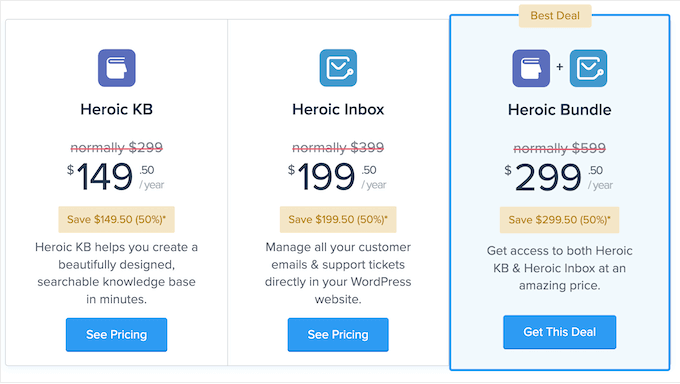
Une fois que vous avez acheté un plan, vous devriez recevoir vos détails de compte, un lien de téléchargement et une clé de licence envoyés à votre e-mail. Vous pouvez télécharger le plugin en utilisant le lien dans l'e-mail.
Ensuite, ouvrez votre espace d'administration WordPress pour installer le plugin. Pour des instructions étape par étape, vous pouvez lire notre guide pour débutants sur comment installer un plugin WordPress.
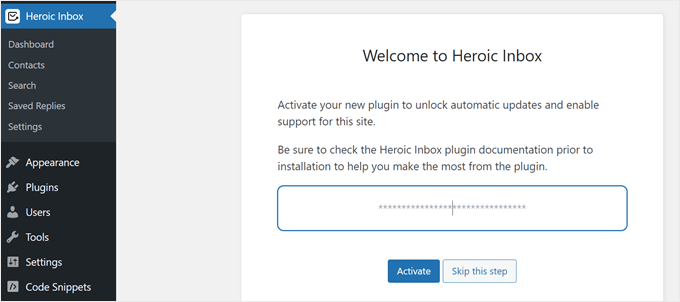
Une fois le plugin installé et actif, il vous sera demandé d'insérer votre clé de licence. Faites-le, puis cliquez sur le bouton « Activer » lorsque vous avez terminé.
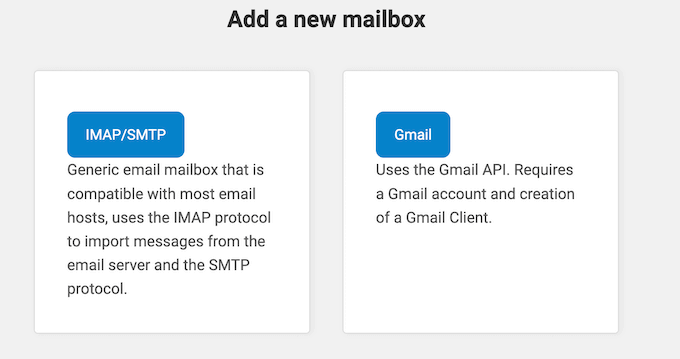
Vous verrez maintenant deux options pour ajouter une boîte de réception d'e-mails à Heroic Inbox : générique ou Gmail.
Sélectionnez simplement l'option « Gmail » pour continuer.
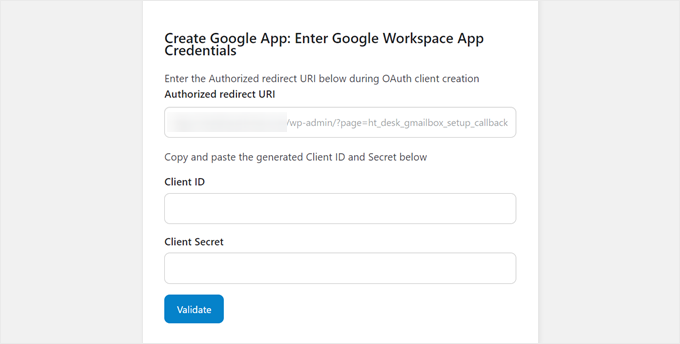
Ensuite, vous verrez un écran vous demandant d'entrer vos identifiants d'application Google Workspace.
Heroic Inbox vous fournira une URI de redirection autorisée que vous devrez entrer lors de la création de votre application Google Workspace. Il s'agit d'une URL spécifique qu'une application enregistre auprès d'un serveur d'autorisation (comme Google ou Facebook) pour recevoir des réponses d'authentification de manière sécurisée.
Dans l'étape suivante, nous vous montrerons comment créer une application Google pour obtenir vos identifiants pour Heroic Inbox.
Étape 2 : Créer une application Google Workspace pour Heroic Inbox
Tout d'abord, rendez-vous sur le site web de la console Google Cloud. Si vous ne vous êtes pas encore connecté à votre compte Google Workspace, vous pouvez le faire maintenant.
Après cela, cliquez sur le menu « Sélectionner un projet » en haut à gauche de la page.
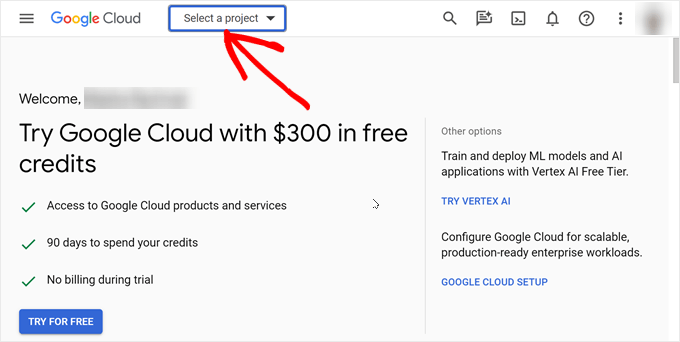
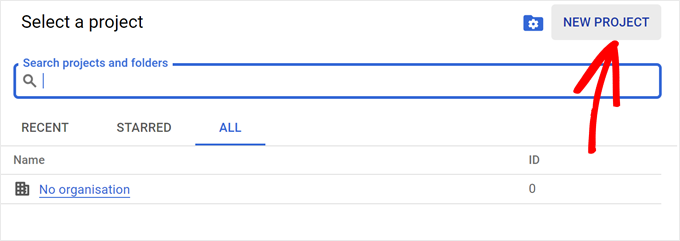
Une fenêtre contextuelle apparaîtra, vous demandant de sélectionner un projet.
Comme nous créons une nouvelle application Google Workspace pour Heroic Inbox, sélectionnez simplement « Nouveau projet » dans le coin supérieur droit de la fenêtre.
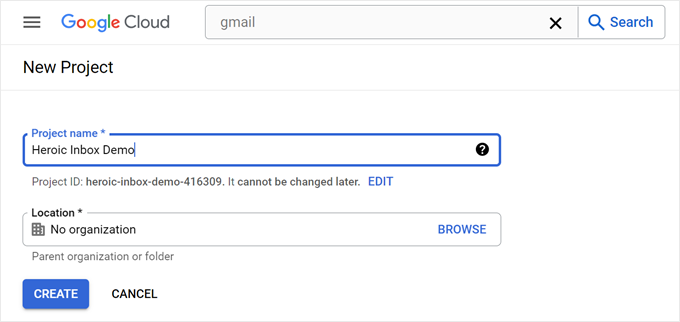
À ce stade, vous devez renseigner le nom de votre projet. Il peut s'agir de quelque chose que vous pourrez facilement identifier plus tard, comme « Projet Heroic Inbox ».
Vous devrez également sélectionner un emplacement pour stocker le projet dans Google Cloud. Vous pouvez simplement choisir « Aucune organisation », puis cliquer sur le bouton « Créer ».
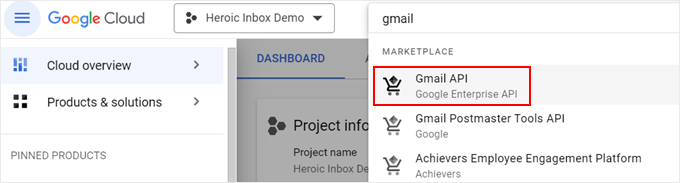
L'étape suivante consiste à accéder à la barre de recherche et à rechercher « Gmail API ».
Allez-y et sélectionnez cette API Google une fois que vous l'avez trouvée.
Sur la page suivante, cliquez sur « Activer ».
Cela permettra à Gmail de recevoir et d'envoyer des e-mails au nom du plugin.
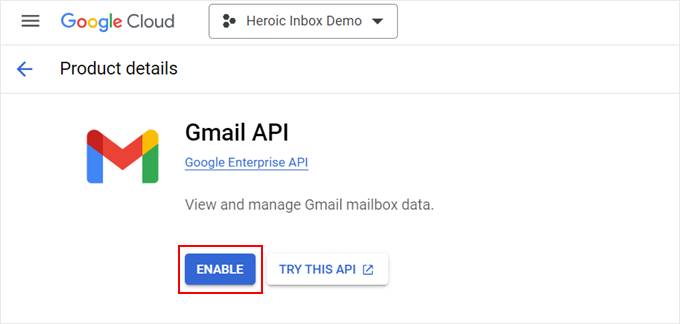
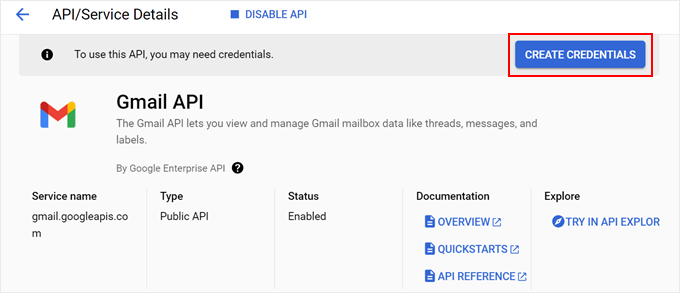
Vous avez maintenant activé l'API Gmail, mais vous devez toujours la connecter à Heroic Inbox.
Cliquez maintenant sur le bouton « Créer des identifiants ».
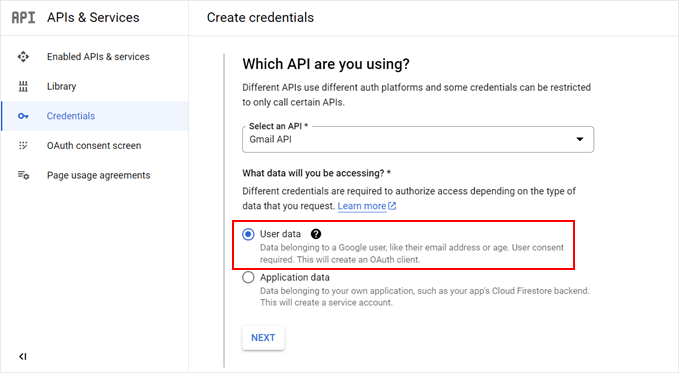
À ce stade, vous pouvez sélectionner le type d'API que vous utilisez. Cliquez simplement sur « API Gmail » pour celle-ci.
Concernant les données, sélectionnez « Données utilisateur ». Une fois terminé, cliquez sur « Suivant ».
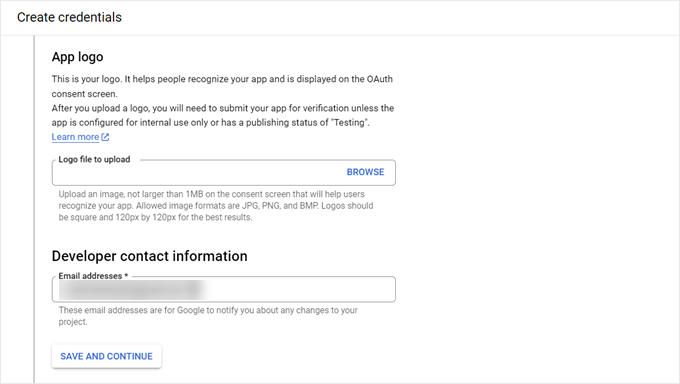
Ensuite, vous pouvez télécharger un logo à utiliser sur votre écran de consentement Google (ce qui est facultatif) et insérer vos informations de contact développeur. Vous pouvez utiliser votre propre e-mail pour cela.
Après cela, cliquez sur « Enregistrer et continuer ».
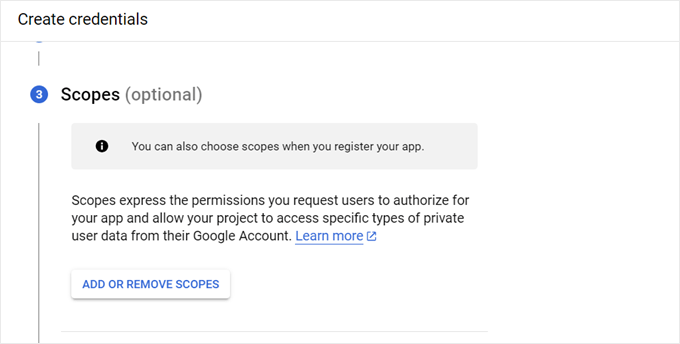
Cette étape concerne les champs d'autorisation, qui sont facultatifs à configurer.
Heroic Inbox recommande de ne pas y toucher, vous pouvez donc faire défiler jusqu'à l'étape suivante.
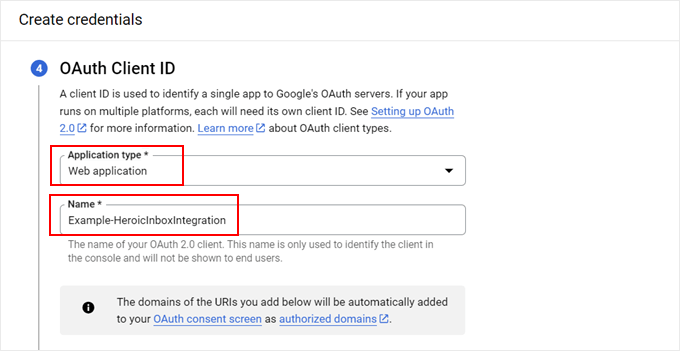
Dans l'étape ID client OAuth, vous devez sélectionner un type d'application, qui doit être « Application web ».
Ensuite, vous pouvez remplir le nom de l'application. Il peut être aussi simple que « Intégration Heroic Inbox ».
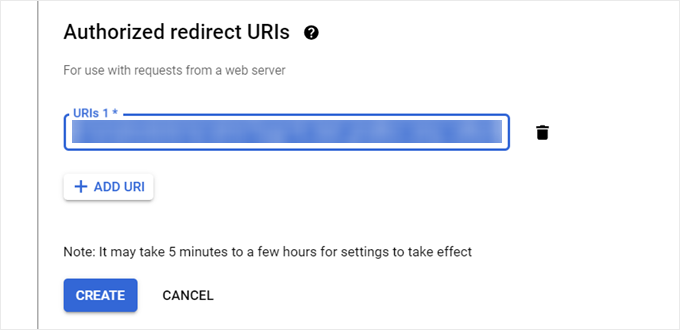
Maintenant, vous pouvez revenir à la page des paramètres de votre plugin Heroic Inbox précédente où elle vous fournit l'URI de redirection autorisé. Copiez-la.
Après cela, retournez sur Google Cloud et collez-la dans le champ approprié.
Une fois que c'est fait, cliquez sur « Créer ».
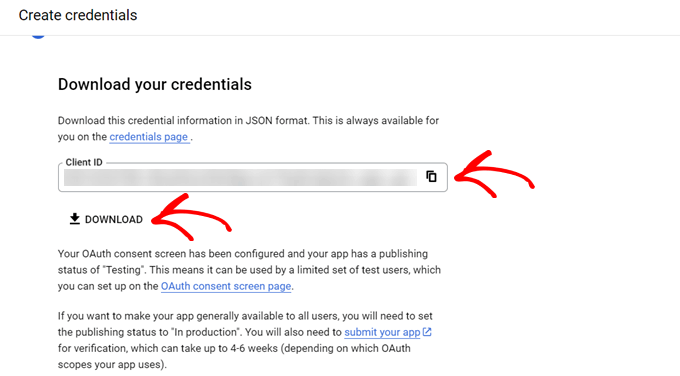
Google Cloud générera ensuite votre ID client OAuth 2 et votre secret client.
Vous pouvez trouver votre ID client sur cette page. Cliquez ensuite sur « Télécharger » pour télécharger le fichier du secret client sur votre ordinateur.
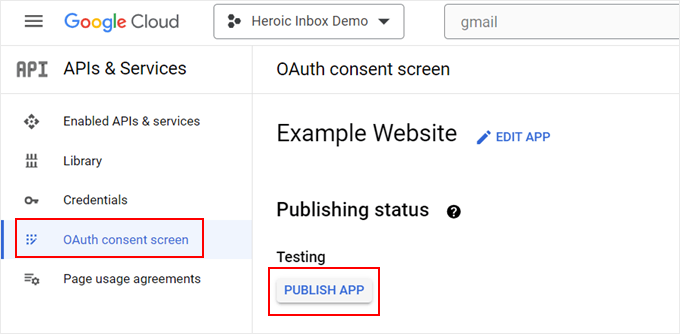
À ce stade, accédez au menu « Écran de consentement OAuth » dans Google Cloud.
Cliquez ensuite sur « Publier l'application » pour que l'API ne soit plus en mode test.
Enfin, vous pouvez rouvrir la page de votre plugin Heroic Inbox. Vous pouvez coller l'ID client et le secret client dans les champs appropriés.
Remarque : Vous devrez ouvrir le fichier du secret client dans un éditeur de texte comme le Bloc-notes. Assurez-vous de copier uniquement la partie après "client_secret":" et ".
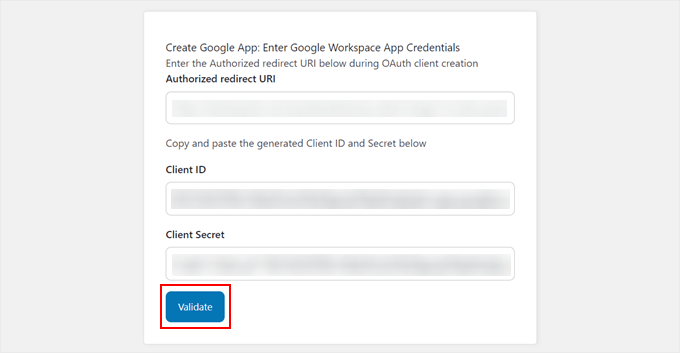
Une fois que vous avez fait cela, cliquez sur « Valider ».
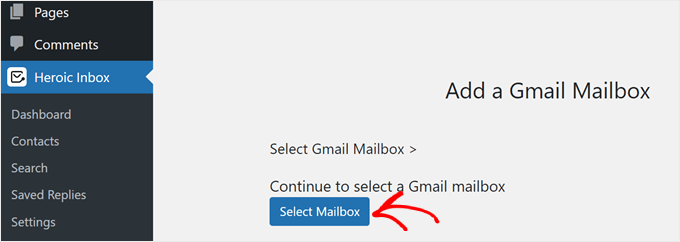
Sur l'écran suivant, cliquez sur le bouton « Sélectionner la boîte aux lettres ».
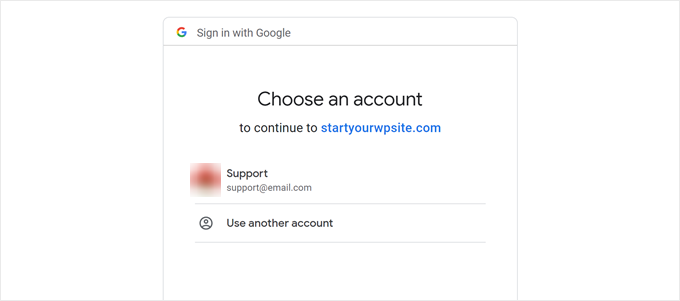
Vous serez ensuite redirigé pour sélectionner un compte Gmail à lier à WordPress.
Vous pouvez toujours répéter cette étape pour ajouter d'autres boîtes de réception Gmail.
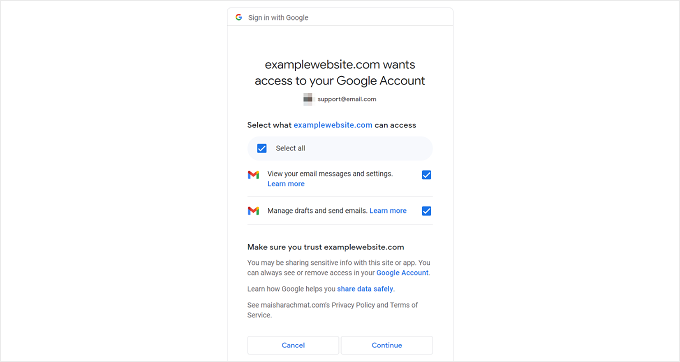
Après avoir choisi un compte, cochez toutes les cases sur l'écran de consentement. Ceci est pour vous assurer que Heroic Inbox fonctionne correctement.
Ensuite, cliquez sur « Continuer ».
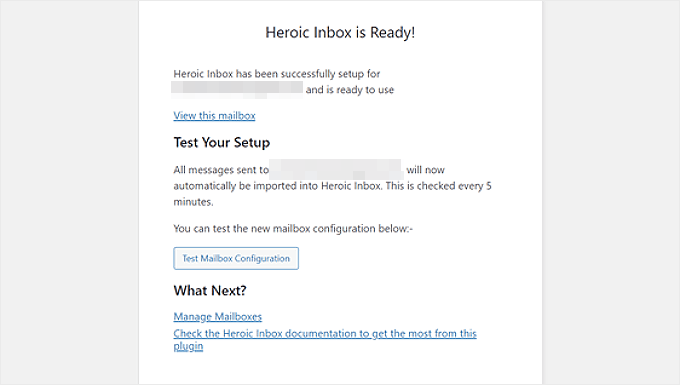
Si la connexion est réussie, vous retournerez à la page du plugin Heroic Inbox et verrez un texte indiquant « Heroix Inbox est prêt ! ».
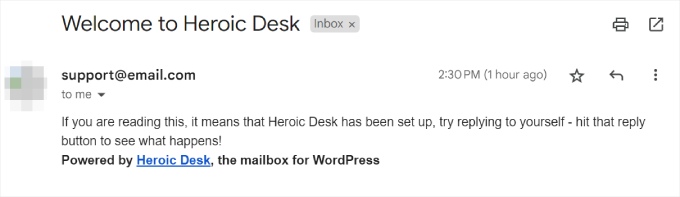
Vous pouvez également cliquer sur le bouton « Tester la configuration de la boîte aux lettres » pour vous envoyer un e-mail de test créé avec le plugin Heroic Inbox.
Vous pouvez regarder la capture d'écran ci-dessous pour voir à quoi ressemble un e-mail de test réussi.
C’est tout !
Étape 3 : Ajouter des utilisateurs WordPress à votre boîte aux lettres
Maintenant que vous avez connecté Heroic Inbox à Gmail, vous pouvez commencer à ajouter des utilisateurs pour accéder à la boîte de réception.
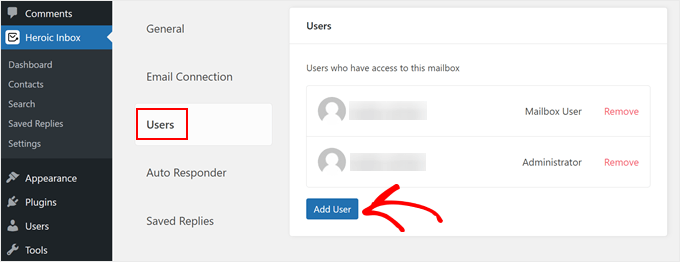
Tout ce que vous avez à faire est d'aller dans Heroic Inbox » Tableau de bord dans le panneau d'administration de WordPress. Ensuite, vous y trouverez votre boîte aux lettres. Cliquez simplement sur le menu à trois points et sélectionnez « Paramètres de la boîte aux lettres ».
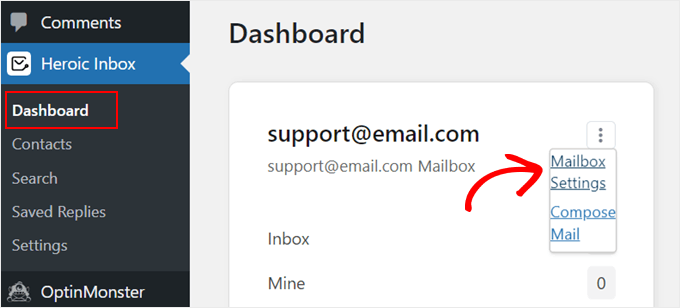
Ici, basculez vers l'onglet « Utilisateurs ».
Ensuite, vous devez cliquer sur « Ajouter un utilisateur » pour ajouter de nouveaux utilisateurs WordPress à la boîte de réception.
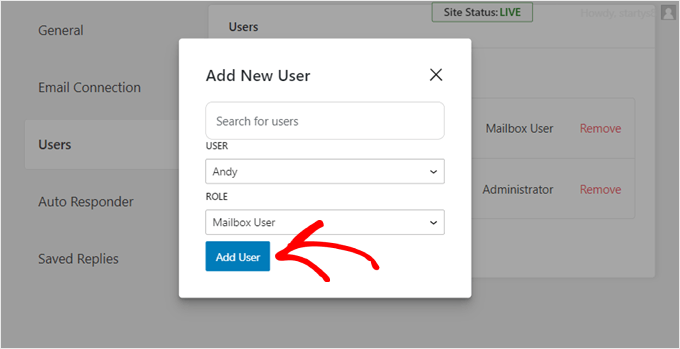
Maintenant, sélectionnez un utilisateur dans le menu déroulant et choisissez le bon rôle pour lui. Vous pouvez lui attribuer le rôle d'utilisateur de boîte aux lettres ou celui d'administrateur.
Une fois que vous avez terminé, cliquez sur « Ajouter un utilisateur ».
C'est tout. Vous avez configuré avec succès une boîte de réception Gmail partagée pour votre blog WordPress ou votre site Web.
Méthode 2 : Créer une boîte de réception Gmail partagée avec Google Groups (Gratuit)
Si vous recherchez un outil de boîte de réception partagée gratuit pour configurer une boîte de réception Gmail partagée, vous pouvez le faire avec Google Groups. Le principal inconvénient de cette méthode est que l'interface n'est pas aussi conviviale et que vous pourriez avoir une limite sur le nombre d'e-mails que vous pouvez envoyer quotidiennement.
Cela dit, si vous avez une petite équipe et que vous êtes aux premières étapes de votre petite entreprise, Google Groups peut être une bonne solution temporaire.
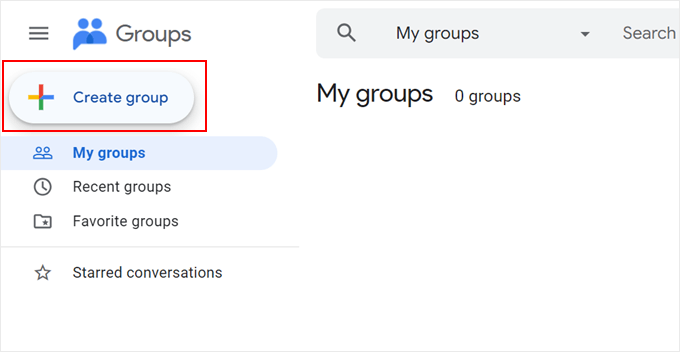
Tout d'abord, connectez-vous à votre compte Gmail. Ensuite, allez sur le site Web de Google Groups et cliquez sur « Créer un groupe ».
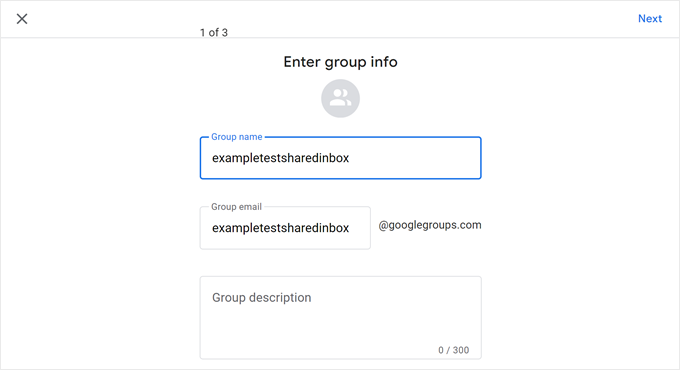
Ensuite, vous devez donner un nom à votre groupe et créer une nouvelle adresse e-mail de groupe.
Si vous utilisez un compte Gmail personnel, votre nom de domaine sera @googlegroups.com. Mais si vous avez un nom de domaine personnalisé, le compte de groupe l'utilisera à la place.
Une fois terminé, cliquez sur « Suivant ».
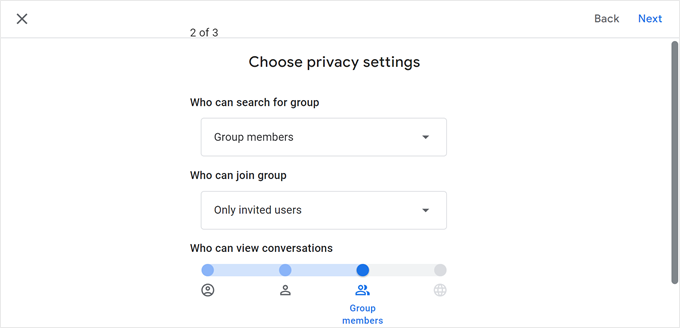
Après cela, vous pouvez configurer vos paramètres de confidentialité.
Ici, vous pouvez rendre votre groupe Google consultable publiquement, autoriser uniquement les membres invités à rejoindre, et décider ce que les membres et les gestionnaires du groupe peuvent faire.
Si vous avez terminé avec cette page, cliquez sur « Suivant ».
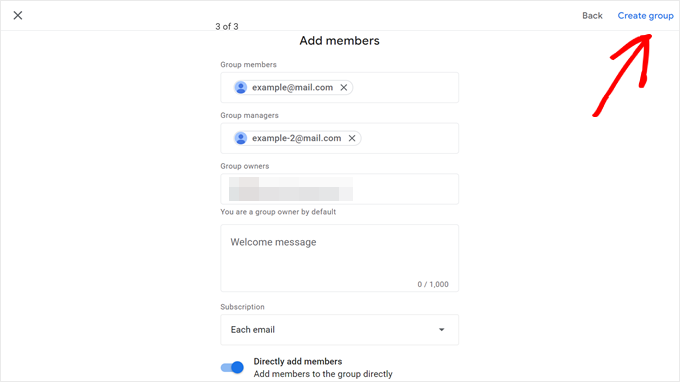
La prochaine étape consiste à ajouter des membres. Ici, tapez simplement les adresses e-mail de vos membres d'équipe dans les champs Membres du groupe, Gestionnaires du groupe ou Propriétaires du groupe.
Vous pouvez également choisir « Chaque e-mail » pour l'abonnement. Cela signifie que chaque utilisateur du groupe recevra une notification à la réception de nouveaux e-mails plutôt que par lots.
Une fois cela terminé, cliquez sur « Créer un groupe ».
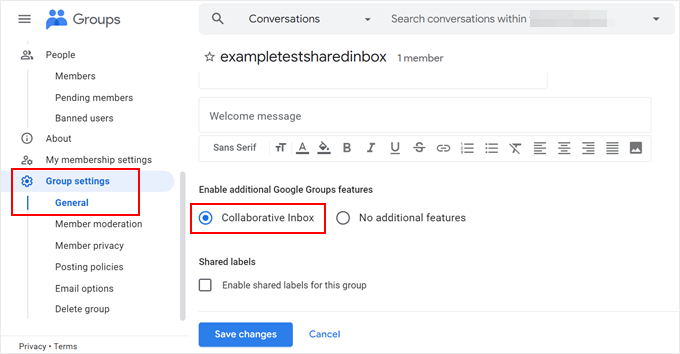
Une fois que vous avez créé un groupe, accédez à « Paramètres du groupe » dans la barre latérale et sélectionnez « Général ».
Ensuite, trouvez la section Activer les fonctionnalités supplémentaires de Google Groups et sélectionnez « Boîte de réception collaborative ». Une fois terminé, cliquez simplement sur le bouton « Enregistrer les modifications ».
Désormais, vous pouvez utiliser cet e-mail comme votre adresse e-mail d'administrateur WordPress et/ou pour les formulaires de contact WordPress, les popups, etc. De cette façon, vous serez averti chaque fois que vous recevrez un message d'un visiteur du site.
Astuce bonus : Utilisez WP Mail SMTP pour améliorer la délivrabilité des e-mails WordPress
Bien que WordPress soit une excellente plateforme de création de sites Web, ce n'est pas une bonne option pour envoyer des e-mails. En effet, de nombreux services d'hébergement Web WordPress ne sont pas configurés pour utiliser la fonction PHP mail(), qui est responsable de l'envoi d'e-mails.
Par conséquent, les e-mails envoyés directement par les sites Web WordPress ne sont souvent pas livrés.
C'est pourquoi Gmail et d'autres fournisseurs de services de messagerie n'utilisent pas la fonction PHP mail(). Au lieu de cela, ils utilisent la configuration SMTP sur SSL/TLS pour envoyer et recevoir des e-mails.
Heureusement, vous pouvez utiliser le plugin WP Mail SMTP sur votre site web. Ce plugin configurera votre site WordPress pour envoyer des e-mails en utilisant les paramètres SMTP, y compris le serveur SMTP de Gmail, au lieu de la fonction PHP. De cette façon, vos e-mails seront livrés au lieu de se retrouver dans le dossier spam.

Vous pouvez en apprendre davantage dans notre guide ultime sur comment configurer WP Mail SMTP avec n'importe quel hébergeur.
Nous espérons que cet article vous a aidé à apprendre comment configurer une boîte de réception Gmail partagée pour votre site WordPress. Vous voudrez peut-être aussi consulter nos tutoriels WordPress sur comment créer une newsletter par e-mail et notre sélection d'experts des meilleurs plugins de formulaire de contact.
Si cet article vous a plu, abonnez-vous à notre chaîne YouTube pour des tutoriels vidéo WordPress. Vous pouvez également nous retrouver sur Twitter et Facebook.


Jiří Vaněk
Merci pour le guide. J'avais deux conditions : je ne voulais transmettre de mots de passe à personne et, comme il s'agit d'un projet à but non lucratif, le budget est limité. Idéalement, un service gratuit serait le mieux. Les deux premières méthodes que vous avez mentionnées semblent incroyables, mais elles me sont inaccessibles en raison du coût. Par conséquent, je suis content que vous ayez également montré une alternative gratuite. Elle n'a peut-être pas autant de fonctionnalités ni une belle interface, mais c'est malheureusement le compromis pour des options de dépenses limitées. Merci. J'ai trouvé ce que je cherchais.
Support WPBeginner
Glad we could share a method that fit your needs!
Admin
Mrteesurez
C'est génial, je suis surpris de voir ça, j'avais l'habitude de partager des mots de passe avec d'autres membres de l'équipe pour accéder à la boîte mail, maintenant vous avez souligné le risque encouru et donné la méthode alternative, c'est un guide utile pour moi, merci de l'avoir partagé.
Piyush Maurya
Informations très utiles pour moi. J'ai lu la plupart des articles de votre site. Je suis aussi développeur web.