


Vous cherchez à configurer une page de kit média ou de dossier de presse sur votre site Web ?
Un kit média fournit des informations et des fichiers multimédias sur votre entreprise. Il permet aux blogueurs et aux journalistes d'écrire facilement sur votre entreprise et fournit aux clients potentiels et aux annonceurs les statistiques dont ils ont besoin pour prendre une décision.
Dans cet article, nous vous montrerons comment configurer une page de kit média dans WordPress.
Pourquoi configurer une page de kit média dans WordPress ?
Un kit média, ou dossier de presse, est une page sur votre site Web WordPress qui offre tout ce dont les journalistes occupés ont besoin pour écrire sur votre entreprise. Il peut également offrir des statistiques sur votre portée et votre public pour les clients potentiels et les annonceurs.
Une page de dossier de presse comprend normalement des faits et des actualités sur l'entreprise, des communiqués de presse et des détails sur votre équipe. Elle offre également des logos haute résolution et des photos, des directives sur votre image de marque, et un moyen pour les rédacteurs de vous contacter pour toute question supplémentaire.
Si vous vendez de la publicité ou des articles de blog sponsorisés, votre kit média doit détailler clairement ce que vous proposez, ainsi que vos statistiques de trafic, votre nombre d'abonnés sur les réseaux sociaux, la démographie de votre public et toute autre donnée qui rendra votre site plus attrayant pour les annonceurs.
Vous pouvez en apprendre davantage sur la monétisation de votre site Web dans notre guide sur comment gagner de l’argent en ligne en bloguant avec WordPress.
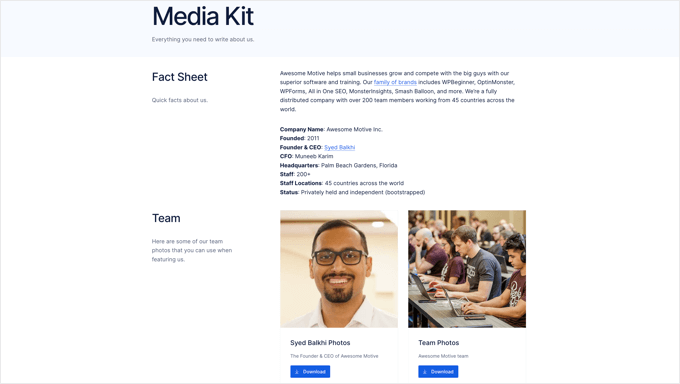
Un bon exemple est la page Awesome Motive Media Kit. Elle fournit aux rédacteurs des photos d’équipe, des logos, des couleurs de marque, des directives de rédaction et des citations. Elle fournit également un lien où les médias peuvent contacter l’équipe des relations publiques lorsqu’ils ont d’autres questions sur nos marques.
Cela étant dit, examinons comment configurer facilement une page de kit média dans WordPress.
Créer une page de kit média dans WordPress
La première chose à faire est d’installer et d’activer le plugin gratuit Publisher Media Kit. Pour plus de détails, consultez notre guide étape par étape sur comment installer un plugin WordPress.
Lors de l’activation, le plugin crée une nouvelle page brouillon appelée ‘Media Kit’. Cette page est composée de modèles de blocs magnifiquement conçus, faciles à personnaliser et qui ont fière allure dès le départ.
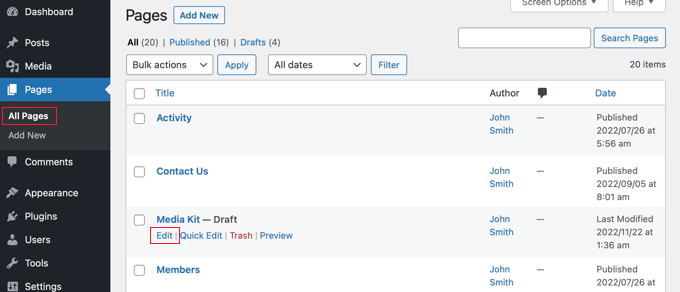
Vous devez naviguer vers Pages » Toutes les pages et modifier la page ‘Media Kit’ en cliquant sur son titre ou sur le lien ‘Modifier’ ci-dessous.
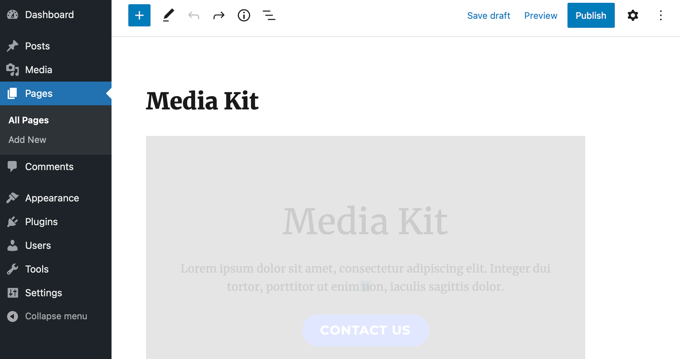
Vous verrez maintenant la page brouillon du kit média. Les modèles de blocs contiennent du texte d’espace réservé que vous pouvez facilement personnaliser dans l’éditeur de blocs WordPress.
Chaque bloc contient des informations généralement trouvées dans les kits médias. Pour la plupart des sites Web, il vous suffit de cliquer sur le bloc et de remplacer le contenu d’exemple par le vôtre.
Vous pouvez trouver les modèles de blocs Publisher Media Kit en cliquant sur l’icône ‘+ Insérer un bloc’ en haut de la page.
Après cela, vous devez cliquer sur l’onglet ‘Patterns’ et sélectionner ‘Publisher Media Kit’ dans le menu déroulant. Vous pouvez maintenant faire glisser les modèles de blocs sur votre article ou votre page.
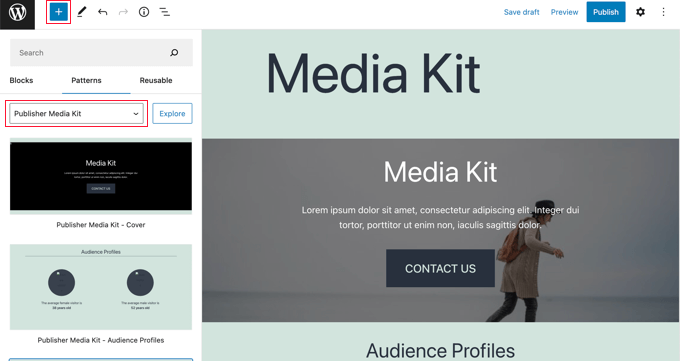
Cela vous permet de rajouter les modèles de blocs au kit média si vous les supprimez ou de les utiliser dans d’autres articles et pages.
Si vous n’avez jamais utilisé de modèles de blocs, vous aimerez peut-être consulter notre guide pour débutants sur comment utiliser les modèles de blocs WordPress.
Personnalisation de votre page de kit média
Vous pouvez maintenant parcourir la page brouillon du kit média et la personnaliser. Vous devriez remplacer le texte d’espace réservé par des informations réelles sur votre entreprise. Vous pouvez supprimer les blocs dont vous n’avez pas besoin, ajouter des blocs supplémentaires et réorganiser leur ordre.
Personnalisation de la couverture du kit média
Le kit média commence par un bloc de couverture pleine largeur. Vous devrez remplacer le texte d’espace réservé par un bref aperçu de votre entreprise que les journalistes peuvent utiliser comme texte de présentation.
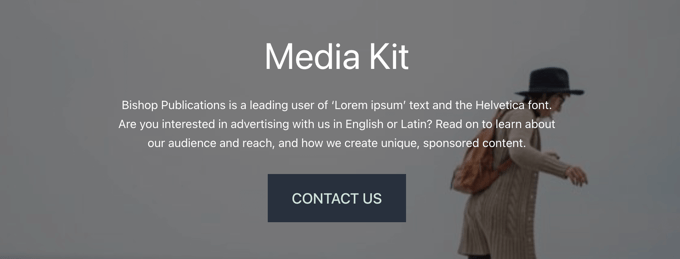
Vous devriez également remplacer l’image d’arrière-plan par une image pertinente pour votre entreprise.
Cliquez simplement près des bords du rectangle et sélectionnez ‘Remplacer’ dans la barre d’outils. Vous pouvez ensuite choisir une image dans la médiathèque, en télécharger une nouvelle ou utiliser l’image mise en avant de la page.
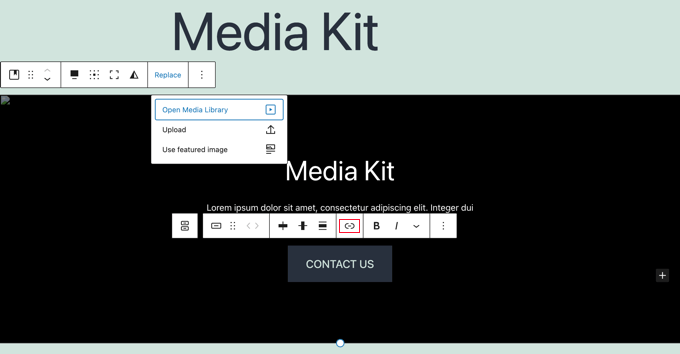
Vous devez ajouter un lien au bouton « Contactez-nous » afin qu'il dirige les visiteurs vers votre formulaire de contact lorsqu'il est cliqué. Vous pourriez vouloir créer un formulaire personnalisé qui envoie les demandes de renseignements sur les médias directement à votre attaché de presse ou à votre équipe. Nous recommandons d'utiliser un plugin gratuit comme WPForms pour cela.
Enfin, vous pouvez modifier la hauteur du bloc en faisant glisser le cercle en bas.
Personnalisation des profils d'audience
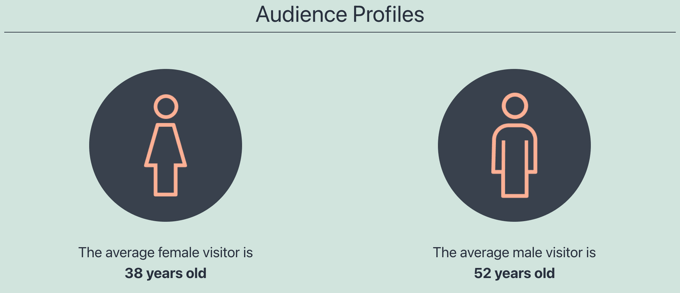
Le bloc Profils d'audience affiche l'âge de vos visiteurs féminins et masculins moyens, une statistique que les annonceurs potentiels aiment connaître. Vous devez modifier les âges pour qu'ils correspondent à votre audience.
Vous pouvez apprendre comment découvrir l'âge, le sexe et plus encore sur votre audience dans notre guide sur comment suivre les visiteurs de votre site WordPress.
Cette capture d'écran provient de notre tableau de bord d'analyse MonsterInsights. C'est un plugin gratuit que vous pouvez utiliser pour obtenir des statistiques similaires sur votre site.

Personnalisation des statistiques du site Web
La section suivante affiche des statistiques sur votre portée, y compris votre trafic Web et votre audience sur les réseaux sociaux. Cette section aidera également les annonceurs potentiels à prendre une décision.
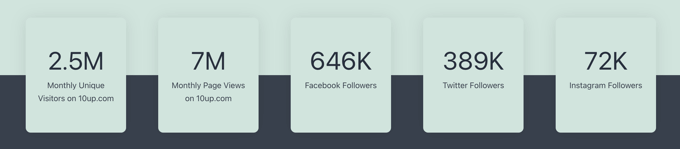
Cliquez simplement sur le texte pour mettre à jour les chiffres avec vos propres données.
Vous voudrez peut-être également ajouter des liens vers « Abonnés Facebook », « Abonnés Twitter » et « Abonnés Instagram » si vous n'avez pas déjà ajouté d'icônes de médias sociaux à vos menus WordPress.
Personnalisation de la section Pourquoi nous choisir
Dans la section suivante, vous pouvez décrire la valeur unique que votre entreprise peut apporter aux clients et annonceurs potentiels. Ici, vous expliquerez brièvement pourquoi vos visiteurs devraient choisir votre entreprise plutôt que vos concurrents.
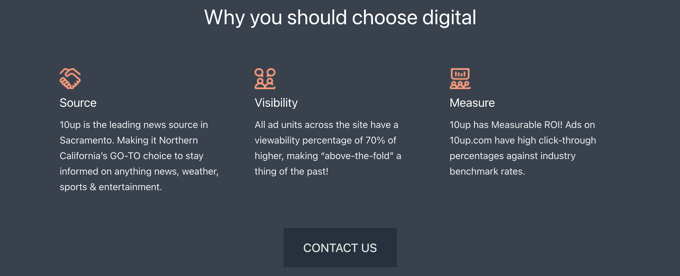
Cliquez simplement sur le texte pour le modifier. Vous pouvez échanger les images et ajouter ou supprimer des colonnes selon vos besoins. N'oubliez pas d'ajouter un lien au bouton « Contactez-nous » comme vous l'avez fait précédemment.
Personnalisation des informations publicitaires
Les trois blocs suivants permettent aux annonceurs potentiels de savoir ce que vous proposez et combien cela coûte. Alternativement, vous pouvez les modifier pour présenter d'autres services que vous proposez. Vous pouvez supprimer tout bloc dont vous n'avez pas besoin.
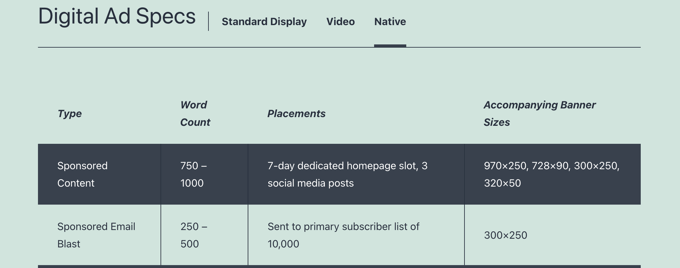
Tout d'abord, vous verrez le bloc Spécifications publicitaires. Par défaut, ce bloc comporte trois onglets en haut pour permettre à vos visiteurs de trouver facilement le type d'annonces ou de services qui les intéresse. Cliquez simplement sur le texte pour le modifier.
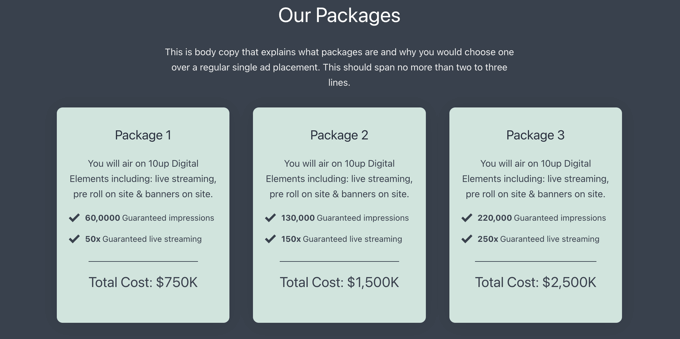
Après cela, vous trouverez le bloc Nos forfaits.
Ici, vous pouvez lister les avantages et les coûts de tous les forfaits que vous proposez.
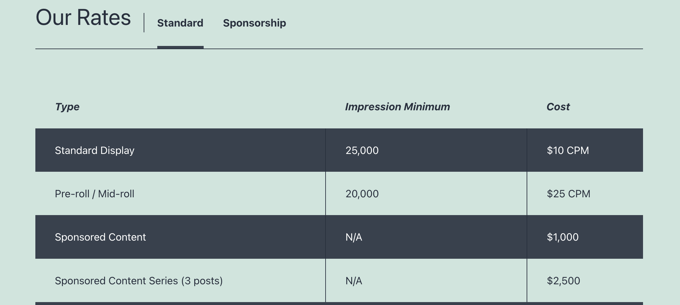
Le troisième bloc est le bloc Nos tarifs. Par défaut, il est livré avec deux onglets où vous pouvez afficher vos prix standard et de parrainage.
Vous pouvez facilement ajouter ou supprimer des onglets et personnaliser le contenu.
Personnalisation du bloc « Des questions ? »
Enfin, si vos visiteurs ont encore des questions après avoir lu votre dossier de presse, ils auront besoin d'un moyen de vous contacter. C'est le but du bloc « Des questions ? ».

Ajoutez simplement un lien au bouton « Contactez-nous » afin que les visiteurs soient dirigés vers votre formulaire de contact lorsqu'ils cliquent dessus.
Ajout d'informations et de médias supplémentaires
Maintenant que vous avez personnalisé chaque blog fourni par le plugin Publisher Media Kit, vous voudrez peut-être ajouter des informations ou des fichiers multimédias supplémentaires. Vous pouvez le faire en utilisant les blocs WordPress standard tels que le bloc de titre, le bloc de paragraphe et le bloc d’image.
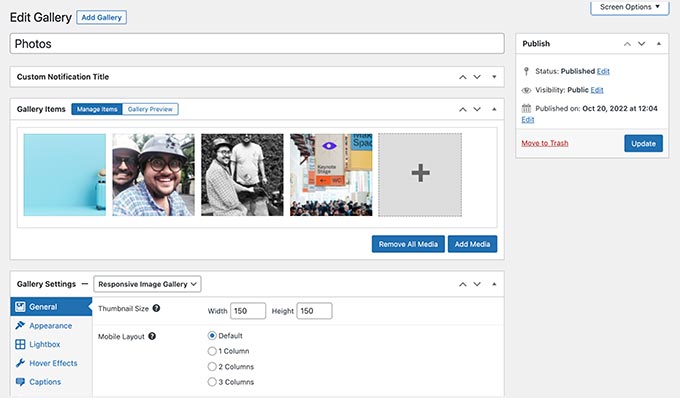
Par exemple, vous voudrez fournir des images haute résolution que les blogueurs et les journalistes pourront télécharger et utiliser dans leurs articles. Vous pouvez soit créer une galerie d’images, soit permettre le téléchargement des ressources dans un fichier zip.
Vous devriez commencer par inclure vos logos et votre image de marque. Vous voudrez également fournir des portraits et de brèves biographies des membres clés du personnel et d’autres photos d’équipe. Les journalistes apprécieront toute autre image de qualité que vous pourrez fournir pour les aider à mettre en valeur votre entreprise et vos services.
D’autres éléments que vous pouvez envisager d’inclure dans un kit média sont les communiqués de presse, les nouvelles de votre entreprise, telles que les acquisitions et les nouveaux produits, un résumé de la couverture médiatique précédente et des études de cas qui montrent votre efficacité.
Une fois votre page de kit média terminée, n’oubliez pas de cliquer sur le bouton « Publier » ou « Mettre à jour » en haut de la page pour la mettre en ligne.
Ajouter le kit média à votre menu de navigation
Une fois que vous avez publié votre page de kit média, vous devriez ajouter la page à votre menu de navigation afin qu’elle soit facile à trouver.
Rendez-vous dans Apparence » Menus dans la barre latérale d’administration de WordPress et assurez-vous que le bon menu est sélectionné en haut de l’écran. Ensuite, vous devriez cliquer sur l’onglet « Tout afficher » sous Pages et sélectionner la page « Kit Média ».
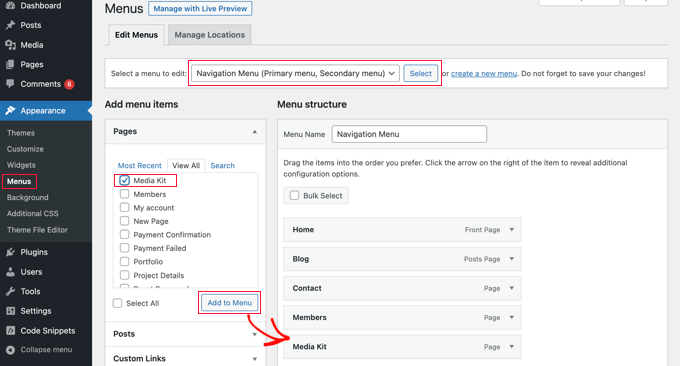
Maintenant, tout ce que vous avez à faire est de cliquer sur le bouton « Ajouter au menu », et votre kit média sera ajouté au menu. Vous pouvez faire glisser l’élément de menu vers le haut ou vers le bas pour le placer où vous le souhaitez dans la liste.
Si vous ne trouvez pas Apparence » Menus dans la barre latérale d’administration, vous utilisez probablement un thème basé sur des blocs. Pour apprendre comment ajouter des menus en utilisant l’éditeur de site complet, consultez notre guide pour débutants sur comment ajouter un menu de navigation dans WordPress.
Nous espérons que ce tutoriel vous a aidé à apprendre comment configurer une page de kit média dans WordPress. Vous voudrez peut-être aussi apprendre comment choisir une palette de couleurs parfaite pour votre site web ou nos sélections d’experts des meilleurs créateurs de logos gratuits.
Si cet article vous a plu, alors abonnez-vous à notre chaîne YouTube pour des tutoriels vidéo WordPress. Vous pouvez également nous trouver sur Twitter et Facebook.





Jiří Vaněk
Donc, si je comprends bien, c'est essentiellement comme une biographie du site web et de l'entreprise combinée ? C'est une idée intéressante car j'ai un blog, et cette page a vraiment attiré mon attention. Écrire davantage sur le blog, ses statistiques, qui est derrière, etc. Cela semble si simple, mais cela ne m'était pas encore venu à l'esprit. C'est un très bon conseil, et je l'apprécie !
Support WPBeginner
Glad we could show and explain how to set up a Media Kit page
Admin