


Il est frustrant que les clients passent des commandes dans votre boutique en ligne qui sont trop petites pour être rentables, ou si grandes qu'elles épuisent votre stock et créent des cauchemars d'expédition.
Définir des limites de commande minimales et maximales dans WooCommerce résout ce problème. Cela peut vous aider à garder votre inventaire sous contrôle, à prévenir les ventes excessives et à développer votre entreprise plus efficacement.
Dans ce guide, je vais vous montrer trois méthodes éprouvées et faciles pour définir ces limites dans WooCommerce, en veillant à ce que chaque commande profite à votre entreprise sans aucune configuration compliquée.
À la fin, vous aurez un moyen clair de contrôler les commandes, de protéger votre inventaire et de faire fonctionner votre boutique sans problème, sans aucune configuration compliquée.
💡Réponse rapide : Comment définir des limites de commande minimales et maximales dans WooCommerce
Voici les 3 méthodes les plus simples pour définir des limites de commande minimales et maximales dans WooCommerce :
- Méthode 1 : Plugin gratuit Minimum and Maximum Quantity for WooCommerce – Idéal pour les débutants qui ont besoin de limites de commande minimales et maximales de base sans codage ni règles avancées.
- Méthode 2 : YITH WooCommerce Minimum Maximum Quantity – Idéal pour les boutiques qui souhaitent des règles flexibles pour des produits, catégories ou étiquettes spécifiques, ainsi que des restrictions globales sur le panier.
- Méthode 3 : Wholesale Prices (Wholesale Suite) – Parfait pour les boutiques B2B ou de gros qui ont besoin de quantités minimales de commande basées sur les rôles et de gestion des commandes en gros.
Pourquoi définir des montants de commande minimum ou maximum dans WooCommerce ?
Définir des limites de commande minimales ou maximales vous aide à garder le contrôle sur la façon dont les clients passent leurs commandes. Cela rend votre boutique en ligne plus prévisible et plus facile à gérer.
Voici quelques raisons clés pour lesquelles les propriétaires de boutiques utilisent des limites de commande :
- Éviter de perdre de l'argent sur les petites commandes : Les très petites commandes peuvent ne pas couvrir les frais d'expédition, les frais de paiement ou les coûts de manutention. Par exemple, si un client commande juste un porte-clés à 2 $, vous pourriez finir par dépenser plus en expédition que ce que vous gagnez.
- Encourager les clients à acheter plus : Une limite minimale peut inciter doucement les clients à ajouter plus d'articles à leur panier.
- Gérer les achats en gros ou en vrac : Une limite maximale empêche un seul client d'acheter trop à la fois. Par exemple, vous pouvez limiter les achats à 50 unités par client pour vous assurer que d'autres acheteurs obtiennent également du stock.
- Protéger votre inventaire : Les limites aident à garantir que votre stock ne s'épuise pas trop rapidement.
- Améliorer l'efficacité de l'expédition : Des tailles de commande équilibrées rendent l'emballage et l'expédition plus rentables et plus faciles à gérer.
En définissant des limites de commande claires, vous facilitez la vie de vous-même et de vos clients. L'inventaire reste sous contrôle, l'expédition reste simple et votre boutique fonctionne plus fluidement.
Quelle méthode utiliser pour limiter les commandes dans WooCommerce ?
Avant de me plonger dans les méthodes étape par étape, vous devez choisir le bon plugin pour votre boutique.
Pour vous faciliter la tâche, voici une comparaison montrant quel plugin fonctionne le mieux en fonction de la configuration et des besoins de votre boutique :
| Méthode | Idéal pour | Coût |
|---|---|---|
| Quantité minimale et maximale | Magasins de petite à moyenne taille, limites de quantité de produits ou de catégories simples, règles de panier basiques, débutants recherchant une configuration rapide | Gratuit |
| Quantité minimale et maximale YITH WooCommerce | Magasins nécessitant des contrôles avancés : limites par produit, par catégorie, par étiquette, restrictions sur le total du panier, produits variables, messages personnalisés | 59,99 $/an |
| Prix de gros + Suite de vente en gros | Magasins B2B ou de gros, commandes en gros importantes, règles spécifiques aux rôles clients, configurations complexes de prix et de quantités | 99 $/an |
En choisissant le bon outil, vous pouvez facilement ajouter des limites de commande minimale et maximale à votre boutique.
Cependant, avant d'entrer dans le vif du sujet, vous devez avoir configuré entièrement votre boutique WooCommerce. Si ce n'est pas déjà fait, consultez ces guides pour commencer :
- WooCommerce simplifié : Étapes éprouvées pour lancer votre boutique aujourd'hui
- Comment configurer le eCommerce B2B dans WordPress – Guide pour débutants
- Comment choisir la meilleure société d'hébergement WooCommerce ?
- Thèmes WooCommerce les plus rapides (j'ai testé 22 options en profondeur)
- Combien coûtent les sites e-commerce ? (Chiffres réels)
Maintenant, examinons comment définir les limites de commande minimale et maximale dans WooCommerce.
Vous pouvez utiliser les liens ci-dessous pour accéder à la méthode de votre choix :
- Method 1: Set Order Limits Using a Free WooCommerce Plugin
- Method 2: Set Order Limits for Specific Products or Categories with YITH (Advanced Control)
- Method 3: Set Wholesale Minimum Order Amounts (For B2B Stores)
- Conseils bonus pour utiliser les montants de commande minimum sans perdre de ventes
- Questions fréquemment posées sur les limites de montant de commande WooCommerce
Méthode 1 : Définir les limites de commande à l'aide d'un plugin WooCommerce gratuit
🥇 Idéal pour : Les débutants qui ont besoin de limites de commande min/max basiques sans règles avancées.
Si vous débutez ou si vous n'avez besoin que de règles simples pour vos produits et catégories, cette méthode est parfaite.
Pour cette méthode, j'utiliserai le plugin gratuit Minimum and Maximum Quantity for WooCommerce car il est facile à configurer, adapté aux débutants et ne nécessite aucun codage.
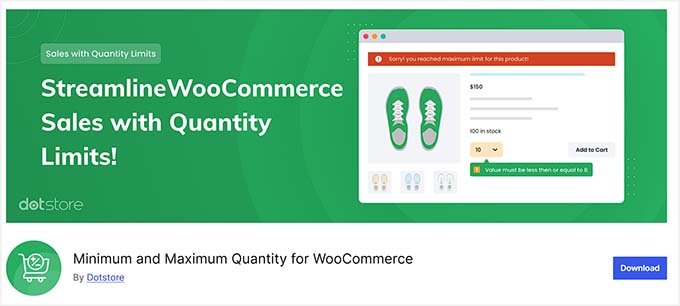
Avec ce plugin, vous pouvez rapidement contrôler le nombre d'articles qu'un client peut acheter, éviter la survente et vous assurer que chaque commande répond aux besoins de votre boutique, le tout sans toucher une seule ligne de code.
Étape 1 : Installer et activer le plugin Minimum and Maximum Quantity for WooCommerce
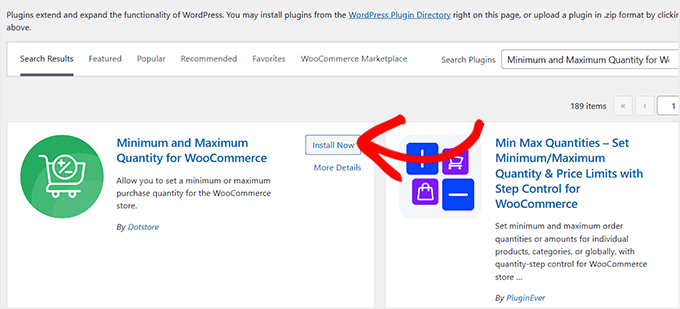
L'installation de ce plugin est simple, même si vous êtes nouveau sur WordPress. Tout d'abord, allez dans votre tableau de bord WordPress et naviguez vers Plugins » Ajouter.
Dans la barre de recherche, tapez « Minimum and Maximum Quantity for WooCommerce ». Recherchez celui créé par Dotstore, puis cliquez sur « Installer maintenant » et « Activer ».
💡 Astuce : Assurez-vous de choisir le bon plugin, car les noms de plugins peuvent parfois être similaires. Dotstore est l'auteur que vous devez voir pour vous assurer que vous installez le bon.
Si vous êtes nouveau sur les plugins WordPress en général, consultez notre guide sur l'installation des plugins WordPress. Il vous guide tout au long du processus, afin que vous puissiez ajouter des plugins à votre boutique en toute confiance.
Étape 2 : Configurer les limites de commande minimale et maximale
Une fois le plugin activé, rendez-vous sur la page Dotstore » Min/Max Quantity depuis votre tableau de bord WordPress.
Sur cette page, cliquez sur le bouton « Ajouter » pour créer votre première règle.
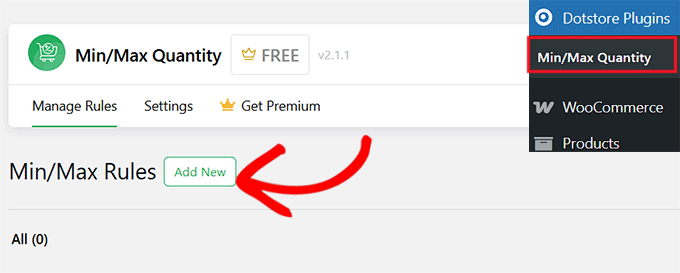
Cela vous mènera à un nouvel écran où vous pourrez commencer par donner un titre à votre règle.
Il est conseillé d'utiliser un nom qui vous aide à vous souvenir de ce que fait la règle, car ce titre n'est visible que par vous.
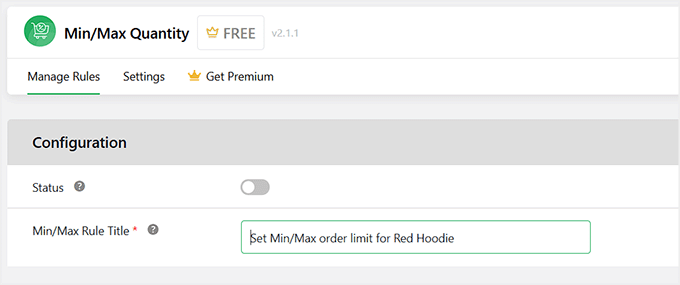
Ensuite, développez la section « Règles avancées ». C'est ici que vous décidez à quels produits ou catégories la règle doit s'appliquer.
Dans le premier menu déroulant, vous pouvez choisir un produit unique, un produit variable (comme un t-shirt avec différentes tailles) ou une catégorie entière. Ensuite, tapez le produit, la variation ou la catégorie spécifique que vous souhaitez limiter.
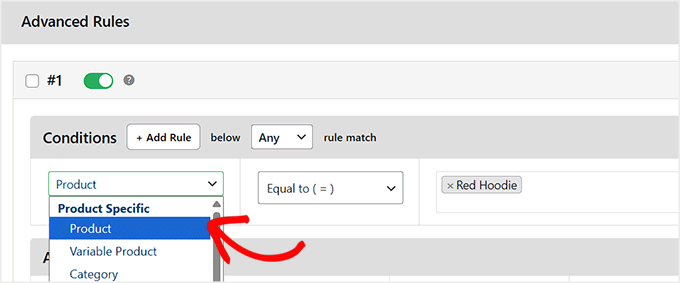
Par exemple, si vous souhaitez limiter le nombre de t-shirts bleus qu'un client peut acheter, sélectionnez « Produit variable », puis tapez « T-shirt bleu ».
Ou, si vous souhaitez définir des limites pour tous les t-shirts de votre boutique, sélectionnez « Catégorie » et choisissez la catégorie « T-shirts ».
De cette façon, le plugin sait exactement où appliquer vos règles de commande minimum et maximum.
Après avoir défini les conditions, faites défiler jusqu'à la section « Action ». Dans cette section, vous pouvez saisir la quantité minimale et maximale pour le produit ou la catégorie sélectionné(e).
Une fois cela fait, faites défiler jusqu'en haut et assurez-vous que le bouton « Statut » est activé. Il deviendra vert lorsqu'il sera actif.
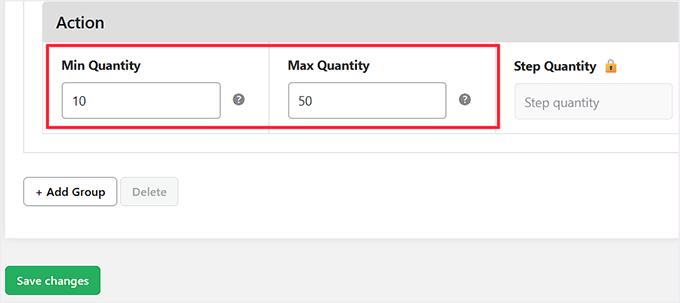
Enfin, cliquez sur le bouton « Enregistrer les modifications » pour enregistrer vos paramètres.
Étape 3 : Testez vos limites minimum et maximum
Après avoir défini votre règle, allez sur votre boutique WooCommerce et ouvrez la page produit où vous venez d'ajouter la limite de commande.
Vous remarquerez que la quantité minimale de commande est maintenant affichée par défaut à côté du bouton « Ajouter au panier ». Les clients peuvent augmenter la quantité jusqu'à la limite maximale que vous avez définie, mais ils ne pourront pas en ajouter plus.
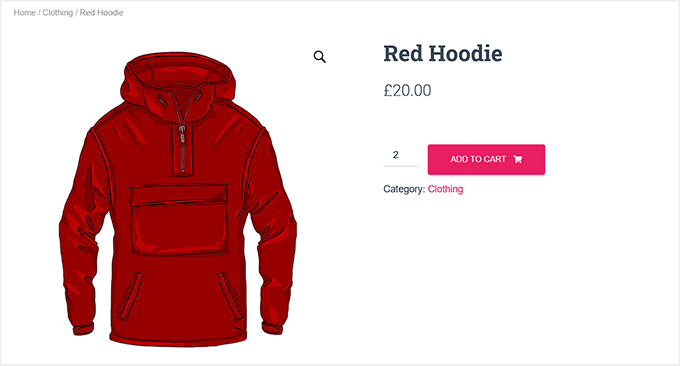
Par exemple, si vous définissez un minimum de 2 et un maximum de 5 pour un sweat à capuche rouge, un client doit en acheter au moins 2, et il ne pourra pas en ajouter plus de 5 à son panier.
Cela garantit que votre stock est protégé et que les commandes sont conformes aux règles de votre boutique.
Méthode 2 : Définir des limites de commande pour des produits ou catégories spécifiques avec YITH (Contrôle avancé)
🥈Idéal pour : Les boutiques qui ont besoin de plus de contrôle, comme la définition de règles différentes pour les produits globaux/individuels, les catégories ou les étiquettes, ou la gestion des quantités de produits variables.
Si votre boutique propose des produits avec des prix variés, des articles très demandés, ou si vous souhaitez appliquer des règles différentes à différents produits, alors vous voudrez utiliser YITH WooCommerce Minimum Maximum Quantity.
Ce plugin vous offre un contrôle flexible sur les restrictions globales et spécifiques. Vous pouvez définir des quantités minimales et maximales, limiter les montants dépensés, ou même appliquer des règles uniquement à certaines catégories ou étiquettes.
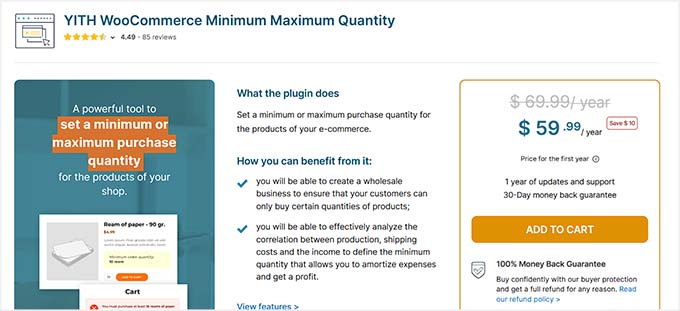
Je l'ai testé en profondeur et je l'ai trouvé idéal pour les boutiques WooCommerce qui ont besoin d'un contrôle détaillé sans aucun codage.
Il est légèrement plus avancé que le plugin gratuit, mais il reste très gérable pour les débutants si vous suivez les étapes attentivement.
De cette façon, vous pouvez vous assurer que les clients achètent les bonnes quantités, protéger votre stock et éviter la survente, tout en maintenant un processus fluide pour vos clients.
Étape 1 : Installer et activer le plugin YITH WooCommerce Minimum Maximum Quantity
Tout d'abord, vous devez acheter le plugin YITH WooCommerce Minimum and Maximum Quantity, car il n'a pas de version gratuite.
Avant d'acheter, vous pouvez essayer la démo du plugin pour voir si c'est le bon outil pour votre boutique.
Une fois le plugin acheté, téléchargez le fichier d'installation et téléversez-le sur votre site WordPress. Ensuite, installez-le et activez-le comme n'importe quel autre plugin WordPress.
Si vous n'êtes pas familier avec l'installation d'un plugin acheté, consultez notre tutoriel sur comment installer un plugin WordPress.
Étape 2 : Définir les restrictions globales de produits, de catégories et d'étiquettes
Après avoir activé le plugin, accédez à la page YITH » Quantité minimale maximale depuis votre tableau de bord WordPress. C'est ici que vous pouvez configurer les limites de commande qui s'appliquent à l'ensemble de votre boutique.
Il est préférable de commencer par les restrictions globales. Cela facilite le contrôle des quantités sans avoir à créer immédiatement des règles distinctes pour chaque produit.
Dans la section « Restrictions du panier », vous pouvez définir un nombre minimum et maximum d'articles pour l'ensemble du panier. Par exemple, je trouve utile de définir un minimum de 10 articles et un maximum de 50.
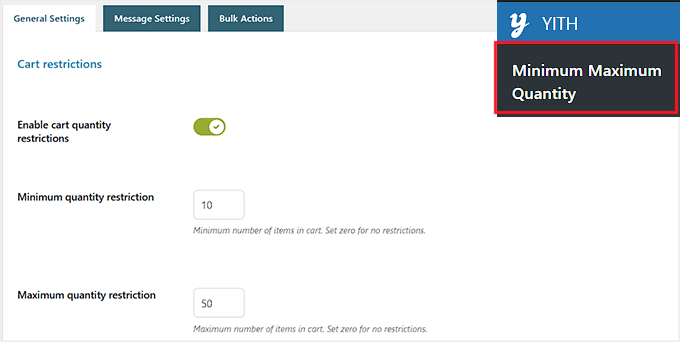
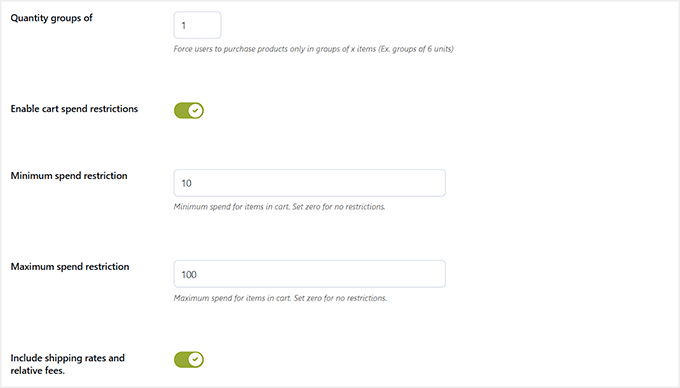
Vous pouvez également obliger les clients à acheter par lots, par exemple uniquement par multiples de 6, ce qui est pratique pour les produits en gros.
Vous pouvez également activer des restrictions de dépenses du panier, en définissant des totaux de panier minimum ou maximum pour guider les dépenses des clients. Cela fonctionne bien pour les seuils de livraison gratuite ou les offres spéciales.
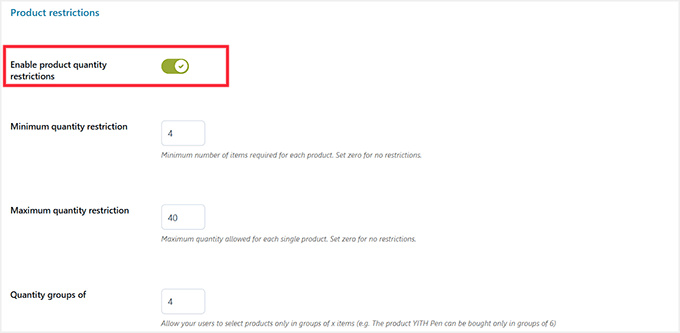
Ensuite, la section « Restrictions de produits » vous permet de contrôler les limites globales pour tous les produits de votre boutique. Cette section est idéale si vous souhaitez un moyen simple d'appliquer des quantités minimales et maximales pour chaque produit.
Par exemple, vous pourriez définir un minimum de 4 et un maximum de 40 unités par produit.
Vous pouvez également choisir de calculer les quantités de produits variables comme la somme de toutes les variations (tailles ou couleurs), ou de définir des règles spécifiques pour chaque variation si nécessaire.
D'après mon expérience, l'option « somme » est beaucoup plus simple pour les clients.
Par exemple, disons que votre minimum est de 5 t-shirts. L'option « somme » permet à un client d'acheter 3 t-shirts rouges et 2 t-shirts bleus pour atteindre ce minimum. Il ne sera pas obligé d'acheter 5 t-shirts de la même couleur.
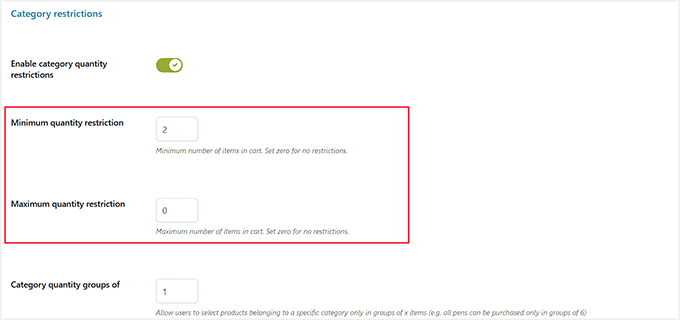
La section « Restrictions de catégories » vous permet d'appliquer des limites à des catégories entières. Ceci est utile pour les gammes de produits qui nécessitent un contrôle supplémentaire, comme les articles très demandés ou les produits saisonniers.
Vous pouvez définir des quantités minimales et maximales, imposer des achats par lots et même définir des limites de dépenses pour la catégorie.
Enfin, la section « Restrictions d'étiquettes » vous permet de contrôler les produits par leurs étiquettes. Les restrictions d'étiquettes sont utiles lorsque vous souhaitez cibler des sous-ensembles de produits plus petits sans affecter l'ensemble de la boutique ou de la catégorie.
Par exemple, vous pourriez exiger un minimum de 4 articles pour les produits étiquetés « Petit » ou définir une dépense maximale pour cette étiquette.
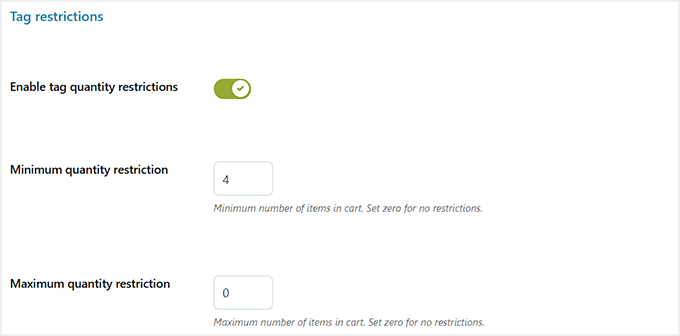
Lorsque vous êtes satisfait de vos choix, cliquez simplement sur le bouton « Enregistrer les options ».
Étape 3 : Créer des règles pour des produits, catégories ou étiquettes spécifiques
Si vous souhaitez créer des règles de limite de commande pour un produit, une catégorie ou des étiquettes spécifiques, basculez vers l'onglet « Actions groupées » en haut et cliquez sur le bouton « Ajouter une règle ».
Astuce d'expert : Vous pouvez utiliser la fonctionnalité « Actions groupées » pour remplacer temporairement vos règles globales pendant une promotion. Par exemple, vous pourriez créer une règle pour supprimer la quantité minimale pour une catégorie spécifique pendant le Black Friday afin d'encourager plus de ventes, puis désactiver la règle par la suite.
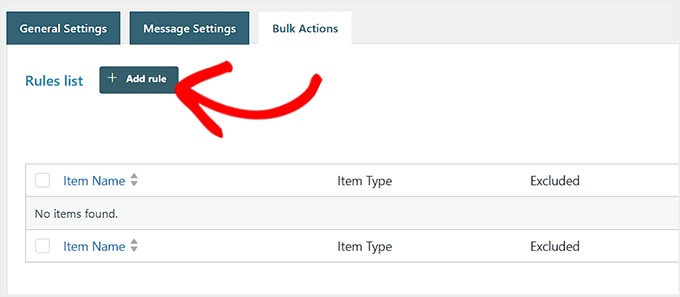
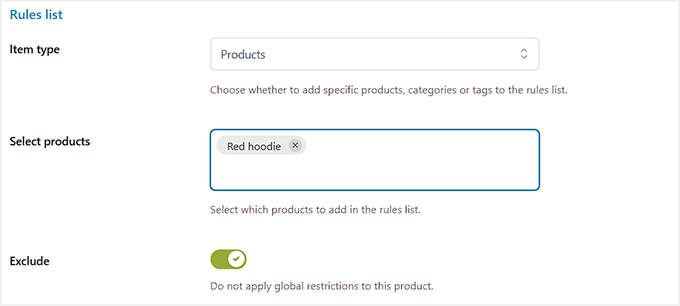
Cela vous mènera à un nouvel écran où vous pourrez commencer par sélectionner le type d'élément : produit, catégorie ou étiquette.
Choisissez ensuite les éléments spécifiques auxquels vous souhaitez appliquer la règle.
Une fois que vous avez fait cela, vous pouvez activer le commutateur « Exclure ». Utilisez-le si vous souhaitez que certains produits ignorent les restrictions globales.
Par exemple, si vous avez une limite globale minimale de 5 articles, mais que vous essayez de liquider des stocks de déstockage restants. Vous pouvez « Exclure » ces articles de déstockage afin que les clients puissent en acheter seulement 1 sans déclencher d'erreur.
Ensuite, vous pouvez activer le commutateur « Ignorer les restrictions de quantité ». Cela vous permet de définir des quantités minimales et maximales personnalisées pour l'élément sélectionné, remplaçant ainsi toutes les limites globales.
Il est important de les définir judicieusement, par exemple, un minimum de 2 et un maximum de 10 pour un produit très demandé.
Vous pouvez également définir des groupes de quantités, ce qui oblige les clients à acheter des articles par multiples (comme des groupes de 6), ce qui est utile pour les commandes groupées ou la gestion des stocks.
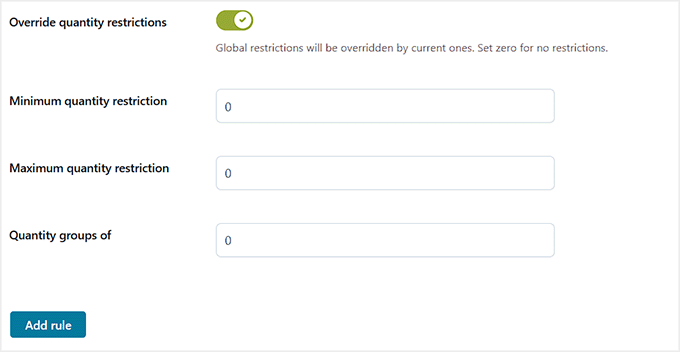
Une fois que vous avez configuré vos règles, cliquez sur le bouton « Ajouter une règle » pour les enregistrer.
Étape 4 : Testez vos limites de commande sur la boutique
Maintenant, visitez votre boutique WooCommerce pour voir vos limites de commande en action. Sur les pages produits, vous remarquerez que la quantité minimale de commande est déjà affichée par défaut à côté du bouton « Ajouter au panier ».
Lorsqu'un client essaie d'ajouter une quantité inférieure au minimum ou supérieure au maximum, le plugin YITH affichera un message clair l'informant de la limite.
Il ne pourra pas ajouter l'article au panier tant que la quantité ne sera pas dans la plage autorisée.
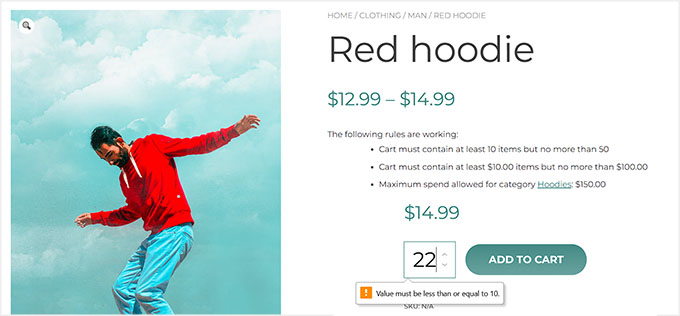
De plus, le plugin affiche une liste de toutes les restrictions globales qui s'appliquent au produit ou à la catégorie. Cela aide à la fois vous et vos clients à comprendre quelles règles sont actuellement actives.
Méthode 3 : Définir des montants de commande minimums pour la vente en gros (pour les boutiques B2B)
🥉Idéal pour : Les boutiques de vente en gros ou B2B qui ont besoin de règles différentes pour différents clients et souhaitent appliquer des montants de commande minimums.
Si votre boutique vend à des clients en gros, le plugin Wholesale Prices est un excellent choix. Cet outil fait partie de la Wholesale Suite mais peut également être acheté séparément.
Il vous permet de définir des prix personnalisés, des montants de commande minimums et des règles basées sur les rôles pour vos clients en gros. Ces clients reçoivent des prix de gros uniquement après avoir atteint le minimum requis.
Gardez à l'esprit que le plugin de base gratuit est requis pour exécuter la version premium, qui débloque toutes les fonctionnalités dont vous aurez besoin pour les limites de commande et la tarification B2B.
Considérez le plugin gratuit comme le moteur, et le plugin premium comme une mise à niveau qui débloque les contrôles de commande minimum et maximum.
Ce plugin fonctionne mieux si vous prévoyez de créer une boutique B2B complète, et pas seulement d'ajouter une limite de commande unique. Il gère facilement les minimums spécifiques aux clients, les commandes en gros et les règles de prix échelonnés, et je l'ai trouvé beaucoup plus facile que de gérer manuellement les commandes de gros.
Vous pouvez également consulter notre avis sur Wholesale Suite, qui détaille ses fonctionnalités et ses performances dans des boutiques réelles.
Étape 1 : Installer et activer le plugin Wholesale Prices
Tout d'abord, vous devrez acheter le plugin premium Wholesale Prices sur le site Web, car la version gratuite a les fonctionnalités principales verrouillées.
Ensuite, allez sur votre tableau de bord WordPress et installez le plugin gratuit Wholesale Suite, qui sert de base à la version premium. Après cela, installez et activez le plugin premium Wholesale Prices.
Pour plus de détails, consultez notre guide sur comment installer des plugins WordPress.
Une fois activé, rendez-vous sur la page Wholesale » License dans votre tableau de bord et entrez votre clé de licence et votre e-mail d'achat.
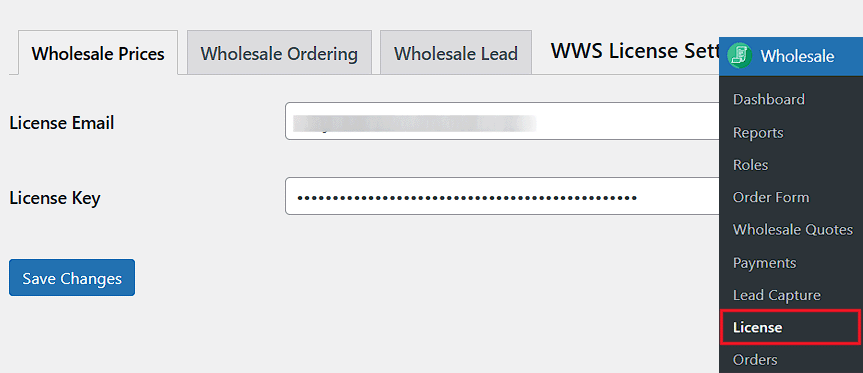
Cela débloquera toutes les fonctionnalités premium afin que vous puissiez commencer à définir les prix de gros et les montants minimums de commande.
Étape 2 : Configurer les exigences globales de commande en gros
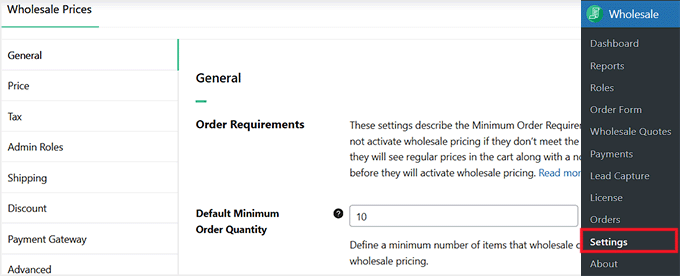
Après l'activation, allez sur la page Wholesale » Settings » General dans votre tableau de bord WordPress. C'est ici que vous définissez les exigences globales de commande.
Cela signifie que les clients de gros ne peuvent pas accéder aux prix de gros tant qu'ils n'ont pas respecté vos règles minimales.
Si les exigences ne sont pas satisfaites, les clients verront les prix réguliers dans leur panier, ainsi qu'un avis leur indiquant combien ils doivent ajouter avant que les prix de gros ne s'appliquent.
Vous pouvez définir une « Quantité minimale de commande par défaut », qui est le nombre minimum d'articles qu'un client de gros doit avoir dans son panier.
Par exemple, si vous définissez cela à 10, une personne avec seulement 5 articles paiera toujours le prix régulier. Commencez par un nombre qui reflète votre taille de commande en gros typique et ajustez plus tard si nécessaire.
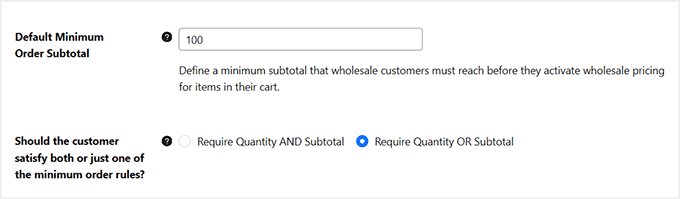
Le « Sous-total minimum de commande par défaut » définit la valeur minimale du panier requise pour les prix de gros. Par exemple, vous pourriez définir un sous-total de 100 $ avant l'application des remises.
Définissez cela judicieusement afin que les petites commandes paient toujours le prix fort tout en encourageant les achats plus importants.
Vous décidez également si les clients doivent satisfaire aux règles de quantité et de sous-total, ou seulement à l'une d'elles. L'utilisation de ET signifie qu'un client doit acheter au moins 10 articles ET dépenser au moins 100 $ pour obtenir la remise.
L'utilisation de OU signifie qu'ils obtiennent la remise s'ils font l'un ou l'autre : acheter 10 articles OU dépenser 100 $.
D'après mon expérience, la plupart des boutiques préfèrent ET, mais cela dépend de votre modèle économique.
Astuce d'expert : Soyez prudent lorsque vous choisissez entre « ET » et « OU » pour vos règles de gros. Une erreur courante est d'utiliser « OU », ce qui peut accorder des remises aux clients qui ne remplissent qu'une seule condition (par exemple, ils dépensent suffisamment mais n'achètent qu'un seul article). Pour la plupart des boutiques, « ET » est le choix le plus sûr pour s'assurer que les seuils de quantité et de valeur sont respectés.
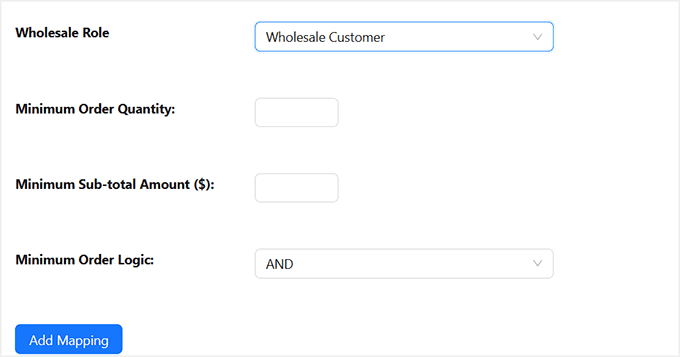
Enfin, les « Exigences minimales spécifiques aux rôles de gros » vous permettent de remplacer les règles globales pour des rôles de clients spécifiques.
Par exemple, vous pourriez exiger que les clients « Détaillants » commandent au moins 10 articles, tandis que les clients « Distributeurs » en ont besoin de 50.
Ne remplacez que les rôles qui nécessitent des règles spéciales. Tous les autres rôles suivront les paramètres globaux par défaut. Ensuite, cliquez sur « Ajouter un mappage ».
Une fois que vous avez tout configuré, cliquez sur « Enregistrer les modifications » pour sauvegarder vos paramètres.
Étape 3 : Définir les quantités minimales de commande pour des produits spécifiques
Les règles globales que vous avez définies à l'étape 2 s'appliquent à tous les produits de votre boutique B2B. Cependant, si vous souhaitez définir une quantité minimale de commande pour un produit spécifique, vous devrez modifier ce produit dans WooCommerce.
Ouvrez l'éditeur de produit et faites défiler jusqu'à la section « Données produit ». Ici, vous pouvez d'abord définir un prix de gros pour le produit si ce n'est pas déjà fait.
Ce prix ne sera visible que par les clients de gros qui remplissent les conditions de commande minimale.
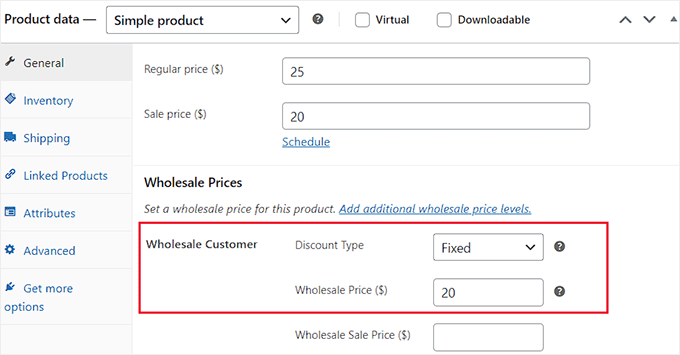
Ensuite, définissez une « Quantité minimale de commande de gros » pour ce produit spécifique. Une fois que vous enregistrez cela, cela remplace les règles globales pour ce produit.
Par exemple, vous pourriez avoir un minimum global de 10 articles par commande, mais pour un produit très demandé comme un article en édition limitée, vous pourriez vouloir définir un minimum de 20 unités.
Cela garantit que les clients achètent suffisamment pour que cela vaille la peine d'offrir des prix de gros, tout en laissant les articles plus petits ou moins populaires suivre les règles standard.
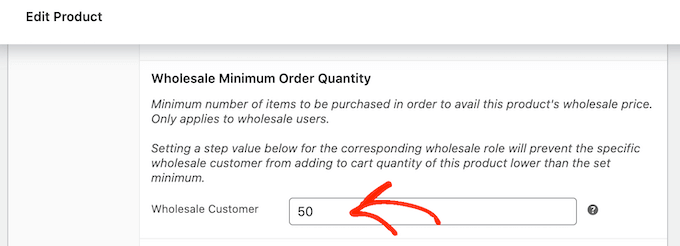
Une fois que vous avez terminé, cliquez simplement sur « Publier » ou « Mettre à jour » pour enregistrer vos modifications.
Étape 4 : Voir les minimums de gros en action
Maintenant, lorsqu'un client visite votre boutique, il verra initialement le prix régulier du produit. Le prix de gros n'apparaîtra que lorsqu'il aura atteint les exigences de commande minimale que vous avez définies.
Une fois qu'un client de gros ajoute la quantité minimale requise à son panier, le prix de gros s'active automatiquement.
S'il essaie d'ajouter moins d'articles que le minimum, le plugin affichera à nouveau les prix réguliers.
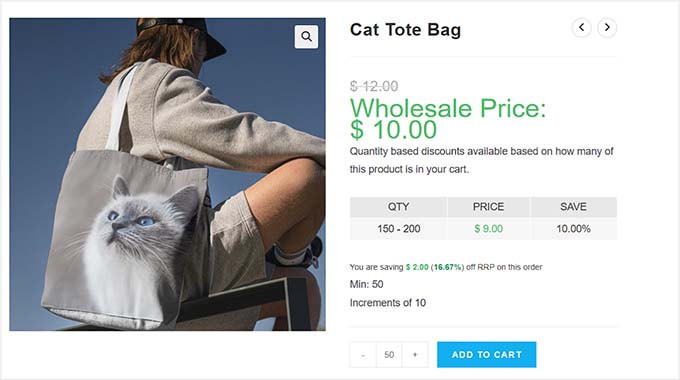
D'après mon expérience, cela indique très clairement aux clients la quantité qu'ils doivent commander, évite la confusion et garantit que les remises de gros ne s'appliquent qu'aux achats en gros.
💡 Astuce de pro : Testez vos limites de commande
Une fois que vous avez configuré vos limites de commande, je vous recommande vivement de les tester avant de les mettre en ligne.
Ouvrez une fenêtre de navigation privée ou incognito afin de voir votre site exactement comme le ferait un client régulier.
Ajoutez des produits à votre panier et essayez d'en ajouter moins que le minimum ou plus que le maximum.
Vérifiez que le plugin affiche le bon message et empêche correctement le paiement (ou supprime les remises) si les limites ne sont pas respectées.
Ce test simple garantit que vos règles fonctionnent comme prévu, évite la confusion des clients et aide votre boutique à fonctionner sans problème dès le premier jour.
Conseils bonus pour utiliser les montants de commande minimum sans perdre de ventes
Définir des montants de commande minimums est idéal pour contrôler les stocks et améliorer l'efficacité, mais si cela est fait incorrectement, cela peut frustrer les clients.
Voici quelques conseils que j'ai trouvés utiles pour que cela fonctionne sans perdre de ventes :
- Afficher clairement les montants minimums sur les pages produits et panier : Laissez les clients voir la quantité ou le sous-total minimum là où ils font leurs achats. Je suggère d'ajouter une petite note près du bouton « Ajouter au panier » pour qu'il n'y ait pas de surprises lors du paiement.
- Offrir la livraison gratuite au-dessus du minimum : Si un client remplit la condition de commande minimum, envisagez de lui offrir la livraison gratuite comme incitation. Cela l'encourage à atteindre le seuil et rend l'achat gratifiant.
- Expliquer pourquoi le minimum existe : Une courte note comme « Commande minimum requise pour assurer une expédition rapide » ou « Les commandes en gros nécessitent une quantité minimale » aide les clients à comprendre la raison. J'ai constaté que cela réduit la frustration et les questions des acheteurs.
- Éviter de fixer un minimum trop élevé : Si votre minimum est irréaliste, les clients peuvent partir sans acheter. Commencez avec un seuil raisonnable et ajustez-le en fonction de vos tailles de commande typiques et du comportement des clients.
Suivre ces conseils garantit que vos règles de commande minimum aident votre boutique plutôt qu'elles ne la desservent, et offre aux clients une expérience d'achat claire, juste et facile.
Questions fréquemment posées sur les limites de montant de commande WooCommerce
Voici les réponses à quelques questions courantes sur la définition des limites de commande minimum et maximum dans WooCommerce.
Puis-je définir un montant de commande minimum dans WooCommerce sans plugin ?
Non, WooCommerce ne prend pas en charge la définition d'un montant de commande minimum par défaut. Pour ajouter cette fonctionnalité, vous aurez besoin d'un plugin comme le plugin gratuit Minimum and Maximum Quantity For WooCommerce, YITH WooCommerce Minimum Maximum Quantity, ou Wholesale Prices.
Que se passe-t-il si un client n'atteint pas le seuil de commande minimum dans WooCommerce ?
Il ne pourra pas finaliser sa commande. Le plugin que vous utilisez affichera un message d'erreur informant le client qu'il doit satisfaire aux exigences de commande minimum avant d'acheter.
Puis-je définir des limites différentes pour différents produits WooCommerce ?
Oui, vous pouvez définir des limites spécifiques aux produits en utilisant des plugins comme YITH WooCommerce Minimum Maximum Quantity ou le plugin Wholesale Prices. Cela vous permet d'appliquer différentes règles minimum ou maximum pour des produits, catégories ou étiquettes individuels.
La définition de limites de commande minimum et maximum dans WooCommerce affectera-t-elle mes ventes ?
Cela pourrait réduire les très petites commandes, mais cela peut augmenter la valeur moyenne de vos commandes et aider à prévenir les pertes dues à des commandes de faible valeur ou en gros, rendant votre boutique plus rentable.
Puis-je définir une limite de commande maximum dans WooCommerce ?
Oui, la plupart des plugins vous permettent de définir une quantité ou un sous-total de commande maximum. Cela évite la survente et garantit que vous gardez le contrôle de votre inventaire et de vos niveaux de stock.
Comment les limites de commande minimum fonctionnent-elles avec les produits variables (comme différentes tailles ou couleurs) ?
Cela dépend du plugin. Des plugins avancés comme YITH WooCommerce Minimum Maximum Quantity vous permettent de choisir si vous souhaitez additionner toutes les variations pour atteindre le minimum ou appliquer des règles à chaque variation individuellement. Par exemple, vous pouvez exiger qu'un client achète 5 t-shirts au total, quelle que soit la taille ou la couleur.
Quelle est la meilleure façon de définir une valeur minimale de commande (par exemple, un minimum de 50 $) au lieu d'une quantité ?
Pour les valeurs minimales de commande, vous aurez besoin d'un plugin premium. Les deux YITH WooCommerce Minimum Maximum Quantity et Wholesale Prices vous permettent de définir des sous-totaux de panier minimums. Le plugin gratuit mentionné dans ce guide se concentre uniquement sur les quantités minimales, pas sur le prix total.
J'espère que cet article vous a aidé à apprendre comment définir des limites de commande WooCommerce minimales et maximales. Vous voudrez peut-être aussi consulter notre guide sur la configuration de la tarification dynamique dans WooCommerce et nos conseils éprouvés pour augmenter vos ventes WooCommerce.
Si vous avez aimé cet article, abonnez-vous à notre Chaîne YouTube pour des tutoriels vidéo WordPress. Vous pouvez également nous trouver sur Twitter et Facebook.


Vous avez une question ou une suggestion ? Veuillez laisser un commentaire pour lancer la discussion.