


Les blogueurs monétisent souvent le contenu de leurs sites Web en utilisant des abonnements ou des modèles de paiement unique. Ils le font en restreignant certains contenus aux utilisateurs enregistrés.
Il est facile à configurer si vous avez le bon plugin WordPress. Heureusement, nous avons testé et travaillé avec plusieurs plugins au fil des ans qui peuvent vous aider à configurer des restrictions de contenu. D'après notre expérience, MemberPress et Restrict Content Pro sont parmi les meilleures options que vous pouvez utiliser.
Dans cet article, nous allons vous montrer comment restreindre le contenu aux utilisateurs enregistrés dans WordPress.
Pourquoi restreindre le contenu aux utilisateurs enregistrés ?
Si vous gérez un site d'adhésion ou si vous souhaitez monétiser votre blog WordPress, restreindre l'accès au contenu est un excellent moyen de gagner de l'argent en ligne.
Vous pouvez verrouiller des pages spécifiques et encourager les utilisateurs à s'abonner à un plan premium pour accéder au contenu exclusif.
Par exemple, disons que vous avez plusieurs guides sur votre site. Vous pouvez les transformer en un eBook et restreindre ce contenu aux membres payants uniquement. De même, si vous avez une section vidéo ou des cours en ligne, vous pouvez les verrouiller pour vos abonnés payants.
Restreindre le contenu aux utilisateurs enregistrés aide également à bâtir une communauté. Vous pouvez créer un forum, un groupe Facebook ou un serveur Discord exclusivement pour les membres. De cette façon, vous pouvez ajouter plus de valeur pour les utilisateurs enregistrés.
Cela dit, examinons comment vous pouvez facilement restreindre le contenu dans WordPress aux utilisateurs enregistrés. Nous partagerons 2 méthodes utilisant un plugin premium et un plugin gratuit. Vous pouvez cliquer sur les liens ci-dessous pour accéder à votre méthode préférée :
Méthode 1 : Restreindre le contenu aux utilisateurs enregistrés avec MemberPress (Recommandé)
La façon la plus simple de verrouiller l'accès au contenu est de créer des adhésions en utilisant le plugin MemberPress. C'est le meilleur plugin d'adhésion pour WordPress et il vous aide à gagner de l'argent en facturant des frais uniques ou récurrents pour du contenu exclusif.

MemberPress est un plugin premium, et vous aurez besoin au moins du plan Basic pour commencer. Les utilisateurs de WPBeginner peuvent bénéficier jusqu'à 60% de réduction en utilisant notre coupon MemberPress.
Pour en savoir plus, consultez notre avis détaillé sur MemberPress.
Étape 1 : Configuration du plugin MemberPress
Tout d'abord, vous devrez télécharger et installer le plugin MemberPress. Si vous avez besoin d'aide, veuillez consulter notre guide sur comment installer un plugin WordPress.
Après l'activation, vous devrez vous rendre sur MemberPress » Paramètres depuis le tableau de bord WordPress et aller dans l'onglet ‘Licence’.

À partir d'ici, entrez simplement votre clé de licence et cliquez sur le bouton ‘Activer la clé de licence’. Vous pouvez trouver la clé dans votre espace compte MemberPress.
Après cela, vous devrez passer à l'onglet ‘Paiements’ et ajouter une passerelle de paiement. Cliquez sur le bouton ‘+ Ajouter une méthode de paiement’.
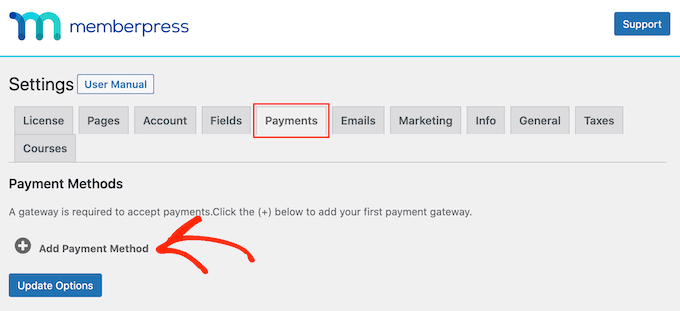
MemberPress fonctionne avec de nombreux fournisseurs de paiement de premier plan tels que PayPal, Stripe et Authorize.net.
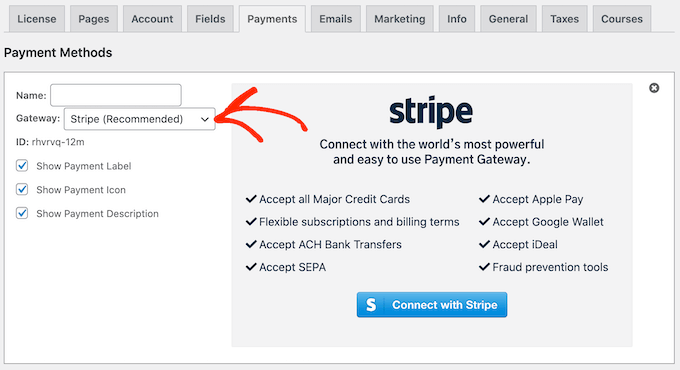
Entrez simplement un nom pour votre option de paiement et cliquez sur le menu déroulant ‘Passerelle’ pour sélectionner un service.
Étape 2 : Créer des niveaux d'adhésion
Une fois que vous avez connecté un fournisseur de paiement à MemberPress, l'étape suivante consiste à créer différents niveaux d'adhésion. Avec chaque adhésion, vous pouvez spécifier le niveau d'accès qu'un utilisateur a pour visualiser le contenu restreint.
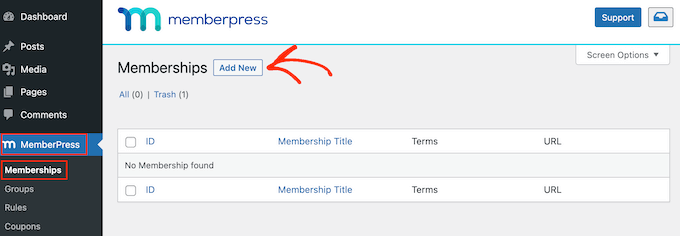
Pour commencer, rendez-vous simplement sur MemberPress » Adhésions depuis le panneau d'administration WordPress et cliquez sur le bouton ‘Ajouter’.
Ensuite, vous pouvez entrer un titre pour votre nouvelle adhésion et ajouter une description si vous le souhaitez.
Dans le panneau de droite, vous verrez des options pour définir le prix et l'expiration de votre plan d'adhésion. Par exemple, vous pouvez sélectionner le type de facturation comme récurrent ou unique et choisir l'intervalle comme annuel, mensuel, hebdomadaire ou personnalisé.
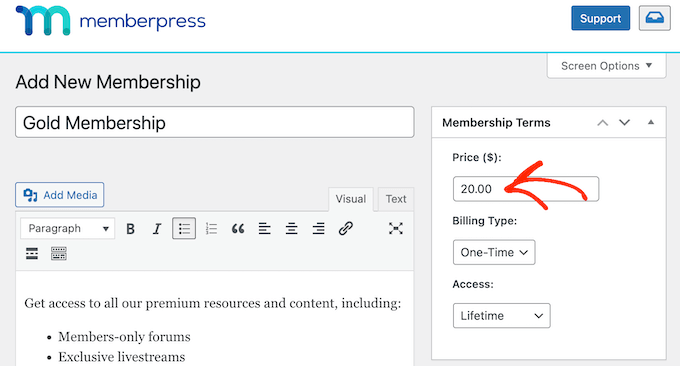
Après cela, vous pouvez faire défiler vers la boîte de métadonnées « Options d'adhésion ».
Ici, vous verrez différentes options pour modifier le texte du bouton d'inscription, personnaliser les autorisations et d'autres options d'adhésion.

Une fois que vous êtes satisfait du niveau d'adhésion, cliquez simplement sur le bouton « Publier ».
Maintenant, allez-y et répétez ces étapes pour créer autant de plans d'adhésion que vous le souhaitez.
Étape 3 : Restreindre le contenu dans WordPress pour les utilisateurs enregistrés
Après avoir configuré les plans d'adhésion, l'étape suivante consiste à verrouiller le contenu de votre site pour les utilisateurs enregistrés.
Pour commencer, vous pouvez accéder à la page MemberPress » Règles puis cliquer sur le bouton « Ajouter nouveau ».

Sur l'écran suivant, vous sélectionnez le contenu à protéger et définissez les conditions d'accès.
Tout d'abord, vous pouvez cliquer sur le menu déroulant sous « Contenu protégé » et choisir l'élément de contenu que vous souhaitez restreindre.
MemberPress offre plusieurs conditions parmi lesquelles choisir. Il existe une option pour protéger tout le contenu, les pages sous certaines catégories ou balises, un seul article ou une page, et plus encore.
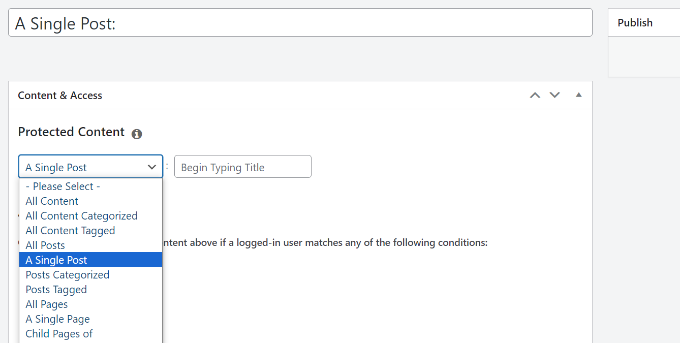
Si vous souhaitez restreindre plusieurs pages, vous pouvez créer une catégorie sur votre site, choisir l'option « Tout le contenu par catégorie » et sélectionner plusieurs éléments de contenu à restreindre.
De même, vous pouvez également ajouter des étiquettes à des pages spécifiques et utiliser l'option « Tout le contenu avec l'étiquette » dans MemberPress pour restreindre l'accès.
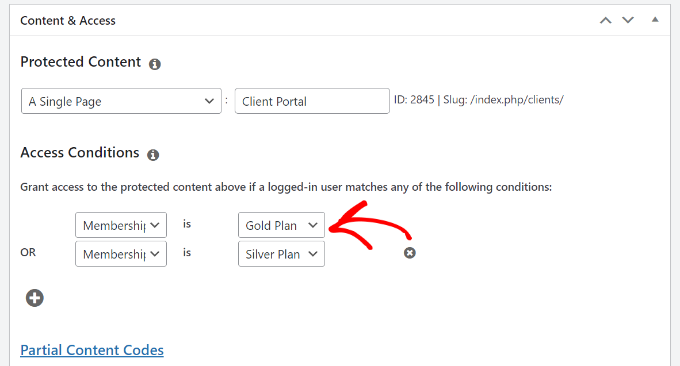
Pour les besoins de ce tutoriel, nous choisissons de protéger une « Page unique » puis d'entrer le titre de la page.
Ensuite, vous devrez cliquer sur le menu déroulant sous « Conditions d'accès » et sélectionner l'option « Adhésion ».
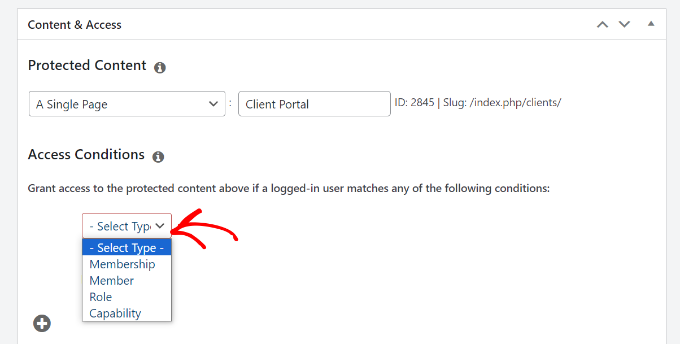
À partir de là, MemberPress vous demandera de sélectionner un niveau d'adhésion pour autoriser l'accès au contenu.
Vous pouvez également ajouter plusieurs niveaux d'adhésion en cliquant sur l'icône « + » sous Contenu d'accès et en sélectionnant les adhésions qui peuvent afficher votre contenu.
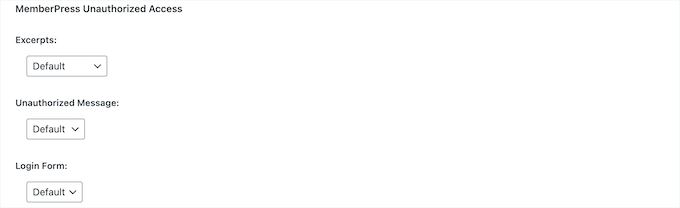
Ensuite, vous pouvez faire défiler vers la boîte méta « Accès non autorisé à MemberPress ».
Ici, vous trouverez des options pour montrer ce que les utilisateurs déconnectés ou non enregistrés verront en essayant de consulter le contenu.
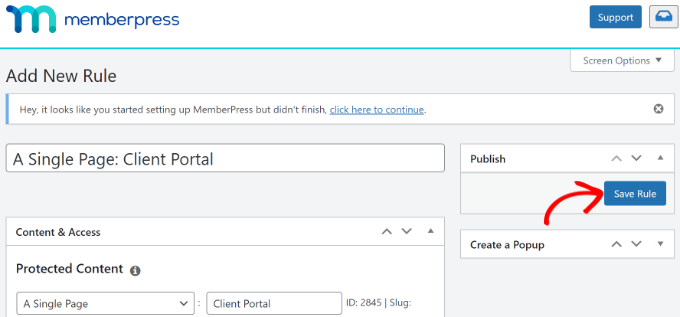
Lorsque vous avez terminé, vous pouvez simplement faire défiler vers le haut.
À partir de là, cliquez sur le bouton « Enregistrer la règle ».
Vous avez maintenant restreint avec succès le contenu pour les utilisateurs enregistrés sur votre site Web WordPress.
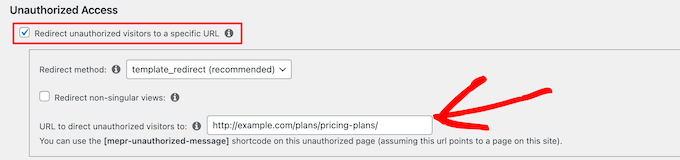
MemberPress vous permet également de créer une page de tarification, de rediriger les utilisateurs non enregistrés vers la page de tarification, de configurer un formulaire de connexion, et bien plus encore.
Pour en savoir plus, veuillez consulter notre guide ultime pour créer un site d'adhésion WordPress.
Méthode 2 : Verrouiller le contenu pour les utilisateurs enregistrés avec Restrict Content (Gratuit)
Si vous recherchez un moyen gratuit de restreindre le contenu aux utilisateurs enregistrés, vous pouvez utiliser le plan gratuit du plugin Restrict Content Pro.
Pour commencer, vous devrez visiter le site Web Restrict Content Pro et cliquer sur le bouton « Commencer ».
Après cela, vous pouvez vous inscrire pour un compte gratuit.
Cliquez simplement sur le bouton « Commencer » sous le plan Gratuit.
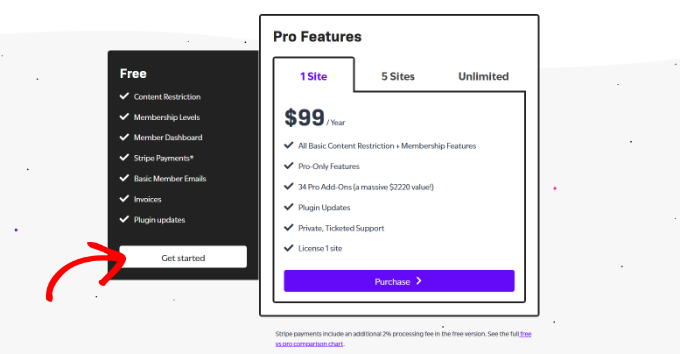
Ensuite, vous verrez une fenêtre contextuelle.
Allez-y et entrez votre adresse e-mail, puis cliquez sur le bouton « Obtenir votre plugin gratuit ».
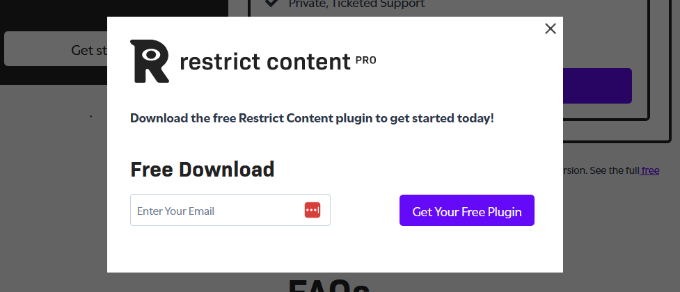
Une fois que vous aurez cliqué sur le bouton, vous recevrez un e-mail de Restrict Content Pro avec le lien de téléchargement du plugin gratuit.
À partir d'ici, vous pouvez télécharger le plugin, puis l'installer et l'activer. Si vous avez besoin d'aide, veuillez consulter notre guide sur comment installer un plugin WordPress.
Étape 1 : Configuration du plugin Restrict Content
Après l'activation, vous pouvez accéder à Restrict » Settings depuis le panneau d'administration WordPress et aller dans l'onglet ‘General’.
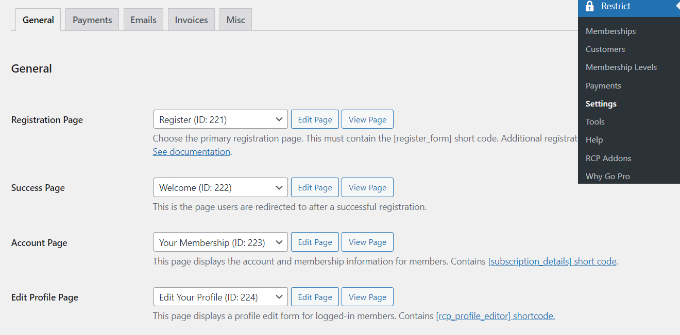
Ensuite, vous devez sélectionner vos pages d'inscription, de succès, de gestion de compte, de modification de profil et de mise à jour de facturation.
Après cela, vous devez cliquer sur l'onglet « Paiements » pour configurer votre passerelle de paiement. Il vous sera demandé de choisir une devise, puis de sélectionner vos passerelles de paiement.
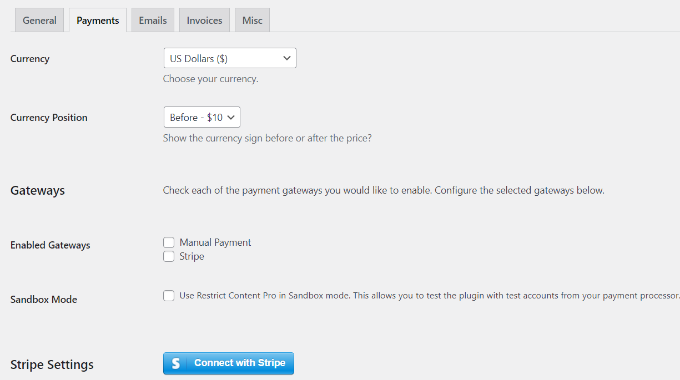
Par exemple, vous pouvez cliquer sur le bouton ‘Connect with Stripe’ et suivre les instructions à l'écran pour configurer le service de paiement.
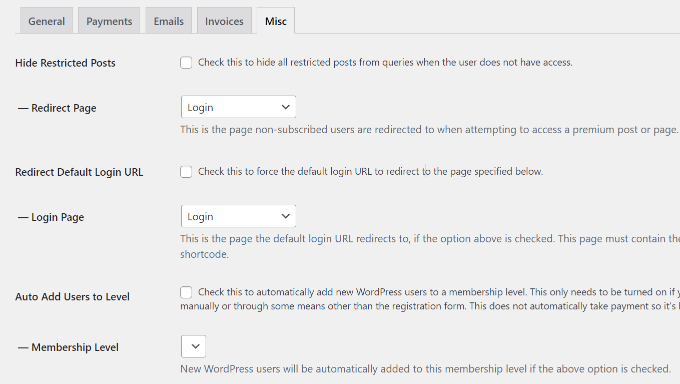
Ensuite, vous pouvez passer à l'onglet ‘Misc’.
Il existe des options importantes disponibles dans cet onglet. Vous pouvez configurer les redirections de page de connexion, désactiver le partage de compte, contrôler le CSS des formulaires, envoyer des e-mails IPN et configurer reCAPTCHA pour les formulaires d'inscription afin d'empêcher les inscriptions de spam.
Étape 2 : Créer des niveaux d'abonnement pour le contenu restreint
Maintenant, nous sommes prêts à créer des niveaux d'abonnement pour votre contenu restreint.
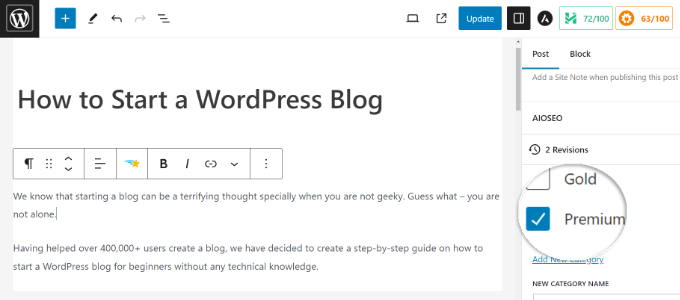
Par exemple, vous pouvez créer un niveau d'abonnement ‘Premium‘ et lui définir un prix. Lorsque vous restreignez du contenu sur votre site web, vous pourrez choisir le niveau d'abonnement qu'un utilisateur doit avoir pour accéder à ce contenu.
Pour commencer, vous pouvez aller dans Restrict » Membres » Niveaux d'adhésion depuis le tableau de bord WordPress.
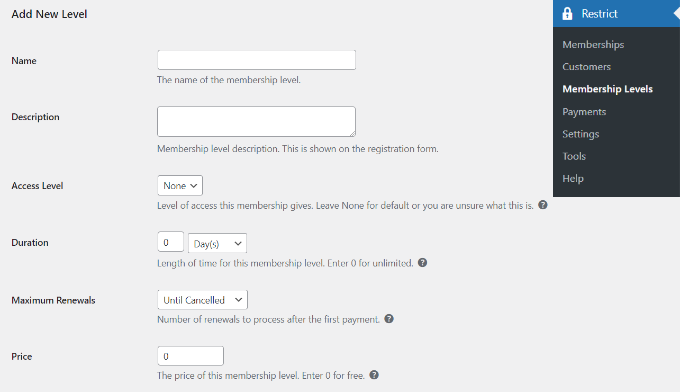
Créer un niveau d'abonnement dans Restrict Content Pro est simple. Donnez simplement un titre, une description et un prix à votre niveau d'abonnement. Vous pouvez définir le prix à zéro si vous souhaitez créer un niveau d'abonnement pour les utilisateurs enregistrés non payants.
Vous pouvez choisir la durée d'un niveau d'abonnement ou la définir à 0 pour rendre la durée illimitée.
Enfin, vous devez définir le statut sur « Actif » et choisir le « Rôle utilisateur » qui sera attribué aux personnes après leur inscription.
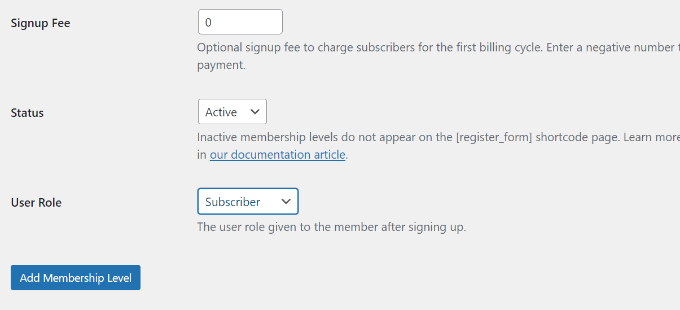
Une fois que vous avez terminé, cliquez simplement sur le bouton ‘Ajouter un niveau d'adhésion’.
Vous pouvez maintenant répéter cette étape pour ajouter autant de niveaux d'adhésion que vous le souhaitez sur votre site web.
Étape 3 : Verrouiller le contenu pour les utilisateurs enregistrés
Maintenant, vous êtes prêt à verrouiller le contenu pour les utilisateurs enregistrés. Allez modifier n'importe quel article ou page sur votre site web.
Dans l'éditeur de contenu, faites défiler vers le bas jusqu'à la boîte méta ‘Restreindre ce contenu’. À partir de là, cliquez sur le menu déroulant sous ‘Options d'accès aux membres’ et choisissez l'option ‘Membres de niveau(x) d'adhésion’ .
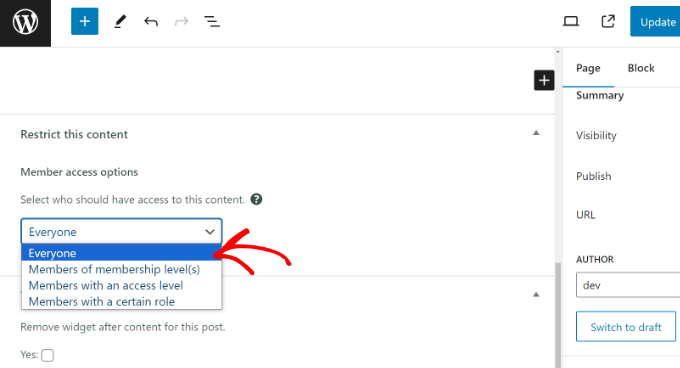
Après cela, vous verrez plusieurs options.
Allez-y et choisissez l'option ‘Membres de niveaux d'adhésion spécifiques’ et sélectionnez le niveau d'adhésion qui peut accéder à ce contenu.
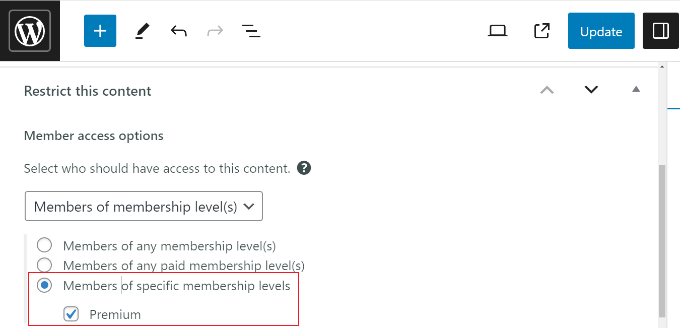
Le plugin vous permet également de restreindre le contenu en fonction des rôles des utilisateurs. Lorsque vous avez terminé, mettez à jour votre page ou votre article.
C'est fait. Vous avez réussi à restreindre le contenu aux utilisateurs enregistrés en utilisant le plugin Restrict Content Pro.
Bonus : Configurer le verrouillage de contenu pour développer votre liste d'e-mails
Le verrouillage de contenu est une technique où les utilisateurs doivent effectuer une action pour afficher le contenu. Par exemple, vous pouvez verrouiller des pages ou des guides spécifiques et encourager les gens à s’inscrire à votre newsletter par e-mail ou à payer des frais pour afficher le contenu.
La façon la plus simple de configurer le verrouillage de contenu dans WordPress est d’utiliser OptinMonster. C’est le meilleur logiciel de génération de prospects et d’optimisation des conversions qui vous aide à augmenter vos ventes, à développer votre liste d’e-mails et à obtenir plus de conversions.
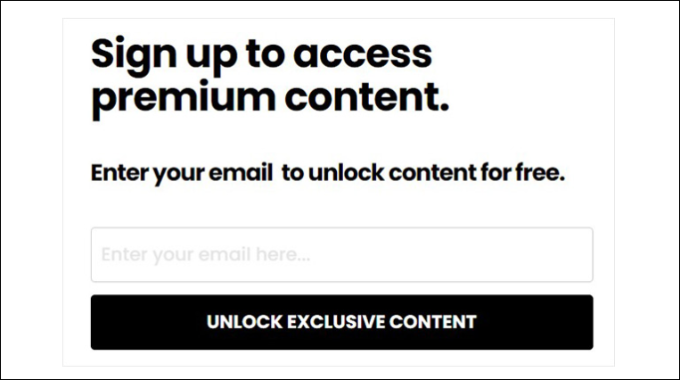
OptinMonster propose des modèles de campagnes préconçus et un constructeur par glisser-déposer, ce qui rend la personnalisation de vos campagnes très facile. Il dispose également de règles d'affichage puissantes, qui vous permettent de choisir quand et où la campagne sera affichée.
Vous pouvez activer l'option Verrouiller le contenu dans les paramètres des règles d'affichage et choisir de flouter ou de supprimer le contenu verrouillé.
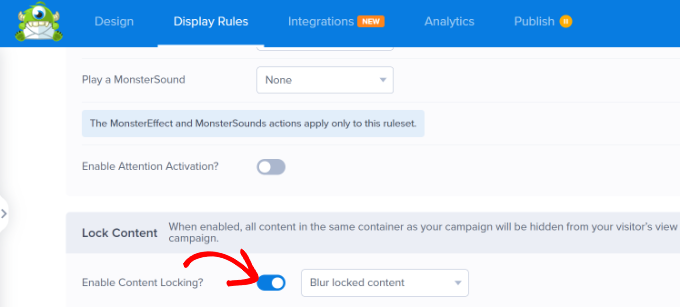
Ensuite, OptinMonster restreindra l'accès à l'article de blog ou à la page de destination jusqu'à ce qu'un utilisateur effectue l'action souhaitée, comme la saisie de son adresse e-mail.
Pour plus de détails, veuillez consulter notre guide sur comment ajouter le verrouillage de contenu dans WordPress.
Nous espérons que cet article vous a aidé à restreindre le contenu aux utilisateurs enregistrés dans WordPress avec MemberPress. Vous voudrez peut-être également consulter notre guide sur comment organiser des événements réservés aux membres dans WordPress et les meilleurs plugins LMS pour WordPress.
Si vous avez aimé cet article, abonnez-vous à notre Chaîne YouTube pour des tutoriels vidéo WordPress. Vous pouvez également nous trouver sur Twitter et Facebook.



Hajjalah
Merci pour cet excellent article. Vous avez en effet clairement expliqué l'intégralité du processus. Mais je me demande toujours comment définir des offres promotionnelles et s'il existe un moyen de présenter des exemples de contenu premium aux utilisateurs gratuits pour les inciter à s'abonner.
Par exemple, « un article premium dont seuls les premiers paragraphes sont visibles par les utilisateurs gratuits ». Est-ce possible ? Les offres promotionnelles peuvent-elles également être définies pour une certaine durée en utilisant les méthodes fournies ?
Support WPBeginner
Pour ce que vous souhaitez, vous devriez vous pencher sur le verrouillage de contenu que nous abordons dans notre guide ci-dessous !
https://www.wpbeginner.com/wp-tutorials/how-to-add-content-locking-in-wordpress/
Admin
Jiří Vaněk
MemeberPress est un excellent plugin. Au début, je voulais mettre du contenu payant sur Patreon, mais malheureusement, il y a des frais en pourcentage des paiements. Cette option pour masquer les articles aux utilisateurs payants sur le site est beaucoup plus pratique pour cette raison. Excellent.
Prajwal Shewatkar
J'utilise simple restrict de WP chill. Il vaut aussi la peine d'être mentionné.
Gazali
Je veux créer un site web WordPress pour mon école où chaque élève peut voir son bulletin trimestriel via un système de connexion téléchargé par l'administrateur. Le nom d'utilisateur et le mot de passe sont fournis par l'administrateur et il ne doit y avoir aucune option d'enregistrement ou d'inscription, juste connexion et mot de passe oublié. Chaque élève ne peut voir que ses rapports respectifs. Pouvez-vous me guider ? S'il vous plaît
Support WPBeginner
Selon la manière dont vous souhaitez structurer le contenu, cela déterminerait ce qui serait le mieux. Vous devriez contacter un plugin LMS pour savoir s’ils ont une méthode recommandée pour configurer cela. Pour certains plugins LMS recommandés, vous pouvez consulter notre article ici :
https://www.wpbeginner.com/plugins/best-wordpress-lms-plugins-compared/
Admin
Mark
Bonjour,
Est-il possible de configurer les membres payants pour qu'ils puissent commenter mais pas les membres gratuits ?
Merci
Mark
irakli
Et si je veux juste restreindre le contenu aux utilisateurs enregistrés ? Je ne veux pas qu'ils paient quoi que ce soit. En d'autres termes, le contenu de mon site sera gratuit d'accès mais les utilisateurs devront s'enregistrer pour lire les articles, regarder des vidéos, etc... Est-ce quelque chose que Restrict Content Pro peut faire ? Sinon, quel plugin recommandez-vous pour cela ? Merci
Support WPBeginner
Salut irakli,
Oui, vous pouvez le faire aussi en créant des plans d'abonnement gratuits.
Admin
Scott
Les plans d'abonnement gratuits peuvent-ils être approuvés automatiquement sans intervention manuelle une fois qu'un utilisateur clique sur un lien dans un e-mail ?