


Le texte par défaut « Ajouter un titre » dans WordPress n'est pas très inspirant pour créer de meilleurs titres. C'est juste un espace réservé, ce qui le rend facile à ignorer et peu utile si vous souhaitez un contenu cohérent et de haute qualité.
Personnaliser ce texte peut donner à vos rédacteurs une idée plus claire de ce que vous attendez, qu'il s'agisse d'ajouter des mots-clés, de garder les titres courts ou de correspondre à un style spécifique.
C'est un petit changement qui peut rendre votre processus de création de contenu plus fluide et votre tableau de bord plus professionnel.
Dans ce guide, nous vous montrerons comment remplacer l'espace réservé par défaut « Ajouter un titre » dans WordPress par votre propre message personnalisé, étape par étape.
💡 Réponse rapide : Comment remplacer le texte d'espace réservé du titre
Pour remplacer le texte de l’espace réservé « Ajouter un titre » dans WordPress, vous devez ajouter un extrait de code personnalisé à votre thème. Nous vous recommandons d’utiliser le plugin WPCode pour ce faire en toute sécurité sans casser votre site.
Quand et pourquoi vous devez remplacer le texte de l'espace réservé du titre
Lors de la création d'un nouvel article, le texte par défaut « Ajouter un titre » est une invite utile. Il indique clairement à vous et à vos auteurs où commencer.
Cependant, si vous utilisez des types de publication personnalisés, un texte générique n’est pas très utile. Il est préférable de modifier le texte pour qu’il corresponde à vos besoins de contenu spécifiques.
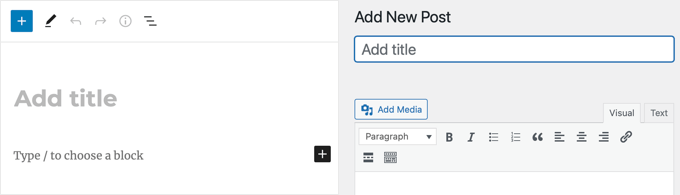
Par exemple, disons que vous avez créé un type d'article personnalisé pour les profils personnels. Vous pouvez demander aux utilisateurs d'entrer un nom en modifiant le texte d'espace réservé par « Entrer le nom de la personne ».
Ou si vous avez créé un type de publication personnalisé pour une base de données de films, alors un texte d'espace réservé plus utile pourrait être « Entrez le nom du film avec l'année de sortie ».
Cela étant dit, examinons comment remplacer le texte « Ajouter un titre » dans WordPress.
Remplacer le texte d'espace réservé du titre dans WordPress
Pour remplacer le texte de l’espace réservé du titre dans WordPress, vous devrez ajouter du code au fichier functions.php de votre thème WordPress.
Cependant, cela peut être dangereux car la moindre erreur peut casser votre site Web. C’est pourquoi nous vous recommandons d’utiliser WPCode.
Après des tests approfondis, nous avons conclu que c’est le moyen le plus sûr et le plus simple d’ajouter du code personnalisé à votre site Web. De plus, il est très facile à utiliser. Si vous souhaitez en savoir plus sur notre expérience, consultez notre avis sur WPCode.
Tout d’abord, vous devez installer et activer le plugin WPCode. Pour plus de détails, consultez notre tutoriel sur comment installer un plugin WordPress.
Remarque : WPCode dispose d’une version gratuite que vous pouvez utiliser pour ce tutoriel. Cependant, la mise à niveau vers le plan pro vous donnera accès à une bibliothèque cloud d’extraits de code, à une logique conditionnelle intelligente, à des extraits de blocs, et plus encore.
Après l'activation, visitez la page Snippets de code » + Ajouter un snippet depuis le tableau de bord WordPress et choisissez l'option « Ajouter votre code personnalisé (Nouveau snippet) ».

Cela vous mènera à un nouvel écran où vous devrez sélectionner « Extrait PHP » comme type de code.
Ensuite, ajoutez un nom pour l'extrait de code que vous êtes sur le point d'ajouter.
Ce nom sera uniquement pour votre identification, nous vous recommandons donc de choisir quelque chose de concis et descriptif, comme « Remplacer le texte de l'espace réservé au titre dans WordPress ».
Cela vous aidera à trouver rapidement l'extrait si vous souhaitez le modifier, le désactiver ou le supprimer.

Après cela, ajoutez le code suivant dans la zone « Aperçu du code » :
function wpb_change_title_text( $title ){
     $screen = get_current_screen();

     if  ( 'movie' == $screen->post_type ) {
          $title = 'Enter movie name with release year';
     }

     return $title;
}

add_filter( 'enter_title_here', 'wpb_change_title_text' );
N'oubliez pas de remplacer « movie » par votre propre type de publication personnalisé et le texte « Entrez le nom du film avec l'année de sortie » par votre texte personnalisé.
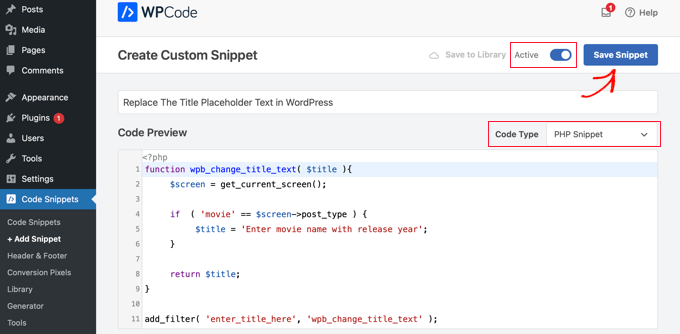
Enfin, basculez le commutateur « Inactif » sur « Actif » et cliquez sur le bouton « Enregistrer l'extrait » pour enregistrer vos paramètres.
Ce code modifiera désormais le texte de l’espace réservé pour le type de publication personnalisé « film » lors de l’utilisation de l’éditeur de blocs.
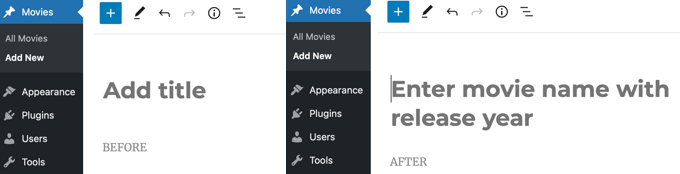
Remarquez dans la capture d'écran ci-dessus que le placeholder « Ajouter un titre » a été remplacé par « Entrez le nom du film avec l'année de sortie » lors de la création d'un nouveau type de publication Film.
Le mieux est que le même extrait de code fonctionnera également si vous utilisez l’éditeur classique de WordPress.
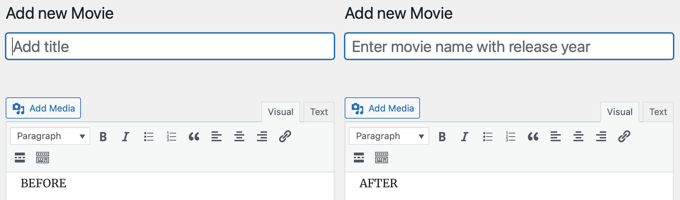
Comment fonctionne cet extrait de code ?
Expliquons le code. Tout d'abord, nous avons créé une fonction wpb_change_title_text. À l'intérieur de la fonction, nous avons ajouté une vérification pour voir si l'utilisateur se trouve sur l'écran d'un type de publication personnalisé particulier.
Lorsqu'il détecte qu'un utilisateur est sur l'écran du type d'article personnalisé, il renverra notre texte de titre personnalisé. Après cela, nous avons simplement accroché notre fonction au filtre enter_title_here, qui vous permet de modifier le texte du titre par défaut.
C'est tout. Vous pouvez maintenant créer une nouvelle entrée dans votre type de publication personnalisé, et vous verrez votre propre texte de placeholder personnalisé dans le champ du titre.
Questions fréquemment posées sur le remplacement du texte d'espace réservé du titre dans WordPress
Voici quelques questions que nos lecteurs ont fréquemment posées sur le remplacement du texte d'espace réservé du titre dans WordPress :
Comment changer le texte du titre du site dans WordPress ?
Pour changer le nom de votre site principal, allez dans Paramètres » Général dans votre tableau de bord et modifiez le champ « Titre du site ».
Comment changer le texte d'espace réservé de la recherche dans WordPress ?
Vous pouvez modifier le texte de la barre de recherche en ajoutant un extrait de code à votre thème à l’aide du filtre get_search_form. Alternativement, vous pouvez utiliser le plugin SearchWP pour personnaliser le texte de votre formulaire de recherche sans écrire de code.
Comment remplacer du texte sélectionné ?
Pour remplacer des mots spécifiques sur l’ensemble de votre site Web, nous vous recommandons d’utiliser le plugin Search & Replace Everything. Si vous n’avez besoin de modifier le texte que dans un seul article, ouvrez simplement l’éditeur et remplacez le texte directement.
Comment modifier le texte du titre dans WordPress ?
Accédez au menu Articles ou Pages de votre tableau de bord et cliquez sur le lien « Modifier » sous l'élément que vous souhaitez mettre à jour. Cliquez directement sur le grand texte du titre en haut de l'écran pour apporter vos modifications, puis cliquez sur le bouton « Mettre à jour ».
Guides d'experts pour l'utilisation des titres dans WordPress
Nous espérons que ce tutoriel vous a aidé à apprendre comment remplacer le texte d'espace réservé « Entrez le titre ici » ou « Ajouter un titre » dans WordPress.
Vous pourriez également vouloir consulter d'autres articles liés aux titres WordPress :
- Titre SEO vs Titre d'article H1 dans WordPress : Quelle est la différence ?
- Comment utiliser correctement les balises de titre dans WordPress (H1-H6 expliqués)
- Comment tronquer automatiquement les titres d'articles de blog dans WordPress
- Comment diviser le titre d'un article ou d'une page dans WordPress
- Comment masquer le titre pour des articles et pages WordPress sélectionnés
- Comment ajouter un préfixe d'article sponsorisé au titre de l'article dans WordPress
- Comment utiliser l'analyseur de titres dans WordPress pour améliorer les titres SEO
- Comment créer une liste de mots interdits pour les titres WordPress
- Comment empêcher les titres de publication en double dans WordPress
- Comment ajouter un sous-titre aux articles et pages dans WordPress (étape par étape)
Si vous avez aimé cet article, abonnez-vous à notre Chaîne YouTube pour des tutoriels vidéo WordPress. Vous pouvez également nous trouver sur Twitter et Facebook.





raju
Vraiment.. super tutoriel. Ça a beaucoup aidé. J'ai une petite question. comment changer la colonne « Titre » en ma « colonne personnalisée » dans la liste des types de publication personnalisés et je veux donner une option d'édition pour cette colonne personnalisée comme le « titre ». J'ai cherché sur Google à ce sujet, il a été constaté que, par défaut, « Titre » vient avec des liens « Modifier, Corbeille », etc. mais je veux changer « titre » en colonne personnalisée avec les mêmes colonnes d'édition, de corbeille. Merci d'avance.
Max
C'est super.
Je me suis toujours demandé si c'était possible.
Existe-t-il un plugin qui peut faire cela ?
L'équipe de WPBeginner
Vous pouvez appeler des scripts PHP en utilisant les fonctions PHP include, require et require_once.
Mike
C'est assez facile à corriger, bien joué.
J'ai une question rapide concernant le functions.php. J'ai vu des gens ajouter des fonctions dans des fichiers .php séparés dans leur dossier « inc » de leur thème. À ce jour, je ne sais pas comment lier ces autres fichiers dans le functions.php. Une idée ?
Davide De Maestri
Super ! Facile, mais une correction d'utilisabilité vraiment sympa pour les clients novices ^^ ! Merci les gars
Daron Spence
Very nice! I was just contemplating how to do this for a plugin before I went to bed last night. You guys just made my day a lot better!