


Nous recevons régulièrement des témoignages de propriétaires de sites web qui se sentent limités par Ghost mais hésitent à passer à WordPress. Ils craignent de perdre du contenu, de casser leur site ou de passer d'innombrables heures sur le processus de migration.
Face à ce défi, nous avons décidé de mettre en place un plan approprié pour aider chacun à migrer son site web de Ghost vers WordPress. Le secret est d'utiliser les bons outils et de suivre une approche simple, étape par étape, qui garantit que tout votre contenu important est transféré correctement.
Aujourd'hui, nous partageons ce processus de migration éprouvé, afin que vous n'ayez pas à passer des heures (voire des jours !) à copier manuellement votre contenu.
Voici comment migrer de Ghost vers WordPress sans aucun stress.
Migration de Ghost vers WordPress
Chez WPBeginner, nous explorons constamment différentes plateformes, c'est pourquoi nous avons récemment comparé Ghost et WordPress, en testant minutieusement les deux plateformes pour voir comment elles se comparent en termes de facilité d'utilisation, de fonctionnalités, de prix, et plus encore.
Nous avons remarqué de nombreuses similitudes entre Ghost et WordPress. Cependant, nous avons trouvé que Ghost était assez limité en termes de fonctionnalités.
Lorsque nous parlons de WordPress, nous faisons référence à WordPress.org auto-hébergé, et non à WordPress.com, qui est un service d'hébergement. Si vous n'êtes pas sûr de la différence, ne vous inquiétez pas. Nous avons ce qu'il vous faut avec notre guide utile sur WordPress.com vs WordPress.org.
Nous avons entendu de nombreux lecteurs qui ont commencé leur parcours en ligne avec Ghost, pour ensuite découvrir ses limites et décider de passer à WordPress. Si cela vous ressemble, vous êtes au bon endroit. Ce guide vous accompagnera dans le processus de changement :
- Étape 1 : Démarrer avec WordPress
- Étape 2 : Exporter le contenu de Ghost
- Étape 3 : Convertir le fichier d'exportation Ghost au format WordPress
- Étape 4 : Importer le contenu dans WordPress
- Étape 5 : Pointer votre domaine vers WordPress
- Étape 6 : Configurer les permaliens
- Étape 7 : Installer les plugins et outils WordPress essentiels
Étape 1 : Démarrer avec WordPress
Pour créer un site web WordPress, vous avez besoin d'un nom de domaine et d'un hébergement web.
Un nom de domaine est le nom de votre site web (comme wpbeginner.com), et c'est ce que les utilisateurs taperont dans leur navigateur pour le visiter. Un compte d'hébergement web est l'endroit où tous les fichiers de votre site web sont stockés.
Bien que WordPress soit gratuit, le nom de domaine et l'hébergement web sont payants (14,99 $ / an pour le domaine et 7,99 $ / mois pour l'hébergement web).
Heureusement, Bluehost, un fournisseur d'hébergement WordPress officiellement recommandé, a accepté d'offrir à nos utilisateurs un nom de domaine gratuit et plus de 70 % de réduction sur l'hébergement web.
Remarque : Vous avez peut-être déjà un nom de domaine pour votre site Ghost, que vous pouvez pointer vers WordPress après avoir migré votre site. Cependant, si vous n'avez pas de nom de domaine, vous pouvez en obtenir un gratuitement en vous inscrivant sur Bluehost.
Vous souhaitez conserver le nom de domaine personnalisé de votre site Ghost ? Aucun problème.
Vous pouvez en fait installer WordPress sur un sous-domaine temporaire pour l'instant. Ne vous inquiétez pas, nous vous montrerons exactement comment connecter votre domaine personnalisé à votre nouveau compte d'hébergement WordPress plus tard dans ce guide.
Une fois que vous vous êtes inscrit à un compte d'hébergement, vous pouvez suivre nos instructions sur comment installer WordPress.
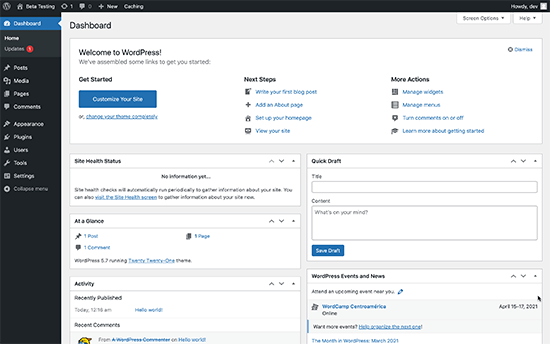
Après avoir installé WordPress, vous verrez le tableau de bord d'administration de WordPress, qui ressemble à ceci :
Étape 2 : Exporter le contenu de Ghost
Ghost vous permet d'exporter facilement le contenu de votre compte.
Connectez-vous simplement à votre tableau de bord de compte et cliquez sur l'icône « Paramètres » située en bas de la colonne de gauche.
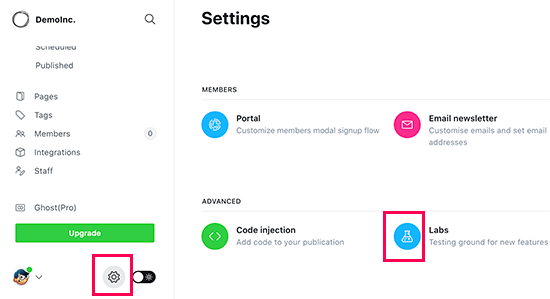
À partir d'ici, vous devez cliquer sur le menu « Labs ». Cela vous mènera aux fonctionnalités de Ghost qui sont encore en développement.
Cliquez sur le bouton « Exporter » à côté de la section « Exporter votre contenu ».
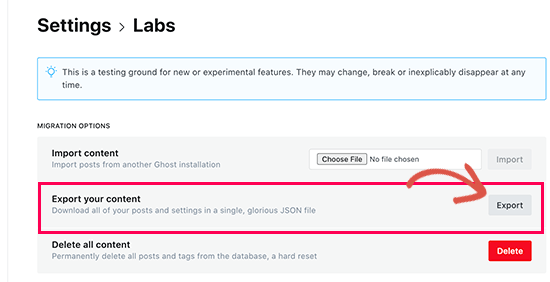
Votre navigateur téléchargera alors un fichier d'exportation au format JSON. Cependant, les outils d'importation de WordPress ne prennent pas en charge ce format, vous devrez donc le convertir au format XML de WordPress.
Étape 3 : Convertir le fichier d'exportation Ghost au format WordPress
Le fichier d'exportation Ghost par défaut n'utilise pas un format pris en charge par WordPress, et il n'y avait pas de moyen fiable de le convertir en format correct en toute sécurité.
Nous avons décidé de résoudre ce problème et avons créé l'outil Ghost vers WordPress Importer. Cet outil est gratuit et vous permet de convertir votre fichier d'exportation Ghost JSON en un fichier XML compatible avec WordPress.
Allez simplement sur le site web de l'outil de migration Ghost vers WordPress et remplissez le formulaire. Ensuite, vous devez sélectionner le fichier d'exportation Ghost que vous avez téléchargé précédemment.
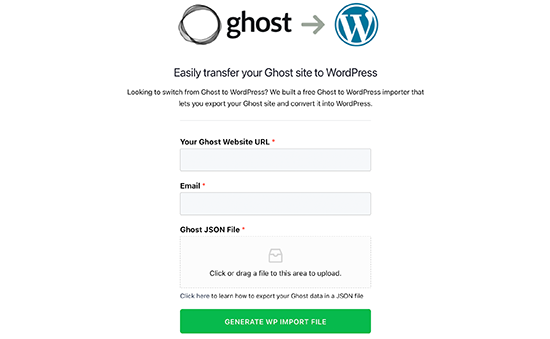
Cliquez sur le bouton « Générer le fichier d'importation WP » pour continuer.
L'outil de migration Ghost vers WordPress convertira alors votre fichier d'exportation Ghost au format XML de WordPress. Une fois terminé, vous pourrez télécharger le fichier sur votre ordinateur.
Vous êtes maintenant prêt à commencer l'importation de contenu sur votre site web WordPress.
Étape 4 : Importer le contenu dans WordPress
Depuis votre espace d'administration WordPress, vous devez visiter la page Outils » Importer et cliquer sur le lien « Installer maintenant » sous l'importateur WordPress.
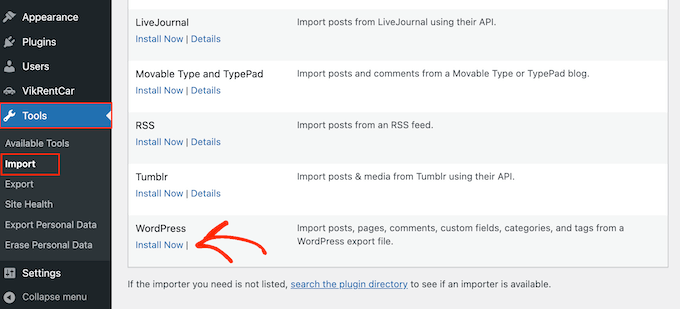
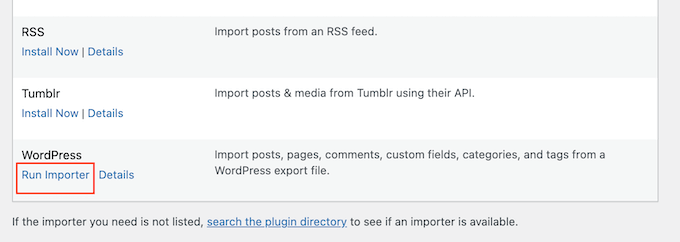
WordPress installera alors le plugin d'importation. Une fois terminé, le lien d'installation changera pour indiquer « Exécuter l'importateur ».
Cliquez sur le lien « Exécuter l'importateur ».
Sur l'écran suivant, vous devez cliquer sur le bouton « Télécharger le fichier » pour sélectionner le fichier XML de WordPress que vous avez téléchargé à l'étape précédente.
Cliquez sur le bouton « Télécharger le fichier et importer » pour continuer.
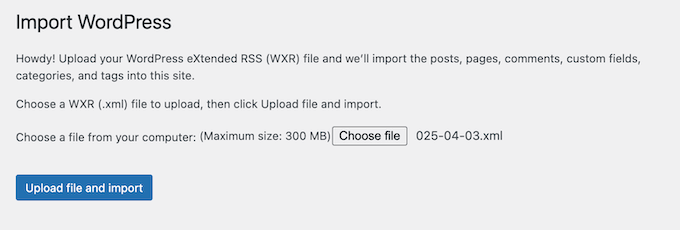
WordPress téléchargera alors le fichier d'importation. Ensuite, il vous sera demandé d'attribuer les auteurs.
Vous pouvez importer un auteur de votre site web Ghost, créer un nouvel auteur, ou attribuer tout le contenu à un utilisateur WordPress existant.

N'oubliez pas de cocher la case « Télécharger et importer les pièces jointes ». Cela tentera de récupérer les images de votre site web Ghost et de les importer dans la bibliothèque de médias WordPress afin que vous puissiez les utiliser plus tard.
Une fois l'importateur terminé, un message de succès s'affichera.

Parfois, vous pourriez rencontrer un petit problème, comme constater que quelques articles n'ont pas été entièrement transférés lors du processus d'importation, ou peut-être que tout a expiré.
Ne vous inquiétez pas ! Vous pouvez exécuter l'outil d'importation autant de fois que nécessaire. Il est suffisamment intelligent pour ignorer les doublons et ne récupérera que le contenu manquant lors de la première tentative.
Étape 5 : Pointer votre domaine vers WordPress
Une fois que vous avez migré avec succès le contenu de Ghost vers WordPress, il est temps de rediriger vos utilisateurs vers votre nouveau site web WordPress.
Si votre site web utilisait un sous-domaine de marque Ghost (comme votresite.ghost.io), vous ne pouvez pas pointer ce lien vers votre nouveau site web WordPress. Au lieu de cela, nous vous recommandons de modifier votre site web Ghost et d'ajouter une notification en texte brut informant les utilisateurs de consulter votre site web à la nouvelle adresse.
D'un autre côté, si vous utilisiez un domaine personnalisé comme mondomaine.com, vous pouvez modifier ses paramètres DNS et le rediriger vers votre nouveau fournisseur d'hébergement WordPress.
Pour modifier les paramètres du domaine, connectez-vous à votre compte de registraire de domaine et trouvez l'option pour modifier les paramètres DNS.
Dans la zone des paramètres DNS, vous devez saisir les informations des serveurs de noms de votre nouveau fournisseur d'hébergement WordPress. Généralement, cela ressemble à ceci :
ns1.bluehost.com
ns2.bluehost.com
Pour d'autres bureaux d'enregistrement de domaines, consultez notre guide complet sur comment changer facilement les serveurs de noms DNS.
Une fois que vous avez changé le serveur de noms DNS, votre domaine affichera votre site Web WordPress au lieu de votre ancien site Web Ghost. Notez que les changements peuvent prendre quelques jours pour prendre effet.
Étape 6 : Configurer les permaliens
L'étape suivante consiste à rediriger les utilisateurs de chaque page de votre site Web Ghost vers le bon article ou la bonne page dans WordPress.
Les sites Web Ghost utilisent le nom de l'article ou de la page comme structure de permalien par défaut. Vous pouvez les faire correspondre sur votre site WordPress en allant simplement dans Paramètres » Permaliens et en choisissant « Nom de l'article » comme structure d'URL.
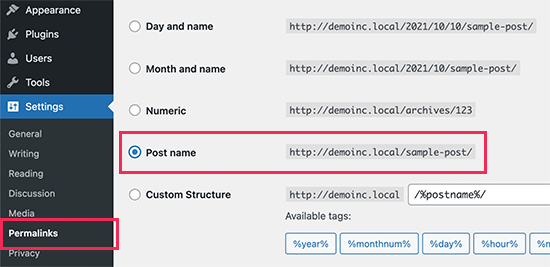
N'oubliez pas de cliquer sur le bouton « Enregistrer les modifications » pour sauvegarder vos changements.
Note : Si votre site Web Ghost utilisait un sous-domaine, vous ne pourrez pas configurer de redirections en modifiant les permaliens.
Étape 7 : Installer les plugins et outils WordPress essentiels
Bien, vous avez réussi à passer de Ghost à WordPress – félicitations !
Voici la partie passionnante : libérer le véritable potentiel de WordPress avec ses incroyables plugins et outils pour aider votre site Web à se développer. Voici quelques incontournables pour vous lancer :
1. WPForms – Considérez WPForms comme votre moyen ultra-simple de créer tous les types de formulaires dont vous avez besoin – formulaires de contact, sondages, etc. C'est le meilleur plugin de formulaire de contact du marché. C'est aussi le plugin que nous utilisons sur WPBeginner et toutes nos marques partenaires – consultez notre avis approfondi sur WPForms pour tous les détails croustillants.
2. All in One SEO – AIOSEO est le plugin SEO WordPress le plus complet du marché. Il est très facile à utiliser et est livré avec un assistant de configuration, un outil d'audit SEO, un score TruSEO pour les articles et les pages, et d'autres fonctionnalités pour vous aider à obtenir plus de trafic. Nous utilisons AIOSEO pour optimiser chaque article que nous publions sur WPBeginner, et cela a eu un impact énorme sur notre classement dans les moteurs de recherche (pour plus d'informations, consultez notre avis sur AIOSEO).
3. PushEngage – Imaginez pouvoir envoyer de petits messages directement sur le téléphone ou l'ordinateur de vos visiteurs, même après qu'ils aient quitté votre site web. PushEngage est le meilleur outil pour envoyer ces « notifications push ». C'est un moyen fantastique de ramener les gens sur votre site, d'obtenir plus de vues de pages et de transformer les visiteurs en fans fidèles. Encore une fois, c'est un outil que nous utilisons sur WPBeginner et sur de nombreuses marques partenaires, et il a donné d'excellents résultats.
4. MonsterInsights – Vous voulez savoir qui visite votre site web et ce qu'il fait ? MonsterInsights rend très simple la connexion de Google Analytics à votre site WordPress. Ensuite, il affiche des rapports faciles à comprendre directement dans votre tableau de bord WordPress, afin que vous puissiez voir les performances de votre site web. C'est de loin le meilleur plugin Google Analytics que nous ayons essayé, alors bien sûr, nous l'utilisons sur WPBeginner (nous avons également rédigé une critique détaillée de MonsterInsights basée sur nos expériences).
5. SeedProd – SeedProd est un puissant constructeur de pages WordPress qui vous permet de concevoir de belles pages de destination pour votre site web. Il est également livré avec un constructeur de thèmes, vous pouvez donc construire un thème WordPress entier sans écrire une seule ligne de code.
Vous voulez encore plus d'outils et de conseils géniaux pour développer votre nouveau site WordPress ? Consultez notre liste complète de plugins WordPress indispensables pour tous types de blogs et de sites web.
Nous espérons que cet article vous a aidé à migrer correctement de Ghost vers WordPress. Vous voudrez peut-être aussi consulter notre liste de choses à faire après avoir installé WordPress ou lire notre avis complet sur WordPress pour en savoir plus sur ses avantages et ses inconvénients.
Si cet article vous a plu, abonnez-vous à notre chaîne YouTube pour des tutoriels vidéo WordPress. Vous pouvez également nous retrouver sur Twitter et Facebook.



Doug
Salut, comment faire pour que la catégorie bouge avec ? Ou ce n'est pas possible ?
Support WPBeginner
Si vos catégories ne sont pas importées avec le fichier, vous devrez recréer manuellement les catégories sur WordPress.
Admin
Jimothy
J'ai une erreur de syntaxe en téléchargeant mon fichier JSON Ghost. J'utilise la version 5.25.2 de Ghost. Des idées ?
Support WPBeginner
Cela dépendrait de ce qu'il y a d'autre dans le message d'erreur. Veuillez contacter notre équipe en utilisant notre formulaire de contact ci-dessous pour que nous puissions examiner.
https://www.wpbeginner.com/contact/
Admin
Aimee
Salut ! Excellent article.
Des idées sur la façon de faire cela si vous prévoyez d'utiliser le multisite par la suite ? J'utilise Ghost aujourd'hui, mais j'ai beaucoup de collections que j'aimerais conserver avec le multisite au lieu de simples catégories et tags.
Support WPBeginner
L'outil n'a pas été conçu pour le multisite, mais si vous vouliez le faire, vous pourriez importer tout votre contenu et l'organiser avec des tags et des catégories, puis exporter ce contenu de WordPress en fonction de la catégorie ou du tag vers vos différents multisites.
Admin
Aimee
ouais, c'est précisément ce que j'ai fait. J'ai aussi trouvé un plugin incroyable qui m'a permis de copier des articles et des pages d'un site vers tous les autres. Cela a beaucoup aidé aussi. Maintenant, j'espère que je pourrai à nouveau me connecter en toute sécurité à mon nouveau site WP, je viens de changer l'URL de mon site de staging. Merci pour toute votre aide !