


Lorsque nous avons lancé WPBeginner, une simple liste d'archives mensuelles suffisait.
Mais à mesure que notre bibliothèque de contenu s'est agrandie, cette liste est devenue un défilement infini qui encombrait la barre latérale. Cela semble peu professionnel et rend difficile pour les lecteurs de trouver le contenu qu'ils souhaitent réellement.
Nettoyer cela aide votre site à paraître organisé tout en gardant les anciens articles accessibles. Cela libère également de l'espace pour des widgets de barre latérale plus importants.
Dans ce guide, nous vous montrerons trois méthodes pour limiter le nombre de mois d'archives affichés dans WordPress.
Nous partagerons trois méthodes différentes et vous pourrez utiliser les liens rapides ci-dessous pour accéder directement à la méthode que vous préférez :
Méthode 1. Limiter le nombre de mois d'archives avec un plugin
Le moyen le plus simple de ranger ces archives WordPress est d'utiliser un plugin. Honnêtement, pour la plupart d'entre nous, c'est la meilleure solution. C'est plus facile et, à notre avis, le meilleur choix pour la plupart des utilisateurs.
Tout d'abord, vous devrez installer et activer le plugin Collapsing Archives. Pour plus de détails, consultez notre guide étape par étape sur comment installer un plugin WordPress.
Une fois le plugin actif, rendez-vous dans Apparence » Widgets dans votre tableau de bord WordPress.
Si vous utilisez un thème classique, trouvez simplement le widget « Archives réductibles » et faites-le glisser dans votre barre latérale. Si vous utilisez l'éditeur de widgets de blocs moderne, cliquez sur le bouton « + » pour ajouter un bloc et recherchez « Archives réductibles » pour l'ajouter à votre barre latérale.
Si vous n'êtes pas sûr du fonctionnement des widgets, ne vous inquiétez pas ! Nous avons un guide sur comment ajouter et utiliser des widgets dans WordPress. Il vous guide tout au long du processus.
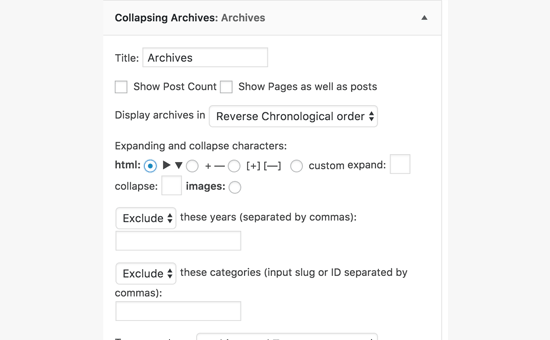
Après avoir fait glisser le widget en place, il se développera, vous montrant tous ses paramètres. Ce plugin utilise un code astucieux appelé JavaScript pour rendre vos liens d'archives rétractables.
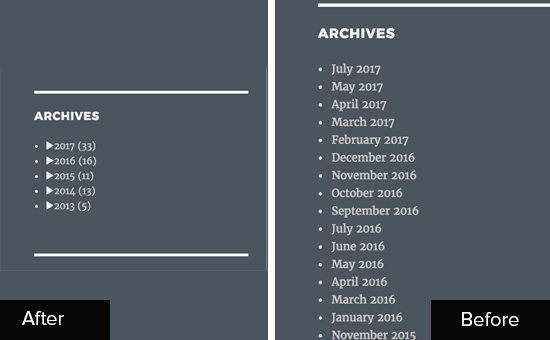
En gros, il regroupe vos archives mensuelles sous les années. Les visiteurs peuvent cliquer sur une année pour la développer et voir les archives mensuelles en dessous.
Vous pouvez même aller plus loin et rendre les archives mensuelles déroulantes également, afin que les utilisateurs puissent cliquer pour voir les titres des articles individuels dans chaque mois.
Parcourez les paramètres du widget et personnalisez-les à votre guise. Peut-être souhaitez-vous modifier la façon dont les années sont affichées ou ajuster le style de déroulement.
Une fois que tout vous convient, cliquez sur le bouton « Enregistrer » en bas des paramètres du widget. N'oubliez pas cette étape !
Maintenant, allez jeter un coup d'œil à votre site web. Vous devriez voir votre widget d'archives en action, bien rétracté et organisé. Beaucoup plus propre, n'est-ce pas ?
Méthode 2. Remplacer les archives par défaut par des archives compactes
Vous voulez quelque chose d'un peu plus épuré visuellement ? Alors Compact Archives pourrait vous convenir. Cette méthode vous donne un look plus propre et plus moderne par rapport au widget d'archives standard. Il affiche vos archives d'une manière compacte et belle.
Comme précédemment, la première étape consiste à installer et activer le plugin. Pour plus de détails, consultez notre guide étape par étape sur comment installer un plugin WordPress.
Une fois activé, accédez à nouveau à Apparence » Widgets. Trouvez le bloc (ou widget) « Compact Archives » et ajoutez-le à votre barre latérale ou à votre zone de widgets.
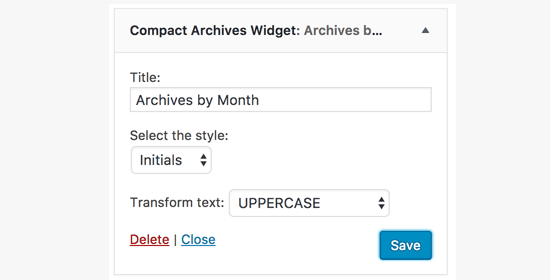
Lorsque vous ouvrez les paramètres du widget, vous verrez que Compact Archives propose plusieurs styles différents parmi lesquels choisir. Vous pouvez choisir « bloc », « initiales » ou « numérique ».
Chacun donne un aspect légèrement différent à vos archives compactes. Expérimentez avec les styles pour voir lequel vous préférez sur votre site. Nous avons trouvé le style « initiales » particulièrement élégant sur un blog minimaliste.
Une fois que vous avez choisi votre style et que vous êtes satisfait de son apparence dans l'aperçu, cliquez sur le bouton ‘Enregistrer’ pour sauvegarder les paramètres de votre widget.
Visitez maintenant votre site web en direct et découvrez vos nouvelles archives compactes. Voyez à quel point elles sont plus ordonnées ?
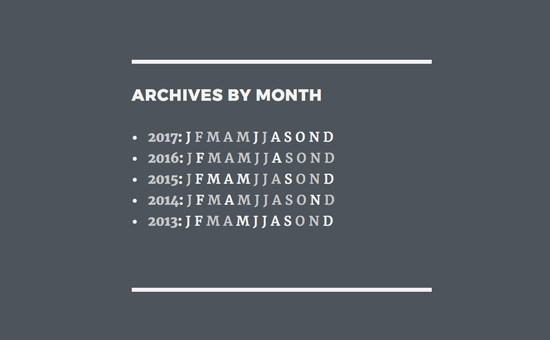
Astuce bonus : Le plugin Compact Archives n'est pas seulement pour les barres latérales ! Vous pouvez également l'utiliser pour créer une page d'archives personnalisée dédiée sur votre site. C'est idéal si vous souhaitez présenter toutes vos archives en un seul endroit.
Si cela vous intéresse, nous avons un guide sur comment créer des archives compactes dans WordPress qui détaille davantage la configuration d'une page d'archives distincte.
Méthode 3. Limiter manuellement le nombre de mois d'archives dans WordPress
Cette méthode nécessite l'ajout de code à vos fichiers WordPress. Si vous n'êtes pas à l'aise avec la modification de code, nous vous recommandons de vous en tenir à l'une des méthodes de plugin ci-dessus.
Si vous décidez de procéder, nous vous recommandons fortement d'utiliser un plugin d'extraits de code au lieu de modifier directement le fichier functions.php de votre thème, car c'est beaucoup plus sûr.
Chez WPBeginner, nous utilisons WPCode pour gérer le code personnalisé. C'est le moyen le plus sûr d'ajouter des extraits sans modifier les fichiers du thème, évitant ainsi les erreurs qui pourraient casser votre site. Pour plus de détails, consultez notre avis complet sur WPCode.
Tout d'abord, vous devez installer et activer le plugin gratuit WPCode. Pour des instructions détaillées, veuillez consulter notre guide sur comment installer un plugin WordPress.
Une fois activé, allez dans Extraits de code » + Ajouter un extrait depuis votre tableau de bord WordPress. Localisez l'option intitulée « Ajouter votre code personnalisé (Nouvel extrait) » et cliquez sur le bouton « Utiliser l'extrait » en dessous.
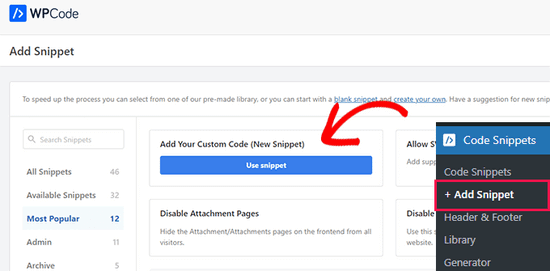
Ensuite, ajoutez un titre pour votre snippet. Ceci est juste pour votre référence. Ensuite, copiez le code ci-dessous et collez-le dans la boîte ‘Aperçu du code’.
// Function to get archives list with limited months
function wpb_limit_archives() {

$my_archives = wp_get_archives(array(
    'type'=>'monthly',
    'limit'=>6,
    'echo'=>0
));

return $my_archives;

}

// Create a shortcode
add_shortcode('wpb_custom_archives', 'wpb_limit_archives');

// Enable shortcode execution in text widget
add_filter('widget_text', 'do_shortcode');
Maintenant, assurez-vous de sélectionner ‘Snippet PHP’ comme ‘Type de code’ dans le menu déroulant.
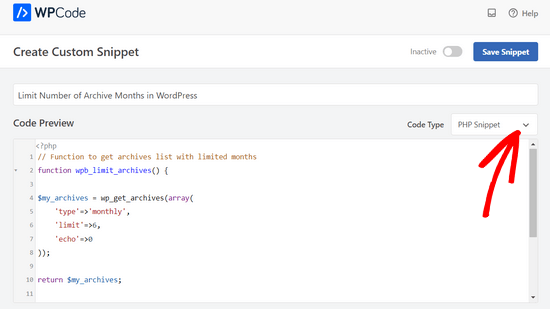
Enfin, basculez l’interrupteur de ‘Inactif’ à ‘Actif’ et cliquez sur le bouton ‘Enregistrer le snippet’.

Ce code crée un shortcode personnalisé, [wpb_custom_archives], que vous pouvez maintenant utiliser. Pour l'afficher, allez à la page Apparence » Widgets et ajoutez un widget « Shortcode » (ou un widget « Texte ») à votre barre latérale.
À l'intérieur du widget, collez votre shortcode. Nous vous recommandons de l'encapsuler dans des balises de liste non ordonnée (<ul>) afin que les puces s'affichent correctement dans votre barre latérale, comme ceci :
<ul>
[wpb_custom_archives]
</ul>
N'oubliez pas de cliquer sur ‘Enregistrer’ pour sauvegarder les paramètres de votre widget. Vous pouvez maintenant visiter votre site web pour voir la nouvelle liste d'archives plus courte en action.
Tutoriel vidéo
Si vous préférez suivre un tutoriel vidéo, consultez cette vidéo de WPBeginner sur la façon de limiter les mois d'archives affichés dans WordPress :
Foire aux questions (FAQ)
Voici les réponses à certaines des questions les plus fréquentes que nous recevons concernant la gestion et la limitation des archives dans WordPress.
Quelle est la meilleure façon de limiter les mois d'archives pour les débutants ?
Pour les débutants, nous recommandons vivement d'utiliser un plugin comme Collapsing Archives (Méthode 1). C'est le moyen le plus simple et le plus sûr d'organiser vos archives sans avoir à toucher au code.
Limiter le nombre d'archives affichées nuira-t-il à mon SEO ?
Non, cela ne devrait pas nuire à votre SEO. Ces méthodes ne font que modifier la façon dont les archives sont affichées dans le widget de votre barre latérale. Toutes vos pages d'archives mensuelles existent toujours et peuvent être explorées par les moteurs de recherche.
L'amélioration de l'expérience utilisateur avec une barre latérale plus épurée peut même être un petit signal positif pour les moteurs de recherche.
Dans la méthode par code, puis-je changer le nombre de mois affichés ?
Oui, vous pouvez facilement changer le nombre. Dans l'extrait de code fourni, trouvez simplement la ligne qui dit 'limit'=>6, et changez le nombre 6 par le nombre de mois souhaité.
Dois-je garder les plugins actifs pour que cela fonctionne ?
Oui. Si vous utilisez le plugin Collapsing Archives ou Compact Archives, il doit rester installé et actif sur votre site. Si vous désactivez le plugin, vos archives reviendront à l'affichage par défaut de WordPress.
Nous espérons que cet article vous a aidé à trouver la meilleure façon de limiter les mois d'archives affichés sur votre site.
Ressources supplémentaires et guides
Maintenant que vos archives sont organisées, vous trouverez peut-être ces autres guides utiles pour gérer le contenu de votre site :
- Comment créer une page d'archives personnalisée dans WordPress – Une excellente prochaine étape consiste à créer une page dédiée et conviviale pour toutes vos archives.
- Comment supprimer des pages d'archives dans WordPress – Apprenez à désactiver certaines pages d'archives si vous ne souhaitez pas qu'elles apparaissent sur votre site.
- Meilleurs plugins de liens internes pour WordPress – Découvrez les meilleurs plugins pour améliorer la structure de votre site et aider les utilisateurs à trouver plus de contenu.
Si vous avez aimé cet article, abonnez-vous à notre Chaîne YouTube pour des tutoriels vidéo WordPress. Vous pouvez également nous trouver sur Twitter et Facebook.





Dennis Muthomi
J'ai une cliente qui blogue depuis des années et qui était dépassée par la liste d'archives. J'ai implémenté cela sur son site et cela a fait une grande différence pour les utilisateurs. Un autre conseil : personnalisez le CSS du widget pour qu'il corresponde à votre thème pour un aspect harmonieux. Cela a tellement aidé son site WordPress !
Jiří Vaněk
Je n'ai jamais utilisé d'archives sur mon site. Puis j'ai lu un de vos articles, où j'ai lu qu'il devrait y en avoir sur le site. Mais c'était un problème car c'était trop long. Ce snippet a résolu tout le problème brillamment. Merci
Jenny
J'ai utilisé ce code et il a parfaitement fonctionné.
Mais le problème est que chaque fois que je sélectionne un mois, cela me ramène à la page d'accueil.
Support WPBeginner
Cela dépendrait de la méthode que vous utilisez. Si vous utilisez un plugin, vous devriez contacter le forum de support du plugin.
Admin
kd
Bonjour, j'aimerais savoir comment supprimer les points de liste de la liste des archives.
Gaz
Bonjour,
J'aimerais demander comment puis-je afficher le nombre de publications à côté du mois dans la liste des archives du pied de page ?
Exemple :
Mai 2018 (5)
J'ai mis le code ci-dessus sur le site, cependant j'aimerais aussi montrer combien de publications ont été publiées chaque mois.
Merci
Gaz
Gaelyn
Il semble plutôt stupide d'avoir à ajouter des plugins pour arrêter quelque chose que je n'ai pas demandé en premier lieu. Que diriez-vous d'un simple interrupteur marche/arrêt. Aucune raison de charger toutes les archives.
Salvatore
ajoutez simplement : ‘show_post_count’=>1 après ‘echo’=>0,
Stegemüller
Bonjour,
J'adore votre site ! J'utilise WP depuis 10 ans, mais j'apprends enfin à aller dans le backend et à manipuler. Très amusant et très utile.
Aujourd'hui, j'ai suivi votre conseil sur la limitation du nombre d'archives, et j'ai utilisé « Méthode 3. Limiter manuellement le nombre de mois d'archives dans WordPress » – Cela fonctionne très bien.
J'ai juste une question : est-il possible de mettre la première lettre en majuscule ? C'est-à-dire : Janvier pas janvier, Février pas février et ainsi de suite.
Support WPBeginner
Salut Stegemüller,
Par défaut, il devrait afficher les noms des mois commençant par une majuscule. Si vous utilisez WordPress dans une autre langue, il est possible que les fichiers de localisation aient les noms des mois en minuscules. Si vous pouvez le confirmer et le signaler, les traducteurs pourront corriger cela.
Comme solution temporaire, vous pouvez utiliser du CSS. Encadrez votre shortcode dans une div
<div class="capsfix">[wpb_custom_archives]</div>Ajoutez ensuite ce CSS personnalisé :
.capsfix li { text-transform:capitalize; }Admin