


Avez-vous déjà remarqué comment certaines boutiques en ligne semblent avoir l'équilibre parfait – les clients achètent juste la bonne quantité, les articles populaires restent en stock plus longtemps et tout fonctionne sans problème ?
Ce n'est pas de la chance. C'est une gestion intelligente des quantités qui est à l'œuvre.
Définir des limites d'achat peut sembler un détail mineur, mais c'est en réalité l'un des moyens les plus efficaces d'améliorer les performances de votre boutique. Les bonnes règles de quantité peuvent prévenir les ruptures de stock, encourager de meilleurs schémas d'achat et même rendre vos produits plus précieux.
Nous avons vu de nombreux propriétaires de boutiques transformer leurs entreprises simplement en réglant correctement leurs paramètres de quantité.
Aujourd'hui, nous allons vous guider à travers tout ce que vous devez savoir sur la limitation des quantités d'achat dans WordPress. Des paramètres de base aux stratégies avancées, vous découvrirez des méthodes éprouvées qui fonctionnent pour tout type de boutique en ligne.
💡 Réponse rapide : 3 façons de limiter la quantité d'achat
Si vous cherchez la réponse rapide, voici les trois meilleures méthodes pour limiter les quantités d'achat en fonction de vos besoins :
- Méthode 1 : WooCommerce (Quantités min/max) – Idéal pour les boutiques en ligne complètes qui ont besoin de définir des limites minimales ou maximales spécifiques par commande.
- Méthode 2 : WP Simple Pay – Idéal pour vendre des billets d'événements ou des services via des formulaires de paiement simples sans panier d'achat.
- Méthode 3 : Easy Digital Downloads – Idéal pour vendre des articles numériques en stock limité comme des logiciels ou des ebooks.
Pourquoi limiter la quantité d'achat dans WordPress ?
La gestion des stocks peut faire ou défaire la réputation de votre boutique. Limiter les quantités d'achat garantit que tous les clients recevront leurs commandes et que vous ne vendrez jamais un produit qui n'est pas en stock.
Vous assurez une répartition plus uniforme de vos produits en plafonnant le nombre d'unités qu'un client peut acheter à la fois. Ainsi, plus de clients ont une chance d'acheter ce qu'ils veulent, vous évitez de tomber en rupture de stock, et vous maintenez un environnement d'achat équitable.
Il s'agit d'équilibrer les plateaux pour que votre boutique fonctionne sans problème et que vos clients soient satisfaits.
Sans cette limite, vous risquez que quelques gros acheteurs dominent vos ventes, ce qui peut entraîner la frustration de clients qui manquent le coche et qui pourraient ne pas revenir. Cela vous aide également à mieux gérer votre inventaire et empêche quiconque de ne pas obtenir les produits qu'il souhaite.
Cela dit, examinons comment limiter la quantité d'achat dans WordPress. Nous aborderons trois méthodes, et vous pouvez utiliser les liens rapides ci-dessous pour accéder à la méthode que vous souhaitez utiliser :
- Méthode 1 : Limiter la quantité d'achat dans WordPress avec WooCommerce
- Méthode 2 : Limiter la quantité d'achat dans WordPress avec WP Simple Pay
- Méthode 3 : Limiter la quantité d'achat dans WordPress avec Easy Digital Downloads
- 🛒 Astuce bonus : Comment augmenter les ventes de votre boutique en ligne
- Foire aux questions sur la limitation de la quantité de produits
Méthode 1 : Limiter la quantité d'achat dans WordPress avec WooCommerce
Il y a de fortes chances que si vous recherchez comment limiter la quantité d'achat dans WordPress, vous ayez une boutique en ligne.
La plupart des propriétaires de boutiques qui vendent des produits physiques ont besoin de restreindre la quantité pour éviter les achats en rupture de stock.
Si vous souhaitez simplement limiter les clients à l'achat d'un seul article par commande, WooCommerce dispose d'une fonctionnalité intégrée « Vendu individuellement » gratuite. Vous la trouverez dans l'onglet Inventaire des données de votre produit.
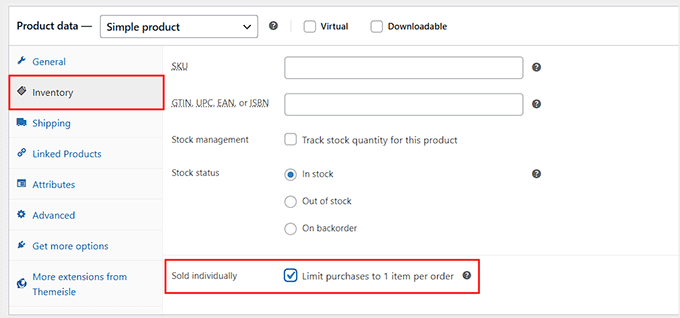
Cependant, si vous souhaitez définir des limites spécifiques, comme autoriser un minimum de 2 ou un maximum de 5 articles, vous aurez besoin de l'extension Min/Max Quantities.
Pour ce tutoriel, nous utiliserons l'extension pour vous montrer comment définir ces règles spécifiques. Si vous avez besoin d'aide pour installer WooCommerce, veuillez consulter notre ultime tutoriel WooCommerce.
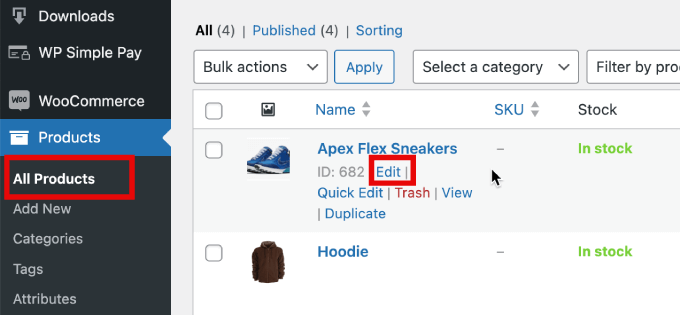
Ensuite, allez dans Produits » Tous les produits. À partir de là, vous devez cliquer sur « Modifier » sous le produit auquel vous souhaitez ajouter des restrictions.
À partir d'ici, faites défiler vers le bas jusqu'à la section Données du produit. Dans l'onglet Général, vous verrez l'option pour saisir les quantités minimale et maximale.
Le champ « Groupe de » vous permet de forcer les clients à acheter dans des lots spécifiques. Par exemple, vous pouvez leur demander d'acheter des articles par paquets de 5 ou 10.
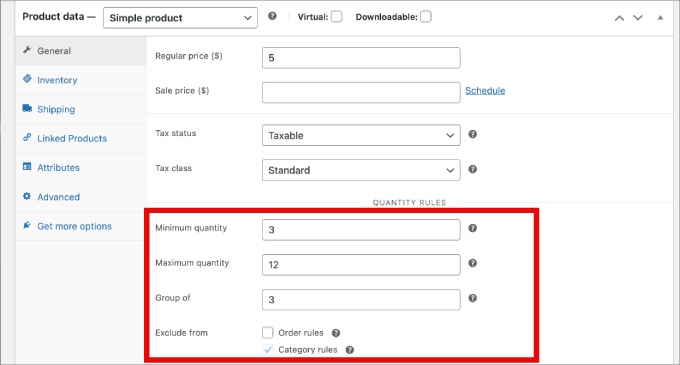
À partir de là, il vous suffit d'enregistrer le produit, et la limite d'achat sera en vigueur !
Méthode 2 : Limiter la quantité d'achat dans WordPress avec WP Simple Pay
Si vous n'avez pas de boutique de commerce électronique complète, alors WP Simple Pay est la meilleure solution pour vendre des produits dans WordPress.
WP Simple Pay est le meilleur plugin de paiement Stripe qui vous permet d'accepter des paiements uniques et récurrents sans configurer de panier d'achat. Nous l'avons testé en profondeur dans un environnement de démonstration et l'avons trouvé évolutif et fiable.
Pour en savoir plus sur nos analyses, vous pouvez consulter notre avis sur WP Simple Pay.
Par exemple, voici quelques cas d'utilisation où WP Simple Pay pourrait être utile pour limiter la quantité d'achats :
- Billets d'événement : Vous pouvez fermer automatiquement votre formulaire d'inscription une fois que vous avez atteint la capacité de votre lieu. Cela évite efficacement la survente de billets.
- Réservations de services : Vous pouvez utiliser WP Simple Pay pour des réservations de rendez-vous comme des consultations. Limiter le nombre total de réservations garantit que vous ne surchargez pas votre emploi du temps.
- Frais d'adhésion : Lors de la vente d'adhésions, vous pouvez limiter le nombre total d'inscriptions pour garder votre communauté exclusive ou gérable.
Vous devrez d'abord installer et activer le plugin WP Simple Pay. Pour plus de détails, veuillez consulter notre guide sur comment installer un plugin WordPress.
Remarque : WP Simple Pay dispose également d'une version gratuite. Cependant, vous aurez besoin du plan Pro pour débloquer la fonctionnalité de restrictions d'achat.
Une fois activé, vous serez dirigé vers l'assistant de configuration. Cet assistant vous guide dans le processus d'intégration de Stripe, ce qui facilite la connexion de votre compte Stripe à votre site.
Cliquez sur « Commencer » pour débuter.
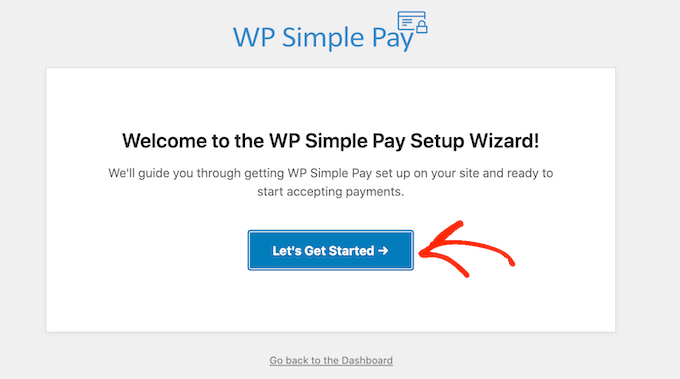
Continuez avec l'assistant de configuration pour lier votre site WordPress à Stripe.
Vous devez ensuite cliquer sur « Se connecter avec Stripe ».
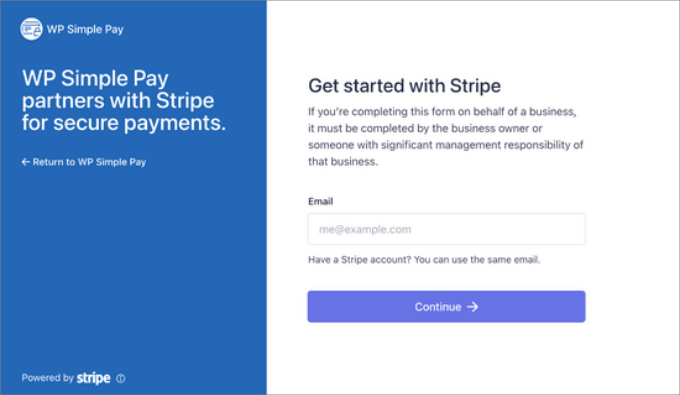
Ensuite, vous devrez créer un nouveau compte Stripe ou en connecter un existant à votre site.
Il vous suffira de saisir votre adresse e-mail et votre mot de passe pour votre compte Stripe.
À partir de là, vous pouvez sélectionner votre compte et cliquer sur « Connecter ».
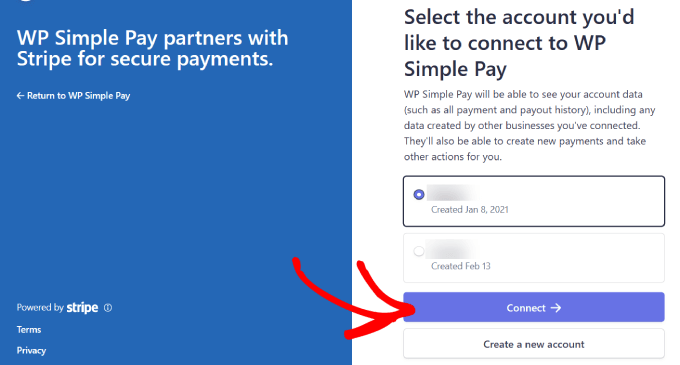
Une fois que vous avez connecté Stripe à votre site, il est temps de créer un formulaire de commande et de définir des limites de quantité d'achat pour vos produits.
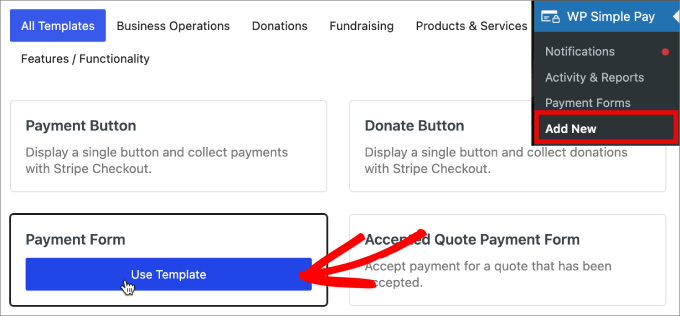
Vous irez dans WP Simple Pay » Ajouter nouveau. De là, vous verrez une variété de modèles prédéfinis parmi lesquels choisir.
Bien que cela fonctionne pour n'importe quel modèle de formulaire, nous utiliserons le modèle de formulaire de paiement pour ce tutoriel.
Survolez « Formulaire de paiement » et cliquez sur « Utiliser le modèle ».
Après avoir choisi votre modèle de formulaire préféré, vous serez dirigé vers la page des paramètres généraux, où vous pourrez adapter votre formulaire de paiement à vos besoins.
C'est ici que vous pouvez ajuster le titre, la description et le type de formulaire pour répondre à vos besoins spécifiques.
Si vous préférez héberger le formulaire de paiement sur votre propre site, sélectionnez « Formulaire de paiement sur site » sous Type. Alternativement, si vous souhaitez héberger le formulaire sur la page de paiement de Stripe, choisissez « Paiement hors site Stripe ».
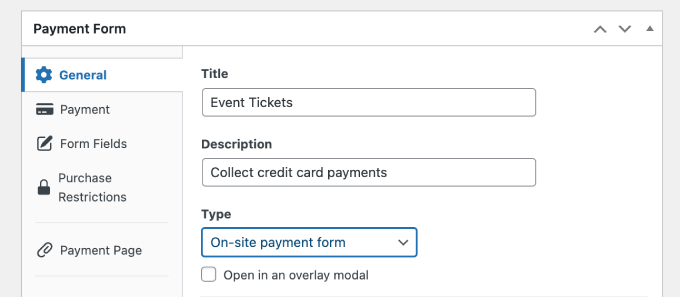
Ensuite, cliquez sur l'onglet « Paiement », où vous pouvez configurer les options de prix. Ici, vous pouvez proposer plusieurs options de prix dans un seul formulaire.
Par défaut, vous verrez une option de prix définie à 10 $.
Pour ce tutoriel, nous ajoutons deux options de prix, que nous appellerons « Accès Premium » et « Accès Standard ».
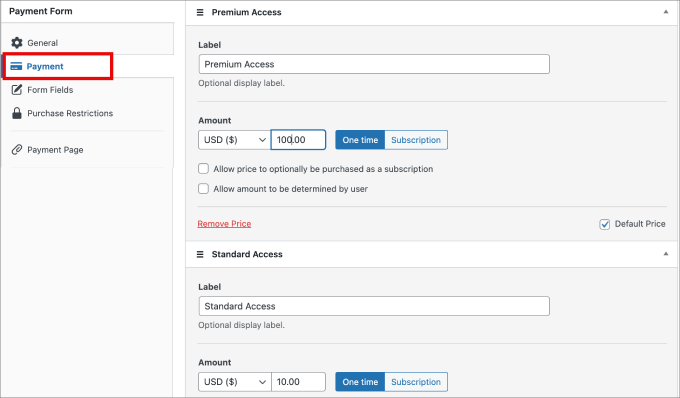
Dans ce cas, l'Accès Premium est notre produit haut de gamme avec une disponibilité très limitée et un prix de 100 $, tandis que l'Accès Standard est notre option la plus abordable à 10 $.
Ensuite, définissons des limites sur les quantités d'achat pour les options de prix que nous avons ajoutées.
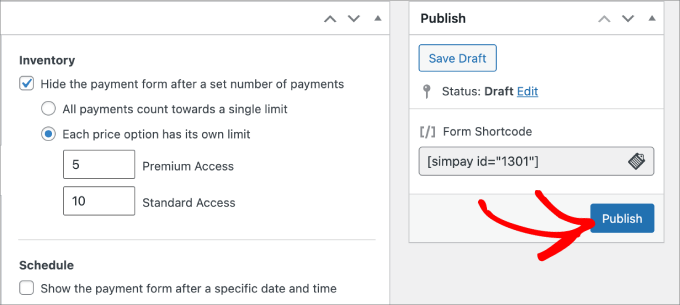
Pour ce faire, cliquez sur « Restrictions d'achat » sur la gauche. Sous « Inventaire », vous pourrez créer la limite d'achat.
WP Simple Pay offre deux méthodes pour restreindre les achats. Vous pouvez soit définir une limite par défaut pour toutes les options de prix sur votre formulaire de paiement Stripe, soit configurer des limites distinctes pour chaque option de prix.
Dans cet exemple, nous avons défini une restriction de 10 pour tous les achats de billets.
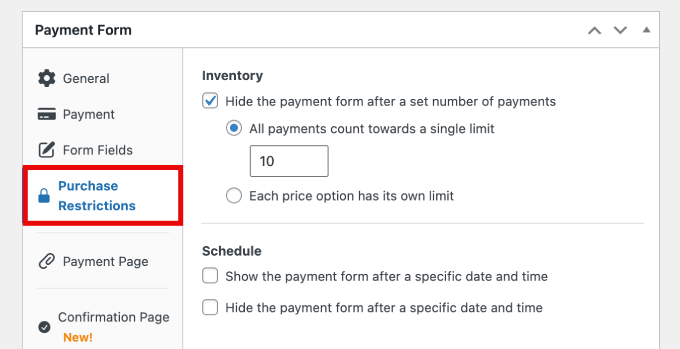
Vous pouvez également configurer une limite spécifique pour chaque prix. Sélectionnez simplement « Chaque option de prix a sa propre limite » et définissez la limite d'achat pour chaque option.
Ici, nous avons limité l'Accès Premium à 5 et l'Accès Standard à 10.
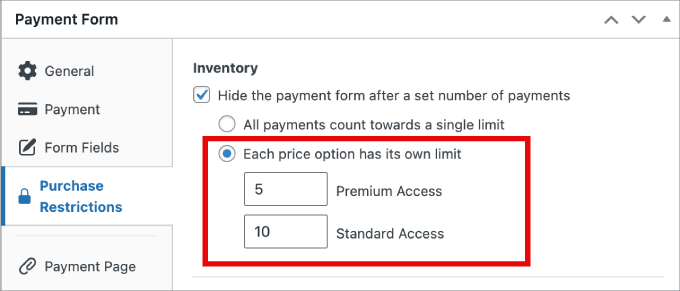
Une fois la limite d'achat d'un produit atteinte, les clients ne pourront plus l'acheter.
Maintenant, si votre formulaire de paiement est prêt, vous pouvez cliquer sur le bouton « Publier » sur le côté droit de l'écran.
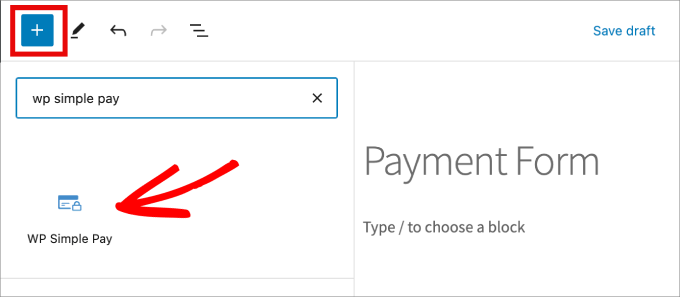
Tout ce qu'il reste à faire est d'ajouter votre nouveau formulaire de paiement à votre site Web. Pour intégrer le formulaire, accédez à l'article ou à la page où vous souhaitez le publier.
Cliquez sur l'icône + puis ajoutez le bloc WP Simple Pay.
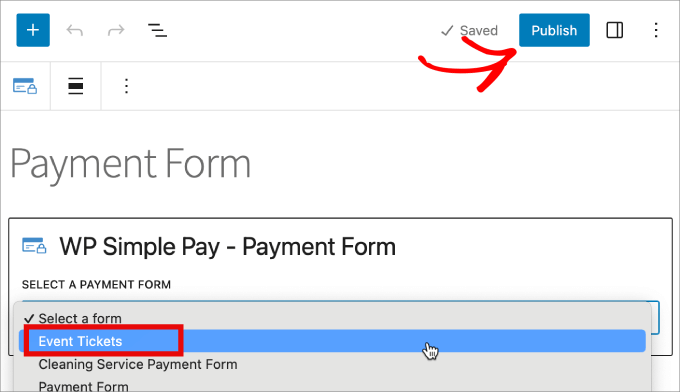
Ensuite, sélectionnez simplement le formulaire de paiement que vous avez créé. Le formulaire devrait apparaître dans l'éditeur de blocs.
Enfin, cliquez simplement sur « Publier ».
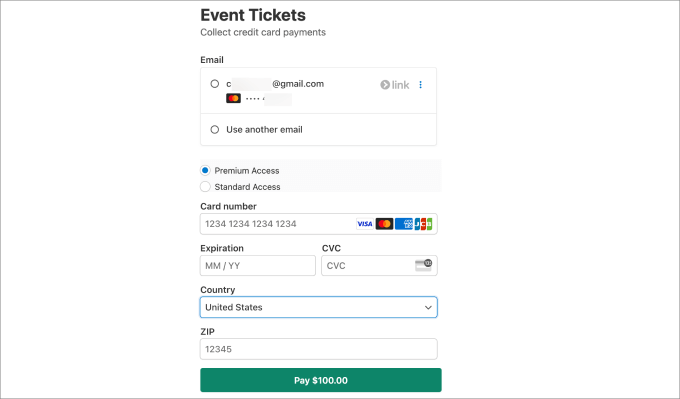
Enfin, vous voudrez prévisualiser le formulaire pour voir à quoi il ressemble sur le front-end.
Vous pouvez même effectuer un paiement test pour vous assurer que la restriction fonctionne comme prévu.
Méthode 3 : Limiter la quantité d'achat dans WordPress avec Easy Digital Downloads
En général, les produits numériques ne nécessitent pas de contrôle des stocks. Cependant, pour la vente de billets virtuels ou d'articles en édition limitée, la définition d'une limite d'achat totale est très utile.
L'ajout d'une limite peut également créer une rareté et encourager les utilisateurs à acheter plus rapidement.
Si vous vendez des produits numériques comme des livres électroniques ou des logiciels, alors vous voudrez utiliser Easy Digital Downloads. La bonne nouvelle est que le plugin de base Easy Digital Downloads inclut le suivi des stocks intégré. Vous n'avez besoin d'aucune extension supplémentaire pour éviter de vendre plus que vos articles numériques.
Plusieurs de nos marques partenaires l'utilisent actuellement pour vendre leurs plugins et ont rapporté une expérience positive. Pour en savoir plus, consultez notre avis sur Easy Digital Downloads.
Pour configurer cela, allez à la page Téléchargements » Téléchargements et cliquez sur « Modifier » sur le produit numérique que vous souhaitez mettre à jour.
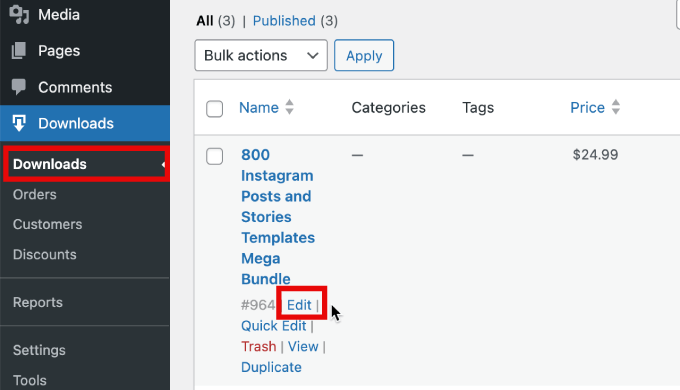
Si vous n’avez pas encore créé de produit numérique, suivez notre guide pour débutants sur la façon de vendre des téléchargements numériques sur WordPress.
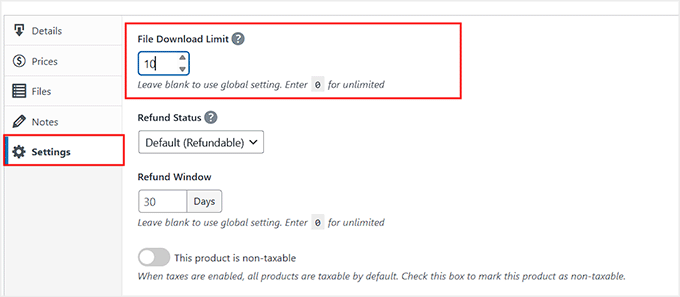
Ensuite, faites défiler vers le bas jusqu'à la section Détails du téléchargement et basculez vers l'onglet « Paramètres » à gauche.
Ici, vous pouvez entrer le nombre total de copies disponibles à l'achat dans le champ « Limite de téléchargement de fichier ».
Si vous laissez le nombre à 0, les clients peuvent acheter une quantité illimitée. Mais si vous le définissez à -1, le produit sera marqué comme épuisé.
Ensuite, mettez simplement à jour votre page de produit numérique.
Et voilà ! Vous disposez maintenant de trois méthodes pour restreindre la quantité d'achat, et vous pouvez utiliser la solution préférée en fonction de vos besoins.
🛒 Astuce bonus : Comment augmenter les ventes de votre boutique en ligne
Maintenant que vous avez appris à limiter les quantités d'achat, il est temps de vous concentrer sur la maximisation de votre potentiel de vente.
Gérer une boutique en ligne ne consiste pas seulement à gérer les stocks ; il s'agit aussi de développer vos ventes efficacement. Voici quelques conseils concrets pour augmenter vos ventes :
- 🚀 Améliorez les performances du site : La vitesse est essentielle ! Utilisez des plugins de mise en cache comme WP Rocket pour réduire les temps de chargement. Nous avons testé l'outil et l'avons trouvé incroyablement efficace pour améliorer les performances de la boutique.
- 🔍 Configurez le référencement de votre boutique : Les moteurs de recherche sont une source de trafic massive. Avec des plugins comme AIOSEO (utilisé sur tous nos sites), optimisez facilement vos pages pour une meilleure visibilité.
- ✉️ Mettez en place l'e-mail marketing : Utilisez Constant Contact pour atteindre les clients directement dans leur boîte de réception, en les informant des nouveaux produits et promotions.
- 🔔 Augmentez les conversions avec les notifications push : Utilisez PushEngage pour envoyer des mises à jour opportunes à vos utilisateurs, augmentant ainsi l'engagement et les ventes.
- 👥 Utilisez la persuasion sociale pour augmenter les ventes : Tirez parti d'outils comme TrustPulse pour afficher l'activité réelle des clients, créant ainsi un sentiment de peur de manquer quelque chose (FOMO) et encourageant les autres à acheter.
Pour une approche complète et pour lire tous les conseils, consultez l'article complet sur les moyens d'augmenter les ventes de WooCommerce.
Foire aux questions sur la limitation de la quantité de produits
Voici quelques questions fréquemment posées par nos lecteurs concernant la limitation de la quantité de produits sur leurs sites Web :
WooCommerce peut-il gérer des milliers de produits ?
Oui, WooCommerce peut facilement gérer des milliers de produits, voire plus. Cependant, le logiciel lui-même n'est pas la limite ; la vitesse de votre site Web dépend de votre serveur. Pour faire fonctionner une grande boutique en douceur, vous aurez besoin d'un fournisseur d'hébergement WordPress haute performance comme SiteGround.
WordPress a-t-il une limite de stockage ?
Non, le logiciel WordPress lui-même n'a pas de limite spécifique de fichiers ou de stockage. Les limites quant au nombre d'images ou de produits que vous pouvez télécharger sont entièrement déterminées par l'espace disque alloué par votre plan d'hébergement Web.
Comment définir une quantité minimale de commande ?
Pour définir une quantité minimale de commande dans WooCommerce, vous devez installer une extension comme Min/Max Quantities. Par défaut, WooCommerce n'a pas de paramètre pour imposer des minimums, mais ce plugin vous permet de définir un nombre d'articles requis avant qu'un client ne puisse passer à la caisse.
WooCommerce est-il meilleur que Shopify ?
Nous pensons que WooCommerce est le meilleur choix car il vous donne la pleine propriété de votre boutique et ne facture pas de frais de transaction supplémentaires.
Bien que Shopify soit une plateforme hébergée facile à démarrer, WooCommerce offre une flexibilité considérablement plus grande et des coûts inférieurs à mesure que votre entreprise se développe. Pour plus d'informations, vous voudrez peut-être consulter notre comparaison sur WooCommerce vs. Shopify.
Quelle est la quantité maximale de commande ?
La quantité maximale de commande est une règle que vous définissez pour limiter le nombre d'articles qu'un seul client peut acheter en une seule commande. Cette stratégie est couramment utilisée pour empêcher le stockage excessif, empêcher les bots d'acheter tout l'inventaire et garantir un accès équitable aux produits en édition limitée.
Nous espérons que cet article vous a aidé à apprendre comment limiter la quantité d'achat dans WordPress. Vous voudrez peut-être également consulter notre sélection d'experts des meilleurs plugins WooCommerce pour votre boutique ou notre tutoriel sur la façon d'éviter la survente d'articles en rupture de stock dans WordPress.
Si vous avez aimé cet article, abonnez-vous à notre Chaîne YouTube pour des tutoriels vidéo WordPress. Vous pouvez également nous trouver sur Twitter et Facebook.


Dennis Muthomi
Eh bien, en tant que personne qui a mis en place des limites d'achat dans mon propre magasin WooCommerce, je peux attester de l'importance de cette fonctionnalité.
Un conseil supplémentaire que j'aimerais partager est de communiquer clairement ces limites aux clients. Ajouter une note près du bouton « Ajouter au panier » expliquant la limite d'achat permet de gérer les attentes des clients et de réduire les demandes de support.
La section sur WP Simple Pay a retenu mon attention, car je n'avais pas envisagé de l'utiliser pour limiter les achats de billets d'événements. Cela pourrait changer la donne pour les petites entreprises ou organisations qui organisent des événements sans une configuration e-commerce complète.
Merci BEAUCOUP pour cette explication détaillée !
Jiří Vaněk
Merci pour cet article parfaitement expliqué. J'étais particulièrement intéressé par la définition de limites pour les produits numériques, qui n'ont pas de quantité physique mais où nous devions restreindre le nombre d'articles par client pour empêcher la revente illégale. Plus précisément, il s'agissait de billets pour un événement avec un nombre limité de participants, et la demande était forte. Cet article a entièrement répondu à mes attentes, et la mise en œuvre n'est pas excessivement complexe. C'est pourquoi j'apprécie vraiment d'utiliser WooCommerce à cet égard : chaque problème a généralement une solution relativement simple.
Mrteesurez
Vous avez souligné certains points cruciaux concernant la gestion des stocks. La définition de limites d'achat garantit non seulement que vos clients reçoivent leurs commandes, mais aide également à prévenir les ruptures de stock, qui peuvent nuire à la réputation de votre boutique. D'après mon expérience, la mise en place de plafonds de quantité a également aidé à gérer les produits à forte demande pendant les périodes de vente de pointe. Cette stratégie garantit que davantage de clients peuvent accéder aux articles populaires, ce qui entraîne une satisfaction accrue des clients et des achats répétés. De plus, elle aide à équilibrer les niveaux de stock, à réduire le risque de survente et à maintenir une expérience client positive.
Kzain
merci beaucoup pour ce guide utile, je cherchais quelque chose comme ça pour limiter mes achats de téléchargements numériques comme Etsy, y a-t-il un moyen d'afficher la quantité restante pour que les clients le sachent
Support WPBeginner
Pour configurer cela, vous devrez activer la gestion des stocks. Nous en parlons davantage dans notre article ci-dessous :
https://www.wpbeginner.com/beginners-guide/how-to-prevent-overselling-out-of-stock-items-in-wordpress/
Admin
Muhammad Dilawar
Merci de montrer une excellente façon de limiter le stock de produits sur une boutique Woocommerce WordPress. C'est vraiment utile pour limiter les produits viraux et garantir que chacun a un droit égal d'acheter. Cela semble être une pratique éthique qui doit être appliquée aux boutiques Woocommerce pour arrêter la revente et la spéculation.
Support WPBeginner
De rien !
Admin