


Les commentaires WordPress encouragent les discussions sur le contenu de vos articles de blog. Mais vous constaterez peut-être que les commentaires non pertinents, trop courts ou trop longs ne sont pas très utiles.
Limiter la longueur des commentaires peut prévenir le spam, améliorer la lisibilité et garantir que les contributions des utilisateurs restent précieuses. Cela peut conduire à des interactions plus significatives et à une meilleure expérience utilisateur.
Chez WPBeginner, nous utilisons les commentaires pour stimuler l'engagement sur notre blog. Au fil des ans, nous avons essayé différentes astuces et conseils pour optimiser notre section de discussion et encourager davantage de visiteurs à laisser des commentaires. Cela nous a aidés à mieux comprendre notre public.
Dans cet article, nous vous montrerons comment limiter facilement la longueur des commentaires dans WordPress.
Pourquoi limiter la longueur des commentaires dans WordPress ?
Un espace de commentaires actif est un excellent moyen de créer une communauté autour de votre blog WordPress. Les visiteurs peuvent donner leur avis, poser des questions et offrir leurs propres points de vue sur le sujet.
Cependant, tous les commentaires ne sont pas utiles.
Nous modérons les commentaires WordPress depuis plus d'une décennie. D'après notre expérience, nous avons constaté que les commentaires les plus utiles ont une longueur supérieure à 60 caractères et inférieure à 5000 caractères.
Les commentaires d'un seul mot ne sont généralement pas très utiles. Dans la plupart des cas, il s'agit de commentaires de spam où l'auteur souhaite simplement un backlink de votre site.
D'un autre côté, les longs commentaires de plus de 5 000 caractères sont souvent des diatribes ou des plaintes. Parfois, ils ne sont même pas pertinents pour l'article.
Définir des limites de longueur de commentaires dans WordPress peut améliorer la qualité globale de vos commentaires et décourager les commentaires de spam. Cependant, il n'existe aucun moyen intégré pour le faire dans WordPress.
Cela dit, examinons comment contrôler la longueur des commentaires dans WordPress en définissant des limites minimales et maximales.
Comment limiter la longueur des commentaires dans WordPress
Vous pouvez limiter la longueur des commentaires dans WordPress en ajoutant du code à votre fichier functions.php. Cependant, gardez à l'esprit que la moindre erreur lors de la saisie du code peut planter votre site et le rendre inaccessible.
C'est pourquoi nous recommandons d'utiliser toujours WPCode pour insérer des extraits de code dans votre site WordPress. C'est le meilleur plugin d'extraits de code WordPress du marché qui permet d'ajouter du code personnalisé en toute sécurité et facilement.
De plus, il est livré avec une bibliothèque intégrée d'extraits de code prêts à l'emploi que vous ajoutez à votre site en quelques clics, y compris un pour limiter la longueur des commentaires et afficher le nombre de caractères.
Tout d'abord, vous devez installer et activer le plugin WPCode. Pour des instructions détaillées, consultez notre guide étape par étape sur comment installer un plugin WordPress.
Remarque : WPCode dispose également d'une version gratuite que vous pouvez utiliser pour ce tutoriel. Cependant, la mise à niveau vers le plan payant vous donnera accès à plus de fonctionnalités, telles qu'une bibliothèque d'extraits de code plus grande, une logique conditionnelle, et plus encore.
Après activation, visitez la page Extraits de code » + Ajouter un extrait dans la barre latérale d'administration de WordPress.
Ici, vous devez rechercher l'extrait « Limiter les commentaires et afficher le nombre de caractères » dans la bibliothèque. Une fois que vous l'avez trouvé, survolez-le et cliquez sur le bouton « Utiliser l'extrait ».
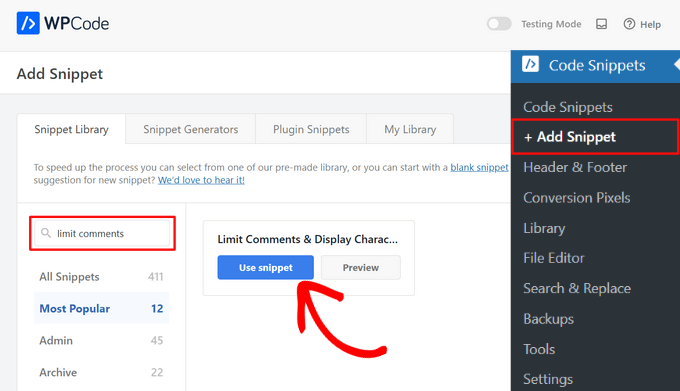
WPCode ajoutera alors automatiquement le code. Ce code vérifie la longueur du commentaire et affiche un message d'erreur s'il est trop court ou trop long.
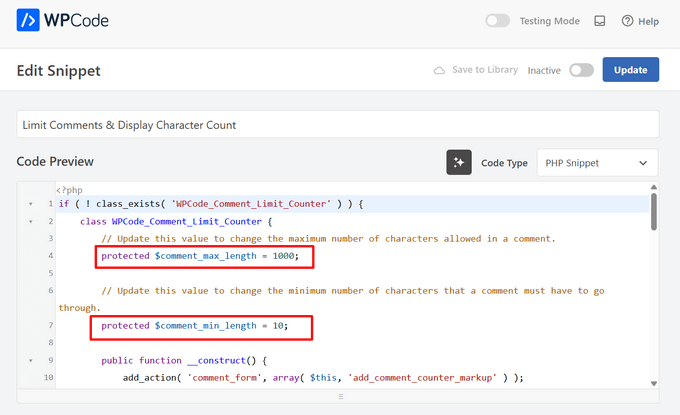
Par défaut, la limite de commentaires est définie à un minimum de 10 caractères et un maximum de 1 000 caractères dans cet extrait.
Cependant, pour définir votre propre limite de commentaires, remplacez simplement le nombre 1 000 dans le code par votre nombre limite maximum. De même, vous pouvez remplacer le nombre 10 dans le code pour définir une limite de commentaires minimale différente sur votre site Web WordPress.
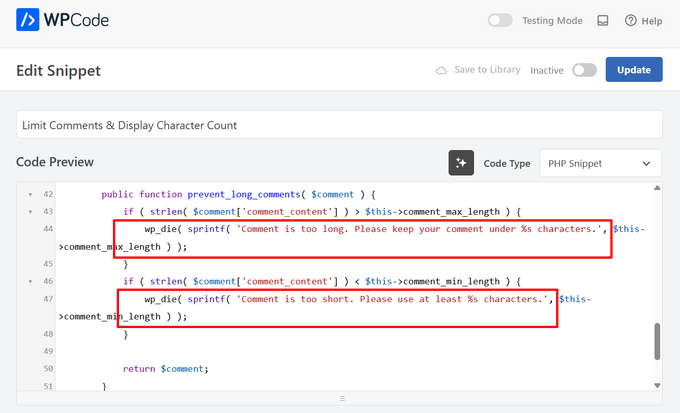
Vous pouvez également modifier le message qui sera affiché sur votre site lorsque qu'un utilisateur dépasse ou n'atteint pas la limite de commentaires.
Tapez simplement la phrase que vous souhaitez afficher après les lignes wp_die dans le code.
Si vous souhaitez uniquement limiter la longueur des commentaires sur des pages Web spécifiques, vous pouvez également le faire.
Faites simplement défiler vers le bas jusqu'à la section « Logique conditionnelle » et activez le commutateur « Activer la logique ».
Après cela, choisissez l'option « Afficher » dans le menu déroulant « Conditions » et cliquez sur le bouton « + Ajouter un nouveau groupe ».
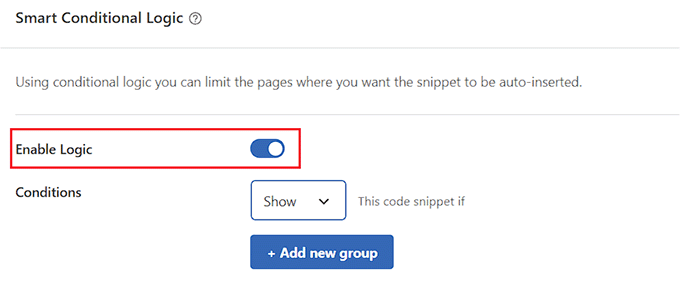
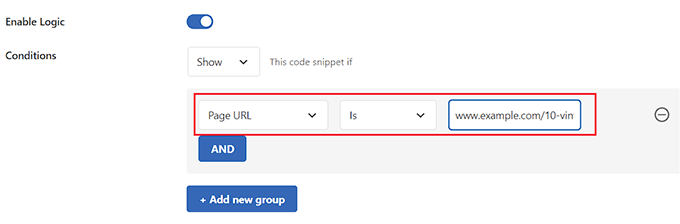
Cela ouvrira un nouvel onglet où vous devrez sélectionner l'option « URL de la page » dans le menu déroulant à gauche.
Ensuite, tapez l'URL de la page où vous souhaitez limiter la longueur des commentaires dans le champ de droite.
Désormais, le fragment de code ne sera activé que sur la page dont l'URL que vous venez d'entrer.
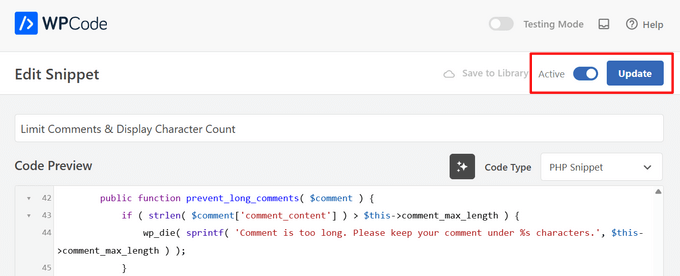
Lorsque vous avez terminé, faites défiler vers le haut de la page et basculez le commutateur « Inactif » sur « Actif ».
Enfin, cliquez sur le bouton « Mettre à jour » pour sauvegarder vos réglages.
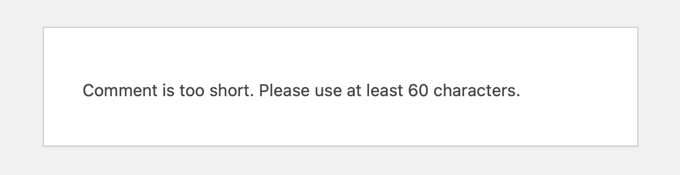
Désormais, lorsqu'un utilisateur tape un commentaire plus court que votre longueur de commentaire minimale, ce message s'affichera sur son écran.
Les utilisateurs ne pourront pas publier de commentaire tant qu'il n'aura pas atteint la longueur minimale que vous avez choisie.
De même, lorsqu'un utilisateur tape un commentaire qui dépasse votre limite maximale, ce message s'affichera sur son écran.
Cela aidera à réduire les diatribes et les commentaires de spam sur votre site Web.
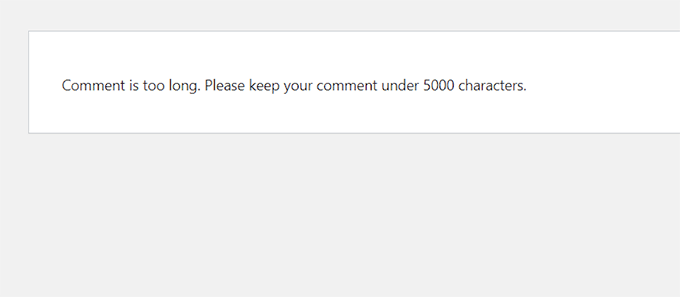
Méthode alternative : Si vous préférez ajouter le code manuellement, vous pouvez copier et coller le fragment suivant dans WordPress à l'aide de WPCode :
add_filter( 'preprocess_comment', 'wpb_preprocess_comment' );

function wpb_preprocess_comment($comment) {
    if ( strlen( $comment['comment_content'] ) > 5000 ) {
        wp_die('Comment is too long. Please keep your comment under 5000 characters.');
    }
if ( strlen( $comment['comment_content'] ) < 60 ) {
        wp_die('Comment is too short. Please use at least 60 characters.');
    }
    return $comment;
}
Ce fragment de code fonctionne en ajoutant un hook de filtre à preprocess_comment. Ce filtre est exécuté avant que WordPress n'enregistre les commentaires dans la base de données ou n'effectue un pré-traitement sur les commentaires soumis.
Similaire au fragment prêt à l'emploi de WPCode, il affichera un message d'erreur si un commentaire est trop long ou trop court. N'oubliez pas que vous pouvez remplacer les caractères minimum et maximum par vos propres chiffres, ainsi que modifier le message d'erreur.
Pour des instructions étape par étape, consultez notre guide sur comment coller facilement des extraits de code dans WordPress.
Bonus : Améliorez l'engagement des commentaires sur votre site WordPress
Contrôler la longueur des commentaires n'est qu'une façon d'augmenter l'engagement dans votre section de commentaires WordPress. C'est idéal pour garder les visiteurs plus longtemps sur votre site et peut même bénéficier au référencement de votre site lorsque les commentaires des utilisateurs contiennent des mots-clés pertinents et ajoutent du contexte à votre contenu.
Vous pouvez également améliorer facilement la section des commentaires de votre site Web à l'aide de Thrive Comments.

C'est le meilleur plugin de commentaires WordPress qui est livré avec un tableau de modération dédié, vous permet de charger les commentaires en différé, permet aux utilisateurs de laisser des commentaires avec leurs profils de médias sociaux, et plus encore.
De plus, l'outil vous permet d'ajouter une fonctionnalité de vote positif/négatif pour réduire le spam et encourager les commentaires intéressants sur votre site Web.
Thrive Comments vous permet même de mettre en avant les commentaires encourageants en haut et d'enterrer les commentaires offensants ou non pertinents en bas de la section de discussion.

Cela vous permet de récompenser les utilisateurs qui apportent le plus de valeur à la discussion tout en décourageant poliment les autres utilisateurs de laisser des commentaires inutiles.
Pour des instructions détaillées, vous voudrez peut-être consulter notre tutoriel sur comment mettre en avant ou masquer les commentaires dans WordPress.
Nous espérons que ce tutoriel vous a aidé à apprendre comment limiter la longueur des commentaires dans WordPress. Vous voudrez peut-être aussi apprendre comment ajouter un système simple de classement des utilisateurs pour les commentaires WordPress ou consulter notre liste de façons d'obtenir plus de commentaires sur vos articles de blog WordPress.
Si vous avez aimé cet article, abonnez-vous à notre Chaîne YouTube pour des tutoriels vidéo WordPress. Vous pouvez également nous trouver sur Twitter et Facebook.



Moinuddin Waheed
étant donné l'étendue du spam et ses dommages potentiels pour tout site web, il est important de prendre soin des commentaires et de la manière dont les utilisateurs peuvent interagir dans la section des commentaires.
Je cherchais une solution et je l'ai trouvée ici.
Travail appréciable wpbeginner.
Jiří Vaněk
Enfin, une solution fonctionnelle pour limiter la longueur des commentaires. De plus, je l'ai combinée avec votre autre extrait pour empêcher les liens URL dans les commentaires, et cela aide grandement à maintenir les commentaires sous une forme acceptable et à éviter le spam ou les liens URL indésirables. Excellent travail.
Dayo Olobayo
Merci WPBeginner pour ce code. Je cherchais un moyen de définir cette limite depuis un moment sans succès. Si je peux demander s'il vous plaît, est-il possible d'exclure l'administrateur/l'auteur de la limite définie ?
Support WPBeginner
Not with the current code but we will look into a workaround we would recommend
Admin
Harsh Lahre
Merci pour ce code, j'en avais marre de supprimer des commentaires, chacun faisant plus de 20 mille caractères. Cela m'aide beaucoup.
Support WPBeginner
Nous sommes heureux d'avoir pu aider à protéger votre site contre ces commentaires.
Admin
connie mergel
Le plugin Control Comment Length n'est plus disponible> Avez-vous des suggestions pour un autre plugin qui ferait la même chose.
Merci
Support WPBeginner
Bien que nous n'ayons pas de recommandation pour le moment, nous ne manquerons pas de mettre à jour cet article lorsque nous trouverons un plugin que nous recommanderions.
Admin
Binh Pham
Génial ! Merci beaucoup pour le conseil.
Support WPBeginner
You’re welcome, glad you found our guide helpful
Admin
Efe Obasuyi
Pour information, le plugin « Control Comment Length » n'est plus sur le répertoire WordPress. Merci
Support WPBeginner
Thank you for letting us know, we’ll be sure to keep an eye out for an alternative plugin
Admin
Stephen
Le plugin n'est plus disponible. Mettez à jour votre article !
Support WPBeginner
Merci de nous en informer, nous chercherons certainement une alternative
Admin
ghost
salut,
d'abord merci pour votre code
et comment puis-je rester sur ma page et ouvrir un message popup affichant le message d'erreur ?
merci
Charlie Lynburg
Je suis ravi d'avoir trouvé ça ! C'est une révolution pour un site comme le mien !
Pouvez-vous me donner un code pour ajouter qui EXEMPTE cette limite pour moi (les administrateurs) ? Merci
MGK
y a-t-il un moyen d'ajouter une balise "lire la suite" aux commentaires ?
Bharat Sharma
Bonjour,
Le plugin n'est plus dans le répertoire WordPress, mais le code fonctionne très bien. Cependant, je voudrais savoir s'il existe un moyen de "griser" ou "désactiver" le bouton de soumission si les conditions de longueur du commentaire ne sont pas remplies. Actuellement, ce code permet à l'utilisateur de soumettre un commentaire et il reçoit un message d'erreur si la longueur de son commentaire ne respecte pas les critères du code. En grisonnant le bouton, nous pourrons empêcher les utilisateurs d'être irrités et il n'y aura pas besoin d'appuyer sur le bouton retour.
stanley
salut où puis-je télécharger l'application WordPress ?
pouvez-vous donner le lien ? ou l'envoyer via mon gmail ? merci
Abdul Halim
Puis-je définir la limite de longueur des commentaires de 50 à 500 au lieu de 5000 ? Quel sera le code pour cela ?
Support WPBeginner
Vous pouvez utiliser le même code pour définir la limite de caractères à ce que vous voulez.
Admin
paunkumar
add_filter( ‘preprocess_comment’, ‘wpb_preprocess_comment’ );
function wpb_preprocess_comment($comment) { if ( strlen( $comment[‘comment_content’] ) > 5000 ) { wp_die(‘Le commentaire est trop long. Veuillez limiter votre commentaire à moins de 5000 caractères.’); } if ( strlen( $comment[‘comment_content’] ) < 60 ) { wp_die('Le commentaire est trop court. Veuillez utiliser au moins 60 caractères.'); } return $comment; }
Tom
Y a-t-il un moyen de limiter les commentaires, et si la limite est dépassée, une nouvelle page sera créée et le reste du commentaire sera sur une nouvelle page ?