


L'un des défis que nous avons rencontrés en gérant un blog WordPress multi-auteurs est la gestion des modifications post-publication.
Par défaut, les contributeurs et les blogueurs invités ne peuvent pas modifier leurs articles publiés. Cela peut poser des problèmes si les contributeurs ont besoin de corriger rapidement une faute de frappe, de rectifier des informations erronées ou de mettre à jour un article pour qu'il reste pertinent et utile.
Dans cet article, nous vous montrerons comment autoriser les contributeurs à modifier leurs articles après approbation. Nous partagerons les solutions que nous avons découvertes et qui ont rendu notre processus de gestion de contenu beaucoup plus fluide.
Pourquoi autoriser les contributeurs à modifier leurs articles après approbation ?
Si vous gérez un blog WordPress multi-auteurs, les personnes ayant le rôle de contributeur peuvent rédiger des articles et les soumettre à la relecture. Toute personne ayant le rôle d'administrateur ou d'éditeur peut ensuite relire ces articles et les publier.
Une fois qu'un article est en ligne, le contributeur ne peut pas le modifier. Cela peut poser des problèmes si les contributeurs ont besoin de réécrire leurs propres articles pour les maintenir à jour ou corriger des erreurs.
En permettant aux contributeurs de confiance de modifier leurs articles, vous pouvez améliorer le flux de travail éditorial et faire gagner beaucoup de temps à vos éditeurs.
Cela étant dit, voyons comment vous pouvez autoriser les contributeurs à modifier leurs articles publiés sur votre site WordPress. Utilisez simplement les liens rapides ci-dessous pour accéder directement à la méthode que vous souhaitez utiliser :
Méthode 1 : Autoriser les contributeurs à modifier leurs articles publiés avec WPCode (Recommandé)
La manière la plus simple de permettre aux contributeurs de modifier leurs articles publiés est d'ajouter du code personnalisé dans WordPress.
Souvent, vous trouverez des guides avec des instructions pour modifier le fichier functions.php de votre site. Cependant, de petites fautes de frappe ou des erreurs dans le code peuvent causer de nombreuses erreurs WordPress courantes, voire casser complètement votre site.
Vous perdrez également le code personnalisé lors de la prochaine mise à jour de votre thème WordPress.
Cela étant dit, nous vous recommandons d'utiliser WPCode. C'est le meilleur plugin d'extraits de code et il vous permet d'ajouter du code à WordPress sans mettre votre site en danger.
Tout d’abord, vous devrez installer et activer le plugin gratuit WPCode. Pour plus d’informations, consultez notre guide étape par étape sur comment installer un plugin WordPress.
Une fois le plugin activé, allez dans Extraits de code » Ajouter un extrait.
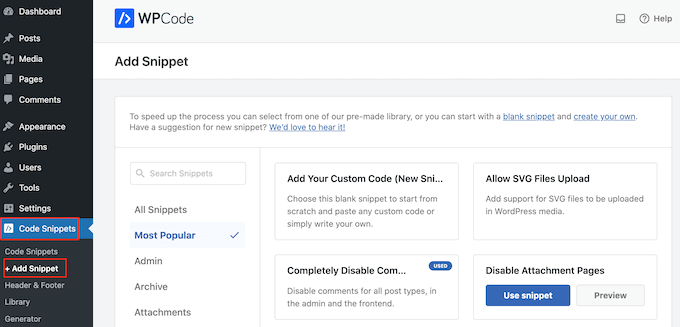
Ici, vous verrez tous les extraits pré-faits que vous pouvez ajouter à votre site, y compris des extraits qui vous permettent de désactiver les notifications des nouveaux utilisateurs, de définir des images mises en avant par défaut, et plus encore.
Pour ajouter un extrait de code personnalisé, vous devez survoler l'option « Ajouter votre code personnalisé (Nouvel extrait) » avec votre souris et cliquer sur le bouton « + Ajouter un extrait personnalisé » lorsqu'il apparaît.

Ensuite, vous devez sélectionner « Extrait PHP » comme type de code dans la liste des options qui apparaissent à l'écran.

Maintenant, sur la page Créer un extrait personnalisé, tapez un titre pour l'extrait de code.
Ceci est juste pour votre référence, vous pouvez donc utiliser ce que vous voulez.
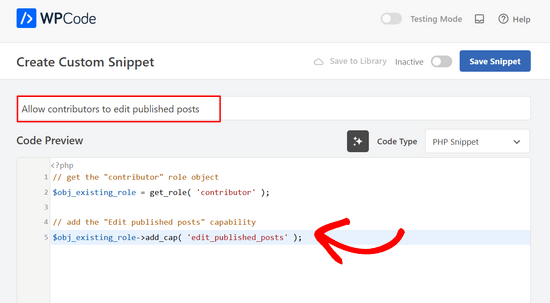
Une fois cela fait, collez simplement le code suivant dans l'éditeur de code :
// get the "contributor" role object
$obj_existing_role = get_role( 'contributor' );

// add the "Edit published posts" capability
$obj_existing_role->add_cap( 'edit_published_posts' );
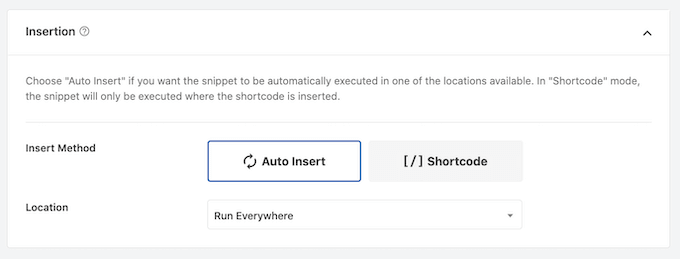
Après cela, vous devez faire défiler la page jusqu'à la section « Insertion ».
Si « Insertion automatique » n'est pas déjà sélectionné, cliquez simplement dessus, puis sélectionnez « Exécuter partout » dans le menu déroulant.
Enfin, faites défiler jusqu'en haut de l'écran et cliquez sur le curseur « Inactif » pour qu'il affiche « Actif ».
Ensuite, cliquez simplement sur le bouton « Enregistrer le fragment » pour rendre le fragment de code actif.
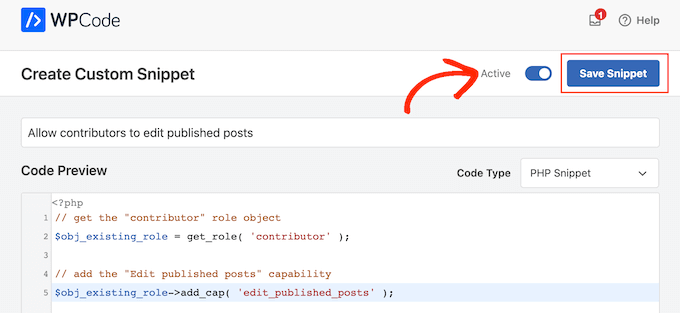
Désormais, toute personne ayant le rôle de contributeur pourra modifier ses articles publiés sur votre site WordPress.
Méthode 2 : Permettre à n'importe quel rôle utilisateur de modifier ses articles publiés avec PublishPress (méthode par plugin)
Souhaitez-vous accorder d'autres capacités aux contributeurs ? Par exemple, vous pourriez vouloir autoriser les contributeurs à modifier et supprimer leurs articles publiés.
Vous pourriez même vouloir ajouter ou supprimer des capacités à d'autres utilisateurs.
Si vous souhaitez un contrôle total sur les permissions des utilisateurs, nous vous recommandons d'utiliser PublishPress Capabilities. Ce plugin vous permet d'ajouter et de supprimer des capacités à n'importe quel rôle d'utilisateur, y compris les contributeurs WordPress.
La première chose à faire est d'installer et d'activer le plugin PublishPress Capabilities. Pour plus de détails, consultez notre guide étape par étape sur comment installer un plugin dans WordPress.
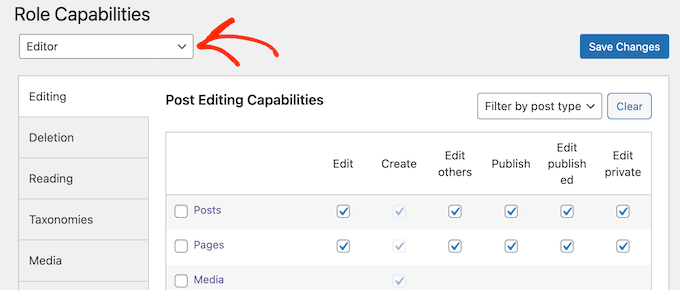
Après l'activation, vous devez vous rendre sur Capacités » Capacités dans la zone d'administration de WordPress. En haut de l'écran, ouvrez la liste déroulante « Capacités » et choisissez le rôle d'utilisateur « Contributeur ».
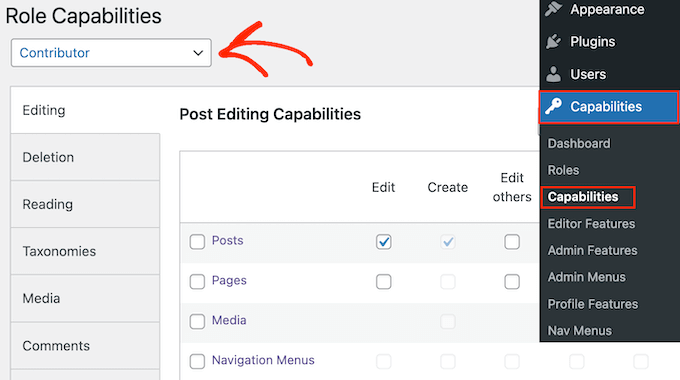
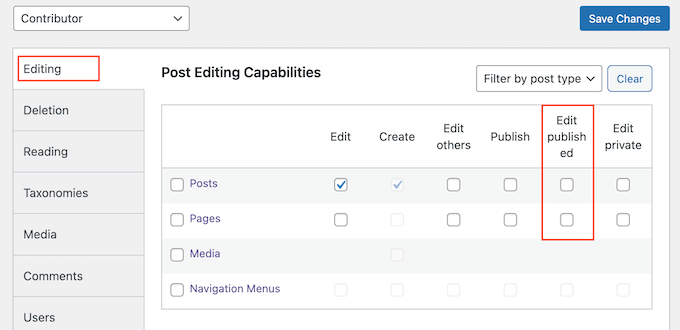
Vous pouvez maintenant sélectionner l'onglet « Édition ».
Ici, vous pouvez voir que le contributeur n'a pas la permission de modifier les pages et les articles publiés sur votre blog WordPress.
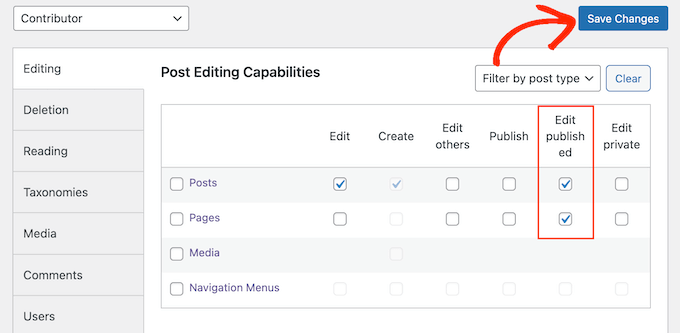
Pour leur accorder la permission, sélectionnez les cases à cocher « Articles » ou « Pages », en fonction du contenu publié qu'ils doivent éditer.
Vous pouvez maintenant ajouter ou supprimer d'autres capacités en suivant le même processus décrit ci-dessus. Lorsque vous êtes satisfait de la configuration du rôle de contributeur, cliquez sur le bouton « Enregistrer les modifications ».
Une fois terminé, les contributeurs pourront modifier leurs articles publiés dans le tableau de bord WordPress.
Vous pouvez maintenant basculer entre les comptes d'utilisateurs et vérifier que les contributeurs ont la possibilité de modifier leurs articles publiés.
Si vous souhaitez supprimer cette permission à tout moment, répétez simplement les étapes ci-dessus. Cependant, cette fois, décochez les cases « Modifier les articles publiés ».
Vous pouvez également modifier les capacités d'autres rôles d'utilisateurs WordPress en utilisant le plugin PublishPress Capabilities. Répétez simplement les étapes décrites ci-dessus, mais sélectionnez cette fois un nouveau rôle d'utilisateur dans le menu déroulant « Capacités de l'utilisateur ».
Apprenez-en davantage sur la personnalisation des rôles et permissions d'utilisateurs
Vous souhaitez ajouter ou personnaliser les capacités de vos rôles d'utilisateur selon vos besoins spécifiques ? Consultez ces tutoriels WordPress pour commencer :
- Comment ajouter un rôle d'éditeur SEO dans WordPress
- Comment restreindre les pages WordPress par rôle d'utilisateur
- Comment autoriser les éditeurs à modifier uniquement certaines pages dans WordPress
- Comment limiter le rôle d'auteur à ses propres articles dans l'administration WordPress
- Comment empêcher les auteurs de supprimer des articles dans WordPress
- Comment restreindre les auteurs à une catégorie spécifique dans WordPress
Nous espérons que cet article vous a aidé à apprendre comment permettre aux contributeurs de modifier leurs articles après approbation. Vous voudrez peut-être aussi consulter notre sélection d'experts des meilleurs plugins de gestion d'utilisateurs pour WordPress et notre guide sur comment afficher du contenu personnalisé à différents utilisateurs dans WordPress.
Si vous avez aimé cet article, abonnez-vous à notre Chaîne YouTube pour des tutoriels vidéo WordPress. Vous pouvez également nous trouver sur Twitter et Facebook.



Joe Barrett
Où mettez-vous ce code si vous ne voulez pas perdre de données lors de la mise à jour d'un thème et que vous ne voulez pas de plugin ? Function.php ou config.php ?
Support WPBeginner
Vous devrez créer un thème enfant et ajouter le code au fichier functions.php du thème enfant. Nous avons un guide que vous pouvez suivre ci-dessous pour créer un thème enfant.
https://www.wpbeginner.com/wp-themes/how-to-create-a-wordpress-child-theme-video/
Admin
Jiří Vaněk
Est-il possible d'activer cela au niveau de comptes spécifiques ? Par exemple, est-ce que j'autoriserais cette option uniquement pour les contributeurs de longue date et non pour ceux qui sont sur le site depuis peu de temps ? Ou est-ce uniquement au niveau du rôle et non au niveau du compte individuel ?
Support WPBeginner
You would need to create a role for what you are wanting to achieve
Admin
Jiří Vaněk
Je comprends, donc j'imagine qu'un nouveau rôle utilisateur sera créé dans WordPress (quelque chose comme éditeur-senior et éditeur-junior) et je continuerai en me basant sur ces rôles ?
Support WPBeginner
Vous devrez créer le rôle et ajouter les autorisations en fonction du rôle.