


Installer WordPress sur votre Mac vous permet d'explorer ses fonctionnalités sans avoir besoin d'un hébergeur web.
Vous apprendrez comment fonctionne WordPress et verrez s'il convient à votre projet. C'est aussi parfait pour tester des thèmes et des plugins avant de mettre votre site en ligne. De plus, expérimenter localement vous donne la liberté de faire des erreurs et d'apprendre.
Nous avons beaucoup joué avec des sites locaux, aussi bien sur des ordinateurs Mac que Windows. Et dans ce tutoriel, nous allons partager 2 méthodes simples pour configurer WordPress sur votre Mac.
Note : Vous n’utilisez pas Mac ? Nous avons également un tutoriel sur comment installer WordPress localement sur Windows.
Pourquoi installer WordPress localement sur Mac ?
Normalement, vous avez besoin d’un compte d’hébergement web et d’un nom de domaine pour créer un site web WordPress.
Cependant, le logiciel WordPress de base est gratuit à télécharger et peut être exécuté localement sur votre ordinateur. Ce site WordPress local ne sera généralement pas disponible sur Internet et ne pourra être consulté que sur votre ordinateur.
L’avantage de cette approche est que vous pouvez vous entraîner en privé à utiliser WordPress, l’essayer et voir quel type de sites web vous pouvez créer.
Vous pouvez également utiliser cette installation locale pour tester différents thèmes et plugins WordPress avant de les installer sur votre site web en direct.
Que faut-il pour installer WordPress localement sur Mac ?
WordPress est principalement écrit en PHP, un langage de programmation côté serveur. Pour exécuter PHP, vous aurez besoin d'un logiciel de serveur web et d'un système de gestion de base de données MySQL installé.
Maintenant, installer tous ces logiciels indépendamment et les faire fonctionner ensemble semble être une tâche ardue.
Heureusement, il existe des outils de développement gratuits qui facilitent grandement leur installation en un seul paquet, même pour les utilisateurs moins expérimentés en technologie. Dans cet esprit, voici 2 méthodes pour installer facilement WordPress localement sur un Mac sans aucune compétence particulière en administration de serveur :
Prêt ? Mettons WordPress en marche sur votre ordinateur.
1. Installer WordPress localement sur Mac avec Local WP (Recommandé)
Local WP est un outil de développement WordPress qui vous permet de configurer facilement un serveur local sur votre Mac. Vous pouvez également utiliser Local sur Windows et Linux pour configurer WordPress.
Tout d’abord, vous devrez visiter le site web Local et cliquer sur le bouton « Download » en haut à droite de l’écran.
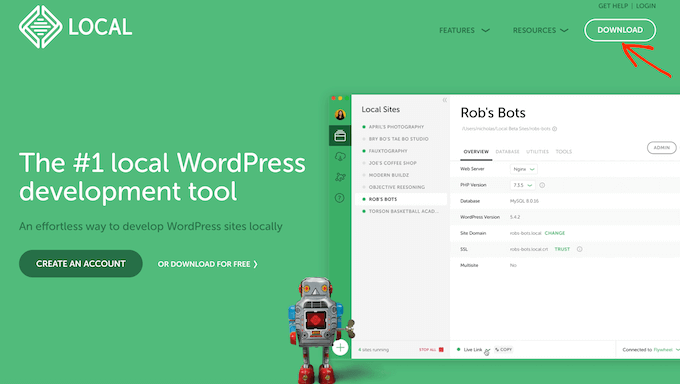
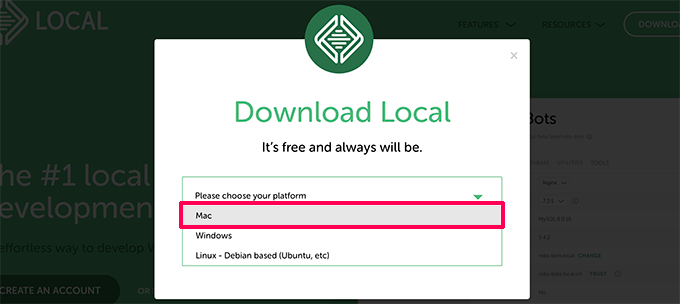
Cela ouvrira une fenêtre contextuelle de téléchargement de Local.
Ici, choisissons Mac comme plateforme.
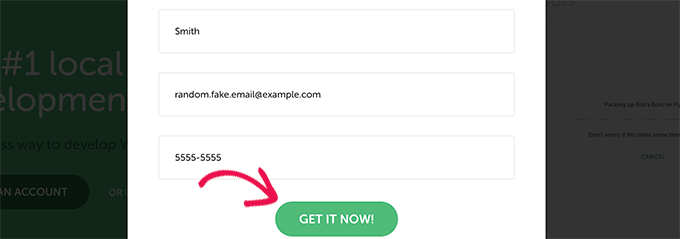
Local vous demandera ensuite de remplir un court formulaire.
Après avoir saisi votre nom, votre adresse e-mail et votre numéro de téléphone, vous pouvez cliquer sur le bouton « Get it Now ».
Cela téléchargera le fichier d'installation de Local sur votre ordinateur. Vous pouvez double-cliquer pour ouvrir le fichier téléchargé dès qu'il a fini de télécharger.
Vous verrez alors un assistant de configuration, qui vous guidera tout au long du processus d'installation de Local sur votre ordinateur.
Les utilisateurs de Mac n'ont qu'à faire glisser l'application Local dans leur dossier « Applications ».
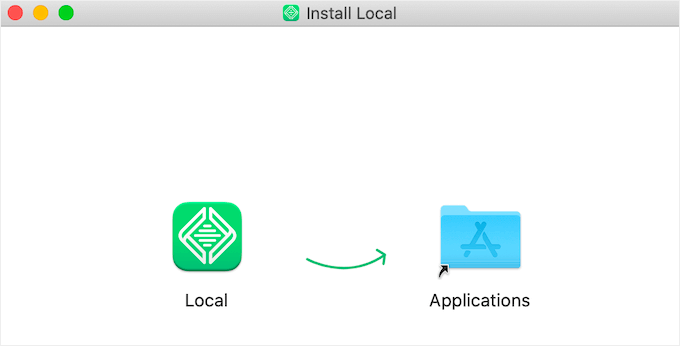
Une fois l'installation terminée, vous pourrez lancer l'application Local depuis le dossier Applications.
Lors du premier lancement, il se peut que l'on vous pose quelques questions et que vous deviez créer un compte Local gratuit. Ces étapes sont facultatives et vous pouvez les ignorer si vous le souhaitez.
Créer un site Web WordPress dans Local
Local rend très facile la création d'un site web local et l'installation rapide de WordPress.
Pour commencer, cliquez simplement sur le bouton « Créer un nouveau site » pour continuer.

Sur l'écran suivant, vous devrez entrer le nom de votre site.
Après cela, cliquez sur le bouton « Continuer ».
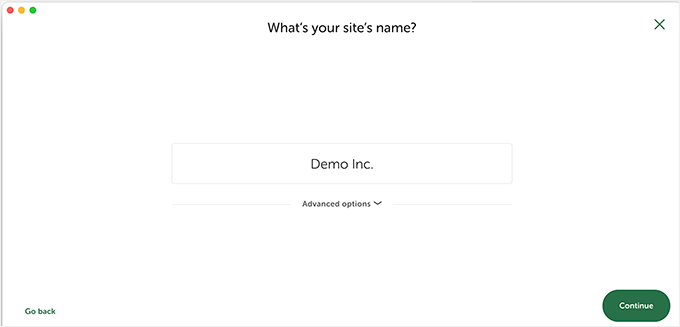
Ensuite, vous serez invité à choisir votre plateforme.
Local vous permet de choisir la version de PHP, Apache et MySQL que vous souhaitez utiliser.
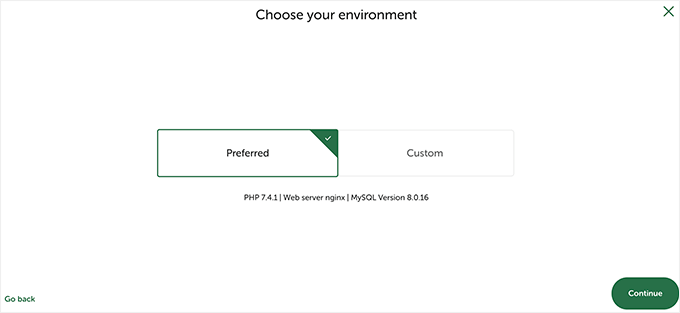
Si vous n'êtes pas sûr, choisissez les paramètres « Préférés » et cliquez sur le bouton « Continuer ».
Enfin, vous devrez entrer un nom d’utilisateur et un mot de passe WordPress. Ensuite, vous pouvez cliquer sur le bouton « Add Site ».
Local va maintenant télécharger et installer WordPress pour créer votre site web. Il se peut que vous soyez invité à entrer votre nom d'utilisateur et votre mot de passe Mac pour effectuer des modifications.
Une fois terminé, vous verrez des informations sur votre site web nouvellement créé avec des boutons pour visiter l'espace d'administration WordPress ou afficher votre site local.
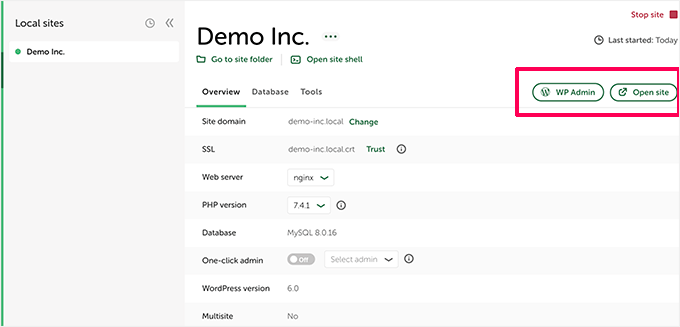
Vous pouvez maintenant visiter votre site web ou vous connecter à l'espace d'administration WordPress.
À partir de là, vous pouvez utiliser votre site WordPress hébergé localement comme vous géreriez un site web en direct.
Vous pouvez installer des plugins et des thèmes et concevoir votre site web comme bon vous semble.
2. Installer WordPress localement sur Mac avec MAMP
MAMP est un programme populaire qui vous permet d'exécuter WordPress sur votre ordinateur Mac.
Tout d’abord, visitons le site web MAMP. Ici, vous devriez voir la dernière version de MAMP & MAMP Pro.
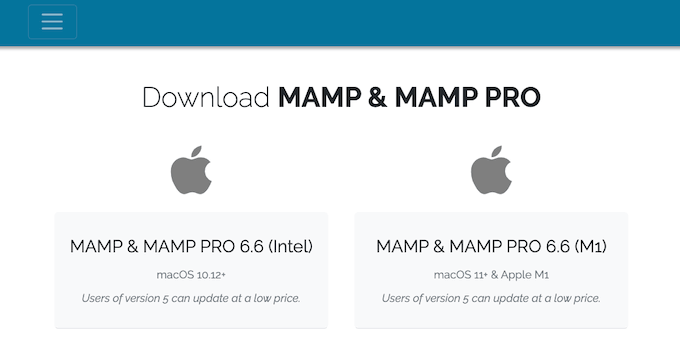
MAMP propose des téléchargements distincts pour différentes versions du système d'exploitation macOS.
Vous ne savez pas quelle version de macOS est installée sur votre ordinateur ? Pour le savoir, cliquez simplement sur l'icône Apple dans la barre d'outils de votre ordinateur.
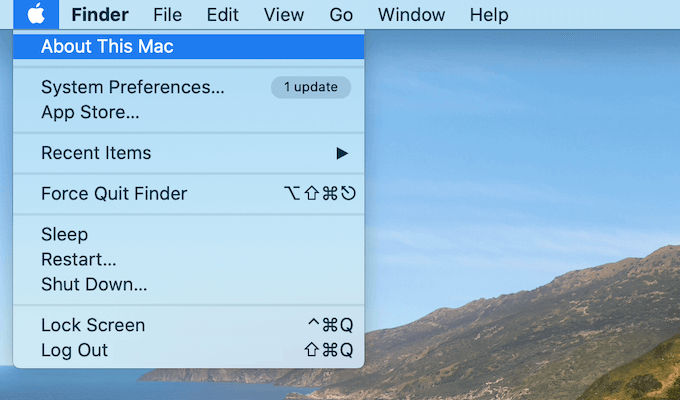
Vous pouvez ensuite cliquer sur l'option « À propos de ce Mac ».
Cela ouvrira une fenêtre contextuelle qui affichera de nombreuses informations sur votre ordinateur, y compris votre version de macOS.
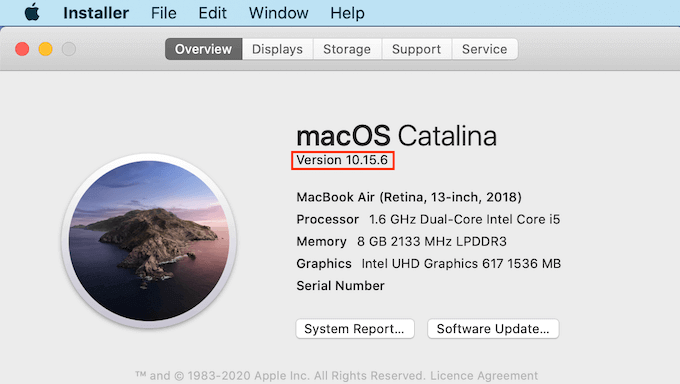
Vous pouvez maintenant télécharger la version correcte de MAMP pour votre système d'exploitation.
Une fois votre téléchargement terminé, double-cliquez sur le fichier .pkg de MAMP. Cela lancera l'installateur de MAMP.

Suivez simplement les instructions à l'écran pour installer MAMP.
Après avoir installé ce programme, lancez MAMP en ouvrant le dossier « Applications » de votre ordinateur.
Ici, vous trouverez 2 versions de MAMP. MAMP Pro est la version payante, alors assurez-vous de sélectionner la version gratuite.
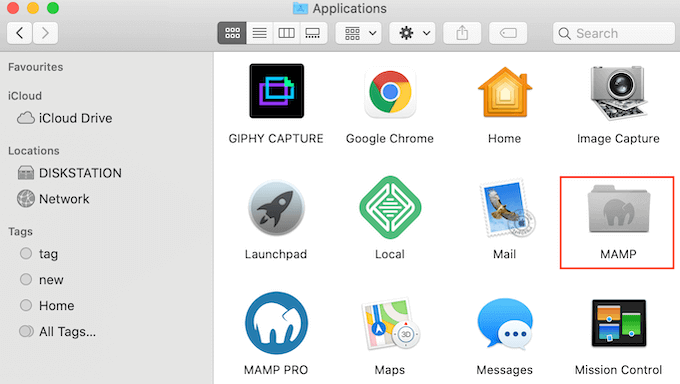
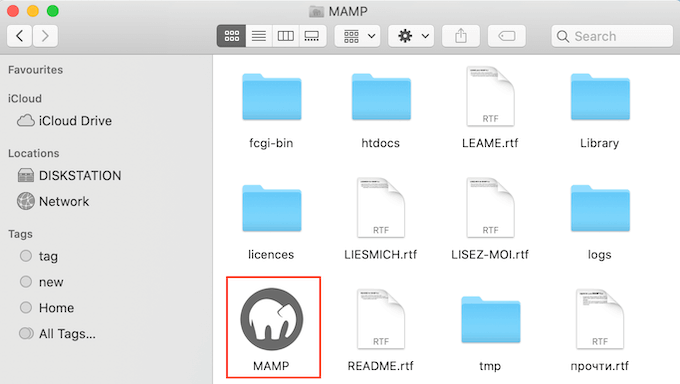
Dans ce dossier MAMP, vous trouverez divers fichiers, ainsi qu'une application MAMP.
Double-cliquez simplement pour lancer l'application MAMP.
Avant de commencer, nous vous recommandons de configurer quelques paramètres pour améliorer votre expérience MAMP.
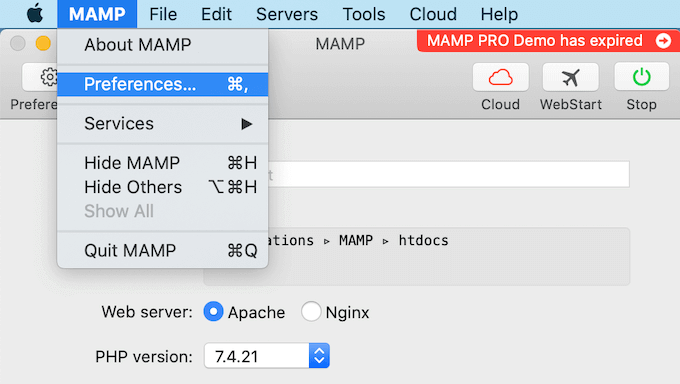
Pour apporter ces modifications, cliquez sur « MAMP » dans votre barre d'outils, puis sélectionnez « Préférences... ».
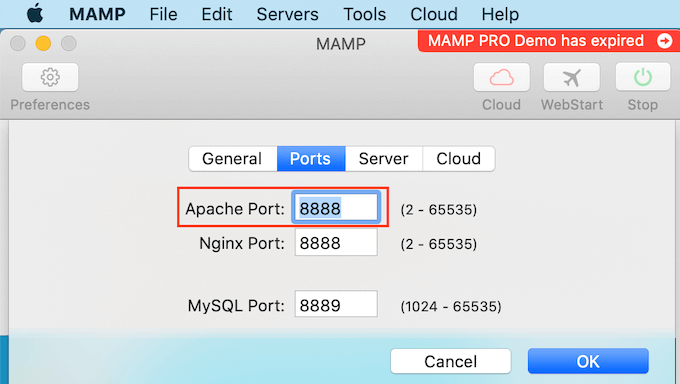
Dans la fenêtre contextuelle, vous devrez passer à l'onglet « Ports ».
Vous pouvez maintenant vérifier quel port Apache MAMP utilise. Nous vous recommandons de passer au port Apache 8888 si MAMP n'utilise pas déjà ce port.
La prochaine étape consiste à configurer votre dossier de document root. C'est là que vous créerez et stockerez tous vos sites WordPress locaux.
Par défaut, MAMP utilise le dossier /Applications/MAMP/htdocs/, mais vous pouvez le modifier pour n'importe quel autre emplacement.
Dans la boîte de dialogue « Préférences… », cliquons sur l'onglet « Serveur ». Votre document root devrait maintenant être visible.
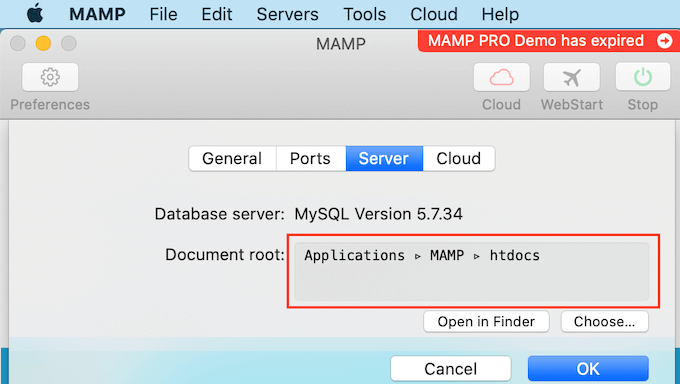
Pour stocker vos sites dans un autre dossier, cliquez sur le bouton « Choisir… ».
Cela ouvrira une fenêtre contextuelle où vous pourrez choisir un nouvel emplacement. Vous voudrez peut-être aussi créer un nouveau dossier pour stocker tous vos sites WordPress.
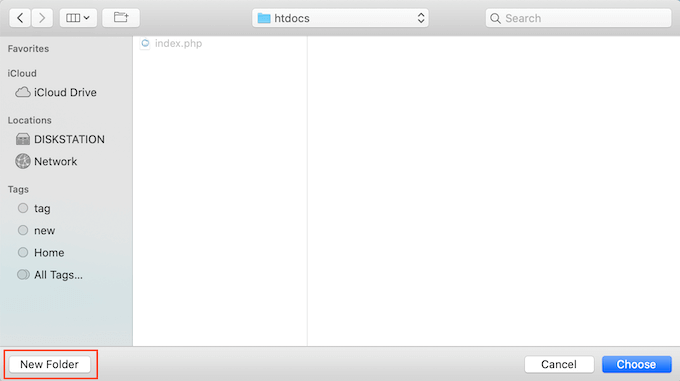
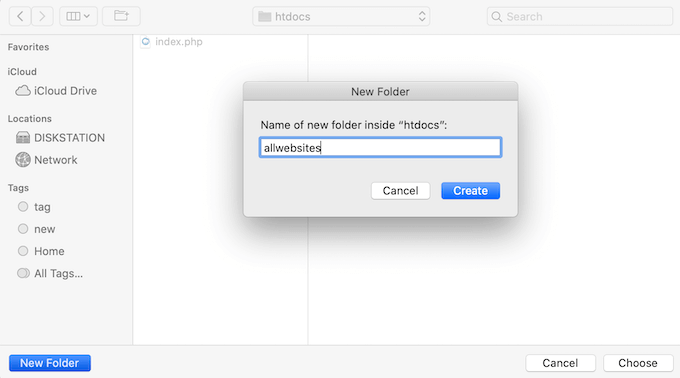
Vous pouvez nommer ce dossier comme vous le souhaitez.
Pour cet article, nous stockerons nos sites dans un dossier appelé « allwebsites ».
Installation de WordPress sur MAMP
Maintenant que vous avez configuré MAMP, il est temps d’installer WordPress sur votre Mac.
Tout d’abord, vous devrez visiter le site web WordPress.org et télécharger la dernière version de WordPress Core.
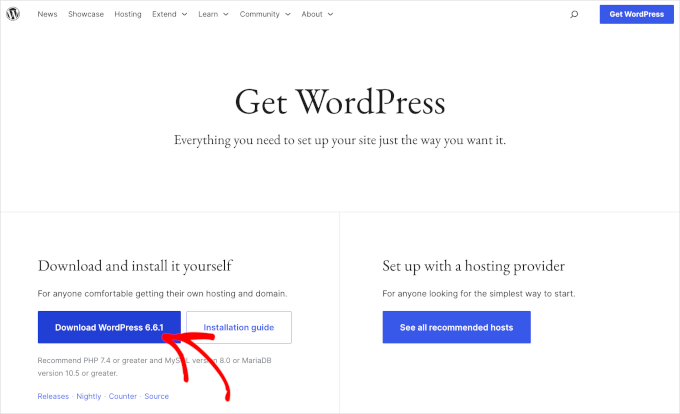
NOTE : Il existe deux versions de WordPress. Pour plus de détails, consultez notre article comparatif sur WordPress.com vs. WordPress.org.
Après avoir téléchargé le fichier depuis WordPress.org, il vous suffit de le décompresser. Cela créera un dossier « wordpress » décompressé.
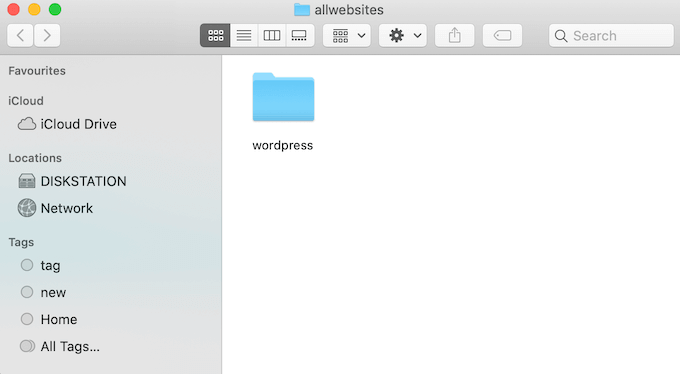
Maintenant, copiez simplement ce dossier dans votre dossier document root MAMP.
Comme nous avons modifié le dossier document root, nous devons copier « wordpress » dans applications/MAMP/htdocs/allwebsites.
WordPress a besoin d’une base de données pour stocker tout son contenu et ses données. Vous devrez créer cette base de données avant de pouvoir créer un site web local.
Ne vous inquiétez pas, ce n’est pas aussi difficile que cela en a l’air.
Dans la fenêtre « Préférences… » de MAMP, cliquez simplement sur le bouton « OK ». Cela devrait lancer l’application MAMP dans un nouvel onglet de navigateur.
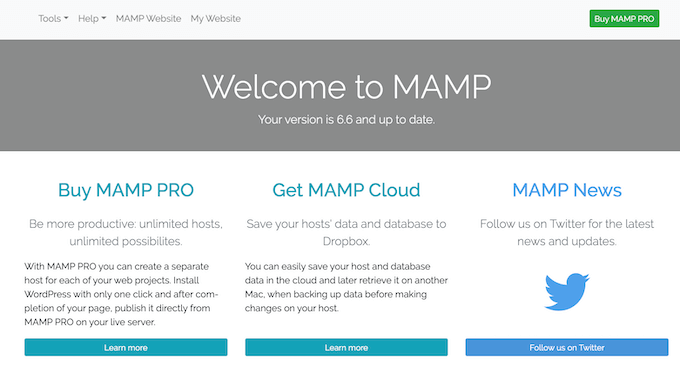
Votre prochaine tâche consiste à lancer phpMyAdmin. Il s’agit d’une application web pour gérer la base de données MySQL de votre site web.
Dans la barre d’outils, accédons à Outils » phpMyAdmin.
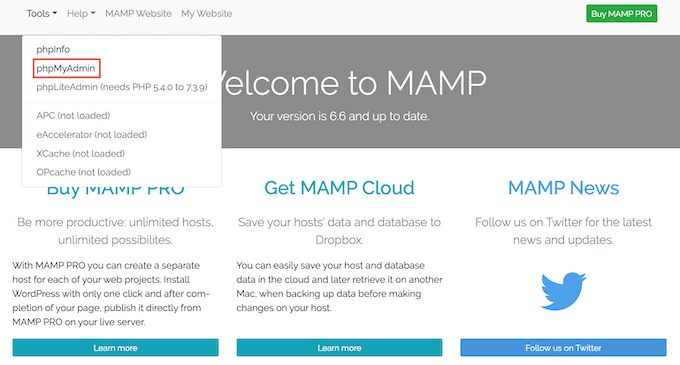
Cela ouvrira phpMyAdmin dans un nouvel onglet.
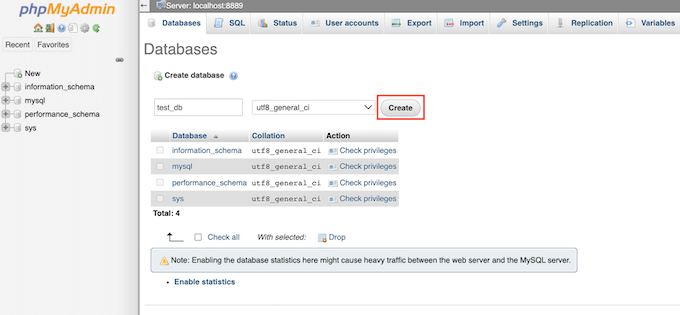
Dans le tableau de bord de phpMyAdmin, vous voudrez aller dans l’onglet « Bases de données ».
Vous pouvez maintenant taper un nom pour votre base de données dans le champ « Nom de la base de données » avec ce que vous voulez. Assurez-vous simplement de vous souvenir du nom, car nous l’utiliserons à l’étape suivante.
Pour ce tutoriel, nous appellerons notre base de données « test_db ».
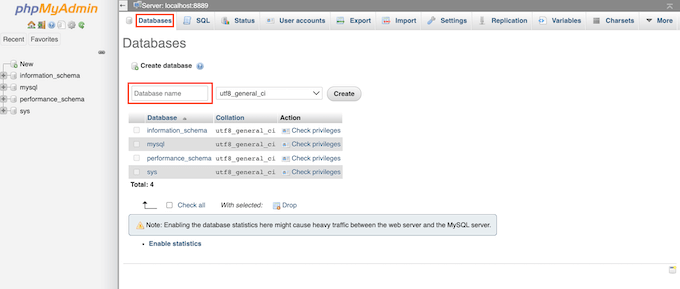
Après avoir tapé le nom de votre base de données, vous pouvez cliquer sur le bouton « Créer ».
PhpMyAdmin créera alors votre base de données.
Il est maintenant temps d’installer WordPress.
Dans un nouvel onglet de navigateur, allez simplement sur http://localhost:8888/. Si vous utilisez un port autre que 8888, changez simplement cette URL pour mentionner votre port.
Vous devriez maintenant voir un lien vers le dossier « wordpress » que vous avez copié dans votre dossier de documents racine. Cliquez sur ce lien. Cela ouvrira l’assistant d’installation de WordPress.
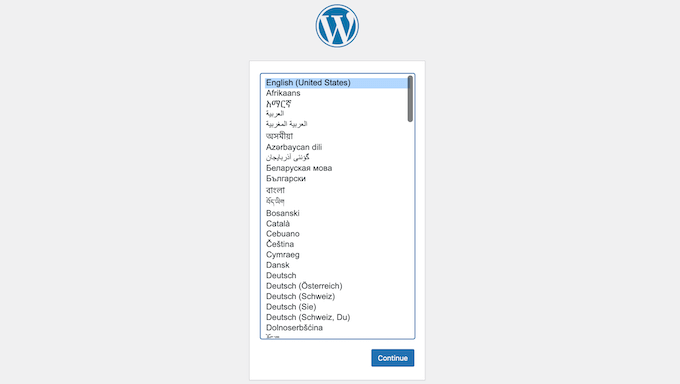
L’assistant d’installation de WordPress commence par vous demander de choisir une langue. Après avoir fait votre choix, vous pouvez cliquer sur le bouton « Continuer ».
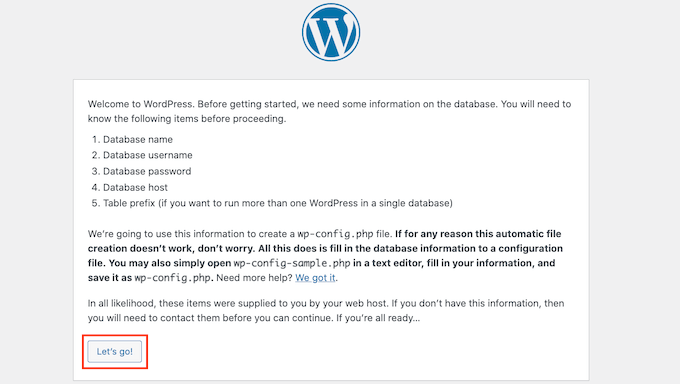
Sur l'écran suivant, WordPress vous présentera la liste de toutes les informations dont il a besoin pour terminer l'installation.
Après avoir lu cet écran, cliquez sur le bouton « C'est parti » pour continuer.
L'assistant de configuration vous demandera maintenant vos informations de base de données WordPress. Pour le nom de la base de données, tapez simplement le nom que vous avez créé à l'étape précédente.
Pour « Nom d'utilisateur » et « Mot de passe », tapez simplement « root ».
Vous pouvez ensuite taper « localhost » dans le champ « Hôte de la base de données ». Localhost signifie que la base de données et le site web sont hébergés sur le même serveur, qui, dans ce cas, est votre ordinateur Mac.

Après avoir saisi toutes ces informations, cliquez simplement sur le bouton « Envoyer ».
WordPress va maintenant se connecter à votre base de données et créer un fichier de configuration pour vous. Une fois terminé, vous verrez un message de succès.
Pour passer à l'étape suivante, vous pouvez cliquer sur le bouton « Exécuter l'installation ».

Sur l’écran suivant, WordPress vous demandera d’ajouter un titre de site. Par exemple, vous pourriez utiliser le nom de votre entreprise. La plupart des thèmes WordPress affichent ce titre tout en haut de votre site web.
Si vous n’êtes pas sûr de votre titre de site, pas de panique. Vous pouvez changer le titre dans votre tableau de bord WordPress à tout moment.
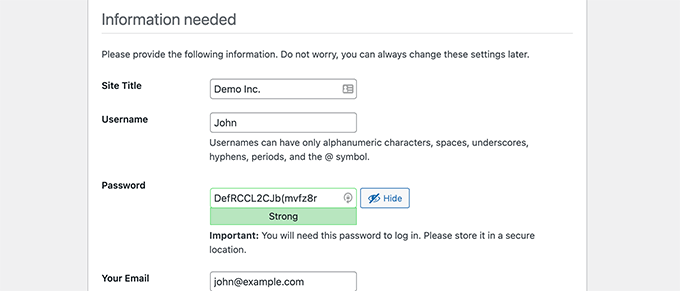
Vous devrez ensuite créer un nom d’utilisateur et un mot de passe. Ce sont les informations de connexion que vous utiliserez pour accéder à votre tableau de bord WordPress.
Vous pouvez également taper votre adresse e-mail dans le champ « Votre e-mail ». C'est l'adresse à laquelle WordPress enverra tous ses e-mails d'administration.
Une fois ce formulaire rempli, cliquez sur le bouton « Installer WordPress ».
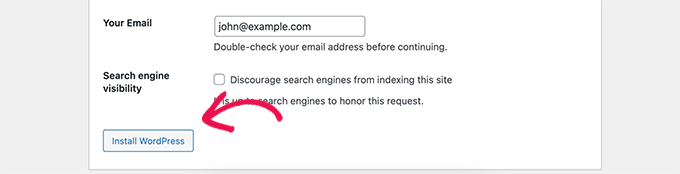
WordPress va maintenant lancer l'installation.
Après quelques instants, vous devriez voir un message « Succès ! ».
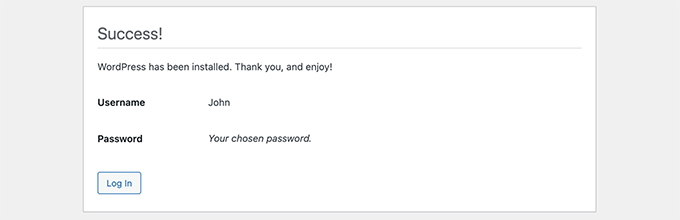
Pour accéder directement à votre écran de connexion WordPress, cliquez sur le bouton « Se connecter ».
Vous pouvez également vous connecter à votre site WordPress local en utilisant l'URL suivante : http://localhost:8888/wordpress/wp-login.php
Remarque : Si vous utilisez un autre port Apache, vous devrez modifier la partie « 8888 » de cette URL.
Vous pouvez maintenant vous connecter à votre site WordPress en saisissant le nom d'utilisateur et le mot de passe que vous avez créés à l'étape précédente.
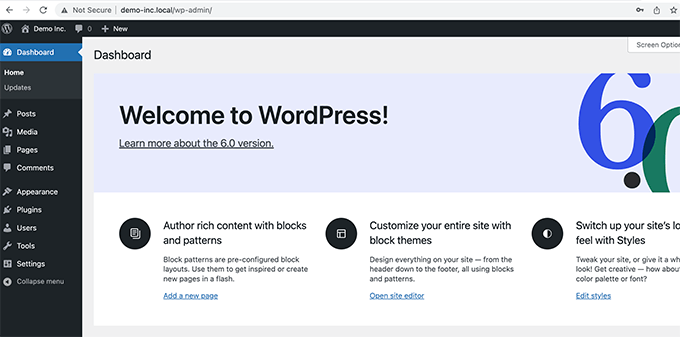
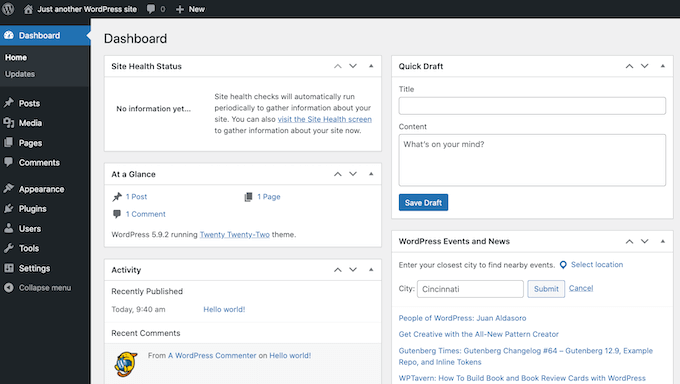
Cela vous mènera au tableau de bord WordPress.
Tester WordPress en local sur Mac
Une installation locale est parfaite pour tester WordPress ou développer des sites web sur votre ordinateur. Maintenant que WordPress fonctionne en local sur votre Mac, voici quelques éléments que vous pourriez vouloir essayer :
- Expérimentez avec les meilleurs thèmes WordPress.
- Essayez de trouver votre thème WordPress parfait.
- Testez les plugins WordPress essentiels localement.
- Apprenez la programmation WordPress en créant vos propres plugins et thèmes personnalisés.
Déplacer votre installation WordPress locale vers un site web en direct
Une fois que vous avez expérimenté WordPress localement, vous voudrez peut-être déplacer votre installation WordPress vers un site web en ligne. C'est la seule façon pour que d'autres personnes puissent voir votre site web.
Pour ce faire, vous devrez acheter un nom de domaine et un hébergement web.
Un nom de domaine est l'adresse de votre site web sur Internet, et l'hébergement web est l'endroit où les fichiers de votre site web sont stockés. Vous pouvez considérer l'hébergement web comme le domicile de votre site web sur Internet.
Pour l'hébergement web, nous recommandons Bluehost. C'est l'une des plus grandes sociétés d'hébergement au monde et elle est également officiellement recommandée par WordPress.org.
Heureusement, Bluehost offre aux utilisateurs de WPBeginner une réduction sur l'hébergement, un certificat SSL gratuit et un nom de domaine gratuit. En gros, vous pouvez transformer votre installation WordPress locale en un site web en direct pour 2,99 $ par mois.
Une fois que vous avez acheté un hébergement, vous voudrez peut-être consulter notre article sur comment déplacer WordPress d'un serveur local vers un site web en direct.
Nous espérons que cet article vous a aidé à apprendre comment installer WordPress localement sur Mac. Ensuite, vous voudrez peut-être consulter notre guide sur comment créer un site web avec WordPress ou voir notre comparatif des meilleures sociétés d'hébergement WordPress gérées.
Si vous avez aimé cet article, abonnez-vous à notre Chaîne YouTube pour des tutoriels vidéo WordPress. Vous pouvez également nous trouver sur Twitter et Facebook.




L'équipe de WPBeginner
Comme nous ne savons pas ce qui s'est mal passé lorsque vous avez supprimé le site précédemment. Nous vous recommandons de créer un nouveau site. En gros, répétez tout le processus à nouveau. Sauf que cette fois, créez un nouveau répertoire dans votre dossier racine de documents. Faites de même avec la base de données MySQL. Ensuite, installez WordPress dans le nouveau répertoire en utilisant votre nouvelle base de données MySQL.
Steve
Excellentes instructions ! J'ai pu configurer un site, mais j'ai dû le supprimer et recommencer. J'ai supprimé la base de données SQL et le dossier du site précédent. Mais lorsque WordPress tente de s'installer maintenant, j'obtiens un énorme journal d'erreurs dans le navigateur indiquant qu'une tonne de fichiers, d'informations « existent déjà ». Dois-je me débarrasser d'autres fichiers précédemment installés et, si oui, lesquels ?
Minyan
Lorsque je tape http://localhost/wordpress (je nomme le dossier wordpress sous le dossier racine de MAMP wordpress), il affiche “404 introuvable. L’URL demandée /wordpress est introuvable sur ce serveur”. Quelqu’un peut-il me dire ce que j’ai mal fait ?
Schalk
Minyan,
Avez-vous eu des nouvelles de votre problème de « 404 non trouvé » ??
ej
J'ai le même problème. Aidez-moi s'il vous plaît !
Ish
Au lieu de taper « http://localhost/wordpress »,
tapez simplement « localhost » et cela devrait vous amener à la page WordPress.
Ça a marché pour moi, j'espère que ça marchera pour vous !
MerciQ
Michelle Hamilton
Ces instructions sont les meilleures et les plus faciles à suivre. Je les ai utilisées pour aider mon instructeur à configurer Wordpress sur son nouveau Mac et je les ai utilisées pour le configurer sur le Mac que j'utilise dans mon stage. Merci beaucoup !!!
Michelle Hamilton
Ce sont les meilleures et les plus faciles à suivre instructions disponibles. Je les ai utilisées pour aider mon instructeur à installer MAMP sur son Mac. Je les avais déjà utilisées pour le faire pour mon stage auquel je participe. Excellent travail !!!
Julie Valin
Merci beaucoup pour ce tutoriel étape par étape ! Très utile pour ce nouvel utilisateur de MAMP, alors qu'au début je me sentais dépassé. Maintenant, je me sens informé et heureux, et j'aime toujours commenter les publications/tutoriels qui m'ont vraiment aidé. Bravo !
L'équipe de WPBeginner
Vous pouvez configurer un environnement de staging sur un serveur en production. Consultez notre guide sur comment créer un environnement de staging pour un site WordPress
Haley
Merci pour ce tutoriel – une question rapide pour vous : je conçois un site pour un client que je devrai construire hors ligne en utilisant MAMP, cependant je vois la note sur le fait de ne pouvoir le visualiser que sur mon ordinateur. Y a-t-il un moyen pour que mon client (situé dans un autre État) puisse examiner les progrès sans le mettre en ligne sur son site ?
Hannah
Oh mon dieu, merci beaucoup à l'équipe wpbeginner. C'est la première fois que j'utilise MAMP et rien ne semblait dire « Hé, pour tous les idiots, voici comment installer Wordpress » - cela supposait simplement que nous le savions. *éternellement reconnaissant*
Frank
Trop facile les gars, merci beaucoup !
Alex Koch
J'apprécie vraiment votre aide. MAMP 3.0.3 est livré avec une interface légèrement différente et une configuration différente – vous devez rediriger Apache vers /bin/phpMyAdmin/ afin de configurer votre base de données mysql pour wordpress et ENSUITE rediriger Apache vers votre répertoire racine réel localhost/mysitewahtever/ où vous avez mis wordpress.
Wordpress peut accéder à la base de données néanmoins.
Rich
Merci pour ce guide facile à suivre ! J'ai finalement trouvé la motivation pour avancer sur un projet que j'ai presque terminé et ce guide m'a vraiment aidé. Merci encore !
megan Dickson
C'était GÉNIAL. TELLEMENT FACILE.
Merci !
Tim Aldiss
Très utile, merci
Tom Nguyen
Est-il possible de recevoir des e-mails de WordPress installé sur un serveur local ? Je demande seulement parce que j'avais installé WordPress et oublié mon mot de passe administrateur. J'ai cliqué sur le lien « Mot de passe oublié » pour commencer le processus de réinitialisation du mot de passe, mais je n'ai jamais reçu d'e-mail.
J'ai fini par aller sur l'interface locale de phpMyAdmin et réinitialiser le mot de passe de cette façon.
Kate
J'ai fait une supposition lors de l'installation de mamp/wordpress avec le nom de mon site web. Le « nom du site web » que j'ai utilisé pour le configurer en suivant votre tutoriel n'est pas le nom de mon site web que mon entreprise possède actuellement et que je refais. Je pensais que si j'utilisais celui-là, cela pourrait perturber le site actuel. Alors... dois-je revenir en arrière et mettre mon « vrai » nom de site web dans les fichiers d'installation ou puis-je simplement le basculer vers mon nom de domaine actuel une fois que j'aurai terminé le nouveau site wordpress ? Merci !
Leigh
hey
suivi les étapes... jusqu'à la configuration de la partie... nouvelle base de données – utilisé test_db comme dans l'exemple
ouverture de http://localhost/mysite dans le navigateur et obtention d'une redirection 404.
devrait dire …
WordPress vous informera qu'il n'a pas pu trouver le fichier wp-config.php. !!!
…répertoire défini cool , à mysite
///en utilisant les ports mamp par défaut
merci d'avance pour ton aide, mec !
smiles
Kate
Je suppose que le problème était que j'ai nommé mon dossier wp qui contient tous mes fichiers wp dans le dossier htdocs au sein de MAMP en utilisant 2 mots. Par conséquent, j'ai mis un espace entre les deux et quand je suis allé mettre l'adresse localhost/mondomaine/wp-admin/ pour trouver mon tableau de bord, j'ai apparemment dû ajouter un %20 à cause de l'espace. Cela semble fonctionner maintenant, donc je pense que je l'ai bien fait ! Merci encore pour les conseils de votre site et votre aide rapide. Je l'apprécie vraiment et j'ai ajouté votre site à mes favoris et je me suis abonné !
Kate
Well apparently it was so simple I was missing the part that I needed to put the _db after my new database I created Solved!
Kate
Je passe de Drupal à WordPress et j'apprécie et valorise vos excellentes ressources et vos étapes détaillées, venant d'un débutant sans expérience ni connaissances techniques !! J'ai le même problème que Jen ci-dessus (12/12/2013). J'utilise un Macbook Pro et je suis arrivé à essayer de déterminer si la base de données que j'ai configurée dans mon fichier wp-config existe. J'ai suivi les étapes que vous avez recommandées (il est indiqué que tous les privilèges sont accordés à mon utilisateur root), mais peut-être que je m'y prends mal car j'obtiens toujours le même message d'erreur qu'elle ? Peut-être ai-je besoin d'une autre façon d'expliquer les étapes ? J'ai fermé Skype et je me suis assuré que le partage web n'était pas activé, mais cela n'a rien changé. Complètement bloqué !!
Support WPBeginner
Kate, une fois que vous démarrez MAMP, vous devez aller sur http://localhost/phpmyadmin pour créer une nouvelle base de données. Ouvrez votre fichier wp-config.php et entrez le nom de la base de données sur la ligne :
define('DB_NAME', 'VotreNomDeBaseDeDonnéesIci');Faites-nous savoir si cela a résolu votre problème.
Admin
Daniel
Merci pour le guide.
Maintenant, j'ai installé WordPress sur mon Mac et j'ai créé un site web. Comment puis-je procéder pour créer un nouveau site web ?
Merci Dan
Support WPBeginner
Répétez le processus en installant WordPress dans un nouveau répertoire (dossier) et en créant une nouvelle base de données.
Admin
Syed
Je traverse un cauchemar. Grâce à vos instructions, tout fonctionnait bien jusqu'à aujourd'hui, lorsque j'ai cliqué sur la mise à niveau vers la nouvelle version de MAMP et que j'ai lancé une installation, pensant que cela se ferait en arrière-plan.
Il semble que la mise à niveau ait effacé mes données ou les ait mises de côté. Soit dit en passant, j'avais une copie complète du disque principal sur un autre disque (tout le dossier MAMP). Je peux voir les dossiers et les fichiers aux deux endroits, mais lorsque j'essaie de démarrer MAMP depuis l'autre disque où se trouvent les anciens dossiers MAMP, il démarre toujours avec la nouvelle version et je ne peux pas démarrer mon site.
Je n'ai aucun moyen de savoir vraiment quoi faire ensuite. Aidez-moi s'il vous plaît. Merci
netyx
Merci pour le guide !
J'ai un problème cependant. J'ai créé une base de données et ensuite le serveur MySQL a planté. Il ne fonctionne plus. Quelqu'un pourrait-il m'aider s'il vous plaît ?
arzu
very helpful, thank you
Art
Ouais mec, c'était très utile, merci beaucoup !
Derek
Super tutoriel. Merci. Tout a bien fonctionné pour moi jusqu'à la toute fin. Après avoir installé WordPress avec succès, j'ai cliqué sur « Voir le site » et j'ai obtenu un écran blanc avec « Votre site Web » suivi d'instructions sur la façon de le rendre « en ligne ». Je ne veux pas le mettre en ligne. Je veux juste travailler sur la création d'un thème localement. Mais pour une raison quelconque, je ne parviens pas à voir le site.
Aide !
Merci.
Ian
Guide parfait, très apprécié
Brandon
Un jeu d'enfant. Merci beaucoup !
GH
Merci beaucoup. Explication très utile.
Jen
Je viens d'installer MAMP et mes serveurs ne démarrent pas. Avez-vous déjà rencontré ce problème ? J'ai essayé de redémarrer et de relire les étapes, merci !
Support WPBeginner
vérifiez les journaux d'erreurs dans le répertoire où vous avez installé MAMP
Admin
Jen
AIDEZ-MOI S'IL VOUS PLAÎT ! JE NE TROUVE PAS DE RÉPONSE ET JE SUIS SOUS PRESSION !
Donc tout fonctionnait jusqu'à ce que je clique sur le bouton « ouvrir la page de démarrage ». À l'origine, cela ouvrait simplement un navigateur web qui disait seulement :
Ça marche
Ensuite, après avoir actualisé, cela m'a envoyé directement à l'écran de création de configuration pour WordPress, en sautant la section de démarrage de la base de données. Lorsque j'ai soumis les informations que votre tutoriel incluait, il dit :
« Nous avons pu nous connecter au serveur de base de données (ce qui signifie que votre nom d'utilisateur et votre mot de passe sont corrects) mais nous n'avons pas pu sélectionner la base de données (mon nom de base de données). »
Que dois-je faire pour résoudre ce problème ?? J'ai lu en ligne qu'il y avait des problèmes avec Mac Mountain Lion, alors j'ai désactivé le partage web, ce qui était la solution pour ce problème sur tous les autres sites. S'il vous plaît, s'il vous plaît, aidez-moi !!
– Jen
Support WPBeginner
Jen, ouvrez votre fichier wp-config.php qui se trouve dans le répertoire racine de votre installation WordPress. Regardez les sections Base de données, nom d'utilisateur de la base de données et mot de passe. Allez dans phpmyadmin en tapant
http://localhost/phpmyadmindans le navigateur. Assurez-vous que le nom de la base de données dans votre fichier wp-config existe. Vérifiez également que l'utilisateur utilisé dans le fichier wp-config a tous les privilèges en cliquant sur l'onglet Utilisateurs dans phpmyadmin.Admin
brad
Je retire ma victoire précédente, quand j'ai fini de travailler sur mon site, j'ai arrêté les serveurs et quitté MAMP. Quand j'ai redémarré MAMP pour travailler sur un nouveau projet quelques heures plus tard, je ne peux accéder à aucun fichier dans htdocs sans une erreur 404. Les forums de support de MAMP n'ont presque aucune réponse à ce problème, quelqu'un ici a-t-il ce problème ? Une aide possible ? Je ne suis pas une personne technique, juste un designer, donc c'est du grec pour moi.
Brad
Merci pour ce tutoriel simple et bien expliqué ! Je l'ai installé et ça fonctionne en moins de 15 minutes !
Daniele
Merci les gars ! Vraiment utile pour un jeune utilisateur de Mac comme moi !
jeroen faber
Excellent guide !
Une chose : la ligne suivante dans le guide :
“Ouvrez une nouvelle fenêtre de navigateur et tapez http://localhost/mysite.”
ne m'a pas mené à l'écran d'installation de WordPress, taper juste « localhost » dans le navigateur l'a fait.
Ai-je fait une erreur dans la configuration ou... ?
Support WPBeginner
Il semble que vous ayez installé WordPress dans votre répertoire www, htdocs ou web principal sous votre installation Apache.
Admin
Dee
Merci pour cela, c'était vraiment facile à suivre et je n'ai eu aucun problème !
Ton in 't Veld
J'ai déjà créé de nombreux sites avec Dreamweaver. Maintenant, je veux configurer un blog WordPress pour ma femme. J'ai installé MAMP. Jusqu'ici tout va bien. Dans les préférences, j'ai essayé de démarrer les serveurs. Le serveur MySQL a fonctionné immédiatement, mais le serveur Apache ne passe pas au vert. J'ai déjà désactivé Skype (comme conseillé précédemment).
Merci beaucoup d'avoir regardé mon problème.
Support WPBeginner
Parfois, Skype s'exécute en arrière-plan, vérifiez dans le moniteur d'activité pour vous assurer que Skype ne s'exécute pas en arrière-plan.
Admin
George
Tout allait bien jusqu’à ce que j’arrive à http://localhost:8888/wordpress. Pour une raison quelconque, le serveur Apache n’a pas démarré avec le port 80. Dites-moi ce que je ne fais pas ou ce que je fais mal.
Merci,
George
Personnel éditorial
Cela se produit si Skype est en cours d'exécution. Vous devez changer le port dans Skype ou quitter Skype pendant que vous utilisez Mamp.
Admin
Justin
C'était exactement ce dont j'avais besoin. Un obstacle que j'ai rencontré était que le « Partage Web » était activé dans les « Préférences Système » de mon Mac OSX. Cela provoquait l'exécution d'un serveur Apache en double, ce qui empêchait phpmyadmin ou la « Page de démarrage » de fonctionner.
Personnel éditorial
Thanks for sharing that with us Justin. Hopefully it will help others who read the comments
Admin
Jonas
Hi,
Followed your instructions an successfully installed WP. Many thanks
JaY Srivastava
Merci de m'avoir fait gagner un temps précieux. Je savais comment faire cela sous Windows, mais comme j'utilise mon Mac comme ordinateur portable principal pour le travail, il devenait difficile pour moi de tester des sites Web.
J'ai toujours été fan de wpbeginner, mais je suppose qu'il s'est encore amélioré maintenant.
Merci encore !
RW
J'utilise ma première installation de mamp depuis que j'ai lu ce tutoriel. La seule chose avec laquelle j'ai du mal, c'est de le porter sur un site de production en ligne. Je suppose que je dois exporter ma DB puis l'importer en utilisant phpmyadmin, mais évidemment, certaines choses devront changer. Je dois également télécharger manuellement tous les dossiers d'upload.
Quelqu'un a-t-il des idées de flux de travail recommandées ?
Merci,
Bob
Personnel éditorial
Si vous avez BackupBuddy, vous pouvez facilement créer un fichier de sauvegarde complet et l'importer. Pour le faire manuellement :
1. Installez WordPress sur le nouveau site et copiez/collez le répertoire /wp-content/ de l'ancien site.
2. Importez tout le contenu à l'aide de phpMyAdmin
3. Modifiez les options site_url et home_url dans wp_options pour refléter le nouveau site.
4. Connectez-vous au nouveau site et allez dans Paramètres > Général et cliquez sur le bouton Enregistrer.
5. Allez dans Paramètres > Permaliens et cliquez sur le bouton Enregistrer.
Admin
RW
parfait ! merci ! je n'ai jamais aimé backupbuddy car il ne fonctionnait pas de manière fiable pour moi. l'approche manuelle semble simple ! merci beaucoup !
Bob
RW
J'utilise MAMP depuis une semaine et j'adore ça. Ça rend les tests tellement plus rapides !
Merci,
Bob
Gautam Doddamani
i have been using XAMPP from a long time and its serving me well…it has the same functionality as MAMP and perfectly runs on a mac
Raihan
ce post m'est très utile. pour cela j'ai sauvegardé cette page
Gunstra
Super tutoriel, merci.
Debbie
Enfin, des instructions concises, étape par étape, sur la façon de configurer Wordpress. J'ai suivi d'autres instructions et je me perds toujours dans ce qu'il faut faire. Merci beaucoup !!
Christopher Anderton
J’utilise moi-même MAMP, cependant, il existe un moyen encore plus simple de démarrer rapidement en utilisant MAMP Stack (http://bitnami.com/stack/mamp) et le module WordPress (voir la section modules sur la page).
Luke
Un processus vraiment utile ! J'aurais aimé avoir cet article la première fois que j'ai essayé de configurer cela. Cela m'aurait beaucoup aidé !
Quelle est votre opinion sur la modification du fichier hosts pour permettre l'utilisation d'un nom DNS pour le site local ( example.com au lieu de localhost ) ? Bonne pratique ? Mauvaise pratique ?
Personnellement, j'ai trouvé cela utile lors du transfert d'un site que j'ai développé localement vers un serveur en ligne.
RW
C'est tellement utile. J'ai lu des choses à ce sujet et je pense que cela me fera gagner beaucoup de temps en travaillant localement sur des sites. J'imagine qu'il faut le configurer (ou reconfigurer) pour différents sites ?
Merci,
Bob