


Les types de publication personnalisés sont essentiels pour organiser et afficher divers contenus tels que des portfolios, des témoignages et des produits.
Cependant, par défaut, les résultats de recherche WordPress peuvent ne pas inclure les types de publication personnalisés, laissant potentiellement du contenu précieux non découvert.
Chez WPBeginner, nous savons à quel point il est important de rendre votre bibliothèque de contenu entière facile à rechercher. Sur notre blog, nous utilisons des types de publication personnalisés et les avons rendus consultables, afin que nos lecteurs puissent trouver et explorer rapidement le contenu qu'ils recherchent.
Dans cet article, nous vous montrerons comment inclure facilement les types de publication personnalisés dans les résultats de recherche WordPress.
Pourquoi inclure les types de publication personnalisés dans la recherche WordPress ?
Par défaut, les types de publication personnalisés que vous avez créés sur votre site WordPress ne seront pas inclus dans les résultats de recherche.
C'est parce que la fonctionnalité de recherche intégrée de WordPress est assez limitée et n'indexe pas le contenu que vous avez ajouté dans les types de publication personnalisés.
Par exemple, vous avez peut-être écrit des critiques de films sous votre type de publication personnalisé Films. Cependant, vos visiteurs ne pourront pas trouver ces critiques dans les résultats de recherche de votre blog WordPress.
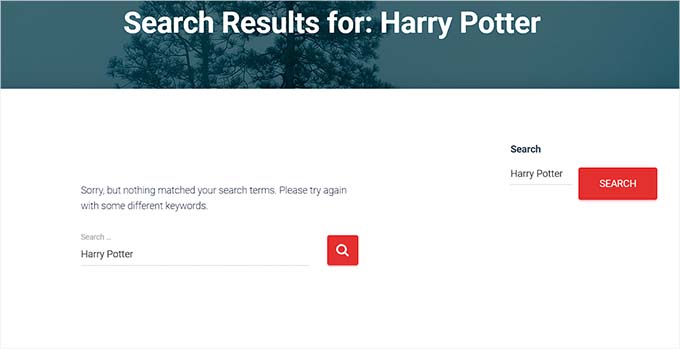
Lorsque vous décidez d'inclure les types de publication personnalisés dans vos résultats de recherche, vous faciliterez la recherche de votre contenu par les utilisateurs, améliorant ainsi l'expérience utilisateur.
De plus, inclure les types de publication personnalisés dans les résultats de recherche peut améliorer la visibilité de votre site.
Cela dit, voyons comment inclure facilement les types de publication personnalisés dans les résultats de recherche WordPress.
Comment inclure des types de publication personnalisés dans la recherche WordPress
Le moyen le plus simple d'inclure les types de publication personnalisés dans la recherche WordPress est d'utiliser SearchWP.
C'est le meilleur plugin de recherche personnalisée pour WordPress, utilisé par plus de 30 000 sites Web.
Lors des tests, nous avons découvert qu'il est facile à utiliser et qu'il vous permet de rechercher du contenu qui n'est pas inclus dans la recherche WordPress par défaut. Pour en savoir plus, consultez notre avis sur SearchWP.
Pour inclure les types de publication personnalisés dans la recherche WordPress, vous devrez installer et activer le plugin SearchWP. Si vous avez besoin d'aide, consultez notre guide sur comment installer un plugin WordPress.
Après l'activation, rendez-vous sur la page SearchWP » Paramètres depuis la barre latérale d'administration de WordPress et entrez votre clé de licence.
Vous pouvez trouver ces informations sur votre page de compte sur le site web de SearchWP.

Vous pouvez maintenant configurer SearchWP pour inclure les types de publication personnalisés dans les résultats de recherche WordPress.
Pour ce faire, rendez-vous sur la page SearchWP » Algorithme depuis le tableau de bord WordPress et trouvez le panneau « Par défaut ».
Sur cet écran, vous verrez des sections pour les différents types de contenu de votre site WordPress que SearchWP inclut dans ses résultats de recherche. Cela inclut les publications et pages de votre site Web.
Pour inclure des types de publication personnalisés, cliquez sur le bouton « Sources et paramètres ».
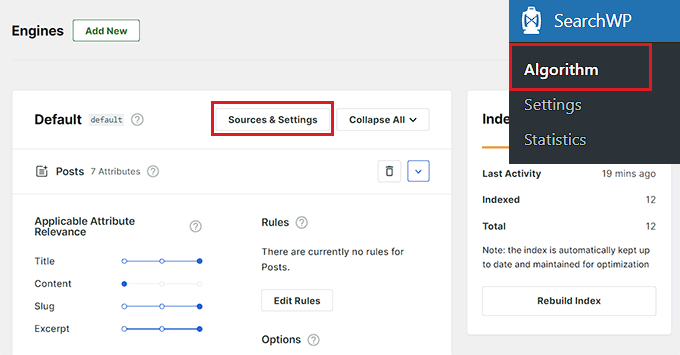
Cela ouvrira l'invite « Modifier les paramètres (moteur par défaut) » sur l'écran de votre site Web.
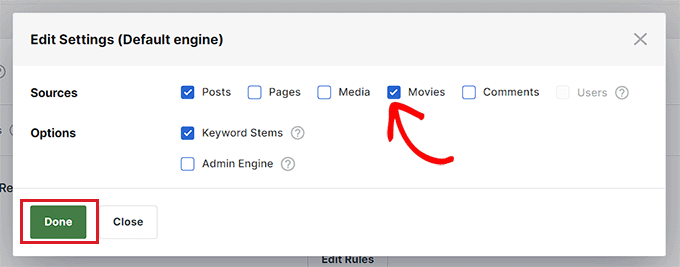
Ici, sous la section « Sources », vous verrez tous vos types de publication répertoriés avec les commentaires, les médias, et plus encore.
Maintenant, trouvez simplement tous les types de publication personnalisés que vous souhaitez inclure dans vos résultats de recherche. Ensuite, cochez leurs cases.
Par exemple, si vous souhaitez ajouter le type de publication personnalisé « Films », cochez la case à côté de cette option.
Une fois que vous avez terminé, cliquez sur le bouton « Terminé ».
Vous verrez maintenant une nouvelle section pour chacun de vos types de publication personnalisés sur votre site WordPress ajoutée dans l'onglet « Défaut ».
Dans chaque section, SearchWP affiche tous les attributs qu'il examinera lors de la recherche de vos types de publication personnalisés.
Pour chaque attribut, SearchWP dispose d'une échelle de « Pertinence des attributs applicables ». C'est le poids que SearchWP accorde à cet attribut lors de la recherche de vos types de publication personnalisés.
Par défaut, les curseurs pour « Titre », « Slug » et « Extrait » sont complètement à droite, ils ont donc le plus de poids. Le curseur pour « Contenu » est au centre, il a donc moins de poids.
Cependant, si vous souhaitez modifier le poids d'un attribut, vous pouvez simplement faire glisser le curseur à côté de celui-ci selon vos préférences.
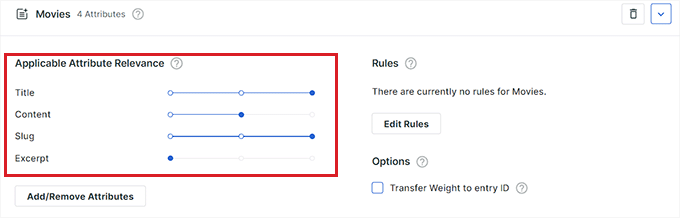
Vous voudrez peut-être essayer différents paramètres de pertinence pour voir ce qui vous donne les résultats de recherche les plus précis et les plus utiles.
Vous pouvez également supprimer des attributs. Par exemple, votre type de publication personnalisé peut avoir des attributs que vous souhaitez que SearchWP ignore, comme des attributs que vous avez ajoutés pour votre seule référence interne.
Pour ajouter ou supprimer des attributs, cliquez sur le bouton « Ajouter/Supprimer des attributs ».
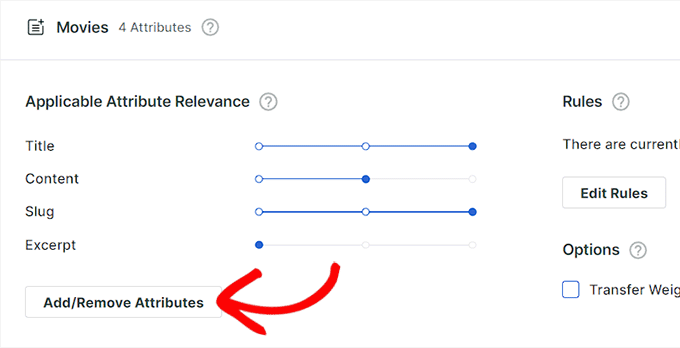
Cela ouvrira une nouvelle invite à l'écran où vous pourrez cocher la case à côté d'un attribut pour le rendre consultable.
De même, si vous souhaitez que SearchWP ignore un attribut, décochez sa case.
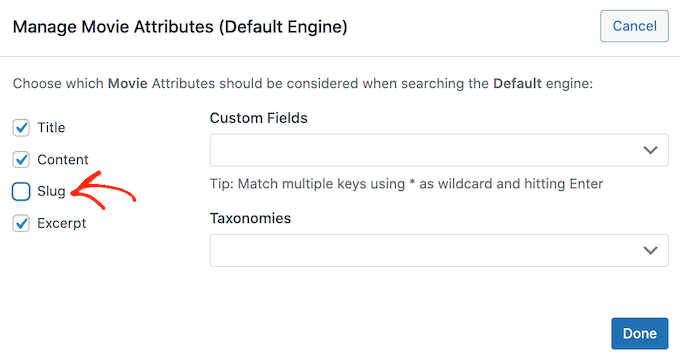
Si vous avez créé des taxonomies personnalisées ou des champs personnalisés, vous voudrez peut-être que SearchWP examine ce contenu lors de la recherche de vos types de publication personnalisés.
Pour ce faire, cliquez simplement sur « Champs personnalisés » ou « Taxonomies ». Vous pouvez ensuite taper le nom de l'attribut que vous souhaitez ajouter, et cliquer dessus lorsqu'il apparaît.
Pour des instructions détaillées, vous voudrez peut-être consulter notre tutoriel sur comment rendre les champs personnalisés consultables dans WordPress.
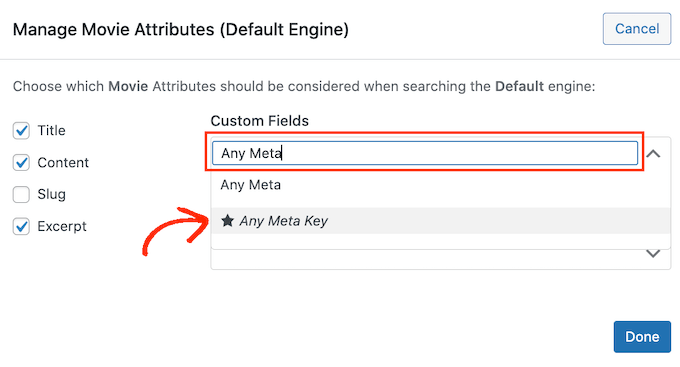
Lorsque vous êtes satisfait de vos réglages, cliquez sur le bouton « Terminé ».
Maintenant, si vous avez ajouté des attributs, des champs personnalisés ou des taxonomies, vous pouvez modifier le poids de cet attribut en déplaçant le curseur vers la droite pour lui donner plus de poids.
Cela signifie que cet attribut aura un impact plus important sur les résultats de recherche.
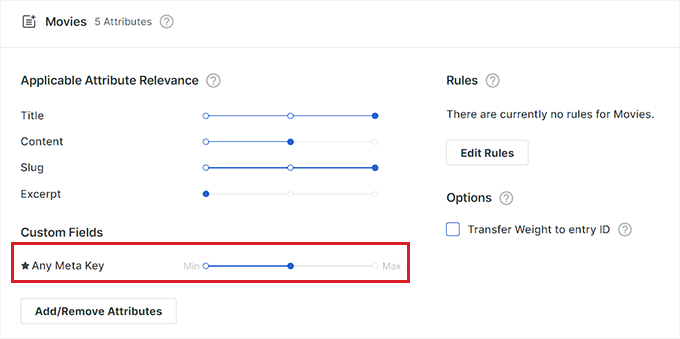
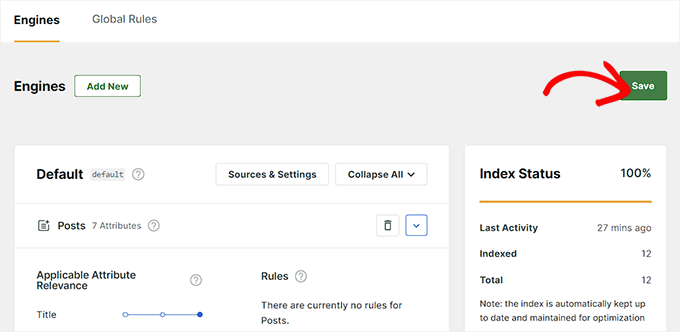
Une fois que vous avez terminé la personnalisation des réglages de SearchWP, faites défiler vers le haut de l'écran.
Vous pouvez ensuite cliquer sur le bouton « Enregistrer » pour sauvegarder vos modifications.
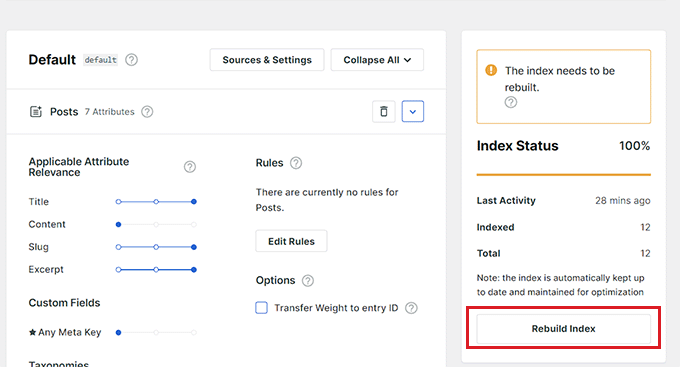
À ce stade, SearchWP peut vous afficher le message « L'index doit être reconstruit ».
Si vous voyez ce message, alors cliquez sur le bouton « Reconstruire l'index » dans la colonne de droite de l'écran.
Cela ajoutera vos types de publication personnalisés à l'index de recherche de votre site, afin qu'ils apparaissent dans les résultats de recherche.
C'est tout. WordPress inclura désormais vos types de publication personnalisés dans ses résultats de recherche.
Pour plus de conseils sur les paramètres avancés de SearchWP, veuillez consulter notre guide étape par étape sur comment améliorer la recherche WordPress avec SearchWP.
Ajouter un formulaire de recherche à votre site WordPress en tant que widget
Si vous avez déjà un formulaire de recherche sur votre site WordPress, SearchWP le remplacera automatiquement.
Cependant, si vous n'avez pas encore ajouté de formulaire de recherche à votre site web, vous devez visiter la page Apparence » Widgets depuis la zone d'administration de WordPress.
Une fois sur place, cliquez sur le bouton « Ajouter un bloc » (+) en haut à gauche de l'écran pour ouvrir le menu des blocs.
À partir de là, trouvez le bloc « Recherche » et ajoutez-le à la barre latérale du site web.
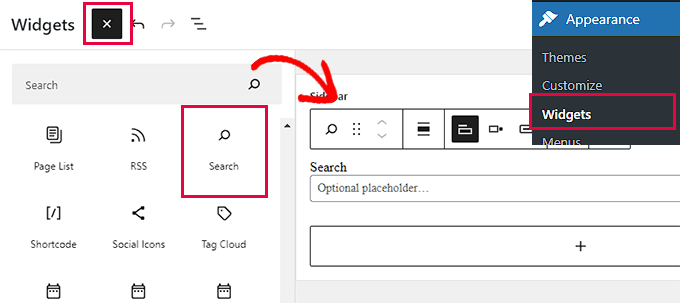
SearchWP remplacera désormais automatiquement la recherche par défaut de WordPress par son propre formulaire de recherche amélioré.
Enfin, cliquez sur le bouton « Mettre à jour » pour sauvegarder vos réglages.
Visitez maintenant votre site web pour découvrir les résultats de votre recherche WordPress effectuée avec SearchWP.

Ajouter un formulaire de recherche à votre site WordPress en utilisant l'éditeur complet du site
Si vous utilisez un thème basé sur des blocs, vous aurez un éditeur de site complet.
Pour ajouter un formulaire de recherche, vous devez visiter la page Apparence » Éditeur depuis la barre latérale d'administration de WordPress.
Une fois sur place, cliquez sur « Ajouter un bloc » (+) pour ouvrir le menu des blocs et choisissez le bloc « Recherche ».
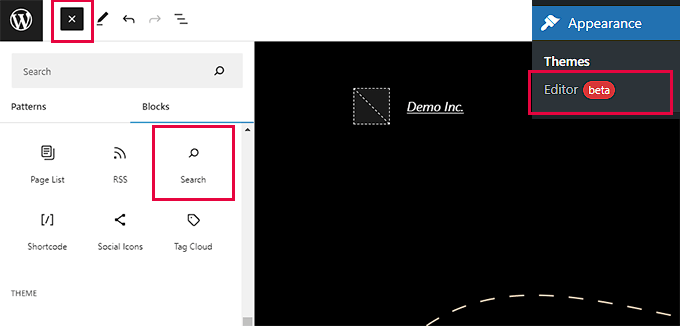
Le bloc de recherche WordPress par défaut sera alors automatiquement remplacé par le meilleur formulaire de recherche de SearchWP.
Enfin, cliquez sur le bouton « Enregistrer » pour sauvegarder vos paramètres.
Visitez maintenant votre site web et recherchez des types de publication personnalisés à l'aide du formulaire de recherche.
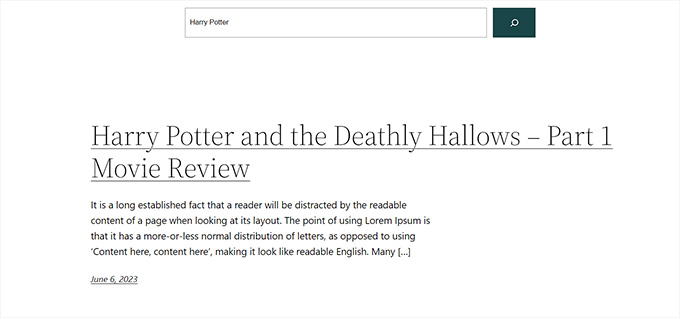
Avec SearchWP, vous pouvez également créer un formulaire de recherche qui affiche uniquement les résultats de recherche de votre catégorie de type de publication personnalisée, ce qui peut aider les visiteurs à trouver plus facilement ce qu'ils recherchent.
Pour plus de détails, consultez notre guide étape par étape sur comment créer un formulaire de recherche avancé dans WordPress pour les types de publication personnalisés.
Bonus : Ajouter la recherche floue dans WordPress
En plus d'ajouter des types de publication personnalisés à la recherche WordPress, vous voudrez peut-être également activer la recherche floue. Cette fonctionnalité permet aux utilisateurs de trouver facilement les informations qu'ils recherchent, même s'ils font une faute de frappe dans leur requête.
Une recherche floue recherche des correspondances partielles pour un terme de recherche et affiche les résultats les plus proches si aucune correspondance exacte n'est disponible.

Pour activer la recherche floue dans SearchWP, rendez-vous sur la page SearchWP » Paramètres depuis le tableau de bord WordPress et faites défiler jusqu'à la section « Paramètres généraux ».
À partir de là, basculez simplement l'interrupteur à côté de l'option « Correspondances partielles ».

Une fois que vous aurez fait cela, la fonctionnalité sera automatiquement ajoutée à votre formulaire de recherche. Pour des instructions détaillées, vous pouvez consulter notre tutoriel sur comment ajouter la recherche floue dans WordPress pour améliorer les résultats.
Nous espérons que cet article vous a aidé à apprendre comment inclure les types de publication personnalisés dans les résultats de recherche WordPress. Vous pouvez également consulter notre guide sur comment changer les types de publication personnalisés dans WordPress et notre tutoriel sur l'ajout d'icônes pour les types de publication personnalisés dans WordPress.
Si vous avez aimé cet article, abonnez-vous à notre Chaîne YouTube pour des tutoriels vidéo WordPress. Vous pouvez également nous trouver sur Twitter et Facebook.




Dennis Muthomi
La section SearchWP concernant le réglage des poids des attributs a vraiment attiré mon attention. Je l'ai d'ailleurs utilisée récemment sur un site portfolio et cela a très bien fonctionné.
Nous avions besoin que les résultats de recherche affichent d'abord les titres des projets et les catégories, et c'était très facile à configurer. Une chose qui nous a vraiment aidés : nous avons testé la recherche en utilisant les mots que nos clients utilisent généralement avant la mise en ligne.
Un conseil rapide que j'aimerais ajouter est : essayez de jouer avec les poids de vos taxonomies personnalisées. Cela fait une énorme différence pour obtenir de meilleurs résultats de recherche, surtout si vous travaillez avec des réalisations ou des études de cas qui utilisent des termes spécifiques à l'industrie.
Jiří Vaněk
Je voulais créer des types de publication personnalisés sur mon blog pour des articles de critique, qui devraient être séparés des autres publications. Après avoir lu cet article, j'ai réalisé que je pourrais rencontrer des problèmes liés à la recherche. Merci pour le super conseil sur WP Search. Je lorgne ce plugin depuis un moment et il semble qu'il deviendra probablement une nécessité pour mon site web. Merci pour ces nouvelles informations !