


La gestion d'un grand catalogue de produits WooCommerce peut vite devenir écrasante — surtout lorsque vous traitez des mises à jour fréquentes, des modifications en masse ou de nouveaux lancements de produits.
C'est là qu'interviennent les outils d'importation et d'exportation intégrés de WooCommerce. Avec le bon flux de travail, vous pouvez économiser des heures de travail manuel et assurer le bon fonctionnement de votre boutique à mesure qu'elle grandit.
Chez WPBeginner, nous avons utilisé ces outils pour aider au lancement de boutiques à fort volume et à rationaliser la gestion des produits pour des clients ayant des milliers de SKUs. Au fil du temps, nous avons affiné le processus pour en faire un système simple et fiable que tout le monde peut utiliser.
Dans ce guide, nous vous expliquerons comment importer et exporter des produits dans WooCommerce en utilisant à la fois les outils natifs et un plugin puissant pour plus de flexibilité.
💡 Points clés à retenir : Importation et exportation de produits WooCommerce
Si vous recherchez la meilleure méthode pour vos besoins spécifiques, voici un résumé rapide des options que nous couvrons ci-dessous :
- Outils intégrés : Utilisez l'importateur/exportateur CSV natif de WooCommerce. C'est le mieux pour les transferts de produits simples et les sauvegardes de données de base.
- Plugin d'importation/exportation : Utilisez le plugin Product Import Export. C'est le meilleur choix pour les catalogues complexes qui incluent des avis sur les produits, des attributs personnalisés spécifiques ou le traitement par lots.
Pourquoi importer et exporter des produits WooCommerce ?
De nombreux utilisateurs ont besoin d'importer et d'exporter des produits WooCommerce pour diverses raisons. Voici quelques scénarios courants :
- Vous souhaitez déplacer des produits d'une boutique WooCommerce à une autre.
- Vous démarrez une boutique en ligne sur un nouveau site Web mais vous souhaitez conserver les mêmes produits WooCommerce.
- Vous déplacez votre site Web vers un nouveau serveur et avez besoin d'un meilleur moyen de transférer les données de produits.
- Vous souhaitez un moyen plus rapide d'ajouter vos produits à plusieurs boutiques que vous gérez.
- Vous devez mettre à jour les informations sur les produits en masse, telles que les prix, les images ou les descriptions.
- Vous devez synchroniser votre boutique en ligne avec des systèmes d'inventaire externes.
- Vous souhaitez exporter les données de produits pour servir de mécanisme de sauvegarde en cas de perte de données.
Normalement, si vous déplacez votre site web vers un nouveau serveur, vous pouvez dupliquer votre site web entier et le configurer sur votre nouvel hébergeur.
Nous avons un guide complet étape par étape pour cela. Consultez notre guide sur comment déplacer facilement WordPress vers un nouvel hébergeur ou serveur.
D'autre part, si vous souhaitez uniquement déplacer des produits, ce tutoriel vous aidera à apprendre comment exporter et importer correctement des produits WooCommerce avec des images et d'autres données de produit.
Nous vous montrerons deux méthodes ; vous pouvez choisir celle qui vous convient le mieux.
Méthode 1. Exporter et importer des produits WooCommerce sans plugin
WooCommerce offre des fonctionnalités intégrées pour importer et exporter facilement des produits avec des images sans utiliser de plugins supplémentaires.
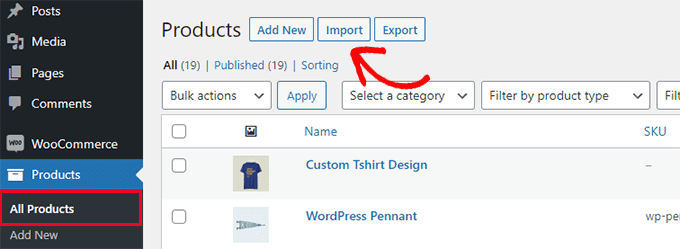
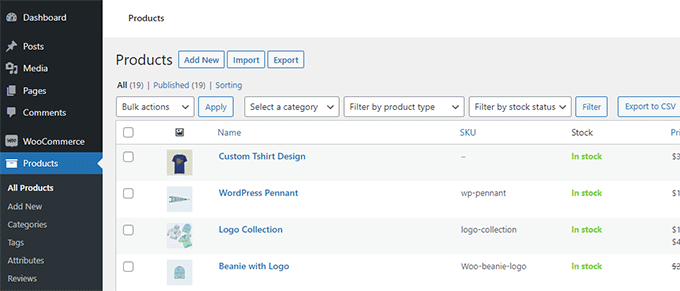
Tout d'abord, vous devez vous rendre sur la page Produits » Tous les produits dans votre tableau de bord WordPress. Là, vous verrez deux boutons en haut pour « Importer » ou « Exporter » des produits.
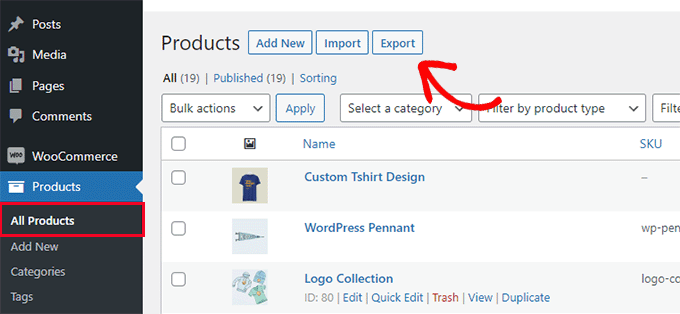
Examinons d'abord le fonctionnement de la fonction d'exportation.
Exportation de produits WooCommerce sans utiliser de plugin
Cliquez simplement sur le bouton « Exporter » en haut pour continuer.
Sur l'écran suivant, vous verrez plusieurs options pour choisir les données que vous souhaitez exporter.
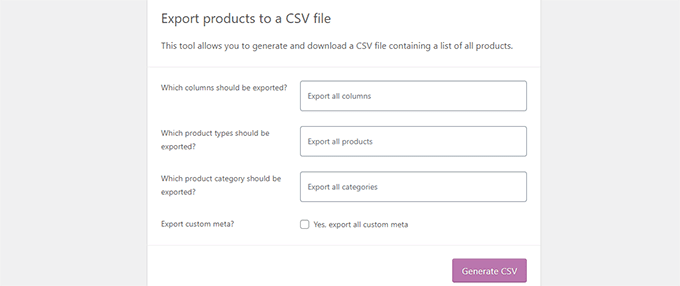
Par exemple, vous pouvez choisir d'exporter uniquement certaines colonnes des données produit. Vous pouvez également choisir d'exporter des types de produits spécifiques ou des produits dans des catégories spécifiques.
Pour exporter tous les produits variables avec images et toutes les autres données, vous pouvez laisser ces options décochées.
Facultativement, vous pouvez cocher « Exporter les métadonnées personnalisées ». En cas de doute, il est préférable de le cocher pour avoir les données.
Cliquez sur le bouton « Générer le CSV » pour continuer.
WooCommerce va maintenant préparer un fichier CSV et le télécharger sur votre ordinateur.
Qu'est-ce qu'un fichier CSV ?
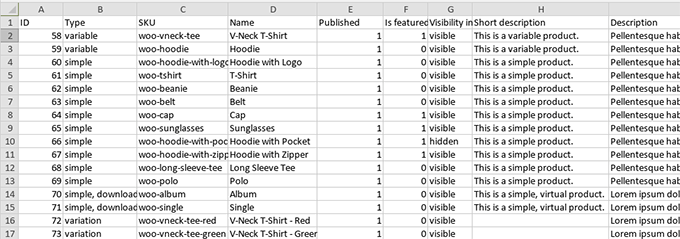
CSV est l'acronyme de Comma Separated Values (valeurs séparées par des virgules), et c'est un type de fichier texte brut qui sépare différentes colonnes ou champs de données par une virgule. CSV signifie Comma Separated Values.
C'est un format de fichier simple qui permet à différentes applications, comme Microsoft Excel, Google Sheets et WooCommerce, de lire et de comprendre les mêmes données. Voici à quoi cela ressemblerait :
Importer des produits WooCommerce sans utiliser de plugin
Allez simplement sur la page Produits » Tous les produits.
Cliquez ensuite sur le bouton Importer en haut.
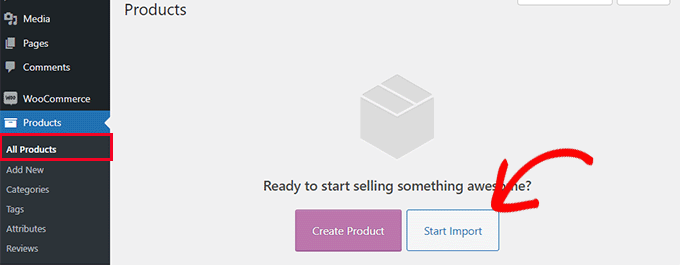
Si votre boutique WooCommerce est vide, vous verrez des boutons au centre de la page au lieu de ceux en haut.
Cliquez sur le bouton « Démarrer l'importation » pour commencer l'importation.
Cela ouvrira l'assistant d'importation.
Tout d'abord, vous devez cliquer sur le bouton « Choisir un fichier » pour sélectionner le fichier CSV d'exportation WooCommerce que vous avez téléchargé précédemment.
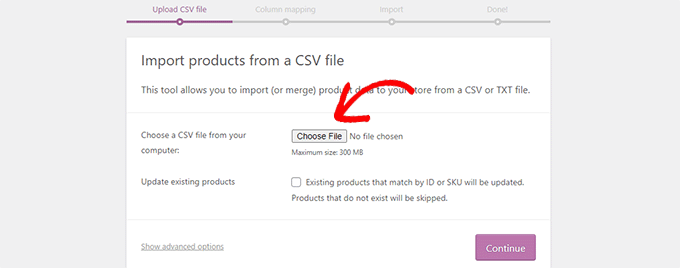
Cliquez sur le bouton Continuer pour télécharger le fichier CSV.
WooCommerce va maintenant vérifier si votre fichier CSV est dans un format compatible. Ensuite, il vous demandera de faire correspondre ces données aux données de produits WooCommerce existantes.
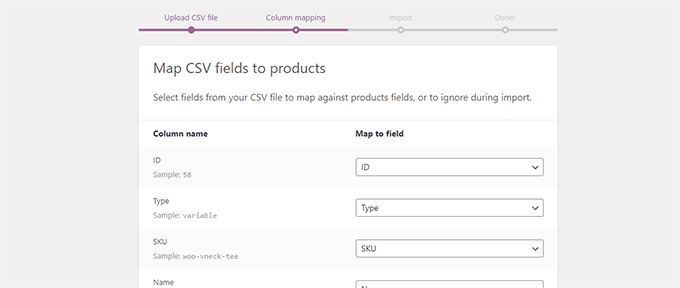
Les paramètres par défaut ici fonctionneront pour la plupart des boutiques WooCommerce.
Cependant, vous devez toujours vérifier si une colonne est manquante, cliquer sur le menu déroulant à côté et sélectionner un champ correspondant si disponible.
En particulier, si vous utilisez des attributs de variations pour les produits, assurez-vous de faire défiler jusqu'aux colonnes d'attributs et de faire correspondre les champs.
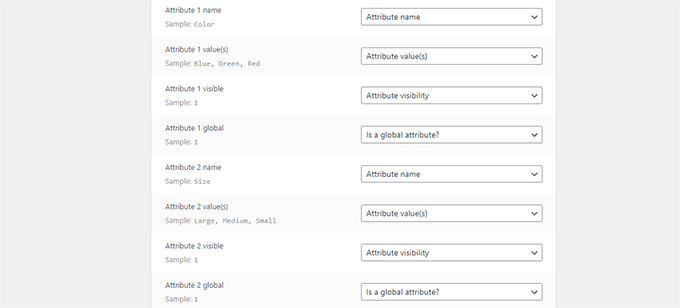
Cela vous permettra de vous assurer que les champs de votre fichier CSV correspondent aux champs WooCommerce correspondants.
Cliquez sur le bouton « Lancer » l'importateur pour commencer.
WooCommerce va maintenant commencer à importer les données des fichiers CSV et à télécharger toutes les images de produits jointes à vos articles.
📍Remarque : Pour que WooCommerce importe des images, les URL des images dans votre fichier CSV doivent être publiquement accessibles sur Internet.
Si les images sont stockées sur un ordinateur local ou sur un site protégé par mot de passe, l'importateur ne pourra pas les télécharger.
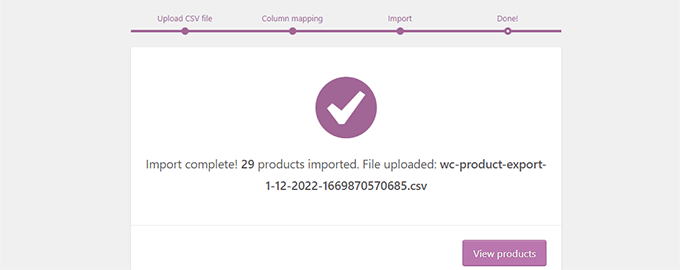
Une fois terminé, vous pouvez visiter la page Produits » Tous les produits pour voir les produits importés.
Assurez-vous de visiter votre boutique et vos pages de produits pour vérifier que tout fonctionne comme prévu.
Méthode 2. Exporter et importer des produits WooCommerce avec un plugin
Pour cette méthode, nous utiliserons un plugin pour importer et exporter les produits WooCommerce.
L'avantage de cette méthode est qu'elle offre des options plus flexibles et vous permet également d'exporter / importer des avis sur les produits.
De plus, il vous permet d'importer/exporter les produits WooCommerce par lots, ce qui est utile si vous avez une grande boutique avec de nombreux produits et images.
Exportation de produits WooCommerce avec un plugin
Tout d'abord, vous devez installer et activer le plugin Product Import Export for WooCommerce. Pour plus de détails, consultez notre guide étape par étape sur comment installer un plugin WordPress.
Le plugin est livré avec trois modules complémentaires distincts. Vous devrez les télécharger et les installer tous.
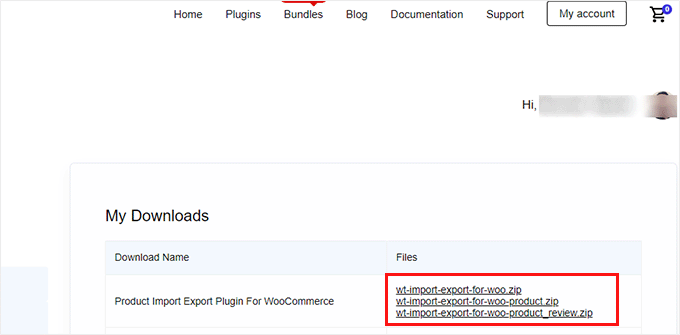
Après l'activation, vous devez visiter la page WebToffee Import Export (Pro) » Export.
Ensuite, sélectionnez « Produit » comme type de publication que vous souhaitez exporter.
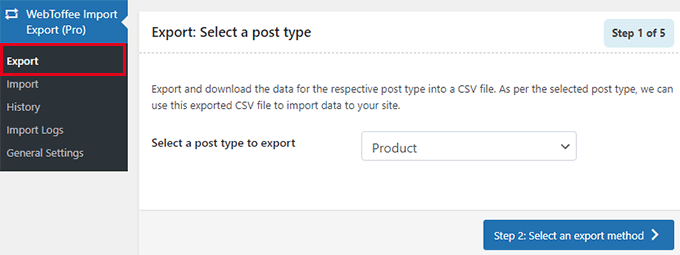
Sur l'écran suivant, vous devez sélectionner une méthode d'exportation.
La méthode d'exportation rapide par défaut sélectionne automatiquement tous vos produits pour l'exportation.
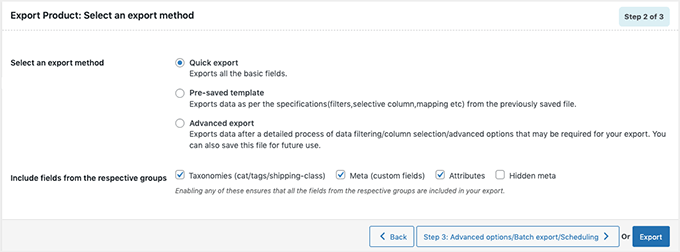
Facultativement, vous pouvez également choisir « Exportation avancée », qui vous permet de filtrer les produits par catégorie, par étiquette et par statut.
Vous pouvez également exclure manuellement des produits individuels.
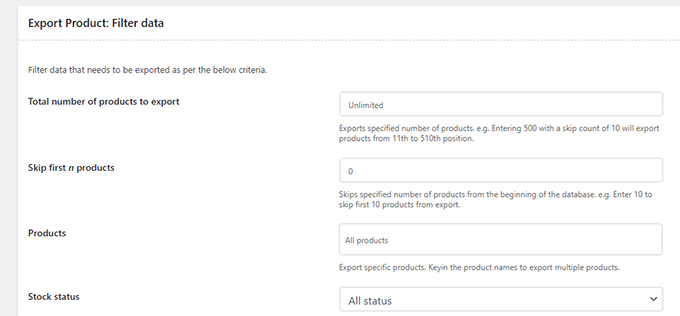
Si vous le souhaitez, vous pouvez filtrer les données et sélectionner les produits que vous souhaitez exporter. Par exemple, le « Nombre total de produits à exporter » vous indique le nombre réel de produits que vous souhaitez exporter.
« Ignorer les n premiers produits » est l'endroit où vous pouvez spécifier le nombre de produits à ignorer.
Par exemple, entrez 10 pour ignorer les 10 premiers produits de l'exportation. La catégorie Produits vous permet de filtrer par les noms spécifiques des produits que vous souhaitez exporter, et le « Statut du stock » vous permet de choisir en fonction de l'état de l'inventaire.
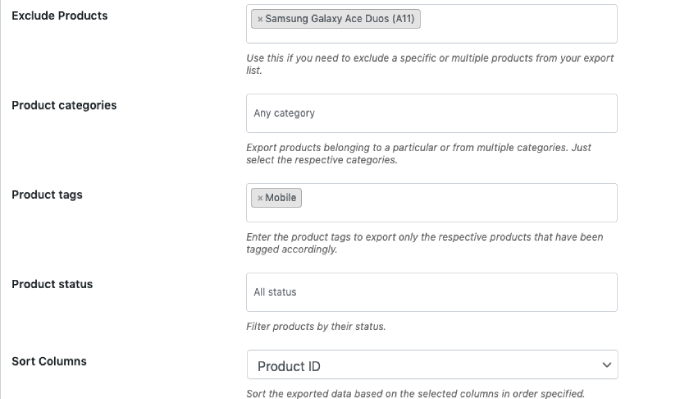
Si vous faites défiler la page vers le bas, vous aurez d'autres options, telles que :
- Les produits que vous souhaitez exclure
- Produits de certaines catégories
- Produits avec des étiquettes spécifiques
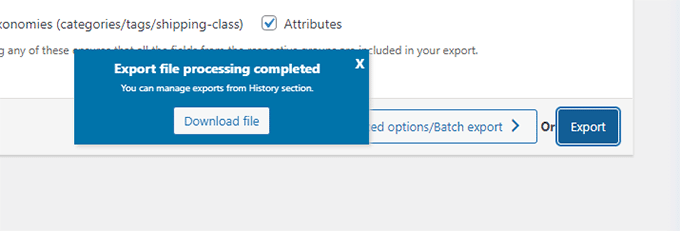
Cliquez sur le bouton « Exporter » pour continuer, et le plugin commencera à préparer vos données produit.
Une fois terminé, vous serez invité à télécharger le fichier d'exportation sur votre ordinateur.
Importation de produits WooCommerce avec un plugin
Maintenant que votre fichier d'exportation est prêt, vous pouvez importer des produits d'un autre magasin WooCommerce.
Installez et activez le plugin Product Import Export for WooCommerce sur le magasin où vous devez importer les produits.
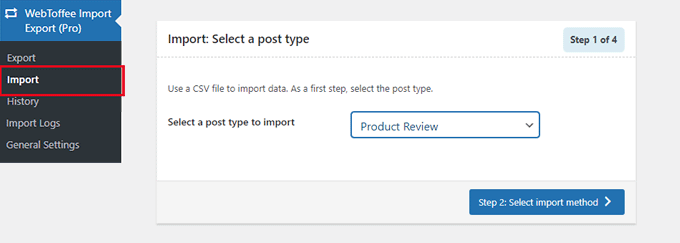
Ensuite, allez à la page WebToffee Import Export (Pro) » Import et sélectionnez 'Produit' comme type de publication que vous souhaitez importer.
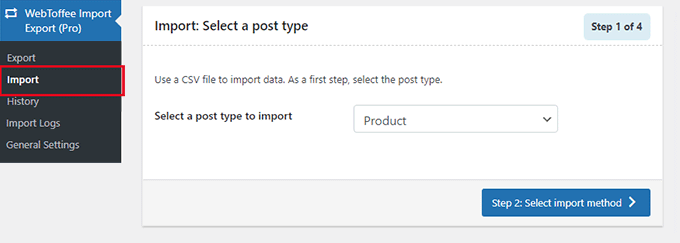
Cliquez sur le bouton « Étape 2 : Sélectionner la méthode d'importation » pour continuer.
Ensuite, vous devez sélectionner une méthode d'importation et télécharger le fichier exporté que vous avez téléchargé précédemment sur votre ordinateur.
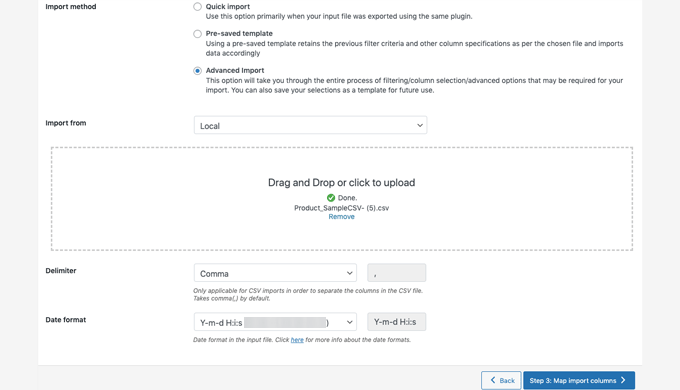
Cliquez sur le bouton « Étape 3 : Mapper et importer les colonnes » pour continuer.
Sur l'écran suivant, vous verrez une liste de champs et les champs correspondants de votre fichier d'importation. Si vous voyez un champ vide, vous pouvez choisir un champ correspondant pour celui-ci dans la colonne suivante.
Si vous utilisez des variations de produits comme les tailles et les couleurs, assurez-vous de cliquer sur l'onglet Attributs pour faire correspondre les champs d'attributs.
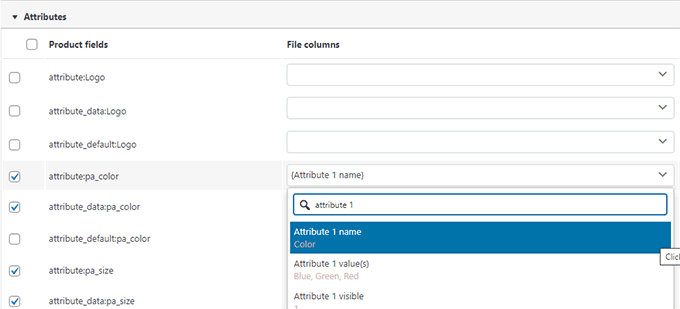
Cependant, si vous n'utilisez aucun produit avec des variations ou des attributs personnalisés, vous pouvez utiliser les paramètres par défaut.
Cliquez sur le bouton « Étape 4 : Options avancées / Importation par lots » pour continuer.
Sur l'écran final, vous verrez les options avancées. Par exemple, vous pouvez choisir de faire correspondre les produits par ID ou par SKU, choisir quoi faire si un produit existe déjà, et plus encore.
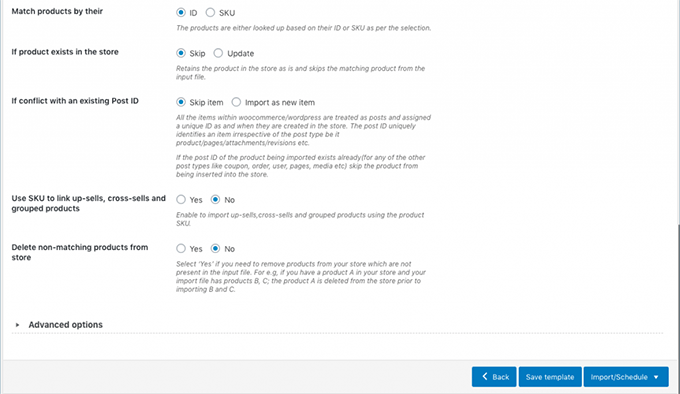
Si vous importez des produits dans une boutique WooCommerce vide, vous pouvez utiliser les paramètres par défaut.
Enfin, cliquez sur le bouton « Importer » pour lancer le processus d'importation des produits.
Vous verrez la progression de l'importation à l'écran. Une fois terminé, vous pouvez cliquer sur « Voir les produits » pour vérifier si tout a été importé correctement.
Le plugin vous permet également d'importer et d'exporter les avis sur les produits.
Si vous souhaitez également importer ou exporter les avis sur les produits, choisissez le type de publication « Avis sur les produits » sur la page d'importation ou d'exportation.
En relation : Pour en savoir plus sur ce plugin, consultez notre avis détaillé sur Product Import Export for WooCommerce.
Améliorez votre boutique WooCommerce avec des automatisations
Si vous effectuez beaucoup de travail manuel dans votre boutique e-commerce et que vous souhaitez gagner du temps, nous vous recommandons d'utiliser Uncanny Automator pour l'automatisation des flux de travail.
Il vous aide à connecter plus de 185 plugins et applications avec un simple constructeur visuel sans code. Vous pouvez l'utiliser pour créer des flux de travail automatisés pour les tâches que vous effectuez normalement sans écrire une seule ligne de code.

Nous avons testé cet outil en profondeur et l'avons trouvé convivial et fiable. Pour en savoir plus sur notre expérience, consultez notre avis sur Uncanny Automator.
Outre l'automatisation des flux de travail, si vous recherchez un outil d'automatisation marketing pour WooCommerce, nous vous recommandons d'utiliser FunnelKit Automations. Il vous aidera à augmenter vos ventes et à améliorer vos conversions sans coûts élevés.
Pour des instructions détaillées, consultez les meilleures automatisations WooCommerce pour augmenter les ventes.
Foire aux questions sur l'importation/exportation de produits WooCommerce
Voici quelques questions que nos lecteurs ont fréquemment posées concernant l'importation et l'exportation de produits WooCommerce dans WordPress :
Comment importer en masse des produits dans WooCommerce ?
Pour importer en masse des produits, utilisez l'importateur de produits intégré à WooCommerce, accessible sous Produits » Tous les produits. Cliquez sur le bouton 'Importer' pour télécharger un fichier CSV contenant vos données produit, et l'outil les ajoutera automatiquement à votre boutique.
Comment exporter les catégories de produits WooCommerce ?
Vous pouvez exporter les catégories de produits en vous assurant que la colonne 'Catégories' est incluse lorsque vous effectuez une exportation de produits standard. Si vous avez besoin d'exporter les catégories séparément sans les produits, vous aurez besoin d'un plugin tiers comme Product Import Export for WooCommerce.
Comment migrer des produits WooCommerce avec images ?
La meilleure façon de migrer des produits avec des images est d'utiliser un fichier CSV avec l'importateur natif de WooCommerce. Pour que cela fonctionne, les URL des images dans votre fichier CSV doivent être publiquement accessibles sur le web afin que le nouveau site puisse les télécharger.
Comment exporter des produits de WooCommerce vers un fichier CSV ?
Pour exporter des produits vers un fichier CSV, allez dans Produits » Tous les produits dans votre tableau de bord WordPress et cliquez sur le bouton « Exporter ». Vous pouvez choisir d'exporter toutes les colonnes ou de filtrer des données spécifiques avant de cliquer sur « Générer le CSV » pour enregistrer le fichier.
Quel est le plugin pour exporter des produits dans WooCommerce ?
Nous recommandons le plugin Product Import Export for WooCommerce de WebToffee pour les besoins avancés. Il vous permet d'exporter des données complexes telles que les avis sur les produits, les étiquettes et les attributs personnalisés que l'outil par défaut pourrait ne pas prendre en charge.
Comment exporter des produits spécifiques de WooCommerce ?
Vous pouvez exporter des produits spécifiques en utilisant les filtres disponibles sur l'écran d'exportation par défaut. Avant de générer votre CSV, sélectionnez simplement la catégorie de produits ou le type de produits spécifique que vous souhaitez inclure dans le fichier.
Nous espérons que cet article vous a aidé à apprendre comment importer et exporter facilement des produits WooCommerce avec des images dans WordPress. Vous voudrez peut-être aussi consulter notre sélection des plugins WooCommerce essentiels ou consulter ces conseils pratiques sur la récupération des ventes de paniers abandonnés dans WooCommerce.
Si cet article vous a plu, abonnez-vous à notre chaîne YouTube pour des tutoriels vidéo WordPress. Vous pouvez également nous retrouver sur Twitter et Facebook.



kzain
This is a super helpful guide for managing products in my WooCommerce store!
Understanding how to import and export products with images is incredibly valuable. The breakdown of the process using the built-in WooCommerce tools is clear and easy to follow
you guys are ROCK!