


Chez WPBeginner, nous avons eu notre lot de moments où nous avons eu besoin de garder une page privée, qu'il s'agisse de contenu bonus pour notre liste d'e-mails ou de nouvelles conceptions qui ne sont pas encore tout à fait prêtes à être vues par le public. C'est une tâche courante lors de la gestion d'un site Web très fréquenté.
Nous savons qu'il peut être stressant de penser que le travail inachevé ou les informations privées pourraient apparaître accidentellement dans les résultats de recherche Google. C'est un défi auquel de nombreux propriétaires de sites Web sont confrontés lorsqu'ils essaient de contrôler qui voit leur contenu.
Au fil des ans, nous avons perfectionné quelques techniques simples pour cela. Dans ce guide, nous vous présenterons les quatre méthodes fiables que nous utilisons personnellement pour masquer les pages WordPress à Google.
Pourquoi masquer un article ou une page WordPress à Google ?
Il existe de nombreuses bonnes raisons de garder certaines pages cachées de Google.
Parfois, vous devez protéger votre vie privée. Par exemple, vous pourriez vouloir masquer des pages qui affichent des profils de membres, des documents internes à l'entreprise ou des détails de compte client. Cela permet de garder les informations privées en sécurité et à l'abri des personnes qui ne devraient pas les voir.
Lorsque vous travaillez sur votre site Web, vous devez souvent masquer des pages qui ne sont pas encore prêtes pour le public. Pensez aux moments où vous construisez de nouvelles sections de votre site ou testez de nouvelles fonctionnalités. Vous ne voudriez pas que Google affiche ces pages inachevées dans les résultats de recherche avant qu'elles ne soient prêtes.
De nombreux propriétaires de sites Web doivent également masquer du contenu spécial réservé à certaines personnes. Cela inclut des éléments tels que les sites Web d'adhésion, les téléchargements privés ou les offres spéciales disponibles uniquement pour une courte période.
Dans cet article, nous aborderons différentes méthodes pour masquer des pages WordPress à Google, notamment l'utilisation d'une balise méta HTML, l'utilisation de votre fichier robots.txt, la protection par mot de passe de vos pages et la mise de votre site en mode maintenance :
- Masquer une page WordPress des moteurs de recherche à l'aide d'AIOSEO
- Masquer une page WordPress des moteurs de recherche à l'aide du fichier robots.txt
- Protéger par mot de passe un article ou une page dans WordPress
- Masquer un site WordPress jusqu'à ce qu'il soit prêt
- Foire aux questions (FAQ)
- Ressources supplémentaires sur la façon de masquer le contenu WordPress
Méthode 1 : Masquer une page WordPress des moteurs de recherche à l'aide d'AIOSEO
Vous pouvez masquer une page WordPress de Google en utilisant un plugin WordPress tel que All in One SEO (AIOSEO). C'est l'un des plugins SEO les plus populaires, utilisé par plus de 3 millions de sites Web WordPress. Cette méthode est la plus simple et recommandée pour les débutants.
Tout d'abord, vous devez installer et activer le plugin AIOSEO. Pour plus de détails, consultez notre guide étape par étape sur comment installer un plugin WordPress. La version gratuite d'AIOSEO permet également de masquer des pages à Google.
Après avoir installé et activé le plugin sur votre site WordPress, vous devez modifier la page ou l'article que vous souhaitez masquer à Google.
Dans l'éditeur de contenu WordPress, faites simplement défiler vers le bas jusqu'aux paramètres AIOSEO et cliquez sur l'onglet « Avancé ».
Vous verrez maintenant une option 'Paramètres Robots' et un interrupteur qui dit 'Utiliser les paramètres par défaut'. Vous devez cliquer sur l'interrupteur pour désactiver le paramètre robots.
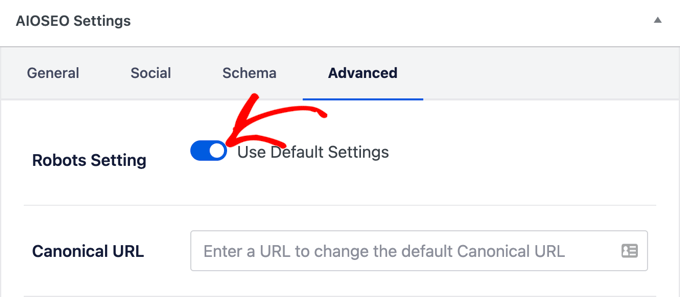
Une fois que vous avez fait cela, d'autres options apparaîtront sous 'Meta Robots'.
Pour exclure la page des résultats de recherche Google, vous devez cocher la case 'No Index'.
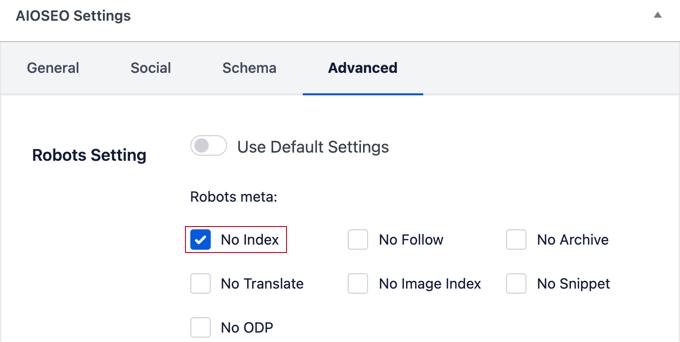
Après avoir sélectionné cela, vous pouvez enregistrer ou publier votre page. AIOSEO ajoutera une ligne de code qui indique aux moteurs de recherche comme Google de ne pas indexer cette page.
Le code automatique ressemblera à ceci :
<meta name="robots" content="noindex"/>
En plus d'exclure des pages spécifiques, AIOSEO vous permet également de masquer différentes sections de contenu pour qu'elles n'apparaissent pas sur Google.
Pour ce faire, allez dans Tout en un SEO » Apparence de la recherche depuis votre zone d'administration WordPress.
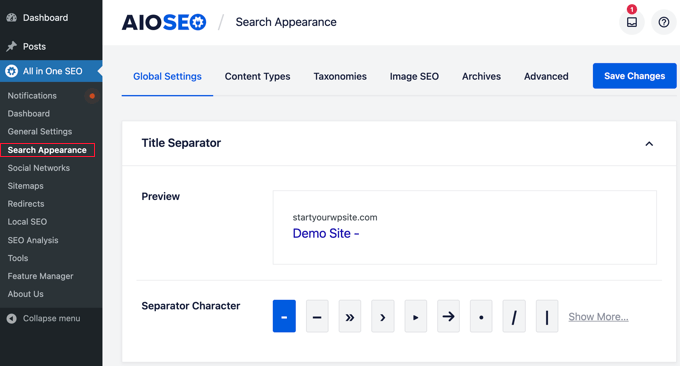
Vous verrez différents onglets pour différentes sections de contenu, notamment Types de contenu, Taxonomies, Médias et Archives.
Cliquez maintenant sur l'un de ces onglets et définissez le paramètre « Afficher dans les résultats de recherche » sur « Non ».
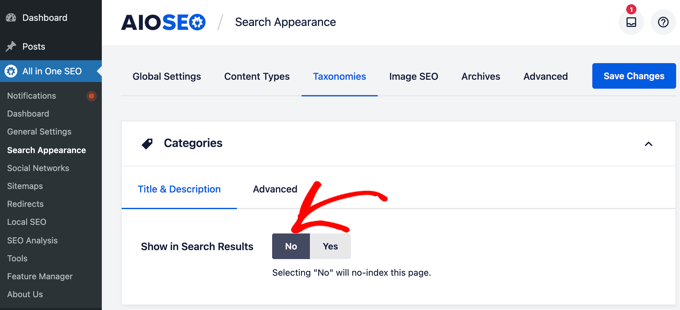
Si vous souhaitez masquer les fichiers multimédias à Google, vous aurez besoin de la version Pro d'AIOSEO pour afficher les options sous l'onglet « Média ».
Après cela, cliquez sur le bouton « Enregistrer les modifications ».
AIOSEO ajoutera une balise méta HTML « noindex », de sorte que les moteurs de recherche n'indexeront pas le contenu, et il n'apparaîtra pas dans les résultats de recherche. Il exclura également le contenu de vos plans de site XML.
Méthode 2 : Masquer une page WordPress des moteurs de recherche à l'aide du fichier robots.txt
Il est important de savoir que cette méthode fonctionne très différemment de l'utilisation de la balise 'noindex' dans la méthode 1. Le fichier robots.txt demande aux moteurs de recherche de ne pas explorer ou visiter votre page.
Cependant, si d'autres sites Web renvoient vers votre page, Google pourrait toujours inclure l'URL dans les résultats de recherche sans la visiter.
Pour cette raison, l'utilisation de la balise 'noindex' (méthode 1) est le moyen le plus fiable de masquer une page à Google. Cette méthode est préférable si vous avez déjà un fichier robots.txt et que vous souhaitez ajouter une règle rapide.
Cette méthode nécessite de modifier le fichier robots.txt, qui est un fichier de configuration fournissant des instructions aux robots des moteurs de recherche. Pour plus d'informations, consultez notre guide sur comment optimiser votre fichier robots.txt WordPress pour le SEO.
Vous pouvez modifier le fichier robots.txt en vous connectant à votre site Web à l'aide d'un client FTP ou du gestionnaire de fichiers dans le cPanel de votre hébergement WordPress et en naviguant jusqu'au répertoire racine de votre site Web.
Cependant, la plupart des utilisateurs trouveront plus facile d'utiliser AIOSEO ou WPCode. Les deux plugins vous permettent de modifier le fichier robots.txt directement depuis votre tableau de bord WordPress.
L'ajout d'instructions incorrectes dans ce fichier peut avoir un effet négatif sur le référencement de votre site, c'est pourquoi nous ne recommandons pas cette méthode aux débutants.
Vous devrez ajouter ces lignes à votre fichier robots.txt :
User-agent: *
Disallow: /your-page/
La ligne user-agent vous permet de cibler des robots spécifiques. Nous utilisons un astérisque pour inclure tous les moteurs de recherche. La ligne suivante définit la partie de l'URL qui vient après votre nom de domaine.
Maintenant, supposons que vous souhaitiez masquer un article de blog avec une URL comme celle-ci :
http://example.com/2016/12/my-blog-post/
Voici comment vous ajouterez cette URL à votre fichier robots.txt :
User-agent: *
Disallow: /2016/12/my-blog-post/
Si vous avez modifié le fichier manuellement, n'oubliez pas de sauvegarder vos modifications et de téléverser à nouveau le fichier robots.txt sur votre serveur.
Il y a quelques inconvénients à utiliser robots.txt pour masquer du contenu. Premièrement, gardez à l'esprit que le fichier robots.txt est accessible publiquement. Cela signifie que n'importe qui peut y accéder directement pour voir s'il y a des pages que vous essayez de masquer.
Deuxièmement, bien que la plupart des moteurs de recherche suivent les instructions du fichier robots.txt, d'autres robots d'exploration et bots peuvent simplement l'ignorer et indexer ces pages de toute façon.
Ces bots explorent le Web pour propager des logiciels malveillants, cibler des sites Web et collecter des informations telles que des comptes de messagerie et des numéros de téléphone.
Méthode 3 : Protéger un article ou une page par mot de passe dans WordPress
Cette méthode utilise une approche différente. Au lieu de demander aux moteurs de recherche de ne pas indexer une page, vous pouvez simplement la protéger par mot de passe afin qu'elle ne soit visible que par les utilisateurs possédant le mot de passe.
WordPress est doté d'une fonctionnalité intégrée pour protéger les articles et les pages par mot de passe. Modifiez simplement l'article ou la page que vous souhaitez protéger. Sous le réglage « Document » dans votre éditeur WordPress, cliquez sur le lien à côté de l'option « Visibilité ».
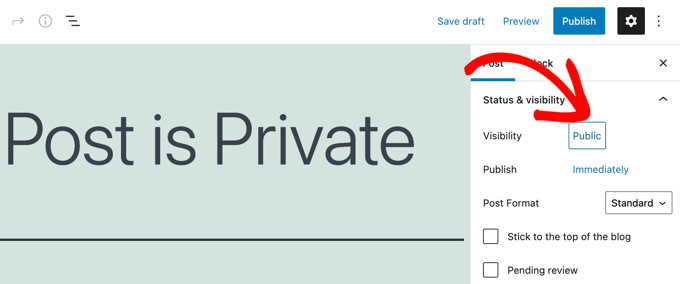
Ceci affichera les options de visibilité disponibles dans WordPress, où vous pouvez rendre un article ou une page public, privé ou protégé par mot de passe.
Les articles privés ne sont disponibles que pour les utilisateurs connectés qui ont au moins un rôle d'éditeur sur votre site Web. Les articles protégés par mot de passe peuvent être consultés par tout visiteur possédant le mot de passe.
Vous devez cliquer sur l'option « Protégé par mot de passe » puis entrer un mot de passe fort.
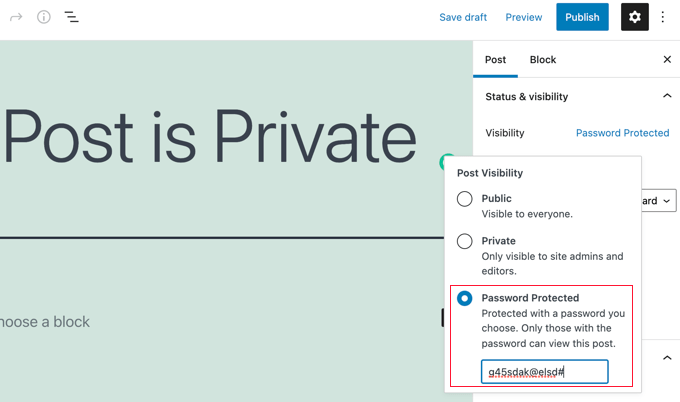
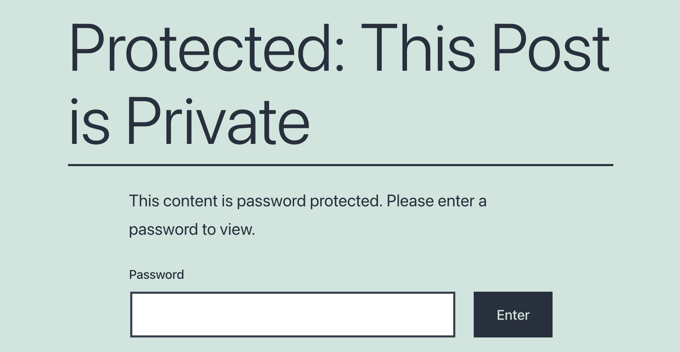
Une fois que vous publiez ou mettez à jour l'article ou la page, les visiteurs qui essaient d'y accéder seront invités à entrer le mot de passe pour voir le contenu.
Ils verront une page comme celle-ci.
Pour des instructions plus détaillées, consultez notre guide sur comment protéger par mot de passe les articles et les pages dans WordPress.
Si vous cherchez à créer et vendre des cours en ligne, nous vous recommandons d'utiliser une plateforme appropriée comme MemberPress. Elle est dotée de fonctionnalités avancées de protection de contenu qui maintiennent des articles et des pages spécifiques exclusifs aux abonnés.
Méthode 4 : Cacher un site WordPress jusqu'à ce qu'il soit prêt
Les trois premières méthodes sont parfaites pour masquer des articles ou des pages individuels. Mais que faire si vous devez masquer l'intégralité de votre site Web ? C'est courant lorsque vous construisez votre site pour la première fois ou que vous apportez des modifications importantes. La meilleure façon de le faire est de mettre votre site en mode maintenance.
La façon la plus simple de le faire est de mettre votre site Web en mode maintenance. Un excellent plugin comme SeedProd indique également aux moteurs de recherche que votre site n'est que temporairement indisponible (avec un en-tête 503 « service indisponible »), ce qui protège votre classement SEO pendant que vous travaillez.
Tout d'abord, vous devez installer et activer le plugin SeedProd. Pour plus de détails, consultez notre guide étape par étape sur comment installer un plugin WordPress.
Remarque : Il existe également une version gratuite de SeedProd que vous pouvez utiliser. Mais pour ce tutoriel, nous montrerons la version Pro car elle possède plus de fonctionnalités.
Après l'activation, rendez-vous sur la page SeedProd » Paramètres pour saisir votre clé de licence. Vous trouverez ces informations dans votre compte sur le site web de SeedProd.
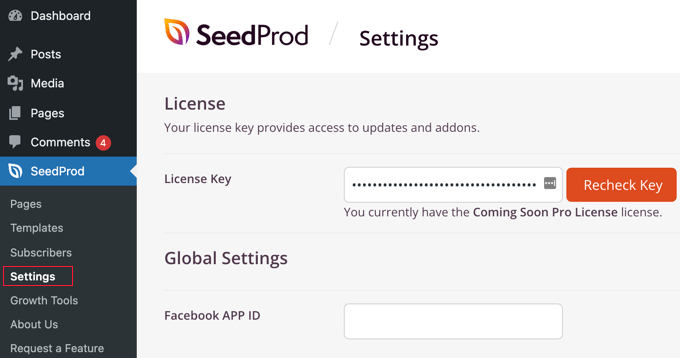
Ensuite, vous devez naviguer vers SeedProd » Pages.
Ici, vous devriez rechercher la page « Mode maintenance » et faire passer le commutateur de « Inactif » à « Actif ».
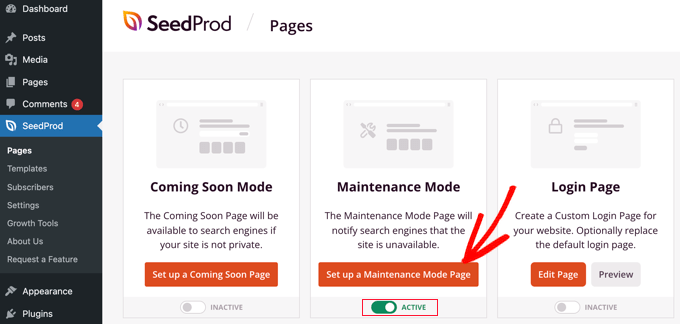
Après cela, vous devrez cliquer sur le bouton « Configurer une page de mode maintenance ». Cela vous permet de créer une page temporaire que vos visiteurs peuvent voir pendant que votre site Web est masqué.
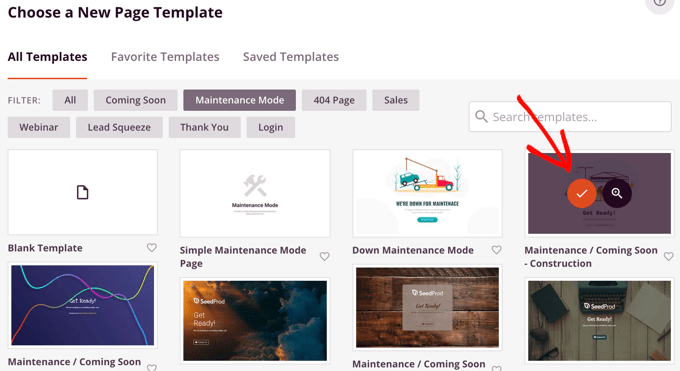
Tout d'abord, vous devez choisir un modèle pour la page. Lorsque vous passez votre souris sur un modèle, vous verrez deux icônes. Vous pouvez prévisualiser le modèle en cliquant sur l'icône de la loupe et le sélectionner en cliquant sur l'icône de la coche rouge.
Après avoir sélectionné un modèle, vous serez dirigé vers le constructeur de pages par glisser-déposer de SeedProd pour personnaliser votre page de mode maintenance.
Ici, vous pouvez modifier le texte et télécharger une image d'arrière-plan personnalisée pour correspondre à votre image de marque.
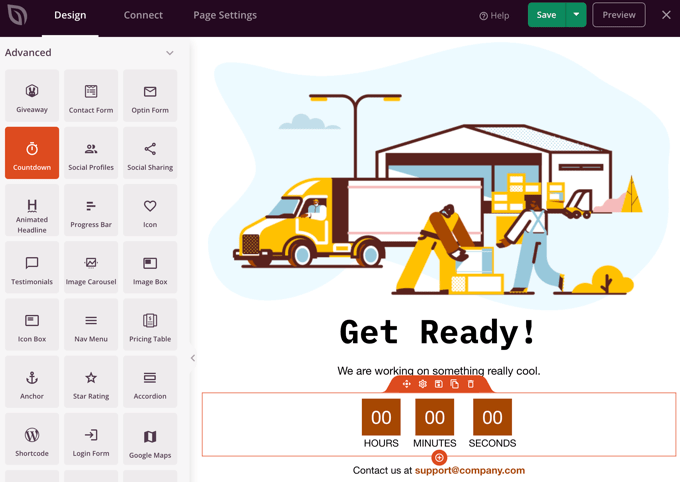
Vous pouvez également ajouter de nouveaux blocs depuis la colonne de gauche. Par exemple, vous pourriez aimer ajouter un minuteur qui décompte jusqu'au lancement de votre site Web.
Une fois que vous êtes satisfait de la conception de la page, vous devez la publier. Cliquez simplement sur le bouton du menu déroulant à côté de « Enregistrer », puis cliquez sur « Publier ».
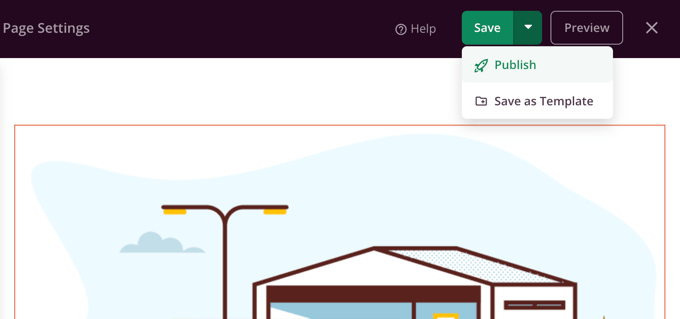
Un message s'affichera indiquant que votre page a été publiée.
Votre site Web est maintenant masqué de Google et du public, et seule la page de maintenance est visible.

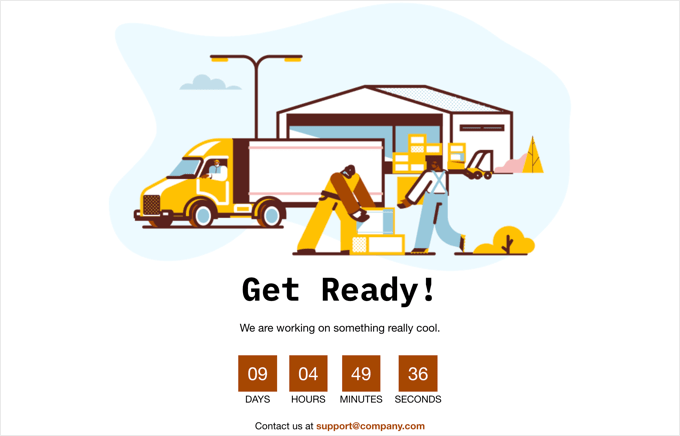
Vous pouvez cliquer sur le bouton « Voir la page en direct » pour afficher votre page de maintenance.
Voici à quoi cela ressemble sur notre site de démonstration.
Lorsque vous serez prêt à montrer votre site Web au monde, visitez simplement SeedProd » Pages à nouveau et faites passer le commutateur du mode maintenance de « Actif » à « Inactif ».
Foire aux questions (FAQ)
Voici quelques-unes des questions les plus fréquemment posées concernant la façon de masquer des pages et des articles WordPress aux moteurs de recherche.
1. Combien de temps faut-il à Google pour désindexer une page ?
Après avoir ajouté une balise « noindex » à une page, il peut s'écouler de quelques jours à plusieurs semaines pour que Google la supprime des résultats de recherche. Le délai dépend de la fréquence à laquelle Google explore votre site web.
Vous pouvez parfois accélérer le processus en utilisant l'outil d'inspection d'URL dans Google Search Console pour demander une réindexation.
2. Quelle est la différence entre noindex et nofollow ?
La balise « noindex » indique aux moteurs de recherche de ne pas afficher une page spécifique dans leurs résultats de recherche. La balise « nofollow » indique aux moteurs de recherche de ne pas suivre les liens de cette page.
Masquer une page des résultats de recherche nécessite la balise « noindex ». L'utilisation des deux ensemble empêche la page d'être indexée et empêche les robots de recherche de découvrir d'autres pages via ses liens.
3. Une page protégée par mot de passe est-elle complètement cachée de Google ?
La protection par mot de passe empêche Google de voir le contenu de la page, mais l'URL de la page elle-même pourrait toujours être indexée si elle est liée depuis d'autres endroits de votre site. Pour une confidentialité complète, il est préférable d'utiliser une balise « noindex » en plus de la protection par mot de passe.
4. Masquer des pages à Google nuira-t-il au SEO de mon site web ?
Non, masquer des pages comme les zones d'administration, les pages de remerciement ou les documents internes ne nuira pas à votre SEO. C'est une pratique courante et recommandée pour empêcher les pages non essentielles ou privées d'encombrer les résultats de recherche.
Ressources supplémentaires sur la façon de masquer le contenu WordPress
Nous espérons que ce tutoriel vous a aidé à apprendre comment masquer une page WordPress de Google. Vous voudrez peut-être également consulter d'autres guides liés au masquage de contenu WordPress et à sa confidentialité :
- Comment empêcher les moteurs de recherche d'explorer un site WordPress
- Comment protéger par mot de passe une page ou un article dans WordPress
- Comment masquer facilement (Noindex) les fichiers PDF dans WordPress
- Comment masquer un article de la page d'accueil dans WordPress
- Comment exclure des pages des résultats de recherche WordPress (étape par étape)
- Comment exclure des pages, des auteurs spécifiques et plus encore de la recherche WordPress
- Comment protéger par mot de passe votre WordPress sans inscription d'utilisateur
Si vous avez aimé cet article, abonnez-vous à notre Chaîne YouTube pour des tutoriels vidéo WordPress. Vous pouvez également nous trouver sur Twitter et Facebook.




Debashish Bairagi
Combien de temps après avoir mis la balise meta no-index dans les paramètres AIOSEO faut-il pour réindexer la page à nouveau, si à l'avenir je veux que la page soit affichée publiquement dans les recherches Google ?
Dan
YOAST est définitivement le moyen le plus simple d'y parvenir. Pas de code, changez simplement le réglage et c'est bon. Cela a été utile pour ne pas indexer des pages telles que la politique de confidentialité ou les pages de conditions d'utilisation qui sont assez inutiles à indexer dans Google.
Support WPBeginner
Thanks for sharing your preferred method from our article
Admin
Nick
Si je définis une page sur une visibilité privée, la page sera-t-elle toujours indexable à des fins de référencement mais n'apparaîtra-t-elle pas sur le plan du site ?
Support WPBeginner
Un article privé ne serait normalement pas indexé.
Admin
Justin
Après avoir effectué ces modifications, combien de temps faut-il pour que la page cesse d'apparaître dans les recherches Google ?
Support WPBeginner
Cela dépendrait du moment où Google effacera son cache.
Admin
Lisa
Pour le plugin Yoast, les paramètres sont différents de ceux illustrés. Je suppose donc que Yoast a modifié son apparence depuis la publication initiale.
Sandy
Je me demande comment masquer un fichier PDF d'opt-in (média) des recherches Google. Ce qui précède semble faire référence uniquement aux pages/articles. Devrais-je tenter la méthode n° 2 ci-dessus pour ce faire ? Merci !
Support WPBeginner
Pour ce que vous souhaitez, vous auriez probablement besoin d'utiliser la méthode n° 2 de l'article.
Admin
Volkan
Merci pour l'article. Je veux que Google ne référence pas les pages membres de mon site. Vous pouvez suivre les étapes pour que la page 'membre' ne soit pas référencée. Cependant, les pages membres individuelles apparaissent toujours. Pouvez-vous recommander des solutions ?
Merci
Farukh
Bonjour,
Je souhaite mettre certaines pages en noindex. Je pense que la méthode Yoast est la meilleure. Mais pouvez-vous me dire combien de jours il faudra pour supprimer ces pages des résultats de recherche Google ?
Support WPBeginner
Bonjour Farukh,
Habituellement, cela ne prend pas beaucoup de temps. Cependant, il appartient aux moteurs de recherche de décider quand ils mettent à jour leur index.
Admin
Reuben Chovuchovu
Bonjour. J'ai des pages protégées par mot de passe sur mon site Web qui apparaissent d'une manière ou d'une autre dans les résultats de recherche Google et contournent le mot de passe, montrant aux visiteurs les pages sans avoir besoin de fournir le mot de passe.
Karen
Merci pour cet excellent article. Je me demande quelle méthode est préférable ou s'il faut en utiliser plusieurs pour une page de tarification par exemple ?
J'aimerais envoyer des personnes vers une page privée et savoir qu'elle n'est pas sur Google ou tout autre moteur de recherche. Le message de Kim sur la protection par mot de passe était déconcertant. J'aimerais également avoir votre avis à ce sujet.
Support WPBeginner
Salut Karen,
Vous pouvez utiliser la méthode 1 pour être absolument certain que Google n'indexera pas la page. Cette méthode rendra votre page noindex pour Google dès sa publication.
Admin
Alex K
Comment puis-je masquer une page que j'ai créée pour le site mobile afin qu'elle n'apparaisse pas dans ma liste de recherche ? Je ne veux pas que les clients voient la page mobile.
Kim
Si je comprends bien, si vous utilisez la méthode 3 et protégez une page par mot de passe, elle est toujours indexée, juste pas disponible pour que les gens la voient sans connaître le mot de passe.
Récemment, ma collègue a créé une page brouillon pour qu'une autre collègue l'examine (en utilisant un mot de passe), pensant qu'elle serait cachée. Cependant, j'ai reçu un message sur mon téléphone de Google m'indiquant qu'il y avait une mise à jour sur un site Web que j'avais récemment visité – mais avec une note indiquant qu'il était protégé par mot de passe. Ce n'est pas quelque chose que je voudrais que quiconque d'autre reçoive, car ce serait ennuyeux plutôt qu'utile puisqu'ils ne pourraient pas accéder à la page. Donc, je ne pense pas qu'il suffise de protéger quelque chose par mot de passe – nous devrions probablement aussi utiliser l'une des deux premières méthodes pour la garder cachée. Êtes-vous d'accord ?
Pete
Merci pour cet excellent article. C'est simple, concis et très clair. Vous avez été mis en favoris ! Cordialement.
Vijaygopal Balasa
J'ai supprimé plus de 20 articles de mon blog WordPress. Mais, Yoast a soumis le sitemap XML à Google et il a été indexé dans les résultats de recherche. Chaque fois que je recherche le nom de mon domaine, la page supprimée apparaît...
Si j'entre sur cette page. Elle affiche le contenu 404 introuvable.. !!
Y a-t-il une solution pour s'en débarrasser bientôt ?
Sina
Essayez de les détacher à l'aide des outils Webmaster de Google. Cela pourrait aider.