


Vous venez d'appuyer sur « Mettre à jour » pour un changement important, mais lorsque vous consultez votre site en direct, rien n'a changé. C'est un problème frustrant et étonnamment courant qui peut vous laisser vous demander si vous avez mal fait quelque chose.
Nous avons rencontré ce problème exact à de nombreuses reprises sur nos propres sites Web, et la bonne nouvelle est que la solution est généralement simple. Le retard est presque toujours causé par un système de mise en cache qui fonctionne un peu trop bien.
Ces systèmes sont conçus pour rendre votre site plus rapide, mais parfois ils ont besoin d'une petite poussée pour afficher votre contenu le plus récent. Heureusement, vous n'avez pas besoin de compétences techniques particulières pour résoudre ce problème.
Dans ce guide, nous vous montrerons exactement comment vider ces caches et vous assurer que votre site WordPress se met à jour instantanément. Nous couvrirons tous les scénarios courants afin que vous puissiez reprendre ce que vous faisiez.

Réponse rapide : Comment résoudre le problème de mise à jour du site WordPress
Si votre site WordPress n'affiche pas les modifications, il s'agit presque toujours d'un problème de mise en cache. Effectuez un rechargement forcé dans votre navigateur (Ctrl+Shift+R sous Windows ou Cmd+Shift+R sous Mac). Si cela ne fonctionne pas, videz le cache de votre plugin de mise en cache WordPress ou de votre tableau de bord d'hébergement.
Pourquoi votre site WordPress ne se met-il pas à jour immédiatement ?
La mise en cache stocke d'anciennes « instantanés » de vos pages pour qu'elles se chargent plus rapidement, mais elle peut également empêcher l'affichage de vos dernières modifications.
- Plusieurs niveaux de mise en cache : Votre navigateur, votre société d'hébergement et les plugins de mise en cache peuvent tous servir des copies obsolètes en même temps.
- Facile à résoudre : Vider le cache à chaque niveau ne prend que quelques clics et ne supprimera aucun de vos contenus réels.
Comment résoudre le problème de mise à jour du site Web WordPress
Pour résoudre le problème de mise à jour du site Web WordPress, vous devrez vider le cache. Nous commencerons par la solution la plus rapide. Cela fonctionne généralement pour de nombreuses personnes, vous n'aurez donc peut-être même pas besoin d'aller plus loin.
Étape 1. Forcez votre navigateur à recharger ou à vider son cache
Parfois, c'est votre navigateur Web qui conserve une ancienne version de votre site Web. Voici comment lui faire afficher la nouvelle version.
Tout d'abord, essayez un « rechargement forcé ». Cela indique à votre navigateur d'ignorer complètement ses fichiers enregistrés et de télécharger une nouvelle copie de la page.
- Sur Windows et Linux : Appuyez sur Ctrl + Maj + R sur votre clavier.
- Sur Mac : Appuyez sur Cmd + Maj + R sur votre clavier.
Pour de nombreux utilisateurs, cette astuce simple fait l'affaire. Si cela ne fonctionne pas, l'étape suivante consiste à vider complètement le cache de votre navigateur.
Dans Google Chrome, cliquez sur le menu à trois points dans le coin supérieur droit. Dans le menu, vous devez aller dans Plus d'outils » Effacer les données de navigation.
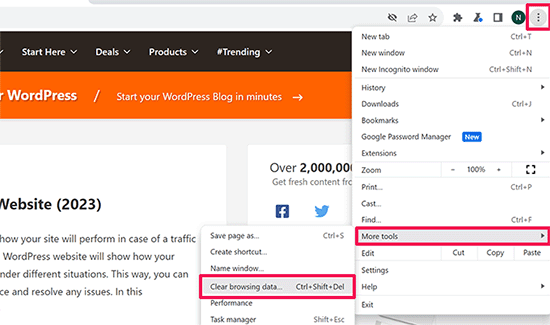
Pour plus de détails, consultez notre guide sur comment vider le cache dans les principaux navigateurs.
Étape 2. Videz le cache de votre WordPress
Si la suppression du cache de votre navigateur n'a pas fonctionné, le problème vient probablement d'une couche de mise en cache sur votre site Web lui-même. Cela peut provenir d'un plugin de mise en cache WordPress ou de votre hébergeur.
Ne vous inquiétez pas, la plupart de ces outils permettent de vider le cache très facilement en un seul clic. Vous pourriez voir des termes différents comme « Vider le cache », « Supprimer le cache » ou « Purger le cache », mais ils font tous la même chose.
Si vous utilisez WP Rocket, qui est le plugin de mise en cache que nous utilisons pour optimiser la vitesse du site, allez simplement sur la page Paramètres » WP Rocket.
Ensuite, cliquez sur le bouton « Vider le cache » dans le tableau de bord.

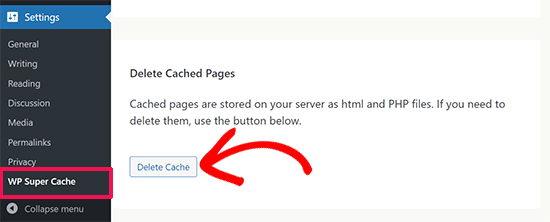
Si vous utilisez le plugin WP Super Cache, accédez à la page Paramètres » WP Super Cache.
Sous l'onglet Facile, faites défiler jusqu'à la section « Supprimer les pages mises en cache » et cliquez sur le bouton « Supprimer le cache ».
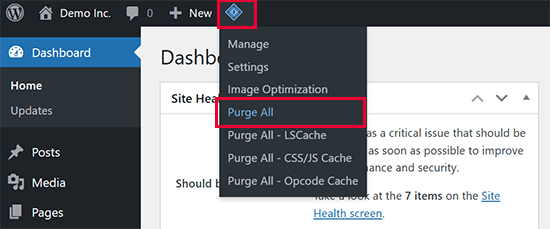
Si vous utilisez le plugin LiteSpeed Cache, cliquez simplement sur l'icône du plugin dans la barre d'outils et sélectionnez « Purger tout » pour vider le cache.
Même si vous n'avez pas de plugin de mise en cache, de nombreuses sociétés d'hébergement ont leur propre système de mise en cache.
Si vous utilisez Bluehost, vous remarquerez un bouton « Mise en cache » dans la barre d’administration tout en haut de votre écran.
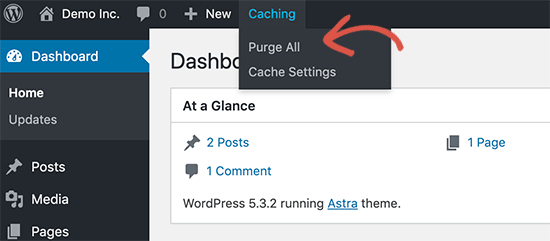
Survolez-le avec votre souris et sélectionnez l'option « Purger tout ». Cela supprimera tous les fichiers mis en cache de votre site Web.
SiteGround est une autre société d’hébergement de premier plan avec un système de mise en cache intégré. En fait, c’est le fournisseur d’hébergement que nous utilisons pour le site Web WPBeginner.
Vous pouvez gérer le cache de SiteGround en installant et en activant leur plugin Speed Optimizer. Pour plus de détails, consultez notre guide étape par étape sur comment installer un plugin WordPress.
Après l’activation, cliquez sur le bouton « Purger le cache SG » dans la barre d’outils d’administration WordPress en haut de l’écran. Cela videra le cache SiteGround pour votre site Web.
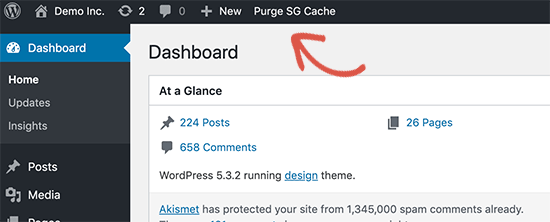
Pour des instructions sur d’autres sociétés d’hébergement et plugins de mise en cache, consultez notre guide complet sur comment vider votre cache dans WordPress.
Tutoriel vidéo
Vous préférez regarder et apprendre ? Voici un court tutoriel vidéo qui vous guidera à travers ces étapes.
Foire aux questions
Pourquoi dois-je vider le cache de mon navigateur ET de WordPress ?
Votre navigateur enregistre une copie sur votre ordinateur pour la vitesse, et votre site web (via un plugin ou un hébergeur) stocke une copie sur le serveur. Si l'un d'eux contient une ancienne version, vous ne verrez pas vos mises à jour. Vider les deux garantit que vous regardez la version la plus récente de votre site.
Vider mon cache supprimera-t-il mon contenu ou mes articles ?
Non. Vider votre cache est totalement sûr. Cela ne supprime que les fichiers temporaires « instantanés » enregistrés pour les performances. Vos articles, pages, images et paramètres réels dans la base de données WordPress ne sont pas affectés du tout.
À quelle fréquence dois-je vider mon cache WordPress ?
Uniquement lorsque vous remarquez que les changements n'apparaissent pas. La plupart des plugins de mise en cache modernes vident automatiquement le cache lorsque vous publiez ou mettez à jour du contenu. Vider manuellement n'est généralement nécessaire que lorsque quelque chose ne va pas.
La suppression du cache affecte-t-elle le SEO ou le trafic de mon site web ?
Non. Vider votre cache n'a aucun impact sur votre référencement ou votre trafic. Les moteurs de recherche explorent vos pages réelles, pas vos fichiers mis en cache. Après avoir vidé le cache, celui-ci se reconstruit simplement la prochaine fois que quelqu'un visite votre site.
Et si vider le cache ne résout pas le problème ?
Si votre site ne se met toujours pas à jour après avoir vidé les caches du navigateur et de WordPress, contactez votre hébergeur. Ils peuvent avoir un cache côté serveur ou une couche CDN qui doit être purgée séparément.
Ressources supplémentaires pour le dépannage de WordPress
Nous espérons sincèrement que ce guide vous a aidé à résoudre vos problèmes de mise à jour de votre site WordPress. Si le problème continue de se cacher, ne vous découragez pas.
Voici quelques ressources supplémentaires qui pourraient vous guider vers une solution :
- Guide du débutant pour le dépannage des erreurs WordPress (étape par étape)
- Comment vérifier et mettre à jour vers la dernière version de WordPress
- Le formulaire WordPress ne fonctionne pas : 7 conseils de dépannage
- Comment résoudre l'erreur « Le serveur DNS ne répond pas » dans WordPress (5 méthodes)
Vous voudrez peut-être aussi consulter notre guide sur les erreurs WordPress les plus courantes et comment les corriger ou comment mettre à jour correctement votre site WordPress.
Si vous avez aimé cet article, abonnez-vous à notre Chaîne YouTube pour des tutoriels vidéo WordPress. Vous pouvez également nous trouver sur Twitter et Facebook.


Jessie
Aucune de ces options n'a fonctionné pour moi.
Support WPBeginner
Si aucune de nos recommandations ne peut vous aider, vous devriez contacter votre fournisseur d'hébergement pour vous assurer qu'il n'a pas de mise en cache ou qu'il ne constate pas d'erreur sur votre site.
Admin
Oliver
Bonjour ! Tout d'abord, des guides toujours incroyables ! vous êtes à 100% ma référence !
J'ai ce problème, les changements que j'apporte ne se mettent pas à jour (partiellement)
les modifications de mise en page ne se mettent pas à jour. j'ai essayé de voir s'il s'agissait juste d'un délai en modifiant légèrement du texte. Le texte se met à jour instantanément, mais la mise en page reste inchangée.
Support WPBeginner
Si ce n'est pas votre cache, vous devriez probablement contacter le support de votre thème pour vous assurer que les modifications du thème ne sont pas remplacées par un réglage dans le thème.
Admin
Jack
Après avoir mis à jour la version de WordPress, je mets aussi à jour Yoast. Ensuite, le site ne se charge plus. Il continue de traiter et n'affiche rien d'autre qu'une couche orange qui est la couleur principale du site Web. Maintenant, la même chose se produit lorsque j'essaie de mettre à jour différents plugins, mais pas tous. Je ne reçois aucun message d'erreur de WordPress ou du site. J'ai aussi vidé le cache, etc...
Support WPBeginner
Il est difficile de déterminer la cause exacte. Pour commencer, nous vous recommandons de consulter notre guide de dépannage ci-dessous :
https://www.wpbeginner.com/beginners-guide/beginners-guide-to-troubleshooting-wordpress-errors-step-by-step/
Admin
Kathi
Bonjour, j'ai mis à jour le design de l'ensemble de mon site Web, mais pour une raison quelconque, il m'affiche toujours la mauvaise page d'accueil.
C'est toujours la page d'accueil, même sur différents appareils, même sur mon téléphone. Les autres pages s'affichent parfaitement bien.
Support WPBeginner
Vous pourriez essayer nos étapes générales de dépannage pour voir s'il s'agit éventuellement d'un conflit de plugin/thème :
https://www.wpbeginner.com/beginners-guide/beginners-guide-to-troubleshooting-wordpress-errors-step-by-step/
Admin
Javed Iqbal
J'ai mis à jour ma version de WordPress 5.5. J'ai créé des articles après cela, mais mes articles ne s'affichent pas complètement sur mon site. S'il vous plaît, comment puis-je résoudre ce problème. J'ai utilisé la méthode mentionnée ci-dessus, mais le résultat est le même. S'il vous plaît, guidez-moi sur la façon dont je peux résoudre ce problème.
Support WPBeginner
Vous devriez contacter le support de votre thème spécifique et ils seraient en mesure de vous aider.
Admin
Junaid
J'ai eu le même problème sur mon site Web WordPress. Mais j'ai résolu ce problème en lisant cet article.. Merci mon ami.....
Support WPBeginner
You’re welcome, glad our guide was helpful
Admin
Abhishek Gupta
J'ai mis à jour la méthode de paiement (COD) dans mon panneau WordPress, mais elle ne se met pas à jour sur le site Web. Je ne sais pas pourquoi ??
Support WPBeginner
Comme l'indique cet article, vous voudrez vider tout cache sur votre site, et si cela ne fonctionne pas, vous devrez peut-être contacter le support de votre plugin e-commerce pour vous assurer qu'il n'y a pas de problème avec le plugin lui-même.
Admin
Marelize
Merci ! CTRL + F5 a parfaitement fonctionné ! C'était sur Chrome.
Support WPBeginner
Glad our recommendation was able to help
Admin
Gman
Super, merci pour l'article. ctrl+F5 a fonctionné pour moi.
J'avais déjà essayé de vider le cache, mais ça n'avait pas fonctionné, mais ctrl+F5 a fonctionné tout de suite pour une raison quelconque.
Merci encore
Support WPBeginner
Good to know to check your browser cache as well as the website cache as it sounds like that was your issue
Admin
Octopus
Comment se fait-il que toutes les « solutions » Wordpress ne fonctionnent jamais ?
Support WPBeginner
Our recommended solutions should work unless you have an odd niche error. Feel free to reach out to us using our contact form should none of our recommendations help you
Admin
Archit
Salut, j'ai mis à jour la version de php sur mon hébergement mais ça ne se reflète pas sur wordpress. Que faire ??
Support WPBeginner
Vous devriez contacter votre hébergeur pour vous assurer que vous avez modifié le PHP au bon endroit et si c'est le cas, vous pourriez essayer de supprimer votre fichier htaccess et de sauvegarder à nouveau vos permaliens pour recréer le fichier.
Admin
Zeeshan Alam
Merci pour le partage de ce post, c'est vraiment le plugin Cached que j'ai supprimé le cache et le texte de mise à jour de mon post s'affiche sur la page d'accueil
Merci beaucoup
Support WPBeginner
Glad our recommendations could help
Admin
Colton
Vous me sauvez la vie, sérieusement. Je ne comprenais pas pourquoi mes pages ne se mettaient pas à jour, mais une fois que j'ai supprimé et désactivé mon cache, elles sont toutes apparues. Je suis tellement soulagée !
Support WPBeginner
Glad our article could help
Admin
Judith
Merci, cela m'a énormément aidé !
Support WPBeginner
Glad our article could help
Admin
Robin
J'ai fait tout ce qui était suggéré plusieurs fois et mes mises à jour ne s'affichent toujours pas sur ma page d'accueil. Que puis-je faire d'autre ?
Merci.
Support WPBeginner
Vous devriez probablement contacter votre fournisseur d'hébergement pour vous assurer qu'il n'y a pas d'erreurs ou de mise en cache de leur côté.
Admin
Peter
Je ne comprends pas. Quand je suis sur la page d'accueil, elle est vide, puis je clique sur « Personnaliser » en bas à droite et cela m'emmène à la version sur laquelle j'ai travaillé, mais quand je reviens à la page d'accueil, elle est toujours vide. Je ne vois rien concernant les plugins, à part la page de téléchargement, mais il est indiqué que j'ai besoin du plan business (je suis sur premium).
Ma page web restera-t-elle bloquée ainsi jusqu'à ce que je passe au plan business ? Dois-je installer un plugin ou le plan premium en inclut-il déjà un ? Vider le cache de mon ordinateur ne fait malheureusement rien.
Support WPBeginner
D’après ce que vous dites, vous êtes sur WordPress.com : https://www.wpbeginner.com/beginners-guide/self-hosted-wordpress-org-vs-free-wordpress-com-infograph/
nos tutoriels et solutions de contournement concernent les sites WordPress.org. Vous devriez malheureusement contacter le support de WordPress.com pour le problème, mais vous ne devriez pas avoir besoin de passer à leur plan professionnel pour qu’il s’affiche correctement.
Admin
Rahul
Vraiment, c'est un article très utile.
Support WPBeginner
Thank you
Admin
Arfaan
Great video! however, I do not have any cache plugins of any sort. I have cleared my brower cache and still no luck Any other suggestions? im using Chrome.
Support WPBeginner
Avez-vous vérifié auprès de votre hébergeur pour vous assurer qu'il n'y a pas de mise en cache pour votre site ?
Admin
Adam
J'ai eu un problème avec mon site web aujourd'hui et j'ai trouvé cette solution et elle a parfaitement fonctionné. Merci beaucoup. WPBeginner est toujours le premier endroit que je consulte lorsque j'ai un problème avec mon site WordPress et jusqu'à présent, j'ai toujours pu le résoudre avec le matériel que je trouve ici. Très utile. Merci beaucoup.
Support WPBeginner
Glad our article could help solve the issue
Admin
chinweike onwuchekwa
merci beaucoup pour cela. j'avais des problèmes avec mon site web qui ne se mettait pas à jour immédiatement. après cette vidéo. J'ai désinstallé le wp super cache et mon site web s'est mis à jour immédiatement. merci beaucoup.
Kevin
Bonjour ! Excellent article. Malheureusement, cela ne m'a pas aidé, et je n'ai pas de plugin de mise en cache. D'autres solutions ? J'ai également vidé le cache dans Chrome.
Bailey
J'ai aussi le même problème. Avez-vous des solutions ?
Heather
J'ai apporté quelques modifications mineures au contenu de notre site web. Lorsque je le teste sur mon ordinateur en utilisant Chrome, les mises à jour sont là. Si j'utilise IE sur mon ordinateur, je ne vois pas les changements et mes collègues utilisant IE, Chrome ou Mozilla ne voient pas les changements. J'ai apporté les modifications puis j'ai cliqué sur mettre à jour sur la page dans le tableau de bord. S'il vous plaît, aidez-moi.
Support WPBeginner
Salut Heather,
Cela pourrait être un problème de mise en cache, veuillez consulter notre guide sur comment vider le cache dans WordPress.
Admin
Ashley
Des suggestions pour ce problème ? Wordpress dit « Tous les thèmes sont à jour » mais mon thème n'est pas à jour, je ne peux donc pas installer la dernière version. Mon site est cassé car le développeur dit que j'ai besoin de la dernière version mais je suis bloqué car Wordpress dit que tous les thèmes sont à jour. Avez-vous déjà entendu parler de cela ? Mon site est en panne depuis 13 mois à cause de cela et le développeur n'offre aucun support une fois que vous avez payé pour le thème.
Support WPBeginner
Salut Ashley,
Vous pouvez utiliser FTP pour télécharger les fichiers de thème sur votre serveur.
Admin
robiul islam
merci pour cet article, j'en ai bénéficié
Christopher
J'ai un problème diabolique. J'ai changé une image sur ma page d'accueil… (woocommerce storefont) — et aussi une image de produit. J'ai fait toutes les variations de purge possibles… mais la page d'accueil continue de revenir à sa forme précédente. Je l'ai changée d'autres fois… j'ai eu quelques problèmes mais j'ai réussi à la faire fonctionner. En fait, ces fois-ci… je purge et recharge, etc… et j'obtiens la bonne page. Ensuite, je purge immédiatement tout à nouveau… y compris le navigateur bien sûr… puis cela semble fonctionner. Ensuite, je ferme et j'ouvre et c'est à nouveau la mauvaise page…. OU j'appuie sur l'icône du haut qui vous ramène à la page d'accueil et c'est l'ancienne. Les mobiles montrent la page d'accueil précédente… et les anciennes images à d'autres endroits. ?? – j'ai l'impression de perdre énormément de temps sur quelque chose qui ne devrait même pas arriver. J'ai désactivé super cache… ça a marché… et puis boum ça a rebasculé… réactivé super cache… tout purgé… ça a marché… un clic… retour à l'ancienne page d'accueil… DES IDÉES ??
Raj Trivedi
Bonjour l'équipe,
Je n'ai aucun plugin de mise en cache WordPress et les articles ne sont pas mis à jour pendant au moins 2 heures ou moins. Nous avons Cloudflare CDN. Nous avons tout essayé pour résoudre le problème. Ce problème persiste avec les articles et les listes de catégories où tous les articles sont affichés dans leur catégorie. Cela se produit de manière aléatoire, parfois il sera mis à jour et parfois non. Lorsque nous sommes connectés à WordPress, nous pouvons voir le contenu mis à jour, mais pas lorsque nous sommes déconnectés ou en tant que visiteur sur le site Web.
Idéalement, après 2 heures, tout est mis à jour en une seule fois.
Support WPBeginner
Salut Raj,
Avez-vous essayé de désactiver temporairement Cloudflare pour voir si cela résout votre problème. Nous vous suggérons également de contacter votre fournisseur d'hébergement WordPress, en particulier s'il dispose de ses propres solutions de mise en cache.
Admin
Vince
Rien de bon. J'ai tout essayé et soudainement aujourd'hui AUCUN changement de menus, widgets, logo, etc. ne se reflète sur le site, sauf si je suis connecté au panneau d'administration WordPress.
Lucy
J'ai eu tellement de problèmes avec mes mises à jour qui ne s'affichaient pas, et après avoir suivi tous les conseils que j'ai pu trouver en ligne, j'étais à bout de mes ressources.
Cependant, je pense avoir résolu le problème – du moins pour moi.
Mon hébergement est géré par Bluehost et il y a un plugin installé automatiquement appelé Endurance Cache (j'ai appris cela depuis en cherchant sur Google), qui je pense est réglé par défaut sur le niveau 2. Dans une dernière tentative désespérée, je l'ai réglé sur le niveau 0 et miracle, mes mises à jour sont apparues.
Sommer Arruda
J'ai un problème étrange. Wordpress s'est mis à jour... Mais seulement sur certains ordinateurs. 3 ordinateurs ont la version mise à jour de mon site web, tandis que les 2 autres ne l'ont pas.
J'ai eu un petit problème avec du texte qui disparaissait aléatoirement et ne revenait jamais sur ma page d'accueil, je suis allé le corriger et maintenant j'ai le problème que différents ordinateurs voient des choses différentes. Je ne suis pas sûr si c'est un problème de wordpress, un problème de plugin, ou autre chose.
Quelqu'un d'autre a-t-il eu ce problème ? Et l'avez-vous résolu ?
Mohamed atef
Je n'ai pas de plugin de cache et j'ai ce problème, que dois-je faire ?
S'il vous plaît, aidez-moi
Alex Legard
Malheureusement, j'ai toujours ce problème même si je n'ai jamais eu de plugin de cache installé en premier lieu. La page web ne se met pas à jour même après avoir utilisé ctrl-F5. J'ai installé W3 Total Cache et suivi les étapes de cet article. Je ne sais pas quelle pourrait être la cause du problème.
mohit
rien ne fonctionne pour moi.
c'est mon site web, s'il vous plaît, aidez-moi.
Juin
J'ai donc installé le plugin W3 cache, et il a en fait semblé ralentir mon site. Je l'ai désinstallé, mais maintenant mon site ne se recharge pas sur Google Chrome, quoi que je fasse. Je ne sais pas comment le réparer. Dois-je réinstaller le plugin W3 cache pour le réparer ? Merci !
Support WPBeginner
Salut June,
Si votre site Web se charge correctement sur d'autres navigateurs, essayez de vider le cache de votre navigateur.
Admin
Abhishek Sharma
Merci beaucoup. Ça marche.
Mak
S'il vous plaît, aidez-moi !!
J'ai changé l'adresse e-mail et l'emplacement de mon site Web dans l'éditeur wp... après la mise à jour, je ne peux plus voir la carte Google et mon icône d'e-mail n'apparaît pas sur le site en direct. Aidez-moi s'il vous plaît.
Mark Perkins
Encore une fois une aide fantastique
Monsieur Z
Merci beaucoup pour cet article ! Je me demandais pourquoi la date d'un article ne se mettait pas à jour ! C'était à cause de la mise en cache.
Steve
« Pour résoudre ce problème, il vous suffit d'appuyer sur les touches CTRL + F5 (ou Cmd + R sur Mac) de votre clavier pour recharger la page. »
Et qui va dire ça à mes lecteurs ? Pourquoi personne ne répond à la question évidente de savoir comment faire en sorte que les lecteurs obtiennent la dernière version ? Tous les autres sites Web semblent charger la dernière version, il y a donc clairement une solution.
Nirdosh
Merci beaucoup d'avoir écrit cet article. J'ai essayé toutes sortes de choses pour résoudre ce problème, mais rien n'a fonctionné jusqu'à ce que je trouve cet article. Merci encore de nous avoir aidés !
Fred Haycock
Je voulais savoir comment réparer un site WordPress qui ne se met pas à jour immédiatement. J'ai essayé toutes sortes de choses dans ma zone d'administration pendant les 2 derniers jours sans succès.
Je suis ensuite tombé sur votre site et j'ai suivi les instructions de la vidéo et en quelques secondes mon problème a été résolu INCROYABLE. Je mettrai wpbeginner.com dans mes favoris et je le recommanderai également, bien sûr, merci beaucoup pour les informations et l'aide.
Support WPBeginner
Salut Fred,
Nous sommes heureux que vous ayez trouvé cela utile. N’oubliez pas de nous suivre sur Facebook pour plus d’astuces et de tutoriels WordPress.
Admin
Ecole Maison
Bonjour, cela n'a pas fonctionné pour moi. J'ai désactivé tous mes plugins, j'ai vidé le cache, j'ai changé de thème, et les 3 ensemble... et mes articles/pages ne se mettent toujours pas à jour. J'ai même supprimé un widget qui apparaît toujours dans la barre latérale. Et cela fait 3 jours maintenant que je cherche une réponse. Avez-vous une idée ?
Ecole Maison
Vous avez tort dans notre cas. Cela fait 1 semaine que nous changeons des pages qui ne changent pas en ligne. Nous supprimons des widgets sur ces pages / articles et ils sont toujours là. Nous supprimons complètement les plugins et les widgets sur toutes les pages / articles et les pages / articles sont toujours les mêmes. C'est vraiment la chose la plus étrange que nous ayons vue depuis 10 ans.
Rick
Nous avons un problème où le contenu de notre blog affiche les mises à jour que nous effectuons, mais les liens textuels ne sont pas mis à jour. Par exemple, changer le texte d'un titre s'affiche, mais changer un lien dans le texte d'un emplacement sur notre site de développement vers un emplacement sur notre site en direct ne s'affiche pas. Le lien d'origine vers notre site de développement persiste et la mise à jour du lien n'est pas reflétée sur la page mise à jour. Une autre chose étrange est que lorsque je suis connecté en tant qu'administrateur, la mise à jour du lien vers notre site en direct est affichée, tandis que les utilisateurs réguliers voient l'ancien lien vers le site de développement.
Arthur Hicken
Et si rien de tout cela ne fonctionne ? IE je n'ai pas de plugins de cache, le rafraîchissement du navigateur ne fonctionne pas, le chargement depuis un navigateur vierge sur une machine vierge affiche toujours la page d'origine ? J'ai copié le fichier .htaccess d'un blog WordPress fonctionnel que je possède et il n'y a rien dans la section WP de ce fichier.
Neil Speers
J'ai trouvé une solution étrange basée sur quelque chose que j'ai lu plus haut dans l'un des autres commentaires. Je me bats avec WordPress depuis environ 8 heures pour essayer de faire apparaître le nouveau look du site. Cela n'avait rien à voir avec les caches du navigateur – j'ai regardé sur des machines qui n'avaient pas encore chargé le site. Ce n'était pas le plugin de cache dans WordPress, je n'en avais même pas installé sur le site. J'ai essayé d'en installer un et de supprimer le cache pour voir si cela pouvait le tromper pour qu'il corrige les choses. J'ai essayé de changer de thème, de désactiver des plugins, etc.
Enfin – après avoir lu sur le fichier .httaccess, je suis allé par ftp et j'ai tout supprimé du fichier, j'ai rechargé le site sur mon navigateur et le nouveau thème et la nouvelle page sont apparus. J'ai réinséré le texte dans le fichier .httaccess et tout semble fonctionner. Mais bien sûr, si je change des choses à l'avenir, elles ne vont pas apparaître.
Alors maintenant – des suggestions sur quelle ligne dans .htaccess pose problème ? Et qu'est-ce qui peut être fait à ce sujet.
Support WPBeginner
Le fichier .htaccess dans WordPress est utilisé pour configurer des URL conviviales pour le référencement. D'autres plugins peuvent également ajouter du code à ce fichier. Généralement, il contient le même code qui commence par les lignes #Begin WordPress et se termine par les lignes #End WordPress. Si vous n'avez que ce bloc de code particulier, il peut s'agir d'un bug dans votre thème ou dans un plugin que vous utilisez. Essayez de mettre à jour la structure de vos permaliens. Visitez simplement Paramètres » Permaliens, puis cliquez sur le bouton Enregistrer les modifications sans rien changer.
Admin
Neil Speers
Cela aurait du sens, sauf que cela s'est produit avec plusieurs thèmes, y compris les thèmes par défaut avec des installations WordPress, et aucun plugin actif. La SEULE chose que j'ai faite qui a réellement résolu le problème a été de modifier le fichier .htaccess. Cependant, je n'ai pas essayé le changement de permalien – si je rencontre à nouveau ce problème, je l'essaierai.
VicHaunter
Bonjour et merci pour l'explication. Si vous désactivez tous les caches dans les plugins et le CDN, et que vous pouvez voir les mises à jour du site Web, mais que dans feedburn, ifttt, zapier, gtmetrix, pagespeed, etc., le contenu mis en cache continue d'apparaître, que peut-il se passer ?
Dheeraj Singh
D'une manière ou d'une autre, je n'arrive pas à voir les résultats même après avoir désactivé et supprimé le plugin. J'ai essayé sur plusieurs appareils également.
Je peux voir les changements lorsque je suis connecté en tant qu'administrateur, mais pas pour les utilisateurs non connectés dans WP.
VicHaunter
J'ai eu le même problème, résolu en changeant WP Super Cache de htaccess à php et en supprimant les règles du fichier .htaccess. Si vous avez entré quelque chose, il faut le supprimer si vous changez la configuration. Vérifiez également si vous avez un CDN configuré comme cloudflare et passez en mode développement dans le panneau CDN pour voir si des changements se produisent.
Cela peut aussi être si vous avez un cache serveur comme varnish ou un proxy nginx.
Greg Johnson
Merci beaucoup pour la vidéo rapide. Je me bats avec ça depuis des heures et le simple fait de vider mon cache a résolu le problème immédiatement !
Ali
L'information a été très utile. En désactivant les caches, cela fonctionne correctement. Merci
John
Existe-t-il un moyen de forcer un navigateur à charger la dernière version de ma page, remplaçant ainsi le cache du navigateur ? C'est bien beau que je vide mon cache de navigateur pour pouvoir voir les mises à jour, mais cette approche ne fait rien pour résoudre le problème pour mes lecteurs. Des conseils seraient appréciés ?