


Lorsque les clients ne trouvent pas ce qu'ils cherchent dans votre boutique WooCommerce, ils partent souvent sans acheter.
Nous avons vu cela arriver à de nombreux propriétaires de boutiques qui n'ont pas réalisé que leur recherche de produits ne fonctionnait pas correctement avant que leurs ventes ne commencent à baisser.
La difficulté avec les problèmes de recherche WooCommerce est qu'ils ne sont pas toujours évidents. La recherche peut fonctionner correctement pour certains produits mais en manquer d'autres, ou elle peut se bloquer après une mise à jour de plugin.
Dans ce guide, nous allons passer en revue les causes les plus courantes des problèmes de recherche WooCommerce et vous montrer comment les résoudre en utilisant des solutions simples et fiables, sans contournements complexes.
💡 Réponse rapide : Comment corriger la recherche WooCommerce
Voici un aperçu rapide de la façon de corriger la recherche dans les boutiques WooCommerce :
- Vérifiez les ressources d'hébergement : Assurez-vous que votre serveur dispose de suffisamment de mémoire PHP.
- Désactivez les plugins : Éliminez les conflits en désactivant les autres plugins.
- Régénérez les tables de recherche : Actualisez les tables de la base de données pour les produits.
- Vérifiez les paramètres de visibilité : Assurez-vous que les produits sont définis sur « Boutique et résultats de recherche ».
- Réindexez les produits : Déclenchez une actualisation en modifiant en masse vos produits.
L'importance de la recherche de produits WooCommerce
Sans un outil de recherche fonctionnel, les utilisateurs ne pourront pas parcourir votre catalogue de produits et effectuer des achats dans votre boutique WooCommerce.
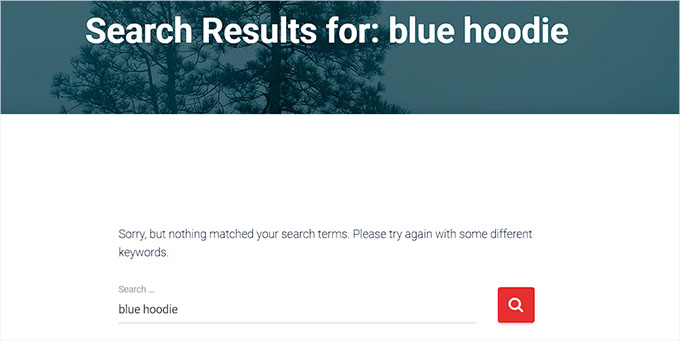
Cela peut entraîner des clients frustrés qui quittent votre site, des taux de rebond qui grimpent en flèche et une diminution des profits.
À son tour, cela peut nuire à la réputation de votre boutique. Si de nombreuses personnes ont du mal à utiliser votre boutique en ligne, elles pourraient se tourner vers vos concurrents.
Ce problème courant nuit à l'expérience utilisateur. Les utilisateurs frustrés quittent rapidement votre site. Cela signale aux moteurs de recherche que votre site n'est pas utile, ce qui peut diminuer votre classement.
Si votre site ne fonctionne pas bien dans les résultats de recherche, moins de clients pourront trouver et acheter vos produits en ligne.
En corrigeant la fonctionnalité de recherche WooCommerce, vous pouvez améliorer l'expérience client, en permettant aux acheteurs de trouver plus facilement ce qu'ils recherchent et de réaliser plus de ventes.
Cela dit, vous pouvez suivre les étapes de notre guide de dépannage et apprendre quoi faire lorsque la recherche de produits WooCommerce ne fonctionne pas :
- Étape 1 : Vérifiez auprès de votre fournisseur d'hébergement
- Étape 2 : Désactivez les plugins
- Étape 3 : Régénérer les tables de recherche de produits
- Étape 4 : Vérifiez les paramètres de visibilité du catalogue
- Étape 5 : Réindexez les produits WooCommerce
- Improve WooCommerce Product Search With SearchWP
- Bonus : Ajoutez le schéma GTIN, ISBN et MPN dans WooCommerce pour améliorer la visibilité de la recherche
- Foire aux questions sur la recherche de produits WooCommerce
Étape 1 : Vérifiez auprès de votre fournisseur d'hébergement
La raison la plus courante pour laquelle la fonction de recherche ne fonctionne pas est votre hébergement WordPress.
Le serveur hébergeant votre site n'a peut-être pas assez de ressources pour gérer un grand nombre de produits WooCommerce à la fois.
Ce serveur peut également avoir une limite de mémoire PHP faible. Cela empêche la fonction de recherche de fonctionner correctement.
Si tel est le cas, vous pouvez alors essayer de contacter le support client de votre fournisseur d'hébergement, car ce problème ne peut pas être résolu de votre côté. Ils peuvent vous aider à déterminer si la recherche eCommerce ne fonctionne pas en raison du serveur et vous aider à résoudre le problème.
Cependant, si le problème ne vient pas de votre hébergement, vous devrez passer à l'étape suivante.
Étape 2 : Désactivez les plugins
La recherche de produits WooCommerce peut ne pas fonctionner en raison d'un plugin obsolète ou nouveau sur votre site Web WordPress qui cause des erreurs.
Cela peut se produire si un plugin contient des bugs dans son logiciel ou n’est pas compatible avec d’autres plugins sur votre site web.
Vous pouvez facilement résoudre ce problème en désactivant tous les plugins à l'exception de WooCommerce sur votre site.
Remarque : Si vous utilisez un plugin de mise en cache, assurez-vous de vider votre cache WordPress avant de tester la recherche.
Tout d’abord, vous devez visiter la page Plugins » Plugins installés depuis la barre latérale d’administration de WordPress. Une fois sur place, sélectionnez simplement tous les plugins activés à l’exception de WooCommerce dans la liste.
Ensuite, choisissez simplement l’option ‘Désactiver’ dans le menu déroulant ‘Actions groupées’ et cliquez sur le bouton ‘Appliquer’ pour désactiver tous les plugins de votre site.

Maintenant, vous pouvez visiter votre site web pour vérifier si cela a résolu le problème.
Si c'est le cas, activez simplement les plugins un par un jusqu'à ce que vous trouviez celui qui cause l'erreur. Vous devrez alors chercher un plugin alternatif ou contacter les développeurs pour obtenir de l'aide.
Si la désactivation des plugins n’a pas résolu le problème, continuez à lire pour résoudre le problème.
Étape 3 : Régénérer les tables de recherche de produits
Une base de données corrompue peut être une autre raison pour laquelle la recherche WooCommerce ne fonctionne pas.
Par exemple, vous avez peut-être importé un grand nombre de produits via un fichier CSV. Cela peut poser un problème avec la base de données.
Pour résoudre ce problème, vous devez régénérer les tables de recherche de produits. Assurez-vous de créer une sauvegarde complète de votre site Web au préalable.
Tout d’abord, rendez-vous sur la page WooCommerce » Statut depuis la barre latérale de WordPress.
Une fois sur place, passez simplement à l'onglet « Outils ». Cliquez ensuite sur le bouton « Régénérer » à côté de l'option « Tables de recherche de produits ».
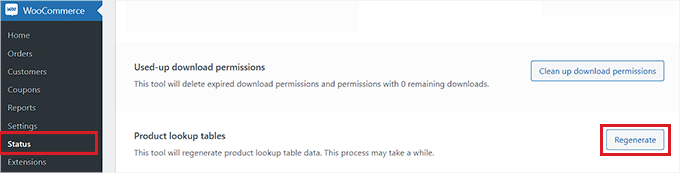
Ce processus s'exécute en arrière-plan. Il peut prendre un certain temps à se terminer si vous avez de nombreux produits.
Après cela, faites défiler jusqu’à l’option ‘Mettre à jour la base de données’ et cliquez simplement sur le bouton à côté.
Cela mettra à jour la base de données du plugin WooCommerce à la dernière version.
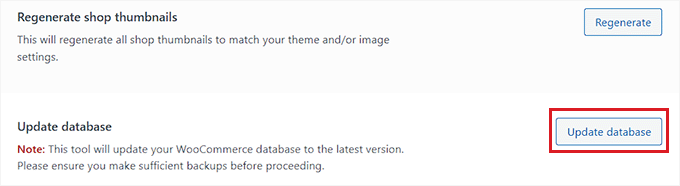
Ensuite, visitez simplement votre boutique en ligne pour vérifier si le problème a été résolu.
Étape 4 : Vérifiez les paramètres de visibilité du catalogue
Une autre raison de ce problème pourrait être que vous avez défini la visibilité du catalogue de vos produits sur « Boutique uniquement » ou « Caché ».
Avec ces paramètres, les produits n'apparaîtront pas dans les résultats de recherche de votre boutique en ligne.
Pour vérifier cela, visitez la page Produits » Tous les produits depuis la barre latérale d'administration de WordPress et cliquez sur le lien « Modifier » sous le nom d'un produit.
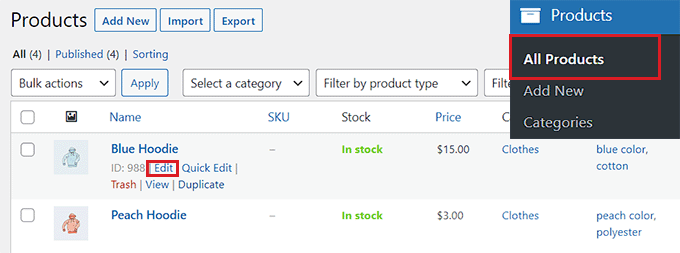
Une fois sur la page du produit, cliquez simplement sur le lien « Modifier » sous l'option « Visibilité du catalogue » dans la section « Publier » à droite.
Cela ouvrira une liste de choix de visibilité.
À partir de là, vous devez vous assurer que la visibilité du catalogue est définie sur « Boutique et résultats de recherche ».
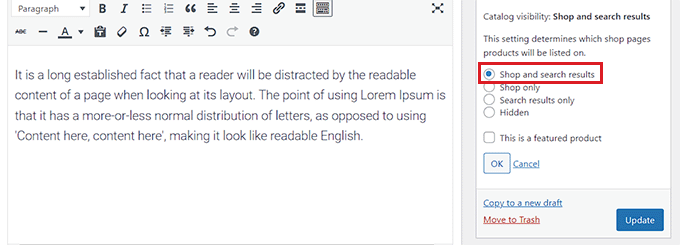
Après cela, cliquez sur le bouton « OK » pour enregistrer vos modifications et déboguer l'erreur. Ensuite, cliquez simplement sur le bouton « Mettre à jour ».
Maintenant, visitez votre site Web pour vérifier si la recherche WooCommerce fonctionne. Si ce n'est pas le cas, vous devrez continuer à lire notre tutoriel.
Étape 5 : Réindexez les produits WooCommerce
Il se peut que vous n'ayez pas correctement indexé vos produits Woocommerce, rendant la fonction de recherche inaccessible.
Pour réindexer les produits, accédez à la page Produits » Tous les produits depuis le tableau de bord WordPress. À partir de là, cochez la case en haut de la liste pour sélectionner tous les produits.
Après cela, sélectionnez l'option « Modifier » dans le menu déroulant « Actions groupées » et cliquez sur le bouton « Appliquer ».
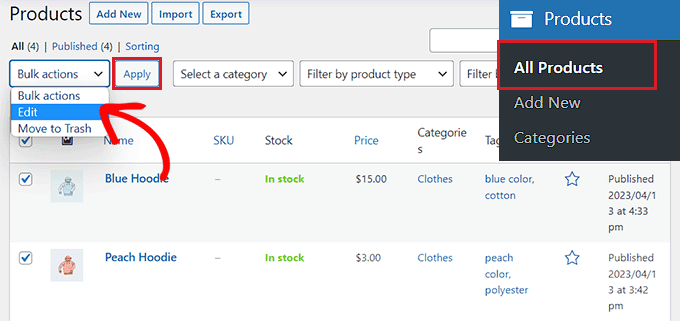
Cela ouvrira l'onglet « Modification groupée » sur la page.
À partir de là, cliquez simplement sur le bouton « Mettre à jour ». Cela actualise efficacement les données du produit afin que WordPress les reconnaisse à nouveau.
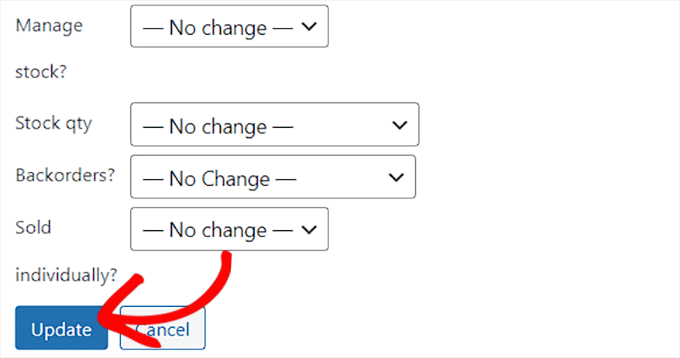
Une fois que vous avez fait cela, vous devez visiter votre site Web pour tester les résultats du formulaire de recherche.
Améliorez la recherche de produits WooCommerce avec SearchWP
Si vous avez essayé toutes les étapes ci-dessus pour corriger la recherche de produits WooCommerce et que cela n'a pas fonctionné, il est alors temps pour vous de passer à un plugin de recherche.
C'est là qu'intervient SearchWP.
La recherche WordPress par défaut est limitée. Elle ne tient pas compte des fautes de frappe ou des légères variations d'orthographe.
SearchWP est le meilleur plugin de recherche WordPress sur le marché. Il résout ce problème en remplaçant la recherche par défaut par une fonctionnalité de recherche plus puissante avec correspondance floue.
Il vous donne le contrôle total de l'algorithme de recherche WordPress. Il crée un index qui fait correspondre les mots-clés de recherche dans le contenu, les titres, les catégories, les tags, les shortcodes, les documents, les produits, et plus encore.
Plusieurs de nos marques partenaires utilisent actuellement cette solution pour améliorer le formulaire de recherche de leur site et ont signalé des résultats étonnants. Pour plus de détails, consultez notre avis sur SearchWP.

Tout d'abord, vous devrez installer et activer le plugin SearchWP. Pour des instructions plus détaillées, consultez notre guide sur comment installer un plugin WordPress.
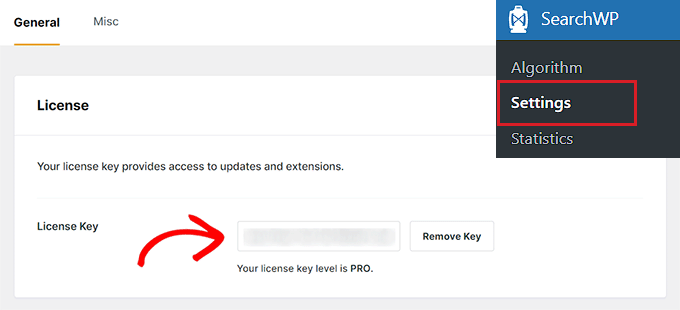
Après l'activation, rendez-vous sur la page SearchWP » Settings depuis la barre latérale d'administration et basculez vers l'onglet 'General'.
Ici, vous devez copier et coller la clé de licence dans le champ 'License Key'. Vous pouvez obtenir votre clé sur la page 'SearchWP Accounts' du site Web de SearchWP.
Après cela, cliquez simplement sur le bouton 'Activate'.
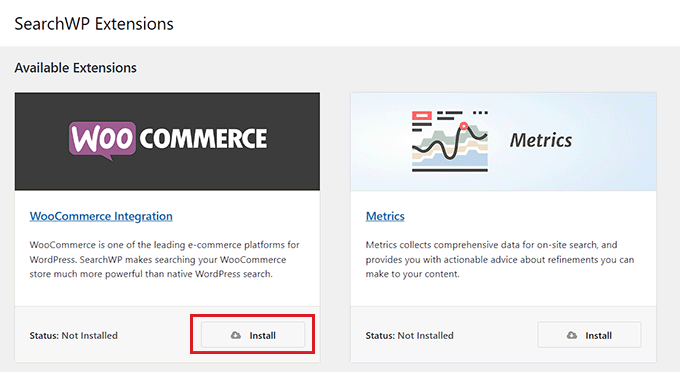
Ensuite, vous devez visiter la page SearchWP » Extensions depuis la barre latérale d'administration.
À partir de là, cliquez sur le bouton 'Install' sous l'extension 'WooCommerce Integration'. Après l'installation, l'extension sera activée automatiquement.
Remarque : Si vous avez déjà installé l'intégration WooCommerce lors de l'assistant de configuration initial, vous pouvez ignorer cette étape.
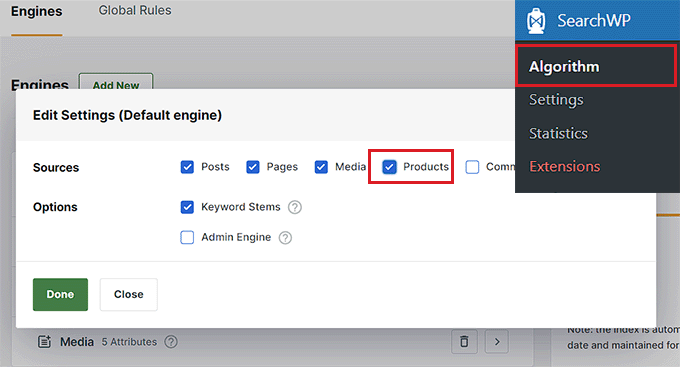
Ensuite, accédez à la page SearchWP » Algorithme depuis le tableau de bord WordPress et cliquez sur le bouton « Source et paramètres ».
Cela ouvrira une fenêtre contextuelle où vous devrez cocher l'option « Produits » pour ajouter les produits WooCommerce comme source de recherche.
Après cela, cliquez sur le bouton « Terminé » pour continuer.
Maintenant, si vous faites défiler vers le bas, vous verrez une nouvelle section « Produits » ajoutée à la liste des sources de recherche.
Par défaut, SearchWP examinera le titre du produit, le contenu (description), le slug et l'extrait (courte description) pour les correspondances de recherche. Vous pouvez ajouter de la pertinence (importance) à ces attributs de recherche en déplaçant les curseurs à côté d'eux.
Pour des instructions plus détaillées, vous pourriez consulter notre tutoriel sur comment créer une recherche de produits WooCommerce intelligente.
Selon la configuration de votre site, vous pourrez peut-être également rechercher d'autres contenus en cliquant sur le bouton « Ajouter/Supprimer des attributs ».
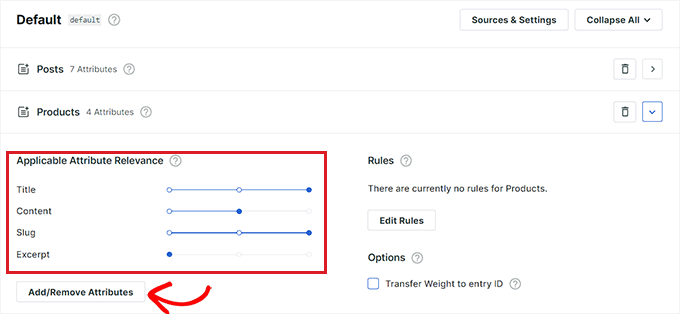
Cela ouvrira une fenêtre contextuelle à partir de laquelle vous pourrez également ajouter des champs personnalisés et des taxonomies aux attributs.
Améliorez la recherche de produits WooCommerce avec les catégories, les tags, les SKU et d'autres attributs
Pour rendre votre recherche de produits WooCommerce plus précise, nous vous recommandons d'ajouter les catégories, les tags et les SKU comme sources de recherche à l'aide de SearchWP.
Une fois la fenêtre contextuelle « Ajouter/Supprimer des attributs » apparue, commencez simplement par taper « SKU » dans la boîte « Champs personnalisés ». Pour plus d'informations, nous vous recommandons de lire notre guide sur comment activer la recherche par SKU de produit dans WooCommerce.
Après cela, sélectionnez « Catégories de produits », « Tags de produits » et d'autres attributs de produits dans le menu déroulant « Taxonomies ».
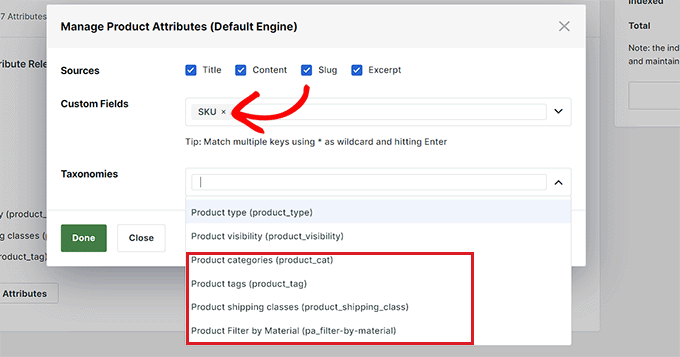
Une fois que vous avez fait cela, cliquez sur le bouton « Terminé » pour enregistrer les modifications.
Maintenant que les étiquettes, les SKU et les catégories ont été ajoutés comme sources de recherche, déplacez le curseur à côté de ces options pour attribuer un poids à ces attributs.
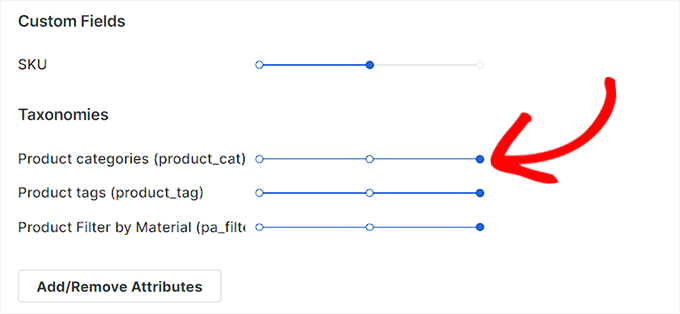
Remarque : Si vous ne savez pas comment créer des étiquettes, des catégories et des attributs pour vos produits, veuillez consulter notre tutoriel sur comment ajouter des étiquettes, des attributs et des catégories de produits à WooCommerce.
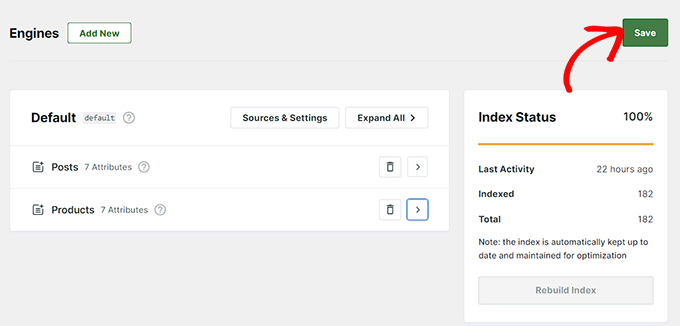
Une fois que vous avez terminé la configuration des paramètres de SearchWP, cliquez simplement sur le bouton « Enregistrer » en haut.
Désormais, la boîte de recherche par défaut de votre boutique WooCommerce sera automatiquement remplacée par SearchWP.
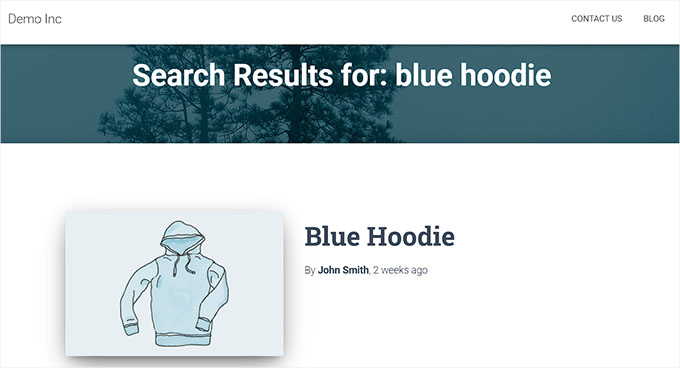
Enfin, vous pouvez visiter votre vitrine pour découvrir la boîte de recherche de produits WooCommerce, nouvelle et améliorée.
Voici à quoi cela ressemblait sur notre site de démonstration.
Bonus : Ajoutez le schéma GTIN, ISBN et MPN dans WooCommerce pour améliorer la visibilité de la recherche
En plus d'améliorer et de corriger les problèmes de recherche de votre site web, vous pouvez également ajouter le schéma GTIN, ISBN et MPN à vos produits WooCommerce.
Cela fournit des informations détaillées aux moteurs de recherche comme Google.
Cela contribue à augmenter la visibilité de vos produits dans les résultats de recherche. Lorsque les utilisateurs recherchent un ISBN, un GTIN ou un MPN spécifique, vos produits peuvent apparaître en haut des résultats.
Vous pouvez facilement ajouter le schéma GTIN, ISBN et MPN à vos produits WooCommerce en utilisant All In One SEO. C'est le meilleur plugin SEO WordPress sur le marché qui est doté d'une fonctionnalité de balisage de schéma.

Nous utilisons ce plugin chez WPBeginner et avons depuis observé une amélioration du classement de nos articles dans les moteurs de recherche. Pour en savoir plus, consultez notre avis sur AIOSEO.
Après activation, tout ce que vous avez à faire est d'ouvrir une page produit et de faire défiler vers le bas jusqu'à la section « Paramètres AIOSEO ».
Ici, basculez vers l'onglet « Schéma » et cliquez sur le bouton « Modifier le schéma ».
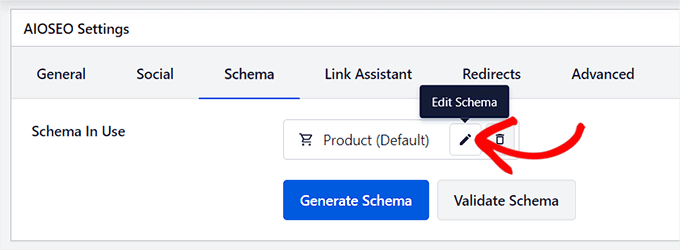
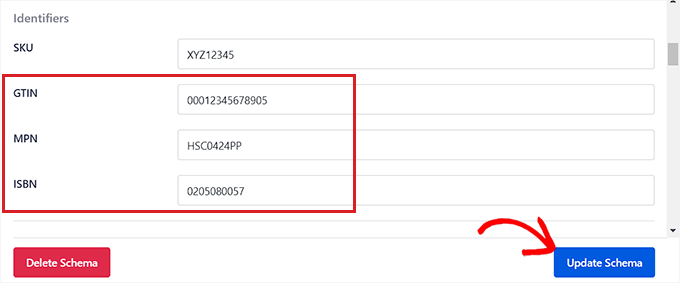
Cela ouvrira une fenêtre contextuelle à l'écran où vous pourrez faire défiler vers le bas jusqu'à la section « Identifiants » et ajouter ensuite les détails ISBN, GTIN ou MPN pour le produit. Après cela, cliquez sur le bouton « Enregistrer les modifications » pour sauvegarder vos paramètres.
Pour des instructions détaillées, consultez notre tutoriel sur comment ajouter le schéma GTIN, ISBN et MPN dans WordPress.
De plus, All in One SEO est doté d'autres fonctionnalités qui peuvent aider votre boutique WooCommerce à mieux se classer, notamment un assistant de liens, un analyseur de titres, des sitemaps XML, et plus encore.
Pour plus d'informations, vous pouvez consulter notre avis complet sur AIOSEO.
Foire aux questions sur la recherche de produits WooCommerce
Voici quelques questions fréquemment posées par nos lecteurs concernant la recherche de produits WooCommerce.
Comment SearchWP peut-il améliorer la fonctionnalité de recherche de ma boutique WooCommerce ?
SearchWP améliore votre boutique en indexant les données que la recherche par défaut ignore, telles que les SKU de produits, les champs personnalisés et les attributs. Il remplace la recherche WordPress de base par un algorithme plus intelligent qui gère les fautes de frappe et la pondération de la pertinence.
Que dois-je faire si des conflits de plugins causent des problèmes de recherche ?
Vous devriez désactiver tous les plugins à l'exception de WooCommerce pour isoler le problème. Une fois que la recherche fonctionne à nouveau, réactivez vos plugins un par un pour trouver celui qui cause le conflit.
À quelle fréquence dois-je mettre à jour ma base de données WooCommerce ?
Vous devriez mettre à jour la base de données chaque fois que WooCommerce affiche une invite vous le demandant après une mise à jour de plugin. Cela garantit que vos données produit restent compatibles avec la dernière version du logiciel.
L'amélioration de la recherche de produits peut-elle affecter le SEO de ma boutique ?
Oui, l'amélioration de la recherche de produits peut avoir un impact positif sur votre classement SEO. Une meilleure expérience de recherche permet aux utilisateurs de rester plus longtemps sur votre site et réduit les taux de rebond, qui sont des signaux importants pour les moteurs de recherche comme Google.
Nous espérons que cet article vous a aidé à comprendre quoi faire lorsque la recherche de produits WooCommerce ne fonctionne pas. Vous voudrez peut-être aussi consulter notre article étape par étape sur comment résoudre le problème de la recherche WordPress qui ne fonctionne pas et découvrir notre sélection d'experts des meilleurs plugins WooCommerce pour développer votre boutique en ligne.
Si vous avez aimé cet article, abonnez-vous à notre Chaîne YouTube pour des tutoriels vidéo WordPress. Vous pouvez également nous trouver sur Twitter et Facebook.




Jiří Vaněk
Je débute avec WooCommerce, et en tant que débutant typique, j'ai réussi à le casser rapidement. Cependant, vos conseils sur la réindexation des produits m'ont beaucoup aidé. Je n'y aurais pas pensé moi-même car je ne connais WooCommerce que superficiellement grâce à des expérimentations. Cette méthode m'a évité de supprimer le site et de reconstruire toute la boutique à partir de zéro. Cela m'a fait gagner du temps par rapport à la restauration du site à partir d'une sauvegarde.
Ralph
Je n'avais aucune idée pourquoi l'un de mes e-books n'apparaissait pas dans les résultats de recherche, mais il était dans la boutique. J'étais tellement confuse. Il s'est avéré qu'il était marqué "boutique uniquement" pour une raison quelconque. Peut-être que j'ai même cliqué dessus par accident. Ce guide m'a vraiment aidée.
Support WPBeginner
Glad we could share the why and how to fix this
Admin