


Recevoir un message d'erreur « 502 Bad Gateway » sur votre site peut être un problème déroutant pour la plupart des débutants. C'est une erreur frustrante et vague qui peut paralyser toute votre activité en ligne.
Pour corriger l'erreur 502 Bad Gateway, vous pouvez essayer de recharger la page, de vider le cache de votre navigateur et de désactiver votre CDN ou votre pare-feu.
Si cela échoue, les étapes suivantes consistent à dépanner vos plugins et thèmes, à restaurer une sauvegarde ou à contacter votre fournisseur d'hébergement pour obtenir de l'aide.
Après avoir résolu ce problème précis pour des milliers de nos lecteurs, nous avons appris que la solution est souvent plus simple que vous ne le pensez. Dans ce guide, nous vous expliquerons étape par étape comment remettre votre site en ligne rapidement.
Qu'est-ce qu'une erreur 502 Bad Gateway ?
Une erreur 502 Bad Gateway se produit lorsque votre serveur d'hébergement WordPress reçoit une réponse invalide ou vide d'un autre serveur. Lorsque vous visitez un site Web, votre navigateur envoie une requête au serveur d'hébergement, qui récupère ensuite les données nécessaires pour afficher la page.
Parfois, cette requête est transmise par un serveur intermédiaire, souvent appelé « passerelle », tel qu'un service CDN ou un pare-feu. Si cette passerelle reçoit une mauvaise réponse du serveur d'hébergement principal, cela déclenche l'erreur 502 que vous voyez dans votre navigateur.

La raison la plus courante de cette erreur est un délai dans la réponse du serveur. Ce délai peut être causé par une augmentation temporaire du trafic, un thème ou un plugin WordPress mal codé, ou une mauvaise configuration du serveur.
D'autres messages d'erreur connexes incluent 404 introuvable, 503 service indisponible, erreur 403 interdite, et plus encore.
Maintenant, regardons comment corriger facilement l'erreur 502 mauvaise passerelle dans WordPress. N'hésitez pas à utiliser ces liens rapides pour passer à une solution spécifique :
1. Rechargez votre site web
Parfois, votre serveur peut prendre plus de temps à répondre en raison d'un trafic accru ou de ressources serveur limitées. Dans ce cas, le problème pourrait disparaître automatiquement en quelques minutes.
Vous devriez essayer de recharger la page Web que vous consultez pour voir si c'est la cause. Si cela résout votre problème, vous n'avez pas besoin de lire la suite.
Cependant, si vous voyez cette erreur fréquemment, vous devrez continuer à lire, car il se peut qu'il y ait autre chose à réparer.
2. Videz le cache de votre navigateur
Votre navigateur peut vous afficher la page d'erreur à partir de son cache. Même après la résolution du problème, vous pourriez toujours voir l'erreur 502 car le navigateur charge une ancienne copie de votre site Web.
Pour résoudre ce problème, consultez notre guide sur comment vider le cache de votre navigateur dans tous les principaux navigateurs. Vous voudrez peut-être aussi vider le cache de votre WordPress.
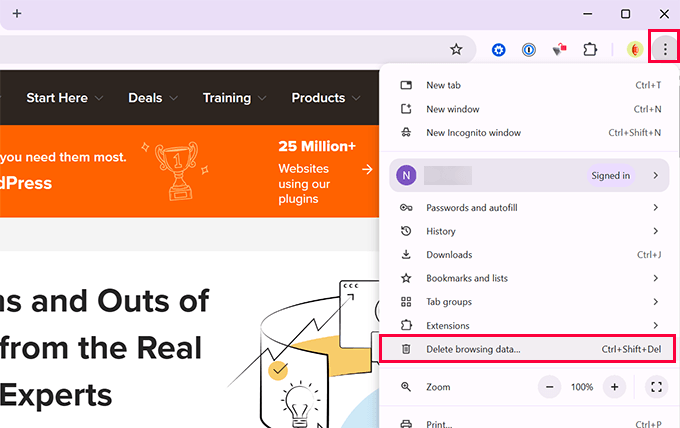
De plus, essayez d'utiliser un autre navigateur pour dépanner si le problème est causé par le cache du navigateur. Si vous voyez toujours l'erreur, continuez à lire.
3. Désactiver le CDN ou le pare-feu
Si vous utilisez un service CDN ou un pare-feu WordPress, leurs serveurs se situent entre vos visiteurs et votre site Web. S'il y a un problème avec leur service, une erreur 502 peut apparaître.
Connectez-vous au tableau de bord de votre service et suspendez-le temporairement. Par exemple, dans Cloudflare, vous pouvez activer le « Mode Développement » pour contourner son cache et son pare-feu. D'autres services auront une option similaire.
Notre expérience : Chez WPBeginner, nous utilisons Cloudflare comme notre CDN et notre pare-feu. Bien qu'il soit incroyablement fiable, nous avons occasionnellement constaté des problèmes de réseau de leur côté déclencher des erreurs 502 pour nos utilisateurs. Suspendre temporairement le service est le moyen le plus rapide de confirmer si c'est la source du problème.
Maintenant, rechargez votre site. Si l'erreur disparaît, le CDN ou le pare-feu était le coupable. Contactez leur équipe de support pour obtenir de l'aide avant de réactiver le service.
4. Mettez à jour vos thèmes et plugins WordPress
Les thèmes et plugins obsolètes ou mal codés peuvent parfois déclencher l'erreur 502 Bad Gateway. Nous avons souvent constaté que cela se produisait lorsqu'une mise à jour récente entrait en conflit avec le code existant ou les paramètres du serveur.
Pour écarter cette possibilité, désactivez tous vos plugins WordPress via FTP. Vous pouvez le faire en renommant le dossier principal plugins dans wp-content en quelque chose comme plugins_old.

Rechargez ensuite votre site web. Si l'erreur disparaît, vous avez confirmé que l'un de vos plugins en est la cause. Maintenant, restaurez le nom du dossier et activez chaque plugin un par un jusqu'à ce que l'erreur revienne pour trouver le plugin problématique.
Si les plugins ne sont pas en cause, votre thème pourrait l'être. Essayez de basculer votre thème vers un thème par défaut comme Twenty Twenty-Four et vérifiez à nouveau votre site. Si cela résout le problème, votre thème était la cause.
5. Restaurer une sauvegarde de site Web WordPress
D'après notre expérience, si une modification récente de votre site a provoqué l'erreur 502, la restauration d'une sauvegarde est souvent le moyen le plus rapide de faire fonctionner à nouveau votre site web. Cela ramènera votre site à un point antérieur au début de l'erreur.
Pour plus de détails sur ce processus, vous pouvez lire notre guide pour débutants sur la façon de restaurer WordPress à partir de sauvegardes. Si cette solution échoue, vous voudrez peut-être passer à l'étape suivante.
Astuce d'expert 💡 : Les sauvegardes sont le meilleur moyen de protéger votre site Web contre les erreurs inattendues. Si vous recherchez un plugin de sauvegarde, nous vous recommandons Duplicator.
✅ Sauvegardes automatiques faciles
✅ Stockez les sauvegardes en toute sécurité dans le cloud
✅ Restaurez votre site Web en 1 clic
Nous utilisons Duplicator sur tous nos sites Web, y compris WPBeginner. Pour en savoir plus, consultez notre avis complet sur Duplicator.
6. Vérifier les timeouts PHP
Parfois, un script sur votre site Web prend trop de temps à s'exécuter et dépasse la limite de temps définie par votre serveur. Cela peut être dû à des calculs complexes ou à des requêtes de base de données lentes.
Lorsque cela se produit, le serveur arrête l'exécution du script, ce qui peut déclencher l'erreur 502 Bad Gateway que vous voyez dans votre navigateur. Vous pouvez identifier ces scripts lents en consultant les journaux d'erreurs de votre site.
Le moyen le plus simple de voir ces erreurs est d'activer le mode de débogage de WordPress. Connectez-vous à votre site via FTP et modifiez votre fichier `wp-config.php`. Ajoutez les lignes de code suivantes juste avant la ligne « C'est tout, arrêtez d'éditer ! » :
define( 'WP_DEBUG', true );
define( 'WP_DEBUG_LOG', true );
Cela créera un fichier `debug.log` dans votre dossier `wp-content`, qui peut contenir des informations sur les dépassements de délai PHP. Vous pouvez également lire notre guide sur comment résoudre les erreurs de temps d'exécution maximal.
7. Contactez votre fournisseur d'hébergement
Si vous avez essayé toutes les étapes ci-dessus et que l'erreur persiste, le problème vient probablement de votre serveur d'hébergement. La solution finale est de contacter l'équipe de support de votre hébergeur web.
Assurez-vous de leur faire part du problème et de mentionner toutes les étapes de dépannage que vous avez effectuées. Toutes les bonnes sociétés d'hébergement WordPress peuvent rapidement résoudre le problème s'il est causé par une mauvaise configuration du serveur.
Vous pouvez également consulter notre guide sur comment demander correctement du support WordPress et l'obtenir.
Foire aux questions et ressources supplémentaires
Vous trouverez ci-dessous les réponses aux questions courantes sur l'erreur 502, suivies de guides supplémentaires pour vous aider à résoudre des problèmes similaires.
Quelle est la cause principale d'une erreur 502 Bad Gateway ?
La cause la plus fréquente est une rupture de communication entre les serveurs. Cela se produit généralement parce qu'un serveur est surchargé de trafic, qu'un script prend trop de temps à s'exécuter (timeout PHP), ou qu'un pare-feu ou un CDN est mal configuré.
Un plugin WordPress peut-il causer une erreur 502 ?
Oui, absolument. Un plugin mal codé ou un conflit entre deux plugins est une raison très fréquente de l'erreur 502. Suivre les étapes de dépannage pour désactiver et réactiver les plugins vous aidera à identifier le coupable.
L'erreur 502 est-elle de ma faute ou de celle de mon hébergeur ?
Cela peut être l'un ou l'autre. Les problèmes sur votre site, comme un mauvais plugin ou thème, sont sous votre contrôle. Cependant, l'erreur peut également être causée par des problèmes avec votre serveur d'hébergement, auquel cas vous devrez contacter votre fournisseur pour une solution.
Quelle est la différence entre une erreur 502 et une erreur 504 ?
Les deux erreurs sont liées à la communication serveur, mais elles signifient des choses différentes. Une passerelle 502 incorrecte signifie qu'un serveur a reçu une réponse invalide d'un autre. Une erreur 504 signifie que le serveur n'a reçu aucune réponse d'une autre source en amont dans un délai spécifique.
Ressources supplémentaires pour le dépannage des erreurs WordPress
- Comment résoudre l'erreur WordPress 429 Trop de requêtes
- Comment corriger l'erreur interne du serveur 500 dans WordPress
- Comment résoudre l'erreur 401 dans WordPress (7 solutions)
- Comment résoudre l'erreur 503 Service Unavailable dans WordPress
- Comment corriger l'erreur 504 Gateway Timeout dans WordPress
Nous espérons que cet article vous a aidé à apprendre comment corriger l'erreur 502 Bad Gateway dans WordPress. Vous voudrez peut-être aussi consulter notre guide complet de dépannage WordPress et notre sélection d'experts des meilleurs services de marketing par e-mail pour développer votre site web.
Si vous avez aimé cet article, abonnez-vous à notre Chaîne YouTube pour des tutoriels vidéo WordPress. Vous pouvez également nous trouver sur Twitter et Facebook.


Dennis Muthomi
Vous avez mentionné que le trafic élevé est une cause potentielle des erreurs 502. Une attaque DDOS pourrait-elle également surcharger le serveur et afficher cette erreur ?
Support WPBeginner
It is possible but normally it is high traffic
Admin
Piper
Juste une suggestion. Si l'erreur ne se produit que lorsque vous essayez d'accéder directement à wp-admin ou à toute zone d'administration, cela peut être dû au fait que le site WordPress ne parvient pas à vous connecter. Si vous avez une sécurité qui limite vos tentatives de connexion, cela pourrait être le cas. Essayez de vous connecter d'abord en tant qu'utilisateur et voyez s'il vous avertit de « réessayer dans 20 minutes » ou quelque chose de similaire. Attendre devrait résoudre ce problème.
Support WPBeginner
Thanks for your additional recommendation
Admin