


L'une des erreurs les plus courantes que nous rencontrons au fil des années de gestion de WPBeginner est l'erreur 401 dans WordPress.
Ce problème agaçant peut être particulièrement frustrant car il vous empêche souvent d'accéder à votre propre site web. Il vous indique essentiellement que votre site web ne vous reconnaît pas comme une personne autorisée à y accéder.
Dans cet article, nous partagerons notre expertise sur la façon de résoudre l'erreur 401 dans WordPress.
Qu'est-ce que l'erreur 401 dans WordPress ?
L'erreur 401 dans WordPress est un problème de sécurité qui survient lorsque votre site web estime que vous n'avez pas la permission d'accéder à une certaine page ou zone. C'est comme être refoulé à l'entrée d'une boîte de nuit parce que le videur ne vous reconnaît pas.
Cette erreur est essentiellement un problème d'authentification – votre site web dit : « Je ne sais pas qui vous êtes, donc je ne peux pas vous laisser entrer ».
Vous rencontrerez le plus souvent cette erreur en essayant de vous connecter ou d'accéder à votre tableau de bord. Cependant, elle peut parfois affecter l'ensemble de votre site WordPress.

Voici une liste des variations les plus courantes de l'erreur 401 :
- Erreur HTTP 401 (ou variations comme Erreur HTTP 401, Erreur 401, etc.)
- Non autorisé
- Authentification requise
- Accès refusé
- 401 : Non autorisé
- 401 Authentification requise
- Ce site rencontre des difficultés techniques (401)
Il est important de noter que l'erreur 401 n'est pas toujours de votre faute. Parfois, elle est causée par des plugins de sécurité trop protecteurs, des problèmes de configuration de l'hébergement WordPress, ou d'autres problèmes techniques indépendants de votre volonté.
D’autres causes courantes incluent des identifiants de connexion incorrects, des problèmes de configuration du serveur ou des problèmes avec les zones protégées par mot de passe de votre site.
Maintenant, examinons différentes solutions pour corriger rapidement l’erreur 401 dans WordPress. N’hésitez pas à utiliser les liens rapides ci-dessous pour accéder à une méthode spécifique :
- Localiser la bonne URL de connexion WordPress
- Réinitialiser le mot de passe WordPress
- Supprimer temporairement la protection par mot de passe de l’administration WordPress
- Vider le cache du pare-feu pour résoudre l’erreur 401 dans WordPress
- Passer à un thème WordPress par défaut
- Désactiver tous les plugins WordPress
- Contactez votre fournisseur d'hébergement WordPress
Localiser la bonne URL de connexion WordPress
Avant toute chose, vous voudrez peut-être vérifier si vous vous connectez à la mauvaise URL en premier lieu. Vous pourriez voir l’erreur parce que vous avez mal tapé ou mal mémorisé l’adresse de connexion complète.
Si tel est le cas, nous vous recommandons de lire notre guide pour débutants sur la façon de trouver l'URL de connexion WordPress.
Réinitialiser le mot de passe WordPress
Les sociétés d’hébergement WordPress peuvent parfois bloquer l’accès aux pages wp-admin et wp-login en raison de tentatives de connexion échouées.
Dans ce cas, votre accès sera temporairement bloqué, et vous pourrez réessayer après quelques minutes.
Cependant, au lieu de deviner vos identifiants de connexion, il est préférable de récupérer votre mot de passe WordPress oublié.
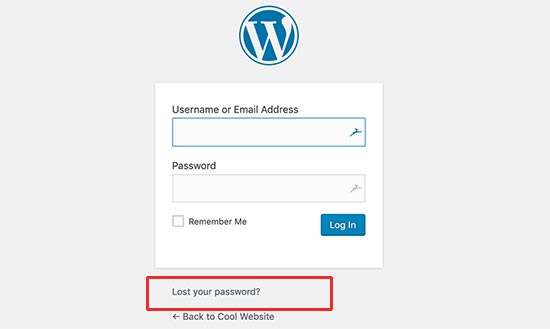
WordPress vous enverra un e-mail avec un lien pour changer votre mot de passe. Le problème avec cette méthode est que parfois WordPress peut ne pas envoyer d'e-mails.
Si vous ne recevez pas l'e-mail, ne vous inquiétez pas. Vous pouvez également réinitialiser le mot de passe WordPress en utilisant phpMyAdmin.
Supprimer temporairement la protection par mot de passe de l’administration WordPress
Si vous avez protégé par mot de passe votre répertoire d'administration WordPress, cela pourrait être la solution dont vous avez besoin.
Vous avez peut-être oublié le mot de passe de votre répertoire d'administration ou votre configuration serveur a peut-être changé.
Pour résoudre ce problème, vous devez vous connecter à votre panneau de contrôle d'hébergement WordPress. Ensuite, cliquez sur un paramètre indiquant « Confidentialité du répertoire » ou « Répertoires protégés par mot de passe ».
Si vous utilisez Bluehost, vous pouvez vous connecter à votre tableau de bord et aller dans l'onglet « Sites Web ». Ensuite, sélectionnez le site sur lequel vous travaillez et cliquez sur « Paramètres ».

Ensuite, basculez vers l'onglet « Avancé ».
Ensuite, sélectionnez cPanel et cliquez sur le bouton « Gérer ».
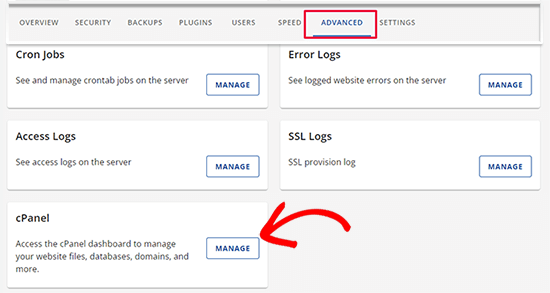
Vous êtes maintenant dans le tableau de bord cPanel.
Ici, trouvez un paramètre indiquant « Confidentialité du répertoire » et cliquez dessus.
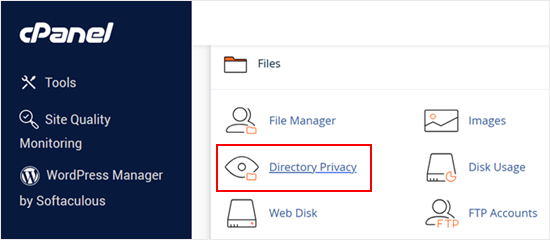
Une fois que vous l'aurez ouvert, vous verrez tous les fichiers et dossiers de votre compte d'hébergement. Naviguez jusqu'à votre répertoire wp-admin et sélectionnez-le en cliquant sur son nom.
Le panneau de contrôle affichera maintenant ses paramètres de protection par mot de passe. Décochez simplement la case à côté de l'option « Protéger ce répertoire par mot de passe » et cliquez sur le bouton « Enregistrer ».
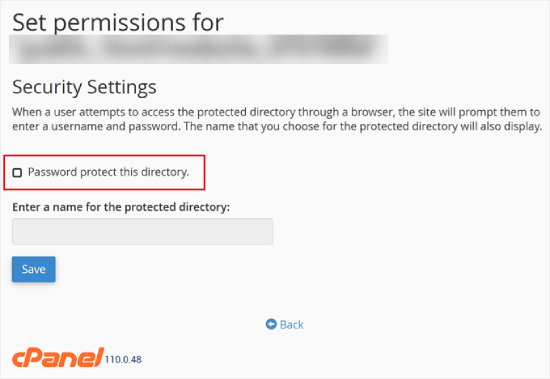
Après cela, cliquez sur le bouton « Retour » et faites défiler jusqu'en bas de la page. À partir de là, vous devrez supprimer le nom d'utilisateur que vous utilisez pour vous connecter à votre répertoire protégé par mot de passe.
Vous avez maintenant désactivé avec succès la protection par mot de passe pour votre répertoire d'administration WordPress. Vous pouvez maintenant essayer de vous connecter à votre site WordPress.
Si tout fonctionne normalement, vous pouvez alors activer la protection par mot de passe pour votre zone d'administration WordPress en créant un nouvel utilisateur et un nouveau mot de passe.
Vider le cache du pare-feu pour résoudre l’erreur 401 dans WordPress
Si vous utilisez un service de pare-feu WordPress basé sur le cloud comme Cloudflare ou Sucuri, l'erreur 401 peut être déclenchée lorsque le pare-feu ne parvient pas à communiquer avec votre site Web.
Dans ce tutoriel, nous allons vous montrer comment vider le cache du pare-feu dans Sucuri et Cloudflare.
Vider le cache dans Cloudflare
Pour ceux qui utilisent Cloudflare, vous devez vous connecter au tableau de bord Cloudflare et aller dans la section « Caching ». Maintenant, cliquez simplement sur le bouton « Purge everything » pour vider le cache.
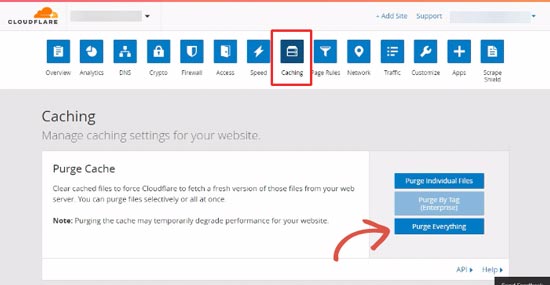
Après avoir vidé le cache de votre pare-feu, videz également le cache de votre navigateur Web ou le cache WordPress. Vous pouvez consulter notre guide complet sur comment vider votre cache dans WordPress pour plus de détails.
Vider le cache dans le pare-feu Sucuri
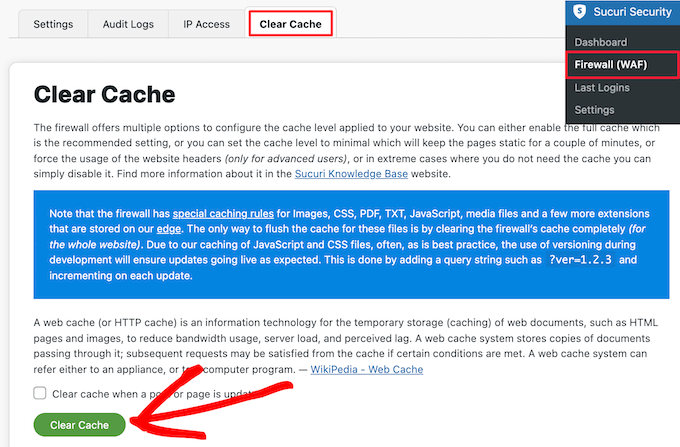
Si vous utilisez Sucuri, vous devez vous connecter à votre tableau de bord Sucuri et accéder à la page ‘Pare-feu (WAF)’. De là, passez simplement à l'onglet ‘Vider le cache’ puis cliquez sur le bouton ‘Vider le cache’.
Passer à un thème WordPress par défaut
Parfois, une fonction de votre thème WordPress peut déclencher l'erreur 401 sur votre site web. Pour savoir si c'est le cas, vous devez temporairement passer à un thème WordPress par défaut.
Les thèmes par défaut sont créés par l'équipe WordPress et sont livrés avec l'installation WordPress par défaut. Ces thèmes incluent Twenty Twenty-Three, Twenty Twenty-Two, Twenty Twenty, Twenty Nineteen, et plus encore.
Tout d'abord, allez à la page Apparence » Thèmes. Si vous avez un thème WordPress par défaut installé, vous pouvez alors l'activer.

Si vous n'avez pas de thème par défaut installé sur votre site, vous devez l'installer et l'activer. Consultez notre guide sur comment installer un thème WordPress pour obtenir des instructions.
Après avoir changé de thème, vous pouvez tester votre site web. Si tout fonctionne correctement maintenant, cela signifie que votre thème était la cause de l'erreur 401.
Vous pouvez signaler le problème au développeur du thème, et il pourra peut-être vous aider à le résoudre. Si cela ne fonctionne pas, vous pouvez changer définitivement votre thème WordPress.
Désactiver tous les plugins WordPress
Un plugin WordPress mal configuré ou défectueux peut également déclencher l'erreur 401. Vous devrez désactiver temporairement tous les plugins WordPress pour déterminer si l'erreur est causée par l'un d'entre eux.
Vous pouvez simplement désactiver tous les plugins WordPress installés depuis l'espace d'administration en visitant la page des Plugins. Cochez la case en haut à gauche pour sélectionner tous les plugins, choisissez « Désactiver » dans le menu déroulant « Actions groupées », puis cliquez sur « Appliquer ».
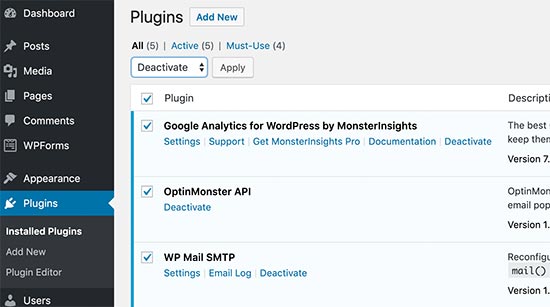
Cependant, si vous ne pouvez pas accéder à l'espace d'administration WordPress, vous devrez utiliser FTP pour désactiver tous les plugins WordPress.
Il vous suffit de vous connecter à votre site WordPress à l'aide d'un client FTP. Une fois connecté, accédez au dossier /wp-content/ et renommez le dossier des plugins en « plugins.deactivated ».
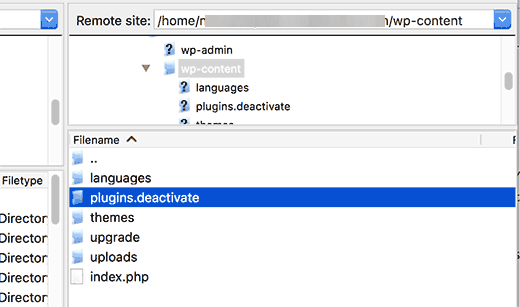
Renommer le dossier des plugins désactivera tous les plugins WordPress.
Vous pouvez maintenant visiter la zone d'administration de votre site Web WordPress et essayer de vous connecter. Si tout fonctionne correctement, cela signifie que l'un des plugins était à l'origine du problème.
Maintenant, vous devez revenir au client FTP et renommer à nouveau le dossier du plugin en 'plugins'.
Ensuite, retournez à la zone d'administration de WordPress et accédez à la page Plugins. Vous pouvez maintenant activer chaque plugin un par un jusqu'à ce que vous commenciez à voir l'erreur 401 à nouveau.
Cela vous aidera à trouver le plugin à l'origine du problème. Une fois que vous avez trouvé le plugin, vous pouvez contacter leur support ou trouver un plugin alternatif.
Contactez votre fournisseur d'hébergement WordPress
De nombreuses sociétés d'hébergement WordPress détectent automatiquement les activités suspectes sur un site Web WordPress et bloquent l'accès pour prévenir les attaques.
Ces mesures de sécurité n'affectent parfois que la zone d'administration de WordPress, et votre page de connexion peut devenir inaccessible pendant un certain temps.
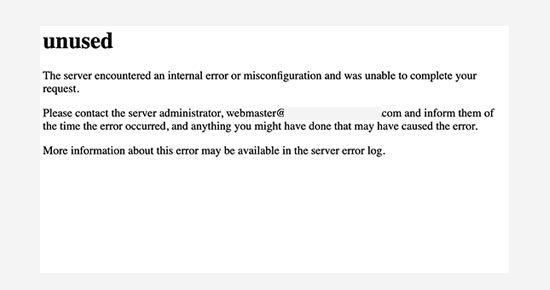
Cependant, si cela ne revient pas à la normale, ou si vous voyez une erreur 401 sur toutes les pages de votre site, vous devrez contacter immédiatement votre fournisseur d'hébergement WordPress. Leur personnel peut vérifier les journaux d'accès et d'erreurs pour résoudre le problème pour vous.
Pour plus d'informations, consultez notre guide détaillé sur la manière de demander correctement de l'aide pour WordPress et de l'obtenir.
Comment prévenir les erreurs 401 dans WordPress
Ces erreurs 401 peuvent être pénibles, mais il existe des moyens de les rendre moins probables :
- Utilisez des mots de passe forts : Choisissez des mots de passe difficiles que vous n'oublierez pas, et n'utilisez pas le même pour tout. Vous pouvez consulter notre guide sur la gestion des mots de passe dans WordPress pour plus d'informations.
- Mettez à jour régulièrement WordPress, les thèmes et les plugins : Cela corrige les failles de sécurité que les pirates pourraient tenter d'exploiter. Activez les mises à jour automatiques si vous le pouvez.
- Limitez les tentatives de connexion : Certains plugins de sécurité peuvent limiter le nombre de fois où quelqu'un peut essayer de deviner votre mot de passe. Cela empêche les pirates d'essayer encore et encore.
- Implémentez l'authentification à deux facteurs (2FA) : Cela ajoute une étape supplémentaire à la connexion, comme un code envoyé à votre téléphone. Même si quelqu'un obtient votre mot de passe, il ne pourra pas se connecter sans le code.
- Utilisez les bonnes permissions de fichiers : Celles-ci contrôlent qui peut accéder à vos fichiers. Les modifier peut causer des problèmes, il est donc préférable de les laisser tranquilles à moins que vous ne sachiez ce que vous faites.
- Sauvegardez votre site web régulièrement : Même si un problème de sécurité entraîne une erreur 401, une sauvegarde peut vous aider à remettre votre site en ligne rapidement.
Vous pouvez également suivre notre guide complet sur la sécurité de WordPress pour plus de conseils et d'astuces.
Nous espérons que ce guide vous a aidé à résoudre l'erreur 401 dans WordPress. Vous voudrez peut-être aussi consulter notre liste des erreurs WordPress les plus courantes et comment les résoudre et notre guide sur comment résoudre les problèmes les plus courants de l'éditeur de blocs.
Si vous avez aimé cet article, abonnez-vous à notre Chaîne YouTube pour des tutoriels vidéo WordPress. Vous pouvez également nous trouver sur Twitter et Facebook.


Jiří Vaněk
Un VPN peut également causer le problème 401. Faites attention à cela. Certains fournisseurs ont des blocages géo-IP sur leurs serveurs, et si vous utilisez un VPN, vous avez une adresse IP d'un pays étranger à partir duquel vous pourriez ne pas être en mesure d'accéder à WordPress. Il en va de même si vous avez un plugin de sécurité sur votre site web qui surveille votre localisation.
Mrteesurez
Merci d'avoir partagé votre expérience et la cause possible de l'erreur 401. Vous avez absolument raison. J'ai visité mes sites web une fois et on m'a refusé l'accès, puis quand j'ai désactivé le VPN, cela a fonctionné normalement. Le mien était dû à des plugins de sécurité ou à quelque chose comme ça.
dimiter kirov
Merci pour cet article et hors sujet : en tant qu'utilisateur mobile régulier, je pense qu'il serait plus confortable, du moins pour moi, que vous implémentiez un bouton « Retour en haut » !
Encore une fois : le contenu est excellent mais l'expérience utilisateur pas tellement
Support WPBeginner
Thank you for your recommendation, we will take a look into that as an option
Admin