


Si vous rencontrez l'erreur « Désolé, ce type de fichier n'est pas autorisé pour des raisons de sécurité » dans WordPress, cela signifie que WordPress vous empêche de télécharger un type de fichier qu'il ne reconnaît pas.
Nous avons rencontré ce problème à plusieurs reprises et nous avons quelques solutions que nous aimerions partager avec vous.
Vous pouvez télécharger les types de fichiers les plus courants dans WordPress sans aucune erreur. Cependant, pour des raisons de sécurité, WordPress restreint certains types de fichiers qui ne peuvent pas être téléchargés via votre tableau de bord. Cela peut être frustrant si vous avez besoin de télécharger un fichier spécifique pour votre site Web.
Dans cet article, nous vous montrerons comment corriger facilement l'erreur « Désolé, ce type de fichier n'est pas autorisé pour des raisons de sécurité » dans WordPress.
Quelle est la cause de l'erreur « Désolé, ce type de fichier n'est pas autorisé pour des raisons de sécurité » ?
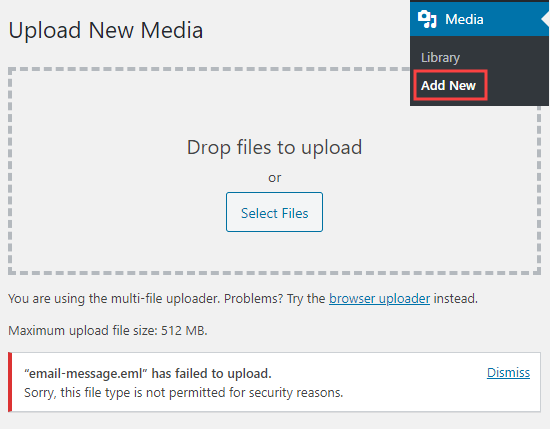
L'erreur « Désolé, ce type de fichier n'est pas autorisé pour des raisons de sécurité » apparaît lorsque vous essayez de télécharger un type de fichier que WordPress ne prend pas en charge.
Vous avez peut-être vu ce message d'erreur apparaître lorsque vous essayiez d'ajouter un nouveau fichier à votre Bibliothèque de médias.
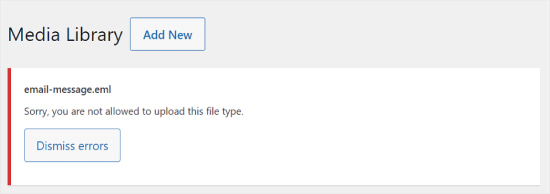
Si vous utilisez la dernière version de WordPress, vous pourriez voir le message d'erreur indiquant : « Désolé, vous n'êtes pas autorisé à télécharger ce type de fichier. »
Pour des raisons de sécurité, WordPress restreint les types de fichiers que vous pouvez télécharger via votre tableau de bord WordPress.
Les types de fichiers autorisés comprennent tous les formats courants d'images, de vidéos, de documents et d'audio.
Une solution pour résoudre ce problème est de télécharger les fichiers via FTP ou l'application de gestion de fichiers de votre fournisseur d'hébergement WordPress. Cependant, ce n'est pas aussi pratique que d'utiliser la bibliothèque de médias intégrée à WordPress.
Alors, jetons un coup d'œil à la façon de corriger l'erreur « Désolé, ce type de fichier n'est pas autorisé pour des raisons de sécurité » dans WordPress. Les méthodes expliquées dans ce guide sont toutes adaptées aux débutants.
Vous pouvez utiliser les liens ci-dessous pour accéder aux différentes solutions :
- Option 1 : Vérifier et corriger l'orthographe de l'extension du type de fichier
- Option 2 : Autoriser de nouveaux types de fichiers dans WordPress avec le plugin File Upload Types
- Option 3 : Autoriser de nouveaux types de fichiers SVG en utilisant WPCode
- Option 4: Edit Your wp-config.php File (Advanced)
Note importante : La raison pour laquelle WordPress bloque de nombreux types de fichiers est d'empêcher les fichiers malveillants de nuire à votre site web.
Lorsque vous activez des types de fichiers supplémentaires, nous vous conseillons vivement de prendre des mesures de sécurité pour protéger votre site Web. Vous pouvez consulter notre guide ultime sur la sécurité WordPress pour plus d'informations.
Option 1 : Vérifier et corriger l'orthographe de l'extension du type de fichier
Disons que vous avez peut-être déjà téléversé avec succès des types de fichiers similaires sur WordPress. Cependant, cette fois, votre tentative a échoué et vous vous demandez pourquoi.
Dans ce cas, il est probable que l'erreur se produise parce que vous avez mal orthographié l'extension du fichier.
Une extension de fichier est le suffixe de 3 ou 4 lettres indiquant le type de fichier qui apparaît à la fin des noms de fichiers sur votre ordinateur.
Par exemple, un fichier image peut être nommé photo_vacances.png, où photo_vacances est le nom du fichier et png est l'extension.
Ces extensions sont utilisées par de nombreux programmes et applications, y compris WordPress, pour reconnaître les types de fichiers.
Voici les types de fichiers et extensions WordPress par défaut :
Images : .png, .gif, .jpg, .jpeg, .ico, .webp
Documents : .pdf, .doc, .docx, .xls, .xlsx, .ppt, .pptx, .pps, .ppsx, .odt, .psd
Audio : .wav, .mp3, .m4a, .ogg
Vidéo : .mp4, .m4v, .mpg, .mov, .wmv, .avi, .ogv, .3gp, .3g2
Astuce de pro : Bien que vous puissiez télécharger des vidéos sur WordPress, nous vous recommandons toujours de télécharger vos vidéos sur un site d'hébergement vidéo à la place. Cela permet de protéger la vitesse et les performances de votre site Web.
Vous pouvez en savoir plus à ce sujet dans notre article d'opinion expliquant pourquoi vous ne devriez jamais télécharger de vidéo sur WordPress.
Lorsque vous rencontrez cette erreur, la première chose que nous vous recommandons est de vérifier l'extension du fichier pour vous assurer qu'elle est correcte. Parfois, vous pouvez accidentellement supprimer l'extension d'un nom de fichier ou la mal orthographier lors de la modification ou de l'enregistrement d'un fichier sur votre ordinateur.
Sous Windows, vous pouvez facilement vérifier les extensions de fichiers. Ouvrez simplement le dossier qui contient votre fichier et cliquez sur le lien « Affichage » en haut de la fenêtre. À partir de là, cochez simplement la case « Extensions de noms de fichiers ».
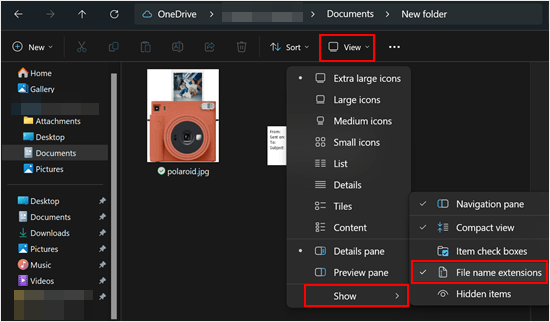
Après avoir coché cette case, vous verrez maintenant l'extension après les noms de fichiers.
Les utilisateurs de Mac peuvent afficher les extensions de fichiers en ouvrant l'application Finder et en allant dans Finder » Paramètres ou Préférences dans le menu supérieur.
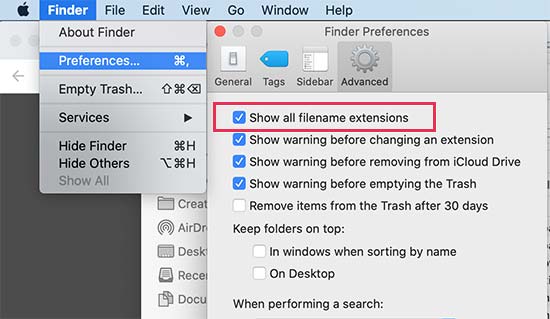
Cela ouvrira la fenêtre contextuelle des Paramètres, où vous devrez cliquer sur l'onglet « Avancé » et vous assurer que la case à côté de l'option « Afficher toutes les extensions de noms de fichiers » est cochée.
Maintenant que vous pouvez voir les extensions de noms de fichiers, trouvez le fichier que vous essayiez de télécharger et assurez-vous qu'il a la bonne extension.
Si l'extension est incorrecte, vous pouvez simplement faire un clic droit et sélectionner l'option « Renommer » pour modifier le nom du fichier et ajouter la bonne extension.
Option 2 : Autoriser de nouveaux types de fichiers dans WordPress avec le plugin File Upload Types
Si vous souhaitez télécharger des types de fichiers non pris en charge par WordPress, vous pouvez toujours les télécharger en les ajoutant comme un type de fichier pris en charge.
Le plugin File Upload Types est le moyen le plus simple de corriger l'erreur « Désolé, ce type de fichier n'est pas autorisé pour des raisons de sécurité ». Ce plugin a été co-créé par le fondateur de WPBeginner, Syed Balkhi.
Tout d'abord, vous devez installer et activer le plugin File Upload Types. Pour plus de détails, consultez notre guide étape par étape sur comment installer un plugin WordPress.
Après l'activation, accédez à la page Paramètres » Types de fichiers téléversés dans votre zone d'administration WordPress. Ensuite, tapez simplement votre type de fichier dans la boîte de recherche.
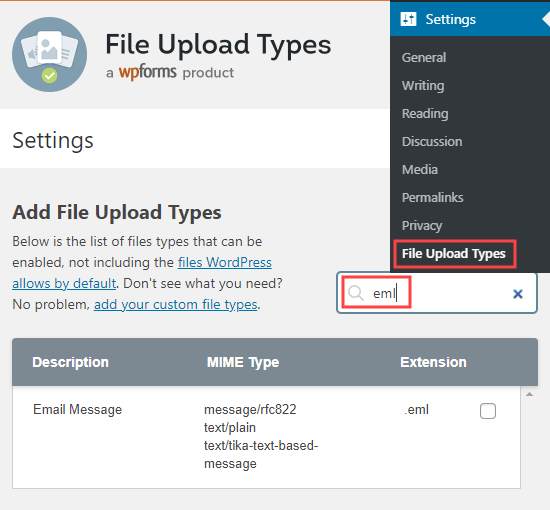
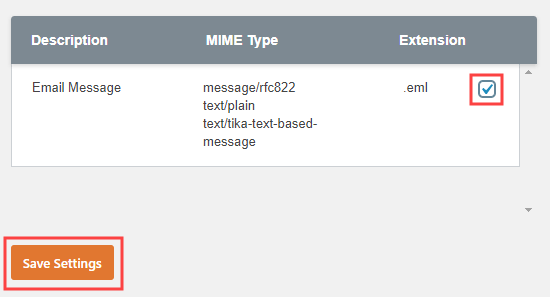
Ensuite, cochez la case à côté du ou des types de fichiers que vous souhaitez activer. Cela modifiera les paramètres de téléversement de types de fichiers par défaut.
Vous devez ensuite cliquer sur le bouton « Enregistrer les paramètres » en bas de l'écran pour enregistrer vos modifications.
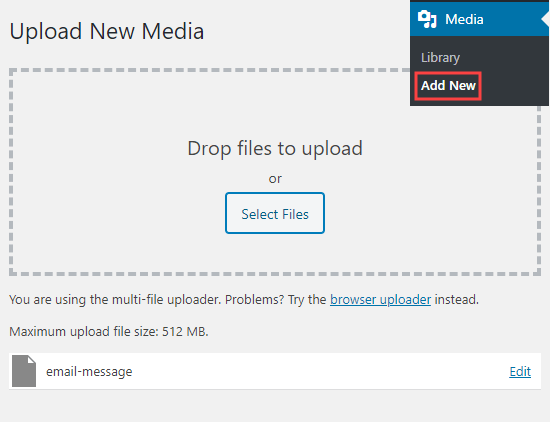
Maintenant, retournez à la médiathèque.
Vous pourrez ajouter votre ou vos fichiers sans recevoir de message d'erreur.
Option 3 : Autoriser de nouveaux types de fichiers SVG en utilisant WPCode
Vous pouvez également spécifier manuellement les types de fichiers autorisés à être téléversés sur votre site WordPress. Cependant, il peut être dangereux de modifier directement les fichiers de votre site car de petites erreurs peuvent causer de gros problèmes WordPress.
C'est pourquoi nous vous recommandons d'utiliser WPCode à la place. WPCode est le meilleur plugin de code WordPress qui vous permet d'insérer des extraits de code sur votre site Web sans modifier directement le fichier functions.php de votre thème.
WPCode dispose d'un extrait de code spécifique pour autoriser les téléchargements de fichiers SVG. Vous pouvez en savoir plus dans notre guide sur comment ajouter des fichiers image SVG dans WordPress.
Option 4 : Modifier votre fichier wp-config.php (Avancé)
Cette méthode est la plus avancée de toutes celles que nous avons listées, et nous ne la recommandons que si aucune des options ci-dessus n'a fonctionné pour téléverser vos types de fichiers personnalisés.
Nous vous suggérons également fortement de sauvegarder votre site Web WordPress à l'aide d'un plugin tel que Duplicator avant de suivre ce tutoriel pour éviter d'autres erreurs.
Cette méthode nécessite de modifier votre fichier wp-config.php. Pour plus d'informations, vous pouvez consulter notre guide sur comment modifier votre fichier wp-config.php dans WordPress.
Une fois le fichier ouvert, recherchez la ligne qui dit /* That's all, stop editing! Happy publishing. */ ou /* That's all, stop editing! Happy blogging. */ . Ensuite, copiez et collez le code suivant juste au-dessus de cette ligne :
define('ALLOW_UNFILTERED_UPLOADS', true);
Après cela, enregistrez le fichier et essayez de télécharger à nouveau votre média ou document. Si cette méthode réussit, retournez au fichier wp-config.php et supprimez cette ligne.
Ce code empêche les utilisateurs de télécharger des formats de fichiers qui pourraient nuire à votre site. En désactivant ces filtres, vous exposez votre site à des vulnérabilités de sécurité potentielles telles que des téléchargements de malwares, vous devriez donc utiliser cette méthode avec prudence.
Apprenez d'autres façons de résoudre les erreurs WordPress courantes
Vous rencontrez d'autres erreurs sur votre site Web WordPress ? Consultez ces guides pour corriger les erreurs WordPress les plus courantes :
- Comment corriger l'erreur interne du serveur 500 dans WordPress
- Comment corriger l'erreur « Le site rencontre des difficultés techniques » dans WordPress
- Comment corriger l'erreur de syntaxe dans WordPress
- Comment corriger l'erreur de connexion à la base de données dans WordPress
- Comment corriger l'écran blanc de la mort de WordPress (étape par étape)
- Comment corriger les articles WordPress renvoyant une erreur 404 (étape par étape)
- Comment corriger l'erreur de la barre latérale sous le contenu dans WordPress
Nous espérons que cet article vous a aidé à apprendre comment corriger l'erreur « Désolé, ce type de fichier n'est pas autorisé pour des raisons de sécurité » dans WordPress. Vous voudrez peut-être aussi consulter notre liste des problèmes les plus courants de l'éditeur de blocs WordPress et notre guide sur comment corriger l'erreur 403 Forbidden dans WordPress.
Si vous avez aimé cet article, abonnez-vous à notre Chaîne YouTube pour des tutoriels vidéo WordPress. Vous pouvez également nous trouver sur Twitter et Facebook.



Jiří Vaněk
Comme tout le monde, j'ai eu du mal avec les fichiers SVG dans WordPress quand je voulais utiliser de nouvelles icônes pour Elementor, et WordPress refusait de téléverser ces fichiers. WP Code fonctionne comme par magie, et maintenant je peux enfin utiliser le nouvel ensemble d'icônes car, grâce à vous, je peux les téléverser dans WordPress sans aucun problème.
Mrteesurez
Merci mais pour lever le doute.
Signifie que le plugin de téléchargement de fichiers me suffit pour télécharger aussi des SVG ou dois-je encore utiliser du code pour que cela fonctionne ?
Support WPBeginner
You would only need the plugin to have it work properly
Admin
Mrteesurez
Ok, bien joué pour la création de ce plugin utile, je l'utilise pour autoriser les SVG sur mon site car j'ai entendu parler du fonctionnement des images SVG et j'aime ça. Merci pour votre réponse.
Gabriel
Je veux téléverser un fichier .epub. J'ai installé le plugin, j'ai coché la case « .epub », et j'obtiens toujours l'erreur.
Support WPBeginner
Si le plugin rencontre des problèmes, veuillez contacter le support sur la page du plugin pour qu'ils puissent examiner et vous aider avec les problèmes spécifiques à votre site.
Admin
Annette
Bonjour, j'ai eu cette erreur en essayant pour la première fois de téléverser un fichier m4a, j'ai donc converti le fichier en mp3 et il a pu être téléversé. J'ai téléversé deux autres mp3. La prochaine fois que je me suis connecté et que j'ai essayé de téléverser un fichier mp3, j'ai eu cette erreur aussi. Je vois dans ce tutoriel que même les m4a auraient dû être acceptés. J'ai vérifié l'orthographe, j'ai même éliminé les espaces du nom de fichier. Qu'est-ce qui pourrait encore être faux ?
Merci pour cette bonne série de tutoriels, les vôtres sont souvent les réponses les plus précieuses lorsque j'ai besoin de chercher.
Support WPBeginner
Vous devrez probablement vérifier auprès de votre hébergeur pour vous assurer qu'il ne s'agit pas d'une limitation définie de leur côté.
Admin