


Imaginez vous connecter à votre tableau de bord WordPress et découvrir qu'un plugin important a complètement disparu. C'est un moment stressant qui peut perturber votre flux de travail, surtout si ce plugin alimente un formulaire de contact ou une page de vente.
Chez WPBeginner, nous avons aidé d'innombrables utilisateurs à résoudre ce mystère précis. Souvent, le plugin n'a pas été supprimé ; il est simplement caché en raison d'une erreur de permission ou d'un conflit en arrière-plan.
Dans ce guide, je partagerai les étapes éprouvées pour localiser vos plugins manquants et les restaurer dans votre tableau de bord.
Points clés à retenir (Résumé rapide) :
- Vérifiez les autorisations : Assurez-vous que votre compte utilisateur a le rôle approprié pour afficher les plugins.
- Écartez les conflits : Un problème avec un autre plugin pourrait masquer l'élément de menu.
- Videz les caches : Le cache de votre navigateur ou de votre site pourrait afficher une version obsolète du panneau d'administration.
- Analysez les logiciels malveillants : Des violations de sécurité peuvent parfois masquer des plugins pour empêcher leur détection.
Pourquoi les plugins disparaissent-ils du tableau de bord WordPress ?
Lorsqu'un plugin disparaît silencieusement du tableau de bord, il peut désactiver des fonctionnalités importantes sans que vous vous en rendiez compte. Vous pourriez seulement remarquer que quelque chose ne va pas lorsqu'un formulaire cesse de fonctionner ou qu'une section de votre site disparaît.
J'ai vu cela se produire pour toutes sortes de raisons. Avant de paniquer, je vous recommande de vérifier rapidement votre liste Plugins » Plugins installés.

Parfois, le plugin est simplement désactivé, pas manquant.
S'il figure dans la liste mais est inactif, vous pouvez simplement cliquer sur « Activer ». S'il n'y est pas du tout, ou si le menu « Plugins » lui-même a disparu, voici les causes les plus courantes :
- Conflits de plugins : Un plugin peut devenir caché ou cesser de fonctionner si ses fichiers sont corrompus, ou s'il entre en conflit avec un autre plugin ou votre version de WordPress. Voici comment repérer les conflits de plugins.
- Problèmes de sécurité : Dans de rares cas, des logiciels malveillants ou un site piraté peuvent supprimer ou masquer de force des plugins. Cela se produit généralement lorsque les fichiers principaux du site ont été modifiés.
Dans les étapes suivantes, je vais vous expliquer comment résoudre chacun de ces problèmes et ramener vos plugins là où ils devraient être :
- Vérifier les autorisations pour les rôles d'utilisateur dans WordPress
- Désactiver tous les plugins WordPress pour résoudre les conflits
- Vider le cache de votre navigateur et de WordPress
- Effectuer une analyse de sécurité de votre site WordPress
- Foire aux questions sur les plugins WordPress disparus
- Plus d'aide avec les erreurs de plugins WordPress et les meilleures pratiques
1. Vérifier les autorisations pour les rôles d'utilisateur dans WordPress
Parfois, les propriétaires de sites Web ou les clients empêchent d'autres utilisateurs de visualiser et de modifier les paramètres du plugin. Cela évite les modifications accidentelles qui pourraient casser le site ou entraîner des failles de sécurité.
C'est courant si vous avez un site web multi-auteurs ou si vous travaillez sur un réseau multisite.
La première étape consiste à vérifier si vous avez le bon rôle utilisateur. Un rôle utilisateur est un ensemble de permissions attribuées à votre compte qui contrôle exactement ce que vous pouvez voir et faire sur le site.
Si vous ne voyez pas le menu Plugins dans votre barre latérale, recherchez le menu Utilisateurs. Si vous pouvez accéder à Utilisateurs » Tous les utilisateurs, vérifiez la colonne 'Rôle' à côté de votre nom d'utilisateur.
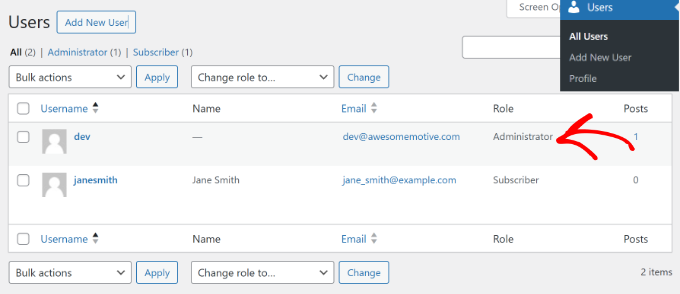
Si vous ne voyez ni le menu Utilisateurs ni le menu Plugins, cela confirme que vous n'avez pas les permissions d'administrateur. Dans ce cas, vous devez contacter l'administrateur du site pour faire corriger vos permissions.
Cependant, si vous êtes l'administrateur et que vos permissions sont correctes, le problème provient probablement d'un conflit ou d'une erreur. Voyons comment résoudre cela ensuite.
2. Désactiver toutes les extensions WordPress pour résoudre les conflits
Une autre raison pour laquelle une extension pourrait disparaître du tableau de bord WordPress est un conflit avec une autre extension sur votre site.
D'après mon expérience dans la résolution de ces problèmes, la méthode la plus fiable que j'ai trouvée est de désactiver tous les plugins de votre site web. Avant de faire cela, je recommande fortement de créer une sauvegarde complète de votre site à l'aide d'un outil comme Duplicator.
Pour désactiver toutes les extensions, allez simplement dans Extensions » Extensions installées depuis le tableau de bord WordPress et sélectionnez toutes les extensions en cliquant sur la case à cocher.
À partir d'ici, vous pouvez cliquer sur le menu déroulant « Actions groupées » en haut et sélectionner l'option « Désactiver ».

Si le plugin manquant (ou son élément de menu) réapparaît après avoir tout désactivé, cela confirme qu'un conflit le cachait. Vous pouvez ensuite réactiver chaque plugin un par un pour trouver celui qui cause le problème.
Si vous êtes bloqué et ne pouvez pas accéder au panneau d'administration WordPress, vous devrez vous connecter à un client FTP ou à un outil de gestion de fichiers dans le cPanel de votre hébergement web.
De cette façon, vous pourrez accéder à tous les plugins et les désactiver manuellement. Pour en savoir plus, veuillez consulter notre guide sur comment désactiver tous les plugins lorsque vous ne pouvez pas accéder à wp-admin.
3. Videz le cache de votre navigateur et de WordPress
Vous pouvez également essayer de vous déconnecter de votre site WordPress et de vider le cache de votre navigateur pour résoudre le problème des plugins qui disparaissent du tableau de bord.
Le cache du navigateur est une technologie utilisée par les navigateurs populaires qui stocke les données du site web sur l'ordinateur d'un utilisateur pour accélérer le chargement des pages. Parfois, votre navigateur peut charger une version mise en cache obsolète de la page où le lien du menu du plugin n'est pas encore visible.
Vider le cache du navigateur force votre navigateur à charger une nouvelle copie du site web. Dans Google Chrome, vous pouvez cliquer sur l'icône du menu à trois points dans le coin supérieur droit et sélectionner l'option 'Effacer les données de navigation'.
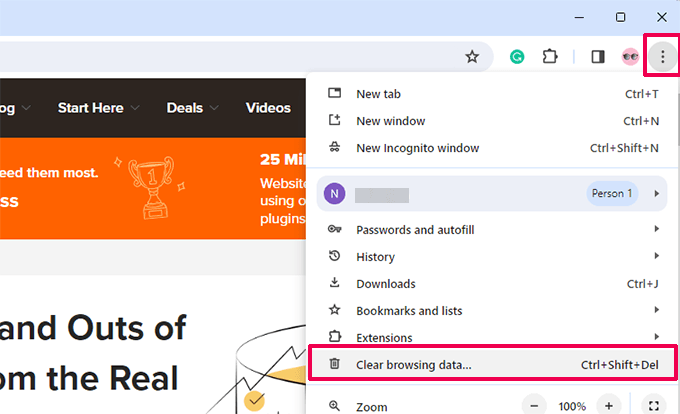
Ensuite, la fenêtre contextuelle des paramètres d'effacement des données de navigation s'affichera.
Vous pouvez passer à l'onglet « Basique » et cocher la case « Images et fichiers mis en cache ». Vous pouvez également sélectionner la période, effacer l'historique de navigation et sélectionner les cookies et autres données de site.

Une fois que vous avez sélectionné les options, cliquez simplement sur le bouton « Effacer les données ».
Après cela, connectez-vous à votre site web et ouvrez le tableau de bord WordPress pour voir si le plugin qui a disparu est revenu.
Pour plus de détails sur d'autres navigateurs, veuillez suivre notre guide sur comment vider le cache dans tous les principaux navigateurs.
Si cela ne fonctionne pas, vous pouvez également essayer de vider le cache dans WordPress en utilisant votre plugin de mise en cache ou depuis votre hébergement WordPress.
La mise en cache dans WordPress fonctionne de manière similaire à la mise en cache du navigateur, où une version statique de votre site est stockée et affichée instantanément aux utilisateurs. Cela permet d'améliorer la vitesse et les performances de votre site.
Généralement, votre site a besoin d'une solution de mise en cache comme WP Rocket. Certains hébergeurs WordPress proposent également des solutions de mise en cache intégrées.
Si vos plugins ne s'affichent pas dans le tableau de bord WordPress, vous pouvez simplement vider le cache dans WordPress. Par exemple, si vous utilisez WP Rocket, vous pouvez accéder à ses paramètres et cliquer sur le bouton « Vider le cache ».

Si vous utilisez Bluehost comme fournisseur d'hébergement web, vous verrez une option « Mise en cache » dans la barre d'administration supérieure.
Passez simplement la souris dessus et cliquez sur l'option « Purger tout ».

Vous pouvez suivre notre guide sur comment vider le cache dans WordPress pour découvrir d'autres méthodes.
4. Effectuez une analyse de sécurité de votre site WordPress
Dans certains cas, les extensions peuvent disparaître du tableau de bord WordPress car des logiciels malveillants ou du code malveillant ont été injectés sur votre site.
Pour vous assurer que votre site n'a pas été compromis, vous devriez effectuer une analyse de code potentiellement malveillant. J'utilise personnellement et recommande des outils comme Sucuri ou Wordfence pour détecter ces problèmes.
Pour en savoir plus, veuillez consulter notre guide sur comment analyser votre site WordPress à la recherche de code malveillant.
Une fois que vous avez détecté du code malveillant ou des logiciels malveillants, vous pouvez utiliser le plugin de sécurité pour supprimer et nettoyer votre site. Après la suppression, vous pouvez accéder au panneau d'administration et voir si cela a résolu le problème.
Foire aux questions sur les plugins WordPress disparus
Voici quelques réponses rapides aux questions fréquentes que nous entendons concernant la disparition de plugins du tableau de bord WordPress :
1. Les mises à jour automatiques peuvent-elles faire disparaître un plugin ?
Oui, mais c'est rare. Parfois, une mise à jour de plugin échoue ou devient incompatible avec votre version actuelle de WordPress. Si cela se produit, le plugin peut se désactiver lui-même ou cesser d'apparaître dans le tableau de bord.
2. La réinstallation du plugin le ramènera-t-elle ?
C'est possible, tant que le problème n'est pas lié aux permissions de l'utilisateur ou à des logiciels malveillants. La réinstallation aide si les fichiers du plugin ont été corrompus ou supprimés lors d'une mise à jour ou d'un conflit.
3. Mon fournisseur d'hébergement peut-il masquer ou supprimer des plugins ?
Oui. Certains hébergeurs WordPress gérés désactivent automatiquement les plugins connus pour causer des problèmes de performance. Les exemples courants incluent les plugins de mise en cache en double, certains plugins de sauvegarde ou des plugins lourds de publications similaires.
4. Est-il sûr de supprimer et de réinstaller un plugin ?
Dans la plupart des cas, oui. Mais la suppression d'un plugin peut également supprimer ses paramètres ou ses données, selon la façon dont il a été conçu. Avant de supprimer, consultez la documentation du plugin ou effectuez une sauvegarde complète du site pour être sûr.
Plus d'aide avec les erreurs de plugins WordPress et les meilleures pratiques
Si vous rencontrez toujours des problèmes liés aux plugins ou si vous souhaitez éviter des problèmes à l'avenir, ces guides peuvent vous aider.
J'ai lié certains de nos tutoriels les plus populaires sur le dépannage, le choix et la gestion des plugins de la bonne manière :
- Les erreurs WordPress les plus courantes et comment les corriger
- Pourquoi ne puis-je pas ajouter ou installer de plugins dans WordPress ? (5 raisons)
- Extensions WordPress indispensables pour chaque site web
- Combien d'extensions WordPress devriez-vous installer ? Qu'est-ce qui est trop ?
- Comment mettre à jour correctement les plugins WordPress (étape par étape)
Nous espérons que cet article vous a aidé à comprendre comment résoudre le problème des plugins disparaissant du tableau de bord WordPress. Vous pourriez également consulter notre guide sur comment résoudre l'erreur « Votre connexion n'est pas privée » et notre guide ultime de la maintenance WordPress.


Moinuddin Waheed
Les rôles des utilisateurs sont également l'une des raisons pour lesquelles les plugins n'apparaissent pas dans le tableau de bord.
Par conséquent, tout rôle inférieur à celui d'administrateur ne serait pas en mesure d'apporter des modifications au plugin.
Il est donc de bonnes pratiques de vérifier les rôles et les autorisations des utilisateurs avant toute autre correction.
Jiří Vaněk
Est-il pertinent dans ce cas d'essayer de vider le cache et le DNS dans l'environnement Windows en utilisant l'invite de commande si la vidange du cache du navigateur n'a pas aidé, ou cela n'affectera-t-il pas le cache réseau ? De plus, si le site Web utilise un CDN, le cache du CDN doit-il également être vidé ? Juste pour m'assurer d'éliminer tous les problèmes liés au cache. Ou s'agit-il simplement de détails qui n'auront pas d'importance si la vidange du cache sur le site Web et dans le navigateur n'aide pas ?
Support WPBeginner
Vous pourriez essayer de vider votre CDN, mais dans la plupart des cas, nous ne recommandons pas de passer par votre ligne de commande pour vider votre DNS Windows.
Admin
Moinuddin Waheed
Je ne pense pas que vider le cache dans l'environnement Windows en utilisant l'invite de commande fonctionnerait.
La disparition des plugins est causée à l'intérieur du tableau de bord et les fichiers sont hébergés sur un serveur.
Par conséquent, vider le cache du site web et le cache du navigateur a du sens pour éviter ce problème s'il est causé par le cache.
Dans la plupart des cas, ce problème apparaît à cause de plugins corrompus et l'installation un par un aiderait à résoudre le problème.