


L'erreur ERR_CONNECTION_RESET est quelque chose que nous avons déjà rencontré à de nombreuses reprises. Récemment, elle a touché l'un de nos sites professionnels pendant une campagne marketing importante.
Au lieu de faire quelque chose de drastique, nous avons suivi nos étapes de dépannage habituelles. Cela peut sembler effrayant, mais c'est souvent causé par de petits problèmes faciles à résoudre.
Depuis 2009, nous avons géré calmement d'innombrables problèmes de sites WordPress, y compris celui-ci. Qu'il s'agisse d'un problème de serveur, d'un problème de plugin ou d'un réglage de navigateur, il y a toujours un moyen de remettre votre site en ligne.
Dans ce guide, nous vous présenterons les étapes exactes que nous utilisons pour résoudre l'erreur ERR_CONNECTION_RESET. Ces mêmes étapes ont aidé des milliers de nos lecteurs à remettre leurs sites en ligne en un clin d'œil.
Qu'est-ce que l'erreur ERR_CONNECTION_RESET dans WordPress ?
L'erreur ERR_CONNECTION_RESET est quelque chose que nous avons rencontré, en particulier dans Google Chrome.
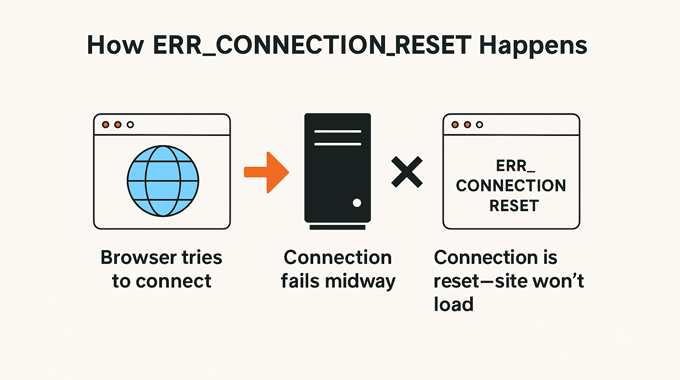
Cette erreur se produit lorsque le navigateur parvient à contacter un site web mais ne parvient pas à établir correctement la connexion pour recevoir des données.
En conséquence, le navigateur réinitialise la connexion, ce qui empêche le serveur d'envoyer des données au navigateur. Cela peut causer une frustration considérable tant pour les propriétaires de sites que pour les visiteurs.
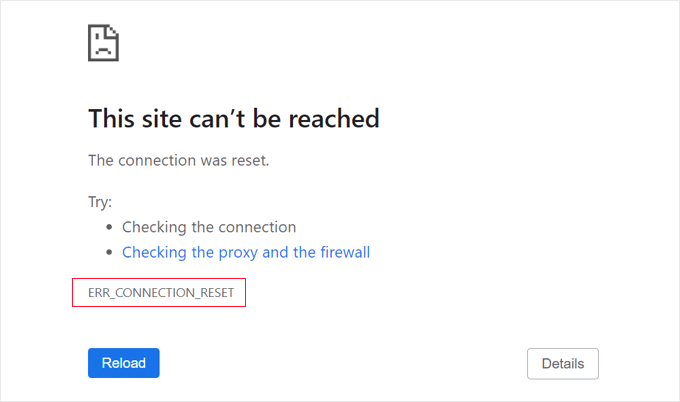
📝Note : D'autres navigateurs peuvent afficher un message similaire avec une formulation différente, tel que « La connexion a été réinitialisée ».
Bien que de nombreuses erreurs WordPress soient courantes, ce message peut être vague et ne pas offrir de conseils clairs. Les débutants peuvent trouver cela particulièrement gênant lorsque cela bloque l'accès à leur propre site Web, y compris à la zone d'administration WordPress.
D'après notre expérience, cette erreur indique généralement que le site Web WordPress fonctionne, mais que quelque chose du côté de l'utilisateur — généralement le navigateur ou la connexion Internet — empêche l'accès.
Passons maintenant en revue les étapes pour dépanner et corriger l'erreur ERR_CONNECTION_RESET dans WordPress. Vous pouvez suivre les étapes ci-dessous ou utiliser les liens rapides pour une navigation plus rapide :
- Assurez-vous que le site Web fonctionne
- Redémarrez votre connexion Internet
- Videz le cache de votre navigateur
- Désactivez les fonctionnalités expérimentales de Chrome
- Désactivez le pare-feu et l'antivirus de votre ordinateur
- Réinitialisez votre logiciel VPN
- Désactiver votre serveur proxy
- Videz le cache DNS de votre ordinateur
- Changer votre serveur DNS
- Réinitialisez vos paramètres TCP/IP
- Plus d'aide DIY pour corriger les erreurs WordPress 🛠️
Assurez-vous que le site Web fonctionne
La plupart du temps, l'erreur ERR_CONNECTION_RESET est causée par quelque chose sur votre ordinateur ou votre réseau. Mais avant de vous lancer dans les corrections, il est judicieux de vérifier si le site est réellement en ligne.
Nous avons rencontré quelques cas où le site lui-même était en panne. Vous pouvez utiliser l'outil gratuit de vérification de disponibilité d'IsItWP pour confirmer si votre site fonctionne pour les autres.
Visitez simplement le Vérificateur de statut de disponibilité de site Web et entrez l'URL de votre site.

L'outil effectuera un test rapide et vous indiquera si le site est en ligne ou hors ligne. Cela ne prend que quelques secondes.
Si le site est hors ligne, vous devrez attendre qu'il revienne en ligne avant de faire quoi que ce soit d'autre.
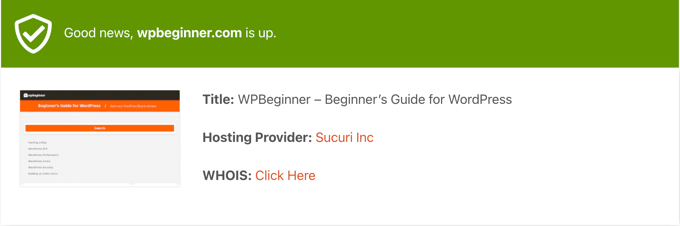
S'il s'agit de votre propre site Web, il est préférable de contacter votre fournisseur d'hébergement WordPress et de l'informer qu'il y a un problème.
Pour plus de tranquillité d'esprit, vous pouvez même configurer des alertes automatiques. Voici notre guide complet sur la surveillance de la disponibilité de votre site WordPress.
Si l'outil indique que votre site fonctionne correctement, le problème vient probablement de votre côté. Ne vous inquiétez pas, nous vous guiderons étape par étape pour le résoudre.
Redémarrez votre connexion Internet
Nous avons constaté que la solution la plus simple est souvent celle qui fonctionne. Redémarrer votre connexion Internet peut rapidement résoudre les problèmes de réseau qui causent cette erreur.
Commencez par éteindre votre ordinateur. Ensuite, éteignez votre modem et votre routeur, et attendez au moins une minute.
Rallumez tout, attendez que la connexion se stabilise, et essayez de visiter le site à nouveau. Parfois, il suffit de cela.
Videz le cache de votre navigateur
Les navigateurs stockent des fichiers mis en cache pour accélérer les choses. Mais si ces fichiers sont corrompus, ils peuvent empêcher votre site de se charger correctement.
Nous avons rencontré ce problème à de nombreuses reprises. Heureusement, vider le cache du navigateur est rapide et facile.
Tout d'abord, essayez un rechargement forcé pour recharger la page sans utiliser le cache. Sous Windows, appuyez sur CTRL + SHIFT + R. Sur un Mac, utilisez CMD + SHIFT + R.
Si cela ne fonctionne pas, videz complètement le cache. Dans Google Chrome, cliquez sur l'icône à trois points dans le coin supérieur droit. Allez dans « Plus d'outils » → « Effacer les données de navigation ».

Dans la fenêtre contextuelle, cochez la case à côté de « Images et fichiers mis en cache ».
Par défaut, Chrome effacera tous les fichiers mis en cache. Vous pouvez utiliser le menu déroulant « Période » pour choisir une période spécifique à la place.

N'hésitez pas à décocher d'autres options comme « Historique de navigation » ou « Cookies » si vous souhaitez uniquement effacer les fichiers mis en cache.
Une fois que vous êtes prêt, cliquez sur le bouton « Effacer les données ». Chrome supprimera le cache, et vous pourrez essayer de visiter le site Web à nouveau.

Si vous utilisez un autre navigateur, nous avons ce qu'il vous faut. Consultez notre guide pour débutants sur comment vider le cache de votre navigateur dans n'importe quel navigateur.
Désactivez les fonctionnalités expérimentales de Chrome
Si vous avez activé certaines des fonctionnalités expérimentales de Chrome, l'une d'entre elles pourrait être à l'origine de l'erreur.
Pour les désactiver, accédez à chrome://flags/ dans Chrome. Après cela, cliquez sur le bouton « Réinitialiser tout » en haut de la page.
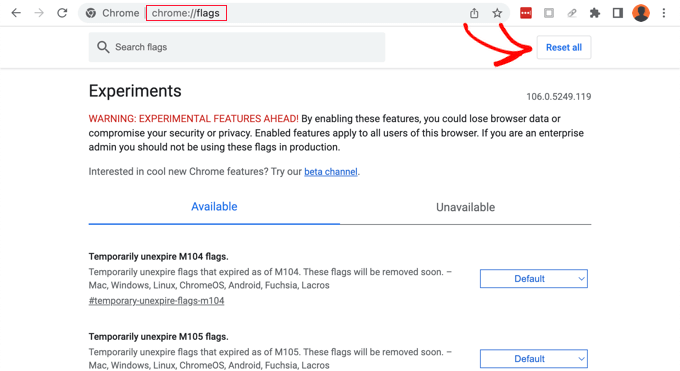
Maintenant, essayez de visiter le site Web. Si vous voyez toujours le message d’erreur, passez à la solution suivante.
Désactivez le pare-feu et l'antivirus de votre ordinateur
L’installation d’un logiciel antivirus et d’un pare-feu sur votre ordinateur peut vous protéger en bloquant les logiciels malveillants, mais parfois, ils peuvent également bloquer des sites Web fiables.
Pour tester si votre pare-feu ou votre programme antivirus bloque la connexion, désactivez simplement ce logiciel temporairement. Ensuite, essayez de visiter le site Web qui affichait l’erreur.
Si le site se charge sans problème, vous saurez que le programme antivirus ou le pare-feu était responsable. Si tel est le cas, nous ne recommandons pas de le désactiver définitivement.
Au lieu de cela, vous devriez vérifier les paramètres du logiciel pour voir si vous pouvez ajouter ce site Web particulier à la liste blanche. De cette façon, vous pouvez accéder au site tout en vous protégeant contre les pirates, les virus et autres menaces numériques.
Si vous n'êtes pas sûr de l'endroit où trouver ces paramètres, essayez de consulter la documentation officielle du logiciel, les forums ou les pages de réseaux sociaux pour plus d'informations. Selon votre licence logicielle, vous pourrez peut-être également contacter le support client ou le développeur pour obtenir de l'aide.
Pour plus de conseils sur la façon de vous protéger contre les pirates sans déclencher d’erreur de connexion, veuillez consulter notre guide ultime de la sécurité WordPress.
Réinitialisez votre logiciel VPN
Vous avez peut-être installé un logiciel de réseau privé virtuel (VPN) sur votre ordinateur pour protéger votre vie privée, sécuriser vos informations et visiter des sites bloqués dans votre région.
Cependant, vous pouvez parfois rencontrer des problèmes avec une connexion VPN, ou le VPN peut ne pas reconnaître l’adresse IP d’un site Web. Certains VPN se reconnectent automatiquement s’ils rencontrent un problème, mais vous devrez peut-être reconnecter votre VPN manuellement.
Nous vous recommandons de consulter le site Web ou la documentation de votre fournisseur pour obtenir des instructions sur la façon de réinitialiser votre VPN.
Désactiver votre serveur proxy
Vous pouvez également rencontrer des erreurs de connexion lorsque vous utilisez un serveur proxy comme couche de sécurité supplémentaire ou pour mettre en cache des données. Vous devrez désactiver le serveur proxy.
Pour ce faire sur un Mac, vous pouvez commencer par cliquer sur l'icône « Apple » dans la barre d'outils, puis sélectionner « Réglages Système… »
Ensuite, vous devez taper « proxys » dans la zone de recherche à gauche et cliquer sur l'élément de menu « Proxys ».
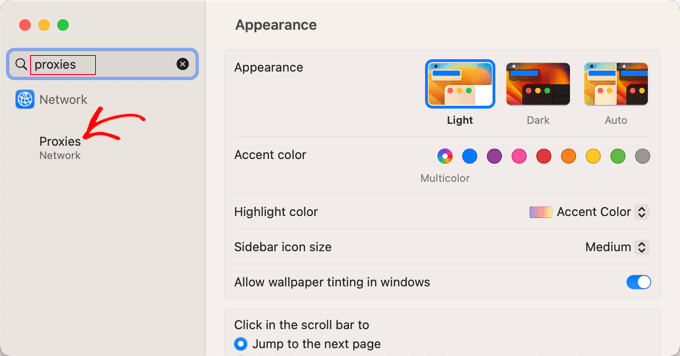
Maintenant, vous devez vous assurer que tous les paramètres de proxy sont désactivés.
Après cela, vous devriez cliquer sur le bouton « OK » pour enregistrer vos modifications.
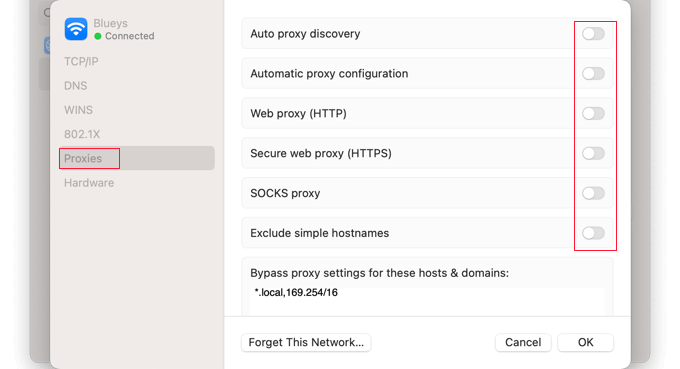
Vous pouvez maintenant essayer de visiter le site Web pour voir si vous pouvez y accéder sans problème.
Videz le cache DNS de votre ordinateur
Votre ordinateur stocke les adresses IP de tous les sites Web que vous visitez afin que le navigateur n’ait pas à rechercher plusieurs fois la même adresse IP. C’est ce qu’on appelle un cache DNS.
Cela permet aux sites Web de se charger plus rapidement, mais les informations DNS mises en cache peuvent devenir obsolètes. Cela peut entraîner un message d’erreur, en particulier si le site a été déplacé vers un nouveau nom de domaine ou si vous avez déplacé WordPress vers un nouvel hôte.
En vidant votre cache DNS, vous obtiendrez les informations les plus récentes sur un site Web, y compris son nouveau nom de domaine ou sa nouvelle adresse.
Pour vous aider, nous avons créé un guide complet sur la façon de vider votre cache DNS pour Mac, Windows et Google Chrome.
Changer votre serveur DNS
Un serveur DNS est comme l’annuaire téléphonique d’Internet. Il indique à votre navigateur quelle adresse IP il doit visiter lorsque vous tapez le nom de domaine d’un site Web.
Votre fournisseur d’accès à Internet vous attribue automatiquement un serveur DNS. Cependant, parfois, ce serveur peut être indisponible, ou il peut contenir des informations incorrectes. Lorsque cela se produit, vous rencontrerez des problèmes de connexion.
Vous pouvez résoudre ce problème en passant à un autre serveur DNS public, tel que Google Public DNS. Vous pouvez utiliser n’importe quel serveur public que vous souhaitez, mais sachez simplement que le fournisseur DNS sera en mesure de voir tous les sites Web que vous visitez.
Sur un Mac, vous devez commencer par cliquer sur l'icône Apple en haut à gauche de l'écran et sélectionner « Réglages Système… » dans le menu. Ensuite, vous devez saisir « DNS » dans la zone de recherche en haut à gauche de l'écran, puis cliquer sur l'entrée « Serveurs DNS ».
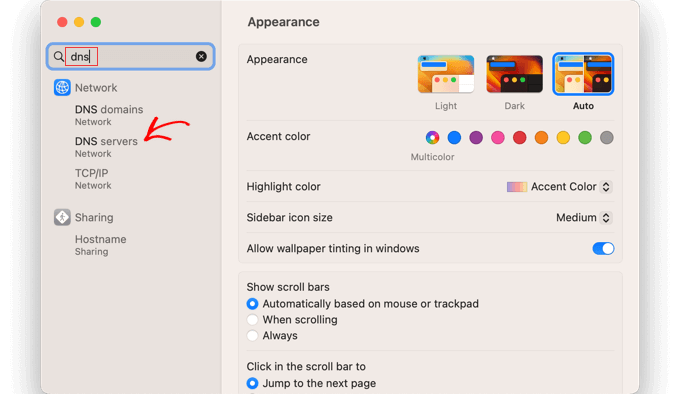
Vous verrez maintenant l'adresse de votre serveur DNS actuel.
En utilisant le bouton « + » en bas, vous pouvez ajouter les deux adresses des serveurs DNS de Google. Ce sont 8.8.8.8 et 8.8.8.4.
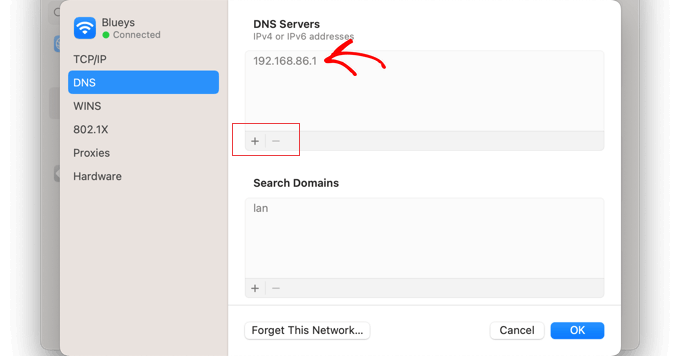
Après cela, vous pouvez cliquer sur l'ancienne adresse du serveur DNS.
Ensuite, utilisez le bouton « - » en bas pour la supprimer.
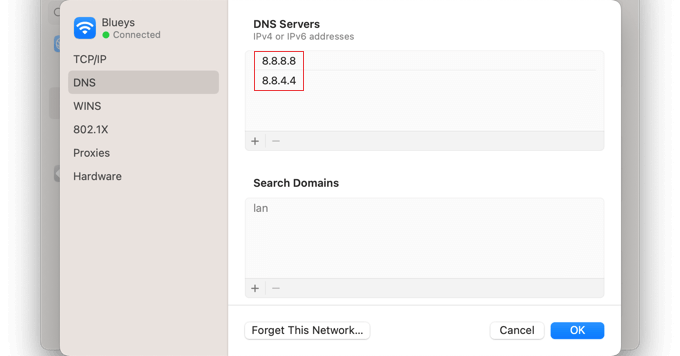
Lorsque vous avez terminé, cliquez simplement sur le bouton « OK » pour enregistrer vos modifications.
Si vous n'utilisez pas de Mac, Google propose des instructions détaillées pour la plupart des systèmes d'exploitation dans sa documentation sur comment commencer avec Google Public DNS.
Vous êtes maintenant prêt à visiter le site Web pour voir si cela a supprimé le message d'erreur.
Réinitialisez vos paramètres TCP/IP
TCP/IP est un ensemble de protocoles qui contrôlent la manière dont les données sont envoyées et reçues sur Internet.
Si votre connexion Internet est mal configurée, le renouvellement de votre protocole TCP et IP rétablira la connexion à ses paramètres par défaut, ce qui pourrait résoudre le problème.
Réinitialiser les paramètres TCP/IP sur Mac
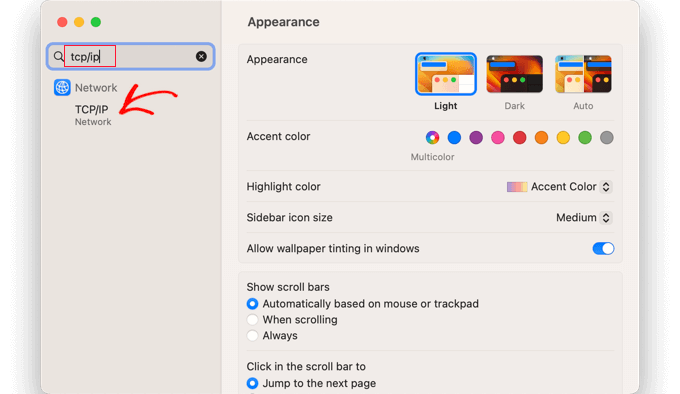
Sur un Mac, vous devez ouvrir l'application Réglages Système, rechercher TCP/IP, puis cliquer sur l'entrée TCP/IP dans le menu.
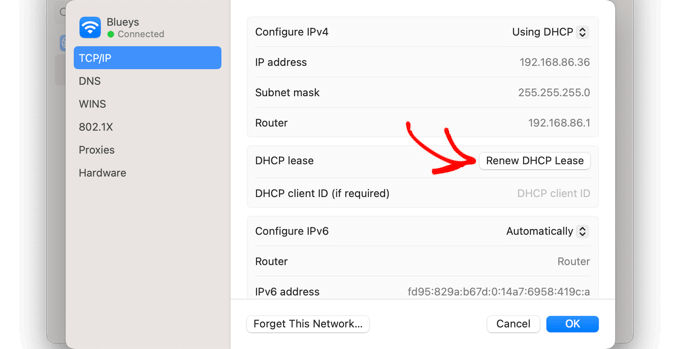
Sur cet écran, cliquez sur le bouton « Renouveler le bail DHCP ».
Vous devrez peut-être confirmer votre choix en cliquant sur le bouton « Appliquer » dans une fenêtre contextuelle.
Réinitialiser TCP/IP sous Windows
Sous Windows, vous devez ouvrir l'invite de commandes et exécuter une série de commandes. Vous devez taper chaque commande séparément et appuyer sur la touche Entrée après chacune.
Tout d'abord, ouvrez l'invite de commandes en tant qu'administrateur (recherchez « cmd » dans le menu Démarrer, faites un clic droit et sélectionnez « Exécuter en tant qu'administrateur »).
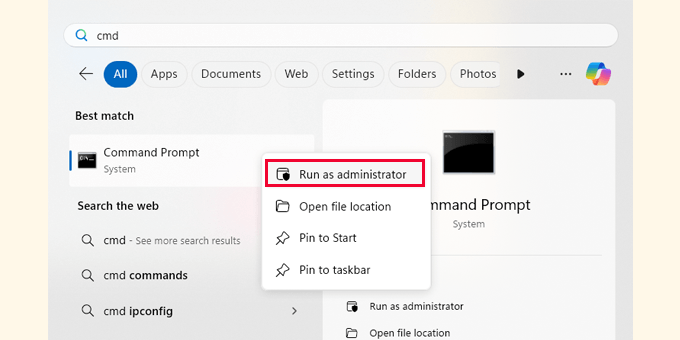
Après cela, tapez les commandes suivantes, en appuyant sur Entrée après chacune :
netsh int ip reset
netsh winsock reset
ipconfig /release
ipconfig /renew
ipconfig /flushdns
Après cela, vous devez redémarrer votre ordinateur et essayer de visiter le site Web pour vérifier si l'erreur est corrigée.
Plus d'aide DIY pour corriger les erreurs WordPress 🛠️
Rencontrer une erreur de réinitialisation de connexion peut être frustrant, mais vous n'êtes certainement pas seul. Voici quelques-uns de nos guides préférés pour vous aider à résoudre d'autres problèmes courants de WordPress :
- Guide du débutant pour le dépannage des erreurs WordPress (étape par étape)
- Le formulaire WordPress ne fonctionne pas : 7 conseils de dépannage
- Comment surveiller la disponibilité du serveur de votre site WordPress (méthode facile)
- Tâches de maintenance WordPress cruciales à effectuer régulièrement
Nous espérons que ce guide vous a aidé à résoudre l'erreur ERR_CONNECTION_RESET dans WordPress. C'est toujours un soulagement lorsque votre site est de nouveau opérationnel – et nous sommes heureux d'avoir contribué à ce parcours.
Si vous êtes à nouveau bloqué, n'hésitez pas à consulter notre tutoriel sur comment contacter le support WordPress ou à explorer les meilleures agences de support WordPress auxquelles nous faisons confiance.
Si cet article vous a plu, abonnez-vous à notre chaîne YouTube pour des tutoriels vidéo WordPress. Vous pouvez également nous retrouver sur Twitter et Facebook.


Jiří Vaněk
Nous avions un problème similaire après avoir migré vers un nouveau serveur. Le problème était difficile à trouver car il ne fonctionnait que sur certaines machines et parfaitement sur d'autres. Finalement, le conseil de réinitialiser le cache DNS a aidé. Il s'est avéré que l'adresse IP d'origine était toujours dans le cache, et après avoir réinitialisé le cache DNS, tout a commencé à fonctionner parfaitement. Normalement, nous n'aurions probablement pas trouvé la solution.